
条件可见性
你可以通过为元素添加条件来控制其是否显示。设置了条件的元素,只有满足指定条件的用户才能看到。
条件也可以根据其他元素的状态来判断。例如,你可以设置只有当某个按钮处于禁用状态时,才显示提示信息。
Important
如果你通过 Show element 或 Hide element 操作来显示或隐藏某个元素,该操作会覆盖该元素上设置的 Visibility 条件。此覆盖效果将持续到条件中的变量或元素状态发生更新为止。
对于设置了 Visibility 条件的元素,这些操作会立即改变元素状态,不带任何动画或延迟效果。
对于需要根据某个条件(例如测验答案)来显示或隐藏的元素,请使用 Visibility 条件。对于需要在特定时刻改变可见性的情况(例如屏幕打开或用户点击某个元素时),请使用动作。
为元素添加条件:
- 在画布或图层面板中选择该元素。
- 在右侧面板的 Visibility 部分,选择 Conditional。
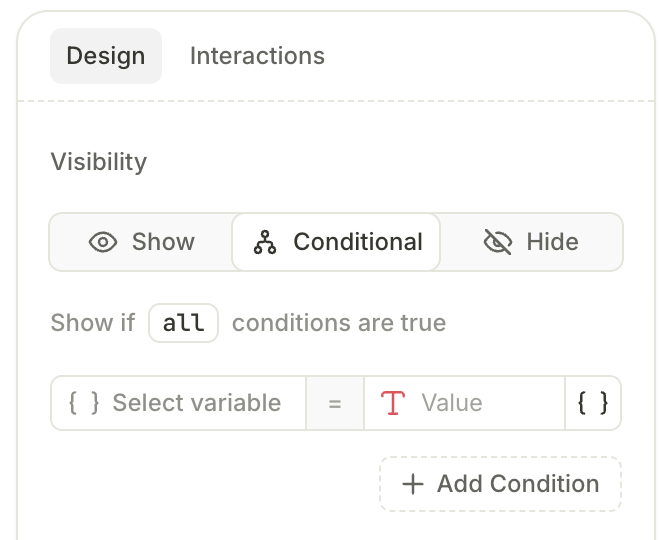
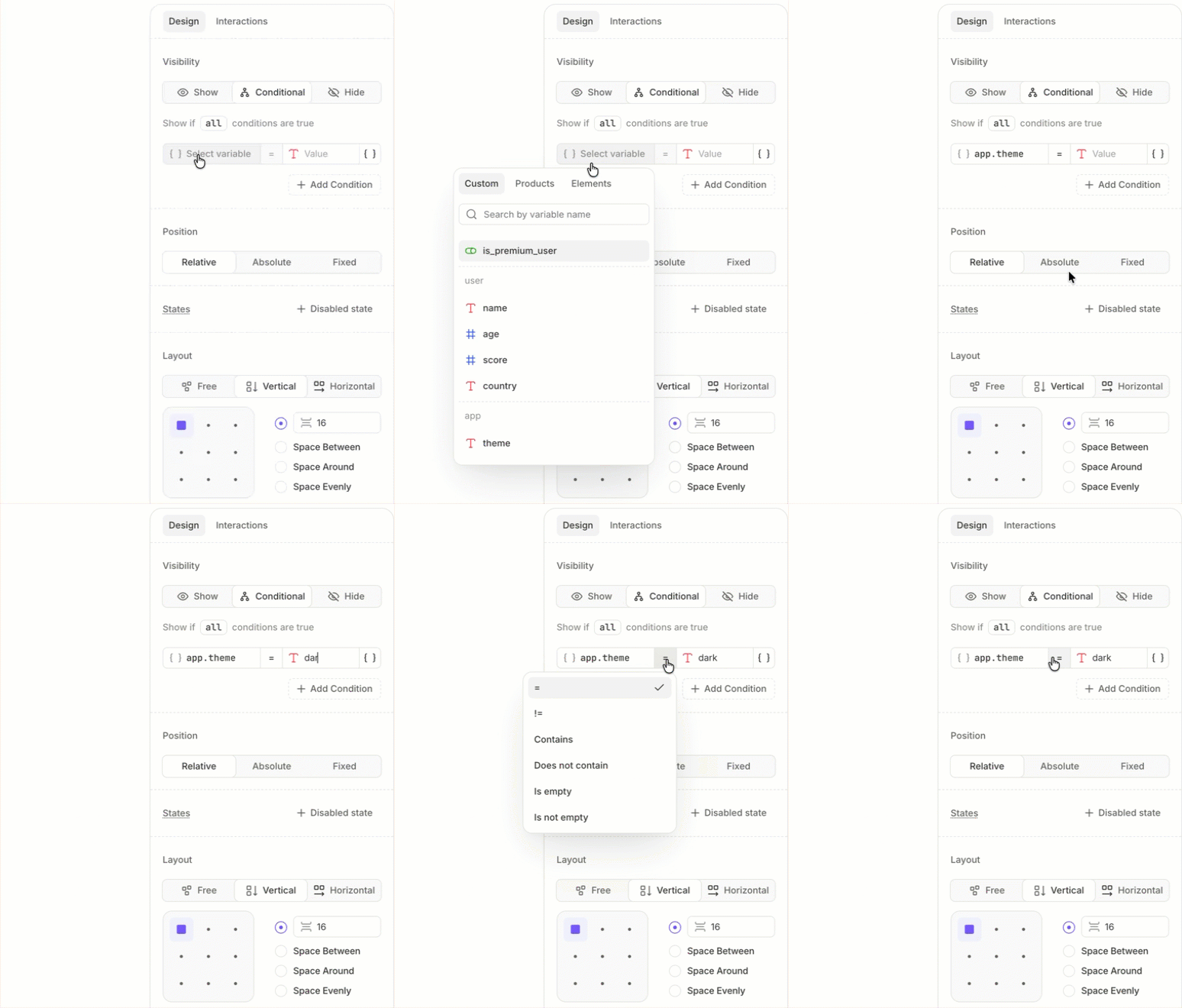
- 要设置条件,请从以下选项卡中选择属性类型:
- Custom:由你创建和管理的变量,其值可通过用户交互进行更新。详情请参阅 Variables。
- Product:流程中产品的属性,例如价格或名称。
- Elements:其他元素的变量,例如测验答案或开关是否开启。
- States:屏幕上另一个元素的状态,例如 Disabled 按钮。
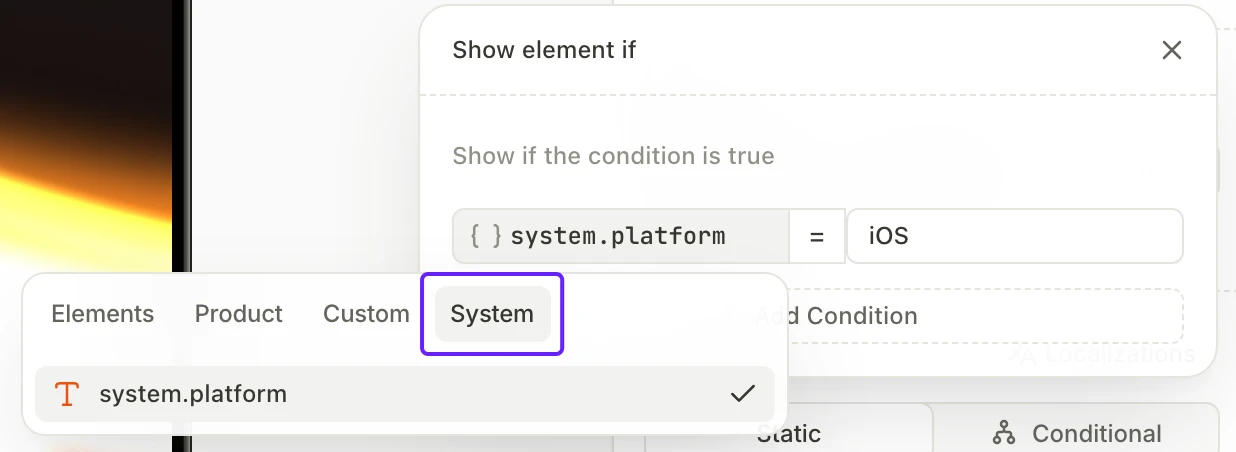
- System:用户设备的平台,
system.platform。详情请参阅仅在单一平台上显示元素。
- 输入要匹配的 Value。
- 如需更改,点击运算符进行修改。
- (可选)点击 Add condition 添加更多条件。使用选择器设置要求所有条件都匹配,还是满足其中任意一个即可。
仅在单一平台显示某个元素
如果想让 iOS 和 Android 共用同一个流程,可以将特定平台的元素设置为仅在对应平台显示。例如,在 iOS 上显示”在 App Store 设置中管理您的订阅”,在 Android 上显示”在 Google Play 中管理您的订阅”。
- 选中该元素,在 Visibility 区域中选择 Conditional。
- 点击 Variable 字段,打开 System 标签页,然后选择
system.platform。 - 在值下拉菜单中,选择 iOS 或 Android。选择
=时,该元素仅在对应平台显示;选择!=时,则仅在另一个平台显示。
平台信息由 Adapty SDK 上报,无需应用自行传递。Android 设备(包括华为设备)均匹配 Android。
画布会根据条件是否匹配预览设备的平台来决定是否显示元素。如需预览其他平台,请在预览控件中选择对应平台的设备。
若要在某个平台上单独显示整个屏幕,请使用条件动作。