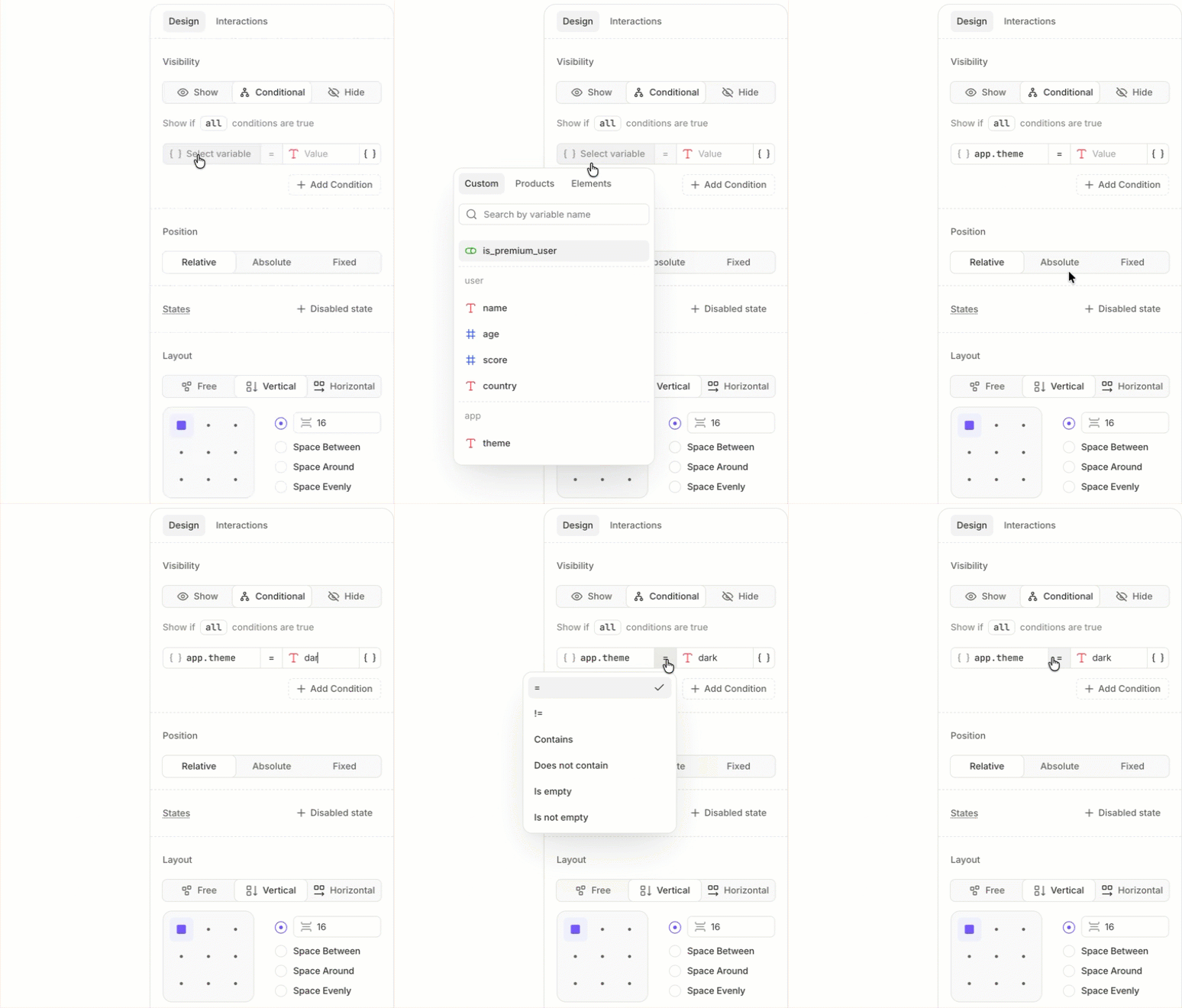
Visibilité conditionnelle
Vous pouvez contrôler l’affichage d’un élément en lui ajoutant une condition. Un élément conditionnel n’est visible que pour les utilisateurs qui répondent aux critères spécifiés.
Important
Si vous affichez ou masquez un élément à l’aide de l’action Show ou Hide, cette action remplace la condition de Visibility définie sur cet élément.
Utilisez les conditions de Visibility pour les éléments qui doivent toujours s’afficher ou se masquer selon un critère fixe. Utilisez les actions quand la visibilité doit changer en fonction d’une interaction utilisateur — par exemple, afficher un bouton après qu’un utilisateur a répondu à une question de quiz.
Pour ajouter une condition à un élément :
- Sélectionnez l’élément dans le canvas ou le panneau des calques.
- Dans la section Visibility du panneau de droite, sélectionnez Conditional.
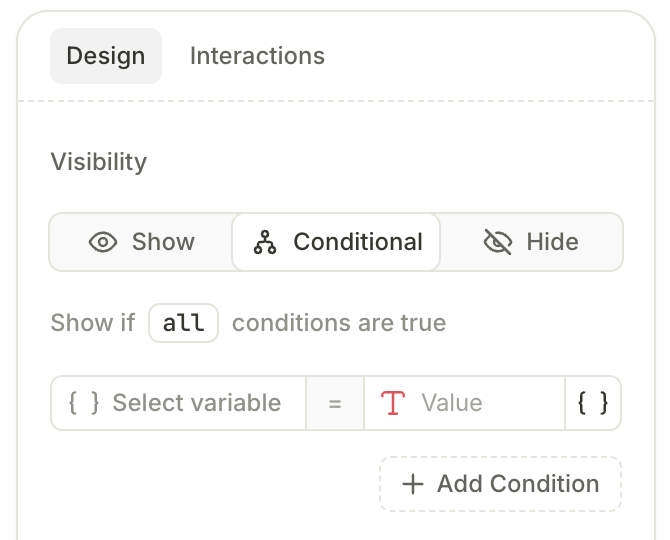
- Configurez la condition en choisissant un type de propriété parmi les trois onglets :
- Custom : Variables que vous créez et gérez ; leurs valeurs peuvent être mises à jour via les interactions utilisateur. Consultez Variables pour plus de détails.
- Products : Propriétés des produits dans votre flow, comme le prix ou le nom.
- Elements : États des autres éléments dans le flow, comme l’activation d’un bouton d’essai.
- Saisissez la Value à faire correspondre.
- Cliquez sur l’opérateur pour le modifier si nécessaire.
- (Facultatif) Cliquez sur Add condition pour ajouter d’autres conditions. Utilisez le sélecteur pour exiger que toutes les conditions soient remplies, ou n’importe laquelle d’entre elles.