
Visibilidad condicional
Puedes controlar si un elemento aparece añadiéndole una condición. Un elemento condicional solo es visible para los usuarios que cumplan los criterios especificados.
Una condición también puede evaluar el estado de otro elemento. Por ejemplo, puedes mostrar una pista solo si un botón está Desactivado.
Si muestras u ocultas un elemento usando las acciones Show element o Hide element action, la acción anula la condición de Visibility establecida en ese elemento. La anulación dura hasta que se actualice una variable o el estado de un elemento en la condición.
En un elemento con una condición de Visibility, estas acciones cambian el elemento de inmediato, sin animación ni retraso.
Usa las condiciones de Visibility para los elementos que deben aparecer u ocultarse en función de un criterio, como una respuesta de un cuestionario. Usa acciones cuando la visibilidad deba cambiar en un momento concreto, como cuando se abre la pantalla o el usuario pulsa un elemento.
Para añadir una condición a un elemento:
- Selecciona el elemento en el canvas o en el panel de capas.
- En la sección Visibility del panel derecho, selecciona Conditional.
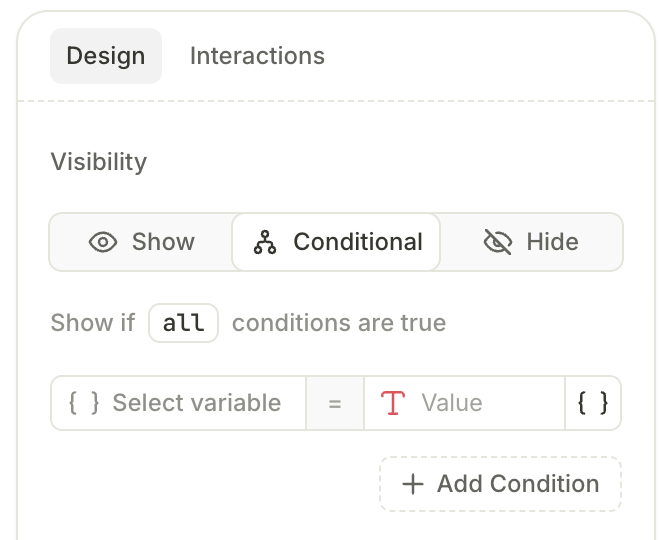
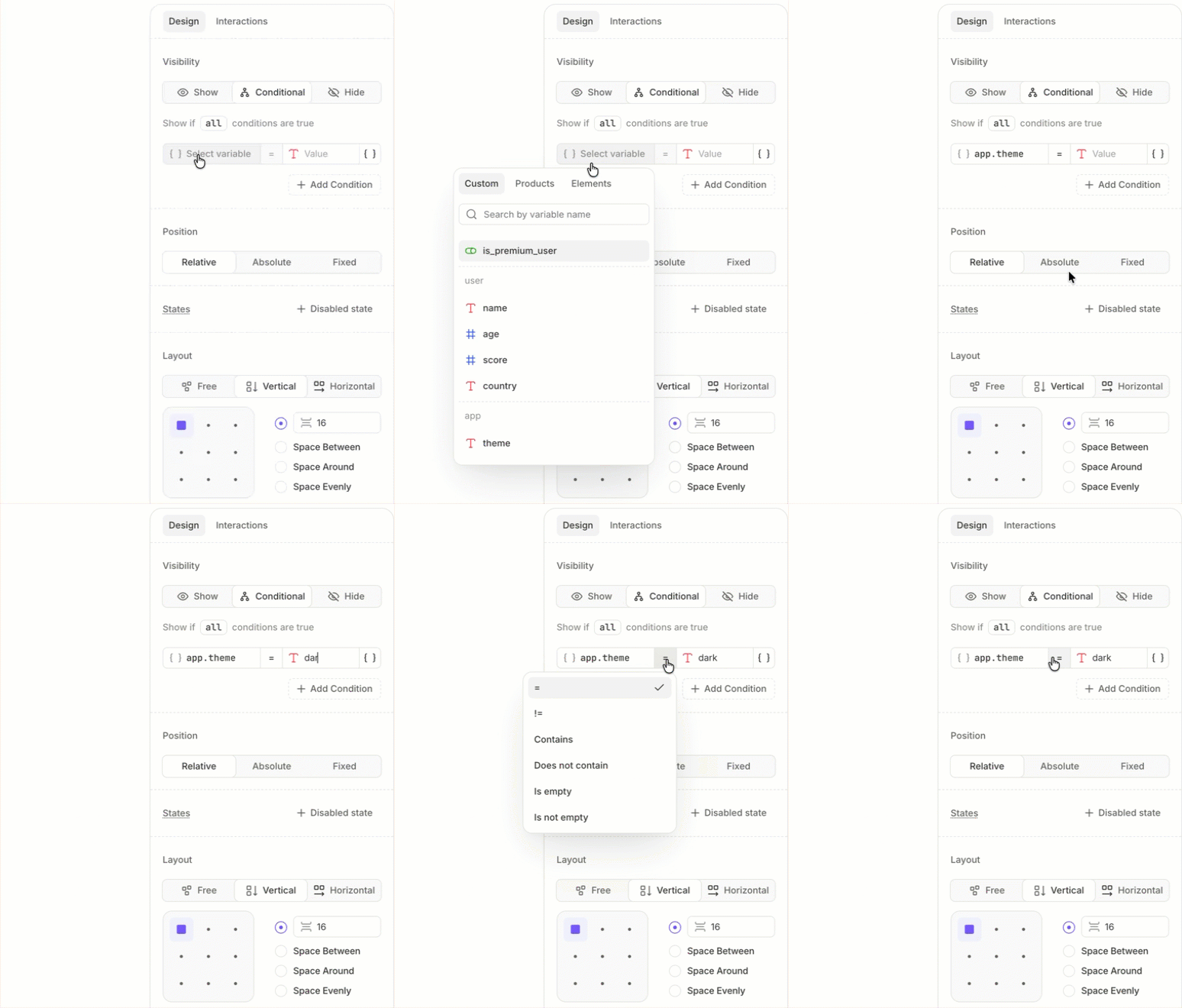
- Para configurar la condición, selecciona un tipo de propiedad en una de las siguientes pestañas:
- Custom: Variables que tú creas y gestionas; sus valores pueden actualizarse mediante las interacciones del usuario. Consulta Variables para más detalles.
- Product: Propiedades de los productos de tu flow, como el precio o el nombre.
- Elements: Variables de otros elementos, como la respuesta a un quiz o si un interruptor está activado.
- States: El estado de otro elemento en la pantalla, como un botón Disabled.
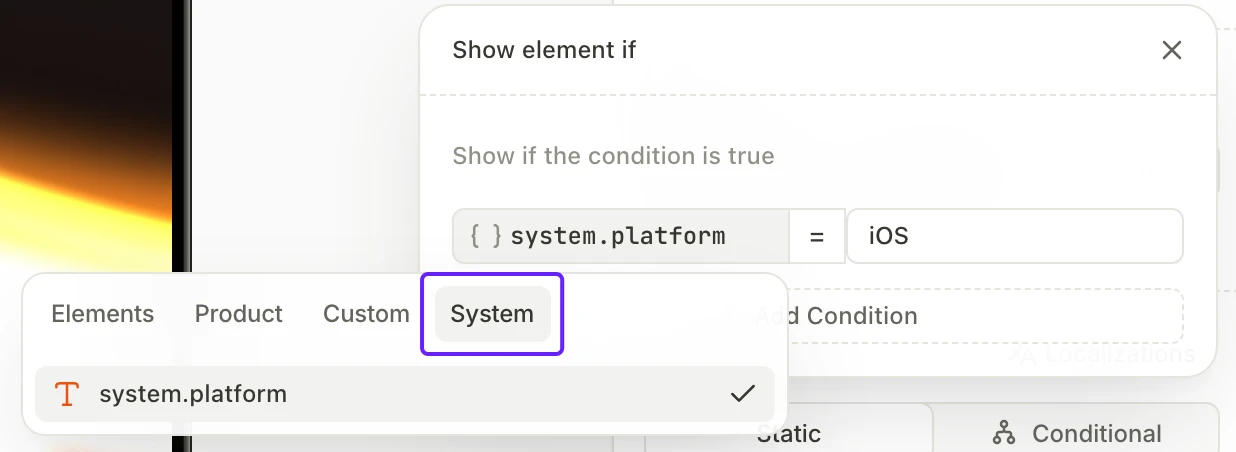
- System: La plataforma del dispositivo del usuario,
system.platform. Consulta Mostrar un elemento solo en una plataforma.
- Introduce el Value con el que quieres hacer la comparación.
- Haz clic en el operador para cambiarlo si es necesario.
- (Opcional) Haz clic en Add condition para añadir más condiciones. Usa el selector para exigir que se cumplan todas las condiciones o al menos una de ellas.
Mostrar un elemento solo en una plataforma
Para mantener un único flow para iOS y Android, muestra los elementos específicos de cada plataforma solo donde corresponda. Por ejemplo, muestra “Gestiona tu suscripción en los ajustes de App Store” en iOS y “Gestiona tu suscripción en Google Play” en Android.
- Selecciona el elemento y, en la sección Visibility, elige Conditional.
- Haz clic en el campo Variable, abre la pestaña System y selecciona
system.platform. - En el desplegable de valores, selecciona iOS o Android. Con
=, el elemento se muestra solo en esa plataforma. Con!=, se muestra solo en la otra plataforma.
El SDK de Adapty reporta la plataforma, por lo que tu app no necesita enviarla. Los dispositivos Android, incluidos los dispositivos Huawei, coinciden con Android.
El canvas muestra el elemento si la condición coincide con la plataforma del dispositivo de vista previa. Para previsualizar la otra plataforma, selecciona un dispositivo de esa plataforma en los controles de vista previa.
Para mostrar una pantalla completa solo en una plataforma, utiliza una acción condicional.