
Öğeleri isteğe bağlı olarak, gecikmeli veya animasyonlu göster ve gizle
Koşullu görünürlük kullanmadan bir öğeyi göstermek veya gizlemek için Show element ve Hide element eylemlerini kullanın.
- Trigger, öğenin görünmesine veya kaybolmasına neyin yol açacağını belirler — bir buton tıklaması veya ekran değişikliği.
- Delay ayarı, tetikleyici ile eylemin gerçekleşmesi arasındaki süreyi belirler.
- Animation ayarı, görsel efekti belirler (varsayılan: Fade in / out).
Ekranlar arasındaki geçişlerin kendine özgü animasyonları vardır. Kullanıcıları bir splash veya yükleme ekranından dokunmadan geçirmek için bir Navigate to Screen eylemine gecikme ekleyebilirsiniz.
Bir öğeyi göster veya gizle
Varsayılan olarak, bir ekrandaki her öğe ekran açıldığında görünür ve kullanıcılar ekrandan ayrılana kadar görünür kalır. Show element ve Hide element eylemleriyle bir öğenin ne zaman ve nasıl görüneceğini veya kaybolacağını kontrol edersiniz. Örneğin:
- Ekran açıldıktan birkaç saniye sonra bir kapatma düğmesi gösterebilirsiniz.
- Bir başlığı anında göstermek yerine yavaşça belirterek getirebilirsiniz.
- Kullanıcılar ipucu üzerindeki kapatma simgesine dokunduğunda ipucunu gizleyebilirsiniz.
Tetikleyiciler
Her tetikleyici farklı bir anda çalışır:
| An | Tetikleyici | Eklenecek yer |
|---|---|---|
| Ekran açıldığında | On Screen Appear | Ekrandaki herhangi bir öğeye, hatta aksiyonun gösterdiği öğeye bile |
| Kullanıcı dokunduğunda | On Tap | Kullanıcıların dokunduğu, buton gibi görünür herhangi bir öğeye |
| Video bittiğinde | On Playback Finished | Videoya |
| Bir Geri sayım zamanlayıcısı bittiğinde | On Timer End | Tetikleyicinin çalışması için Visibility ayarı Show olarak belirlenmiş zamanlayıcıya |
| Kullanıcılar bir giriş alanını değiştirdiğinde veya gönderdiğinde | On Changed veya On Submit | Giriş alanına |
Kurulum
Adımlar her tetikleyici için aynıdır:
- İhtiyacınız olan andaki tablo girişini seçin (örneğin bir düğme).
- Interactions panelinde, Show element veya Hide element eylemiyle tetikleyici ekleyin.
- Elements açılır menüsünden neyi göstereceğinizi veya gizleyeceğinizi seçin.
-
- adımdaki her öğeyi seçip Design panelini açın. Eylem öğeyi gösteriyorsa Visibility değerini Hide; gizliyorsa Show olarak ayarlayın. Birden fazla eylem aynı öğeyi değiştiriyorsa bu kuralı ilk çalışan eyleme göre uygulayın. Show element eylemi, zaten görünür olan bir öğe üzerinde herhangi bir etki yaratmaz. Gizli bir öğeyi daha sonra düzenlemek için Layers panelinde üzerine tıklayın: tuval onu göstermez.
- Sonucu görmek için flow’u bir cihazda test edin. Tuval, eylemleri çalıştırmaz. Cihazda gizli bir öğe alan kaplamaz; bu yüzden göründüğünde ve kaybolduğunda çevresindeki içerik kayar.
Öğeyi göster veya Öğeyi gizle eylemini ayarlamak için yukarıdaki adımları izleyin. Ardından ayarlarını değiştirin:
- Gecikme — ekran açıldıktan birkaç saniye sonra bir öğeyi göster
- Animasyon — bir öğe göründüğünde veya kaybolduğunda animasyon ekle
Ekran açıldıktan birkaç saniye sonra bir öğeyi göster
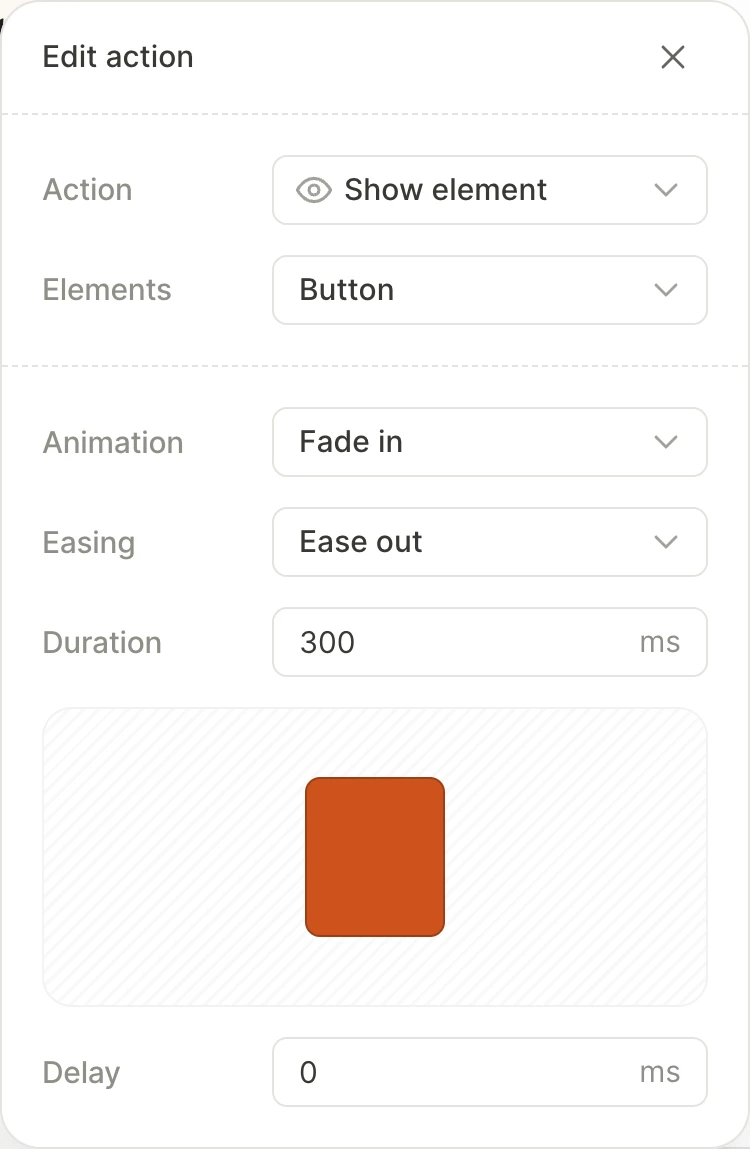
Delay alanı, tetikleyici devreye girdikten sonra eylemin ne kadar bekleyeceğini belirler (en fazla 5000 ms). Örneğin, ekran açıldıktan üç saniye sonra bir kapat düğmesi göstermek için On Screen Appear tetikleyicisini kullanın ve Delay değerini 3000 ms olarak ayarlayın. Tam saniye değerleri kullanın: iOS’ta gecikme bir sonraki tam saniyeye yuvarlanır.
Gecikmeyi görmek için flow’u bir cihazda test edin: Edit action penceresi bunu önizlemez.
5 saniyeden uzun bir gecikme için Countdown timer sona erdiğinde öğeyi gösterin.
Öğeyi göründüğünde veya kaybolduğunda canlandırma
Edit action penceresi aşağıdaki animasyon ayarlarına sahiptir:
| Ayar | Ne değiştirir |
|---|---|
| Animation | Elementin nasıl görüneceği veya kaybolacağı: None, Fade in veya Fade out, Rise ya da Pop |
| Easing | Animasyon sırasında hızın nasıl değişeceği: Linear, Ease in, Ease out veya Ease in-out |
| Duration | Animasyonun ne kadar süreceği, en fazla 5000 ms |
| Distance | Rise için: elementin ne kadar hareket edeceği, 1–200 px |
| Start scale | Pop için: elementin en küçük boyutu, tam boyutunun 0,1–0,99’u |
Animasyonu düzenle penceresi animasyonun önizlemesini döngü halinde oynatır. Kullanıcılar bir öğeye yalnızca tamamen göründükten sonra dokunabilir; bu nedenle butonlar için Duration değerini kısa tutun.
Birden fazla öğeyi hedef alan bir aksiyon, bu öğeleri aynı anda canlandırır. Öğeleri sırayla canlandırmak için her öğeye ayrı bir aksiyon ekleyin ve her birinin Delay değerini bir öncekinden daha yüksek ayarlayın.
Animasyon ve gecikmenin uygulanmadığı durumlar
Üç durumda Animation ve Delay hiçbir etkisi olmaz:
- Koşullu görünürlük ayarlanmış bir öğe: Öğeyi hedef alan eylemler, öğeyi anında gösterir veya gizler. Animasyon ya da gecikme eklemek için koşulu kaldırın: Visibility ayarını Show veya Hide olarak değiştirin.
- Yeniden kullanılabilir bir bileşen: Bir bileşenin içindeki öğe ya da bileşen içindeki bir eylemin hedefi anında görünür veya kaybolur.
- Bir alt sayfa (bottom sheet): Sayfa, kendi hareketiyle ve gecikme olmaksızın açılıp kapanır.
Üç durumda da Edit action penceresi hâlâ Animation ve Delay seçeneklerini gösterir ve yayınlarken herhangi bir uyarı görmezsiniz.