
Eylemler
Interactions paneli, flow öğelerinin olaylara nasıl tepki vereceğini tanımlamanıza olanak tanır — dokunmalar, öğe görünümleri ve form gönderimleri gibi. Her olay için bir veya daha fazla eylem atarsınız: ekranlar arasında gezinin, öğeleri gösterin veya gizleyin, URL açın, değişken ayarlayın ve daha fazlası. Kullanıcı verilerine göre flow’u özelleştirmek için koşullar kullanın.
Her etkileşim üç parçalı bir zinciri takip eder:
- Element: Etkileşimi başlatan ekran bileşeni — bir düğme, test cevabı, giriş alanı veya başka herhangi bir şey.
- Trigger: Mantığı etkinleştiren olay; örneğin bir dokunuş, bir öğenin görünmesi veya bir form gönderimleri.
- Action: Flow’un buna yanıt olarak gerçekleştirdiği görev. Tek bir trigger, sırayla birden fazla action çalıştırabilir.
Etkileşimleri ayarlama
Bir etkileşim ayarlamak için:
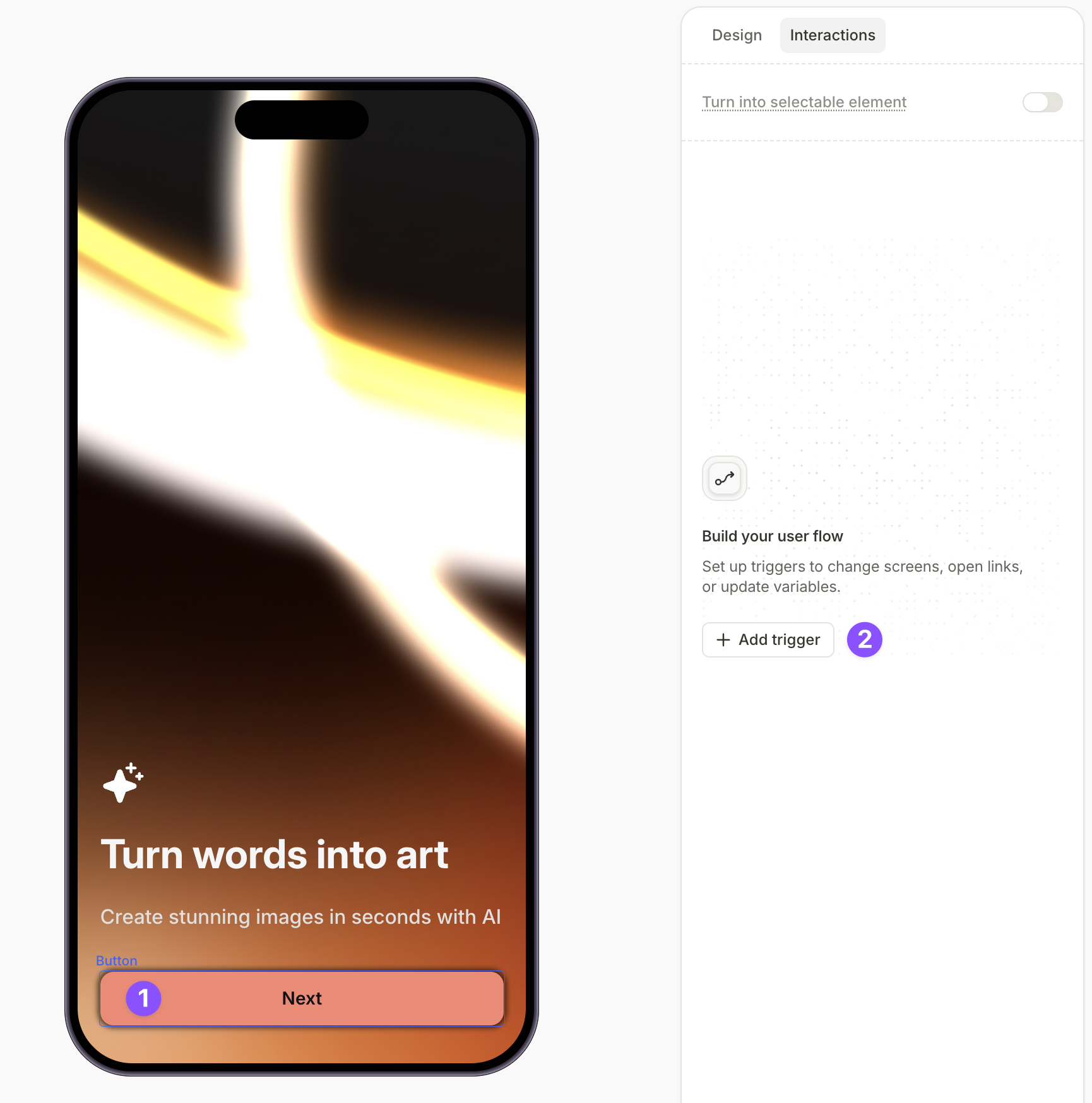
- Ekranda veya Layers panelinde bir öğe seçin.
- Sağda Interactions paneline geçin ve Add trigger düğmesine tıklayın.
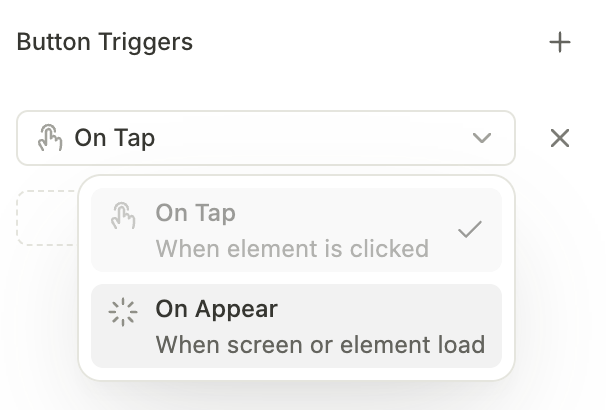
- Button triggers bölümünde tetikleyici türünü seçin.
- Add action düğmesine tıklayın, aksiyon adına tıklayın ve Edit action penceresindeki açılır menüden bir aksiyon türü seçin.
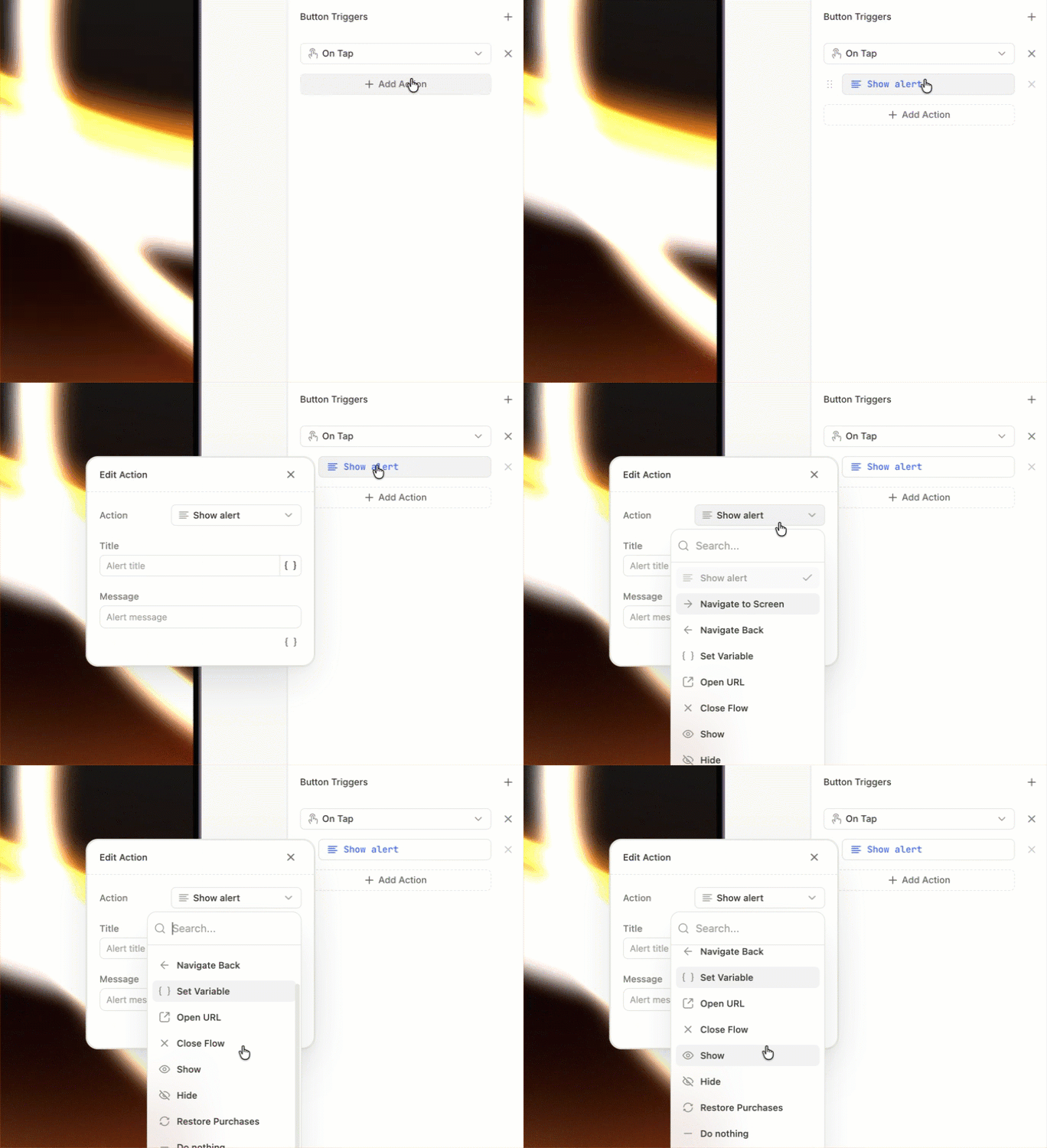
- Seçtiğiniz aksiyon türüne göre aksiyon özelliklerini yapılandırın.
- Gerekirse aynı tetikleyici için daha fazla aksiyon eklemek üzere Add action düğmesine tıklayın.
Tetikleyici türleri
Tetikleyiciler, kullanıcı davranışına, öğe durum değişikliklerine veya ekranın yüklenmesine yanıt olarak çalışır. On screen appear evrenseldir; diğerleri ise öğeye özgüdür.
| Tetikleyici | Ne zaman çalışır… | Desteklenen öğeler |
|---|---|---|
| On screen appear | Ekran yüklendiğinde | Tüm öğeler |
| On tap | Kullanıcı öğeye dokunduğunda | Düğmeler, quiz seçenekleri, geçiş düğmeleri, geri sayımlar, videolar |
| On changed | Kullanıcı girişin değerini değiştirdiğinde (yazma, tarih veya saat seçme) | Tüm giriş öğeleri |
| On submit | Kullanıcı klavyede Enter veya Done tuşuna basarak metin girişini gönderdiğinde | Metin tabanlı girişler |
| On timer end | Bir Geri Sayım öğesi sıfıra ulaştığında | Geri Sayım |
| On playback finished | Bir Video sonuna ulaştığında | Video |
Yerleşik etkileşimleri olmayan öğeler (örneğin Loader) için yalnızca On screen appear tetikleyicisi kullanılabilir.
Eylem türleri
Ekrana git
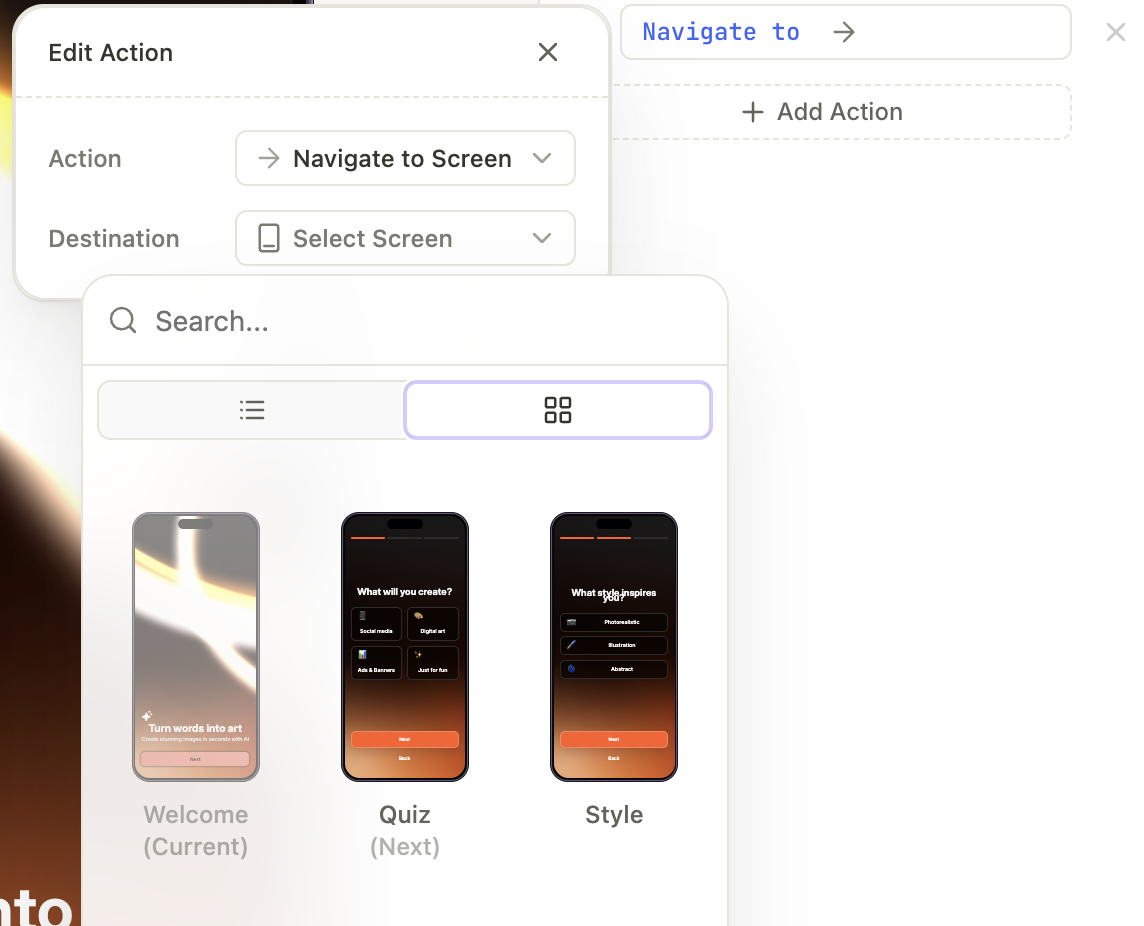
Bu, kullanıcıları ekranlar arasında taşımak için kullanılan temel eylemdir. Kullanıcıyı belirtilen hedef ekrana yönlendirir.
Bu eylem için yalnızca hedef ekranı ayarlamanız gerekir. Dinamik navigasyonu etkinleştirmek istiyorsanız Navigasyon ve dallanma veya Koşullu eylemler bölümüne bakın.
Sonraki ekrana geç
Kullanıcıyı flow’daki ekran sırasında bir sonraki ekrana ilerletir. Bu özelliği, düzenleyicideki ekran sırasının kullanıcılara göstermek istediğiniz sırayla eşleştiği doğrusal flow’lar için kullanın.
Geri Git
Kullanıcıyı, dizideki önceki ekran yerine, gezinme geçmişindeki önceki ekrana döndürür.
URL Aç
Akan metne bağlantı eklemek için satır içi bağlantıları kullanın.
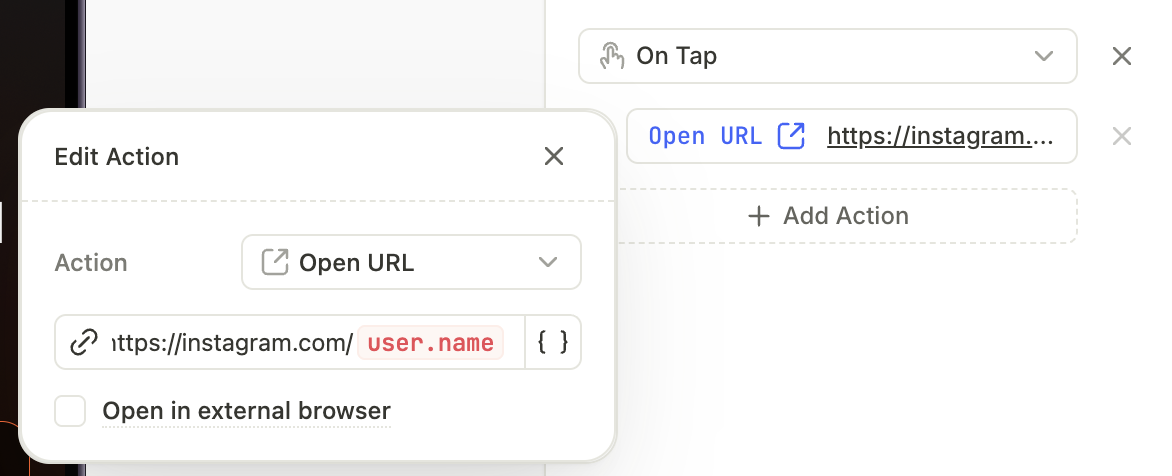
Belirli bir web adresini açar. Kullanıcıları uygulamanızın yerel ekranları dışındaki web sayfalarına, makalelere veya sosyal medya profillerine yönlendirmek için kullanın.
Bu işlem için iki ayar yapılandırabilirsiniz:
- URL adresi: Bir URL adresi belirleyin. Ayrıca bunu dinamik hale getirebilirsiniz — örneğin, kullanıcıları quiz yanıtlarına veya gönderdikleri verilere göre farklı sayfalara yönlendirmek için. Bunu yapmak için
 simgesine tıklayın ve kullanmak istediğiniz bir değişken seçin. Belirli bir yerel ayar için farklı bir URL belirlemek amacıyla Localizations panelindeki ilgili hücre değerini değiştirin.
 - Harici tarayıcıda aç: Harici bağlantıları nerede açmak istediğinizi tanımlayın. Varsayılan olarak, kullanıcıları uygulama içinde tutmak için uygulama içi tarayıcıda açılırlar. Bağlantıları harici bir tarayıcıda açmak istiyorsanız Open in external browser onay kutusunu seçin.
Flow’u kapat
Mevcut flow’u kapatır.
Öğeleri göster/gizle
Ekrandaki belirli bir öğeyi gösterir veya gizler.
Bu eylem, Design panelindeki Visibility bölümünde ayarlanan başlangıç durumunu geçersiz kılar. Visibility değeri Hide olarak ayarlanmışsa, Show eylemi öğeyi görünür hale getirir.
Hedef öğe seçilmemiş bir Show veya Hide eylemi, önizleme ve yayınlamayı engeller. Bir hedef seçin ya da eylemi kaldırın.
Uyarı göster
Kapatılabilir yerel bir açılır pencere görüntüler. Açılır pencere flow’u duraklatmaz. Uyarıyla birlikte kuyruğa alınan eylemler, uyarı gösterilirken çalışmaya devam eder.
Uyarılar için Title ve Message alanlarını ayarlamanız gerekir. Her ikisinde de içeriği dinamik hale getirmek için değişkenler kullanabilirsiniz. Bunun için simgesine tıklayın ve kullanmak istediğiniz değişkeni seçin.
Uyarı göster eylemi, boş veya eksik yapılandırmayla önizleme ve yayınlamayı engeller. Her iki alanı da doldurun ya da eylemi kaldırın.

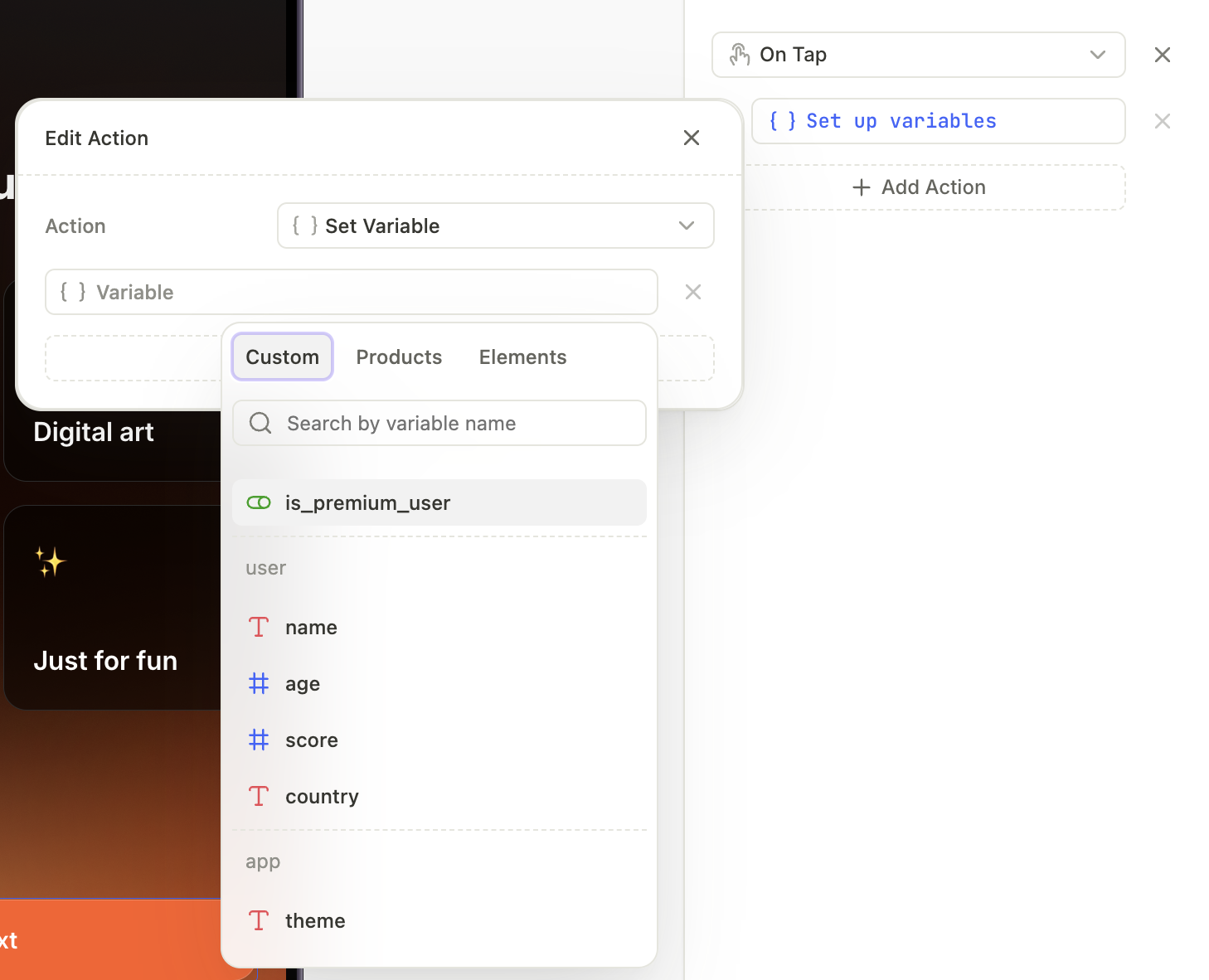
Değişken ayarla
Flow içindeki bir değişkenin değerini günceller. Bu eylemi eklemeden önce, soldaki Variables panelinde değişkenler oluşturun (bkz. Değişkenler).
Add variable’a tıklayın ve ihtiyacınız olan değişkenleri ve değerlerini ekleyin.
Atama içermeyen bir Set variable eylemi önizleme ve yayımlamayı engeller. En az bir atama yapılandırın ya da eylemi kaldırın.
Satın Alma
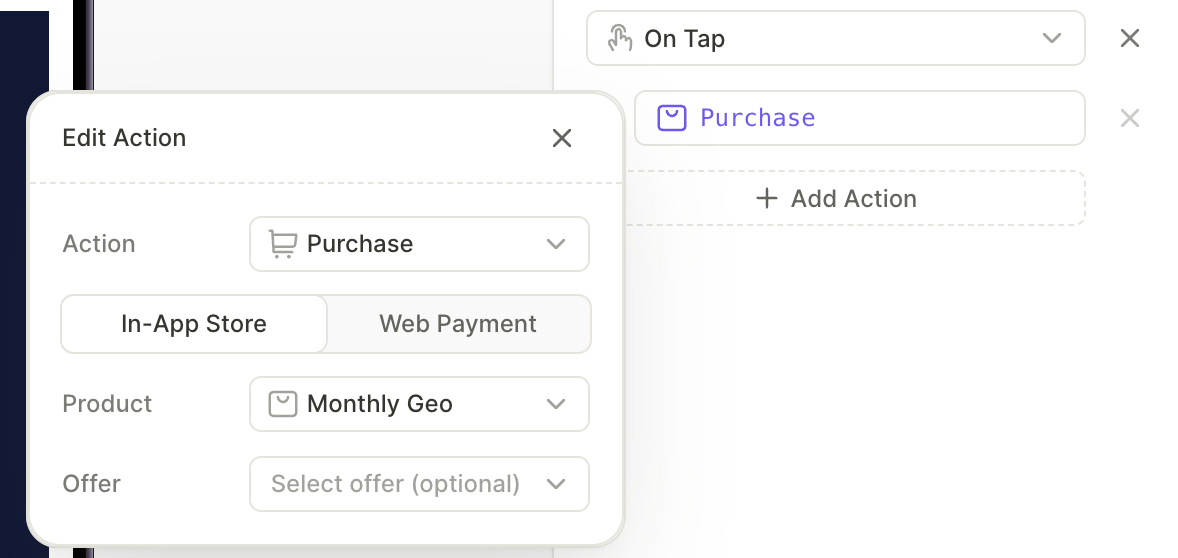
Onboarding’inizdeki bir düğme veya etkileşimden doğrudan satın alma akışını başlatır. Kullanıcıların flow’dan çıkmadan bir ürüne abone olmasına veya ürün satın almasına olanak tanır.
Bu eylem için iki farklı davranış yapılandırabilirsiniz:
- Uygulama içi mağaza: Yerel bir satın alma başlatır. Product alanını belirli bir ürüne veya kullanıcının ekranda seçtiği ürün için
products.selectedProductdeğerine ayarlayın. - Web ödeme: Yerel bir satın alma tetiklemek yerine kullanıcıyı bir web paywall’a yönlendirir. Bunu, işlemi uygulama dışında, örneğin web tabanlı abonelik teklifleri için yönetmek istediğinizde kullanın.
Ürün veya Web Paywall URL’si hedefi olmayan bir Purchase eylemi önizleme ve yayınlamayı engeller. Bir hedef atayın ya da eylemi kaldırın.
Satın alımları geri yükle
Cihazda satın alımları geri yükleme akışını başlatır. Kullanıcılar, daha önce başka bir cihazda abonelik satın aldıklarında veya uygulamayı yeniden yükledikten sonra ürünlerine erişimi yeniden sağlamak için buna dokunur.
Bu işlem için yapılandırılacak herhangi bir şey yoktur — Adapty geri yükleme işlemini yerel mağaza akışı üzerinden gerçekleştirir.
Restore purchases eylemi, Links düğme ön ayarındaki Restore bağlantısında da önceden yapılandırılmıştır (bkz. Satın alımları ayarlama).
Ürün seç
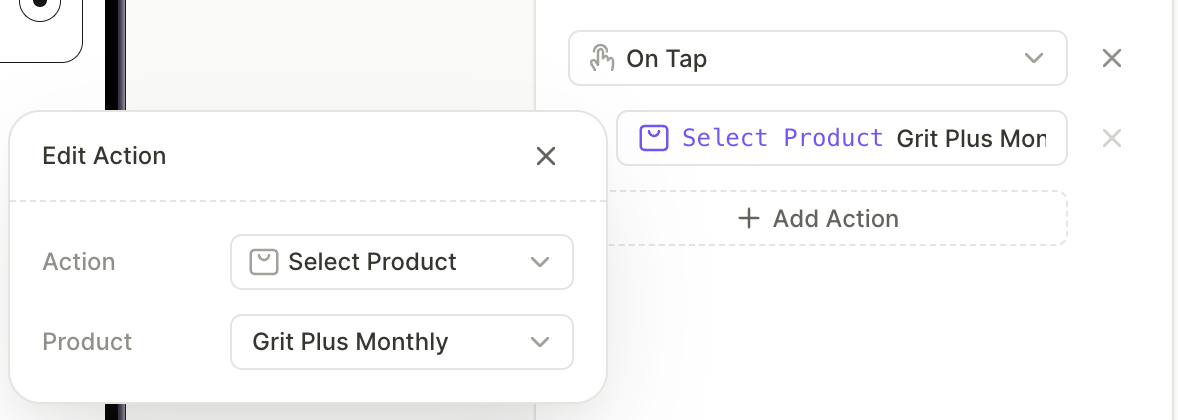
Ekrandaki bir ürün grubunda hangi ürünün seçili olduğunu belirler. Ürün kartı dışındaki bir öğenin seçimi değiştirmesi gerektiğinde kullanın — örneğin, kullanıcıyı yıllık ve haftalık plan arasında geçiş yapan bir toggle.
Aksiyon çalıştığında seçim, hedef ürüne geçer. Kart vurgusu, products.selectedProduct ile bağlanan tüm metinler ve Purchase aksiyonunun hedefi yeni seçimi takip eder.
Bu eylem için Product alanını hedef ürün öğesine ayarlayın. Seçici, yalnızca aynı ekrandaki bir ürün seçilebilir grubu içindeki ürün öğelerini listeler. Ekranda birden fazla ürün grubu varsa seçici, hepsinden geçerli ürünleri listeler. Diğer ekranlardaki ürünler, grup dışındaki ürün öğeleri ve diğer öğe türleri görünmez. Her ürün, öğe adı yerine Adapty ürün başlığıyla listelenir.
Ürün seç eylemini bir koşullu eylem içine de ekleyebilirsiniz — örneğin, bir geçiş açıkken bir ürün, kapalıyken başka bir ürün seçmek için.
Ürün seç iki yerde kullanılamaz:
- Yeniden kullanılabilir bileşenlerin içinde: Ürün seçimi ekran bazında çalışır; bu nedenle bir bileşenin içindeki eylem, ürünü çözümleyemez. Kaydedilmiş bir eylem bileşenin içinde yer alıyorsa, Product alanı seçici yerine bir uyarı gösterir.
- Ürün kartının kendi On tap tetikleyicisinde: Bir karta dokunmak zaten onu seçer; dolayısıyla aynı etkileşimde açık bir seçim çakışmaya yol açar. Eylem, söz konusu kartta diğer tetikleyiciler için ve diğer tüm öğelerde kullanılabilir olmaya devam eder.
Ürün seç aksiyonu, hedef ürün eksik olduğunda, başka bir ekranda yer aldığında veya artık bir ürün grubuna ait olmadığında önizleme ve yayınlamayı engeller. Geçerli bir ürün atayın ya da aksiyonu kaldırın.
Eylem sırası
Eylemler, Interactions panelinde listelendikleri sırayla, yukarıdan aşağıya doğru başlar. Flow her eylemi başlatır ve tamamlanmasını beklemeden bir sonrakine geçer; bu nedenle bir gezinme işlemi veya uyarı, altındaki eylemleri asla bekletmez.
Bu durumun en çok etkilediği eylemler açısından ne anlama geldiği:
- Set variable: Yeni değer, bir sonraki aksiyon başlamadan önce ayarlanır; bu nedenle altındaki koşullu bir aksiyon güncellenmiş değeri okur.
- Navigate to screen: Sonrasındaki aksiyonlar çalışmaya devam eder, ancak flow bir sonraki aksiyonu başlattığında kullanıcı zaten yeni ekranda olabilir. Bu aksiyon, kullanıcının az önce ayrıldığı ekranda bir öğeyi gösterip gizliyorsa, kullanıcı bunu göremez. Mevcut ekranı değiştiren aksiyonları gezintiden önce yerleştirin.
- Show alert: Sonrasındaki aksiyonlar, uyarı açıkken çalışır. Bunlardan biri farklı bir ekrana giderse, uyarı gezinti sırasında açık kalmaya devam eder.
Özel eylemler
Özel bir eylem, uygulamanızın kendi kodunun işlediği adlandırılmış bir Action ID tetikler. Yerleşik eylem türleri ihtiyacınızı karşılamadığında kullanın.
Adapty tetikleyiciyi sağlar; davranışı uygulamanız uygular:
- Builder’da, bir öğenin etkileşimine bir Action ID atarsınız.
- Kullanıcı etkileşimi tetiklediğinde, flow ID’yi uygulamanıza iletir.
- Uygulamanız ID’yi eşleştirir ve kodunuzu çalıştırır.
Özel bir eylem oluşturun
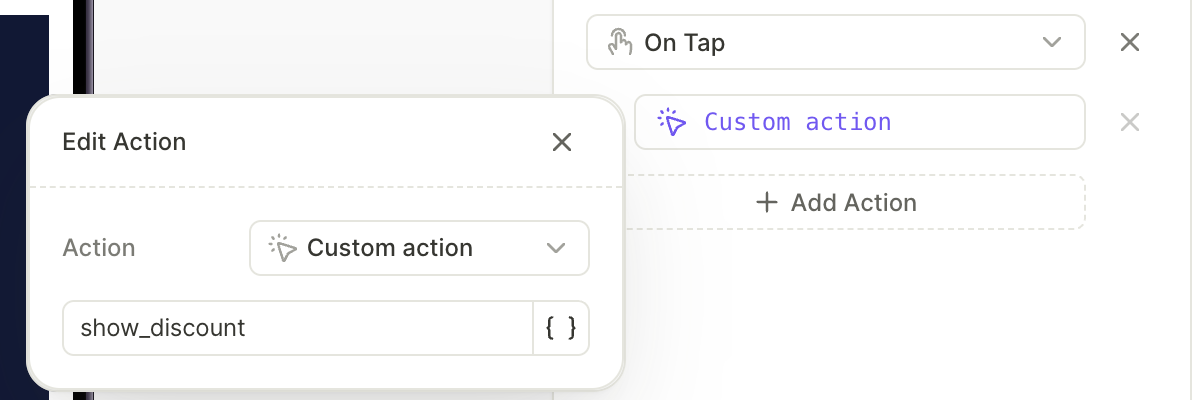
- Edit action penceresinde, bir Action ID atayın — uygulamanızın tanıyacağı bir string (örneğin,
show_discount). - Uygulama kodunuzda bu Action ID için bir işleyici uygulayın. Uygulama ayrıntıları ve kod örnekleri için Paywall eylemlerini yönetme bölümüne bakın.
Action ID olmayan bir Custom eylem, önizleme ve yayımlamayı engeller. Bir Action ID atayın ya da eylemi kaldırın.
Özel eylemlerle neler yapabilirsiniz
Özel bir eylemin kendi başına hiçbir işlevi yoktur. Builder’da statik bir Eylem Kimliği (Action ID) tanımlarsınız; bu kimliği aldığında ne olacağını ise uygulama kodunuz belirler. Aşağıdaki her kullanım senaryosu aynı kalıbı izler: flow’da bir kimlik atayın, ardından kodunuzda bu kimliği işleyin.
- Uygulama içi bir etkinlik tetikleyin:
viewed_special_offergibi bir ID tetikleyin, ardından uygulamanız bunu aldığında olayı analytics’e kaydedin. - Sistem izni isteyin:
request_locationgibi bir ID tetikleyin, ardından uygulamanızdan OS izin penceresini açın. İznin açılamadığı durumlarda bunun yerine telefonun sistem ayarlarını açın. Adapty pencereyi göstermez — bunu uygulamanız yapar. - Native kimlik doğrulamayı başlatın:
login_googlegibi bir ID tetikleyin, ardından kendi giriş ekranınızı gösterin. Flow kullanıcıyı oturum açtıramaz. - İş mantığı uygulayın:
apply_discountgibi bir ID tetikleyin, ardından içeriğin kilidini açın ya da uygulama durumunu kendi tarafınızda değiştirin. - Bir quiz cevabını uygulamanıza iletin: Her seçeneğe farklı bir Action ID atayın (örneğin
goal_weight_lossvegoal_muscle), ardından kodunuzda bu ID’yi okuyun. Daha sonra segmentlere ayırabileceğiniz bir özel kullanıcı özelliği ayarlamak için bu ID’yi kullanın. Aksiyon yalnızca sabit bir ID taşıdığından, seçimi bildirmenin tek yolu budur — flow seçilen değeri gönderemez.
Özel bir action, kullanıcı bir seçenek belirlediği anda tetiklenir. Kullanıcı cevabını değiştirirse flow, yeni Action ID’yi de tetikler. Uygulamanız her ikisini sırayla alır — örneğin önce goal_weight_loss, ardından goal_muscle. Handler’ınızı idempotent yapın ki en son sinyal geçerli olsun.
Özel eylemlerin yapamadıkları
Özel eylemler statiktir. Action ID, flow’u oluştururken sabitlenir; değişkenleri veya kullanıcı girişlerini okuyamaz. Eylem tetiklendiğinde uygulamanız yalnızca o ID’yi alır; kullanıcının girdiği e-posta, telefon numarası veya başka bir bilgiyi almaz. Giriş alanları, dallanma ve kişiselleştirme için flow içinde değişken olarak kalır. Bu değerleri uygulamanızda kullanmak istiyorsanız kendi arayüzünüz veya API’niz aracılığıyla toplamanız gerekir.
Özel eylemler de tek yönlüdür. Uygulamanız flow’a bir sonuç döndüremez ve flow, kodunuzun bitmesini beklemez. Özel eylemin ardından bir Navigate next eylemi geliyorsa, kodunuz başarısız olsa bile kullanıcı bir sonraki ekrana geçer — örneğin kullanıcı giriş ekranını oturum açmadan kapattığında. Statik Action ID ile birleşince bu durum, uygulamanızda kullanıcı girişini doğrulamayı olanaksız kılar — örneğin kullanıcının girdiği bir SMS kodunu kontrol edip sonuca göre dallanmak gibi. Flow’un geri kalanı kodunuzun ne yaptığına bağlıysa flow’u iki placement arasında bölün.
Sonuca göre flow’u devam ettirme
Bazı ekranların yalnızca özel bir eylem başarıyla tamamlandıktan sonra görünmesi gerekiyorsa — örneğin giriş işleminin ardından gelen ekranlar — flow’u iki placement arasında bölün ve uygulamanızın ikinci bölümü ne zaman göstereceğine karar vermesine izin verin:
- İlk placement’ta, özel bir eylemle biten bir flow oluşturun (örneğin
login). - Uygulamanızda Action ID’yi işleyin: giriş ekranınızı gösterin ve kullanıcının oturum açıp açmadığını kontrol edin.
- Kullanıcı oturum açtıysa, takip eden ekranlarla birlikte ikinci placement’taki flow’u gösterin.
Bu sayede, uygulamanız geçişi flow’un sonuçtan bağımsız olarak ilerlemesi yerine gerçek sonuca göre kontrol eder.
Koşullu eylemler
Kullanıcı verilerine göre flow’u farklı yollara yönlendirmek için koşullu eylemleri kullanın.
Yaygın kullanım örnekleri şunlardır:
- Ekranda bir quiz var ve kullanıcıları verdikleri yanıtlara göre farklı ekranlara yönlendirmek istiyorsunuz. Bu durumda bir butona koşullu eylem ekleyin.
- Farklı kullanıcı gruplarına farklı ürünler ve teklifler sunmak istiyorsunuz. Bunları farklı ekranlara yerleştirin ve bir navigasyon butonu için koşullar belirleyin.
- Önceki bir uygulama oturumunda eğitimi zaten tamamlamış kullanıcılar için belirli adımları atlamak istiyorsunuz.
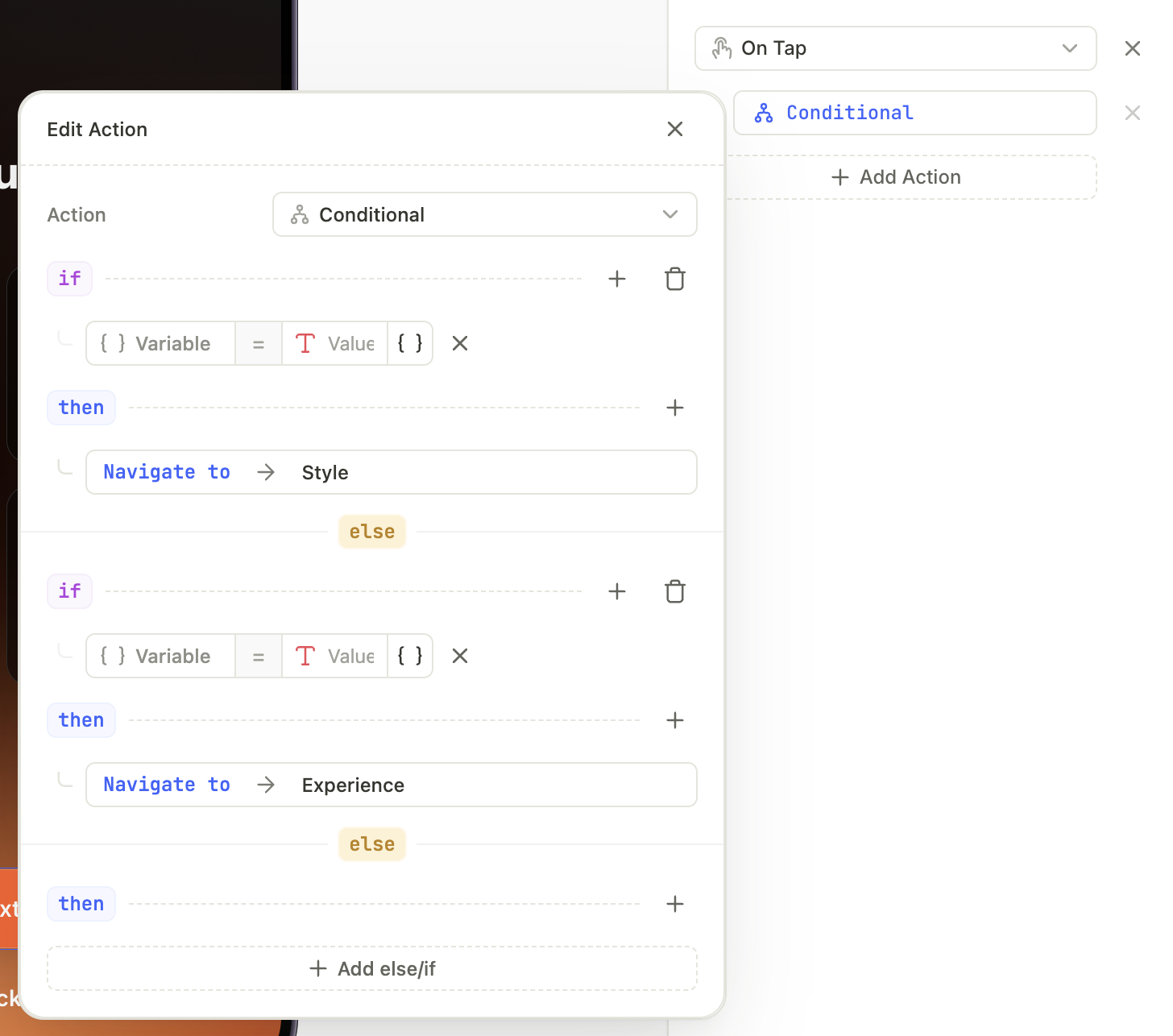
Koşullu eylemler, bir if / else-if / else zinciri gibi çalışır. Uygulama kuralları yukarıdan aşağıya okur ve ilk eşleşmede durur:
- IF: Flow birincil koşulu kontrol eder.
- Doğru mu? Flow, THEN eylemlerini hemen çalıştırır ve durur.
- Yanlış mı? Flow bir sonraki bölüme geçer.
- ELSE IF: Buraya ek kontroller ekleyebilirsiniz (örn. “Premium değilse, kullanıcı Deneme sürümünde mi?”).
- ELSE (Yedek): Yukarıdaki kuralların hiçbiri eşleşmediyse, flow bu son bölümdeki eylemleri çalıştırır.
- Bir kural eklenirse ancak herhangi bir eylem atanmazsa, koşul eşleştiğinde hiçbir şey yapılmaz.
- Eksik bir kural (operatör veya değer yoksa) önizleme ve yayımlamayı engeller.
Her kural için değerlendirilecek bir değişken ve çalıştırılacak bir eylem seçin. Her kural için birden fazla eylem belirleyebilirsiniz.
Bir koşulda profil özniteliği veya özel etiket seçemezsiniz. Kullanıcıları bir profil özniteliğine göre farklı ekranlar göstermek için her kullanıcı grubu adına ayrı bir flow oluşturun. Ardından placement’ta, her flow’u söz konusu öznitelikten oluşturulmuş bir kitle’ye gösterin. Uygulamanızdaki bir değer için (örneğin özel etiketin değeri gibi) kitleyi oluşturmadan önce bunu özel bir öznitelik olarak ayarlayın.
Flow yalnızca bir kuralı yürütür — eşleşen ilk kuralı. Hem IF hem de ELSE IF eylemlerini aynı anda yürütmeniz gerekiyorsa, her iki eylemi de IF’e ekleyin.
Koşullarda kullanmak üzere öğeleri seçilebilir hale getirmeyi ve gruplara nasıl düzenleyeceğinizi öğrenmek için bkz. Seçilebilir öğeler ve gruplar.
Sorun Giderme
Zorunlu alanları eksik olan işlemler önizleme ve yayınlamayı engeller. Tam liste için Sık karşılaşılan sorunlar bölümüne bakın.