
操作
Interactions 面板用于定义流程元素如何响应事件——例如点击、元素出现以及表单提交。对于每个事件,你可以指定一个或多个操作:在屏幕之间导航、显示或隐藏元素、打开 URL、设置变量等。使用条件可根据用户数据自定义流程。
每个交互遵循三段式链式结构:
- 元素(Element):启动交互的屏幕组件——按钮、问卷答案、输入框,或其他任何组件。
- 触发器(Trigger):激活逻辑的事件,例如点击、元素出现或表单提交。
- 动作(Action):流程在响应时执行的任务。一个触发器可以按顺序执行多个动作。
设置交互
设置交互的步骤如下:
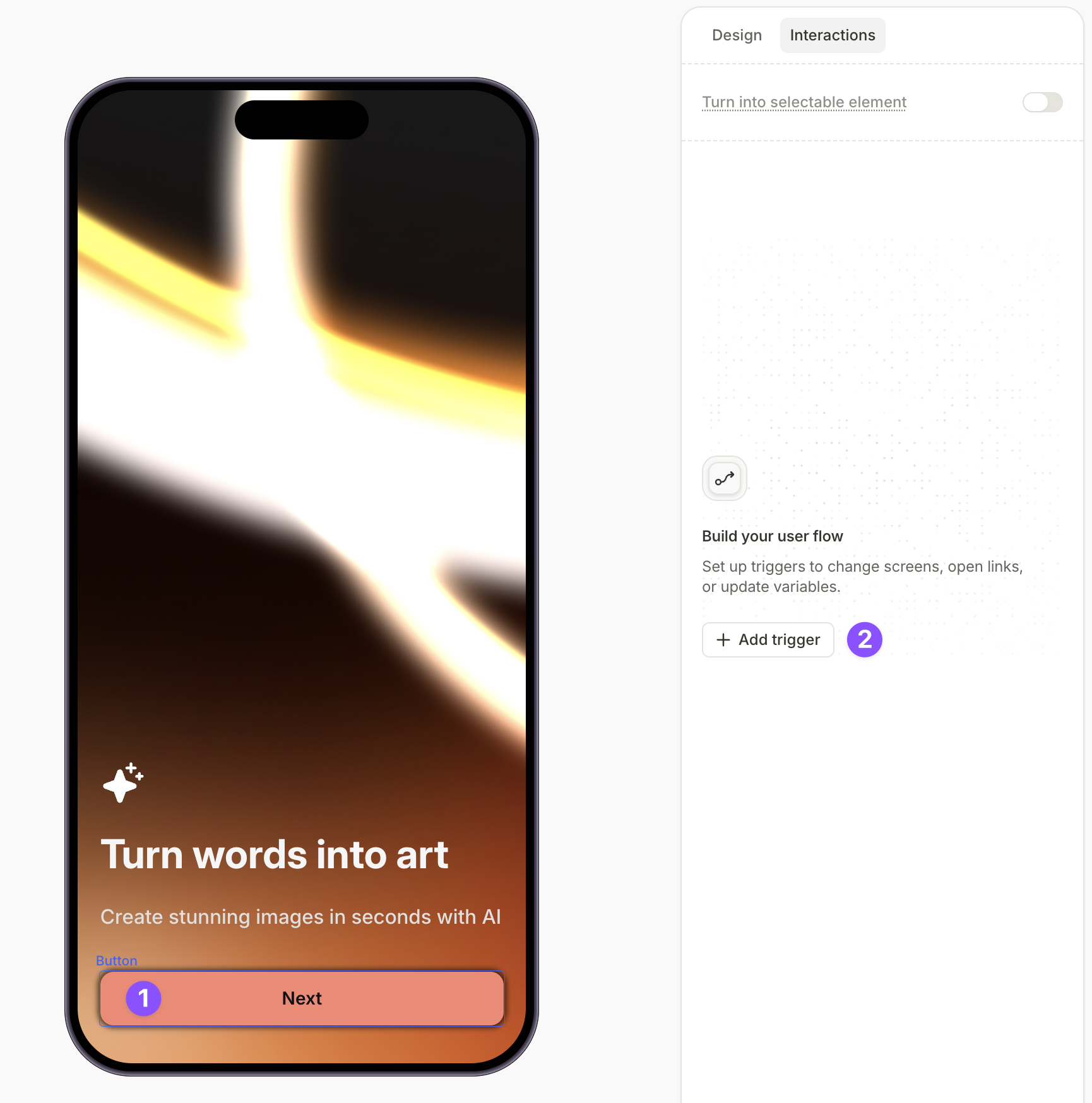
- 在画布上或 Layers 面板中选择一个元素。
- 在右侧切换到 Interactions 面板,点击 Add trigger。
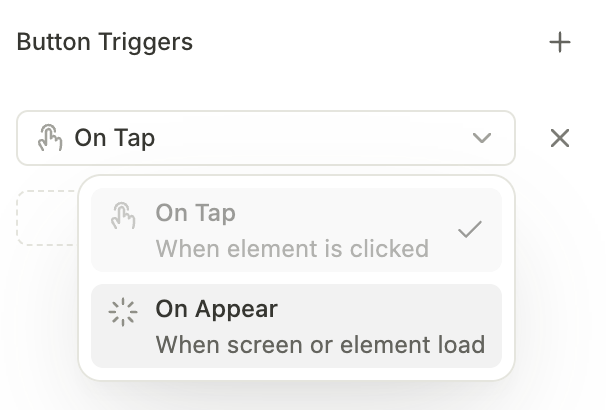
- 在 Button triggers 部分,选择触发器类型。
- 点击 Add action,点击操作名称,然后在 Edit action 窗口的下拉菜单中选择动作类型。
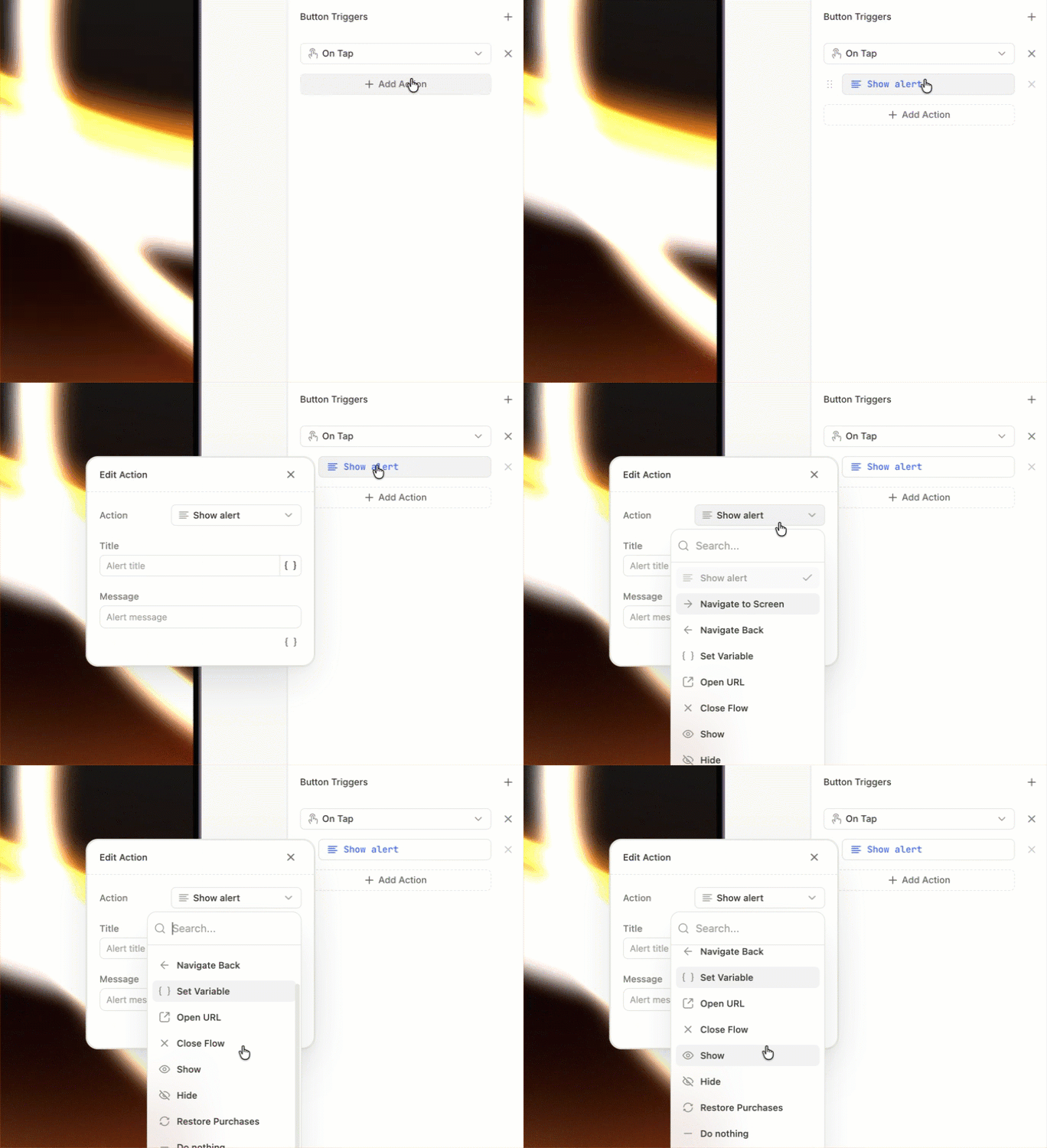
- 根据你选择的操作类型配置相应的操作属性。
- 如需添加更多操作,点击 Add action 为同一触发器继续添加。
触发器类型
触发器会在用户行为、元素状态变化或屏幕加载时触发。On screen appear 是通用触发器,其余触发器与特定元素绑定。
| 触发器 | 触发时机… | 支持的元素 |
|---|---|---|
| On screen appear | 屏幕加载时 | 所有元素 |
| On tap | 用户点击该元素时 | 按钮、测验选项、开关、倒计时、视频 |
| On changed | 用户更改输入值时(输入文字、选择日期或时间) | 所有输入元素 |
| On submit | 用户按下键盘上的 Enter 或 Done 提交文本输入时 | 文本类输入 |
| On timer end | 倒计时元素归零时 | 倒计时 |
| On playback finished | 视频播放结束时 | 视频 |
对于没有内置交互的元素(例如 Loader),On screen appear 是唯一可用的触发器。
操作类型
导航至指定屏幕
这是在屏幕之间切换用户的主要操作,可将用户带到指定的目标屏幕。
使用此操作时,只需设置目标屏幕即可。如需启用动态导航,请参阅导航与分支或条件操作部分。
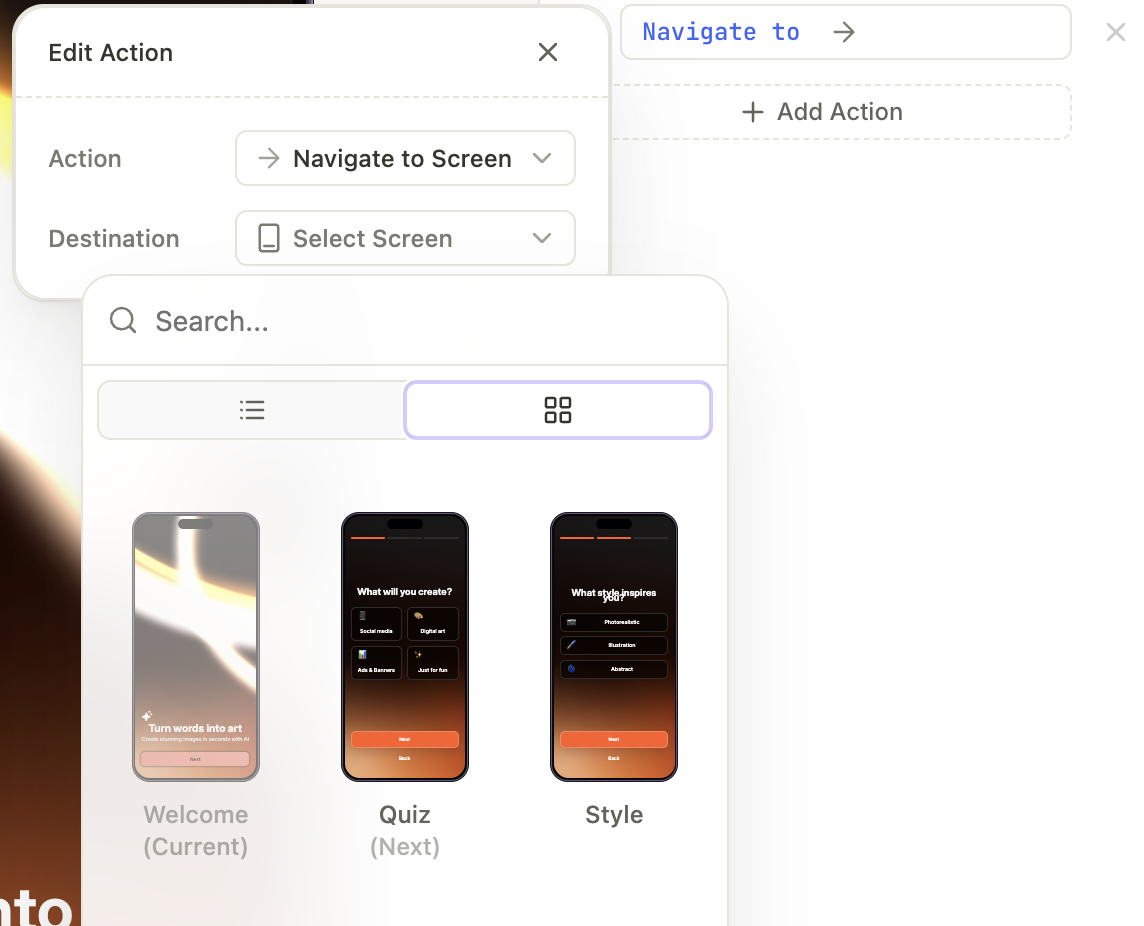
导航到下一屏
将用户推进到流程中的下一个屏幕。适用于线性流程——屏幕在编辑器中的排列顺序即为用户实际看到的顺序。
返回上一页
返回用户导航历史中的上一个页面,而非序列中的上一个页面。
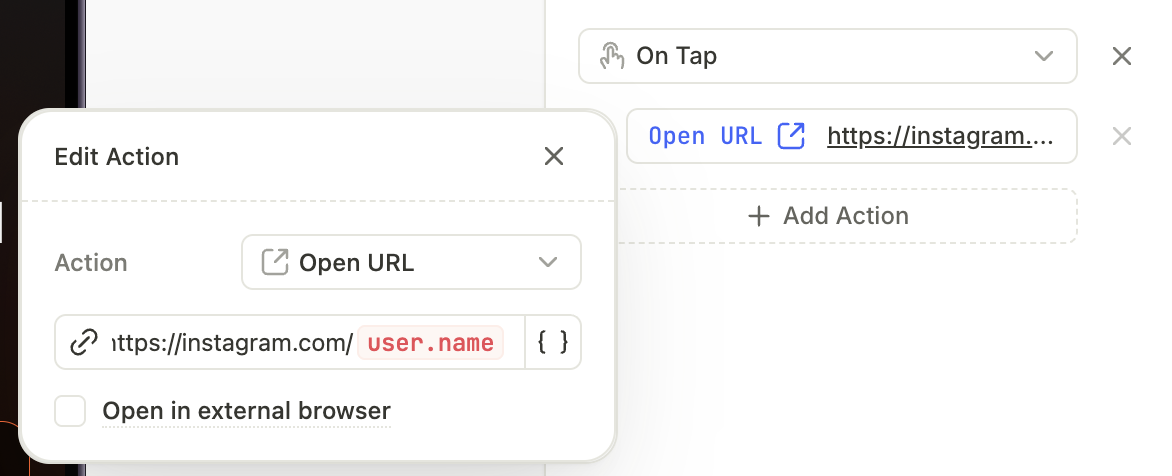
打开 URL
使用内联链接在正文中插入链接。
打开指定的网页地址。可用于将用户引导至网页、文章或应用外部的社交媒体主页。
对于此操作,您可以配置两个设置:
- URL address:设置一个 URL 地址。此外,您还可以将其设为动态地址——例如,根据用户的测验答案或其提交的数据将用户导航到不同页面。为此,请点击
 并选择要使用的变量。如需为特定语言区域设置不同的 URL,请在 Localizations 面板中修改对应的单元格值。
 - Open in external browser:定义外部链接的打开方式。默认情况下,链接会在应用内浏览器中打开,以保持用户留在应用内。如需在外部浏览器中打开链接,请勾选 Open in external browser 复选框。
关闭流程
关闭当前流程。
显示/隐藏元素
显示或隐藏屏幕上的特定元素。
此操作会覆盖 Design 面板中 Visibility 设置的初始状态。如果 Visibility 设置为 Hide,则 Show 操作会使该元素显示出来。
若 Show 或 Hide 操作没有指定目标元素,将阻止预览和发布。请选择目标元素或移除该操作。
显示提示框
显示一个可关闭的原生弹出窗口。弹出窗口不会暂停流程,在提示框显示期间,队列中的后续操作仍会继续执行。
对于提示框,您需要设置其 Title 和 Message。在这两个字段中,您都可以使用变量使内容动态化。方法是点击 并选择您想使用的变量。
Show alert 动作若配置为空或不完整,将会阻止预览和发布。请填写所有字段,或移除该动作。

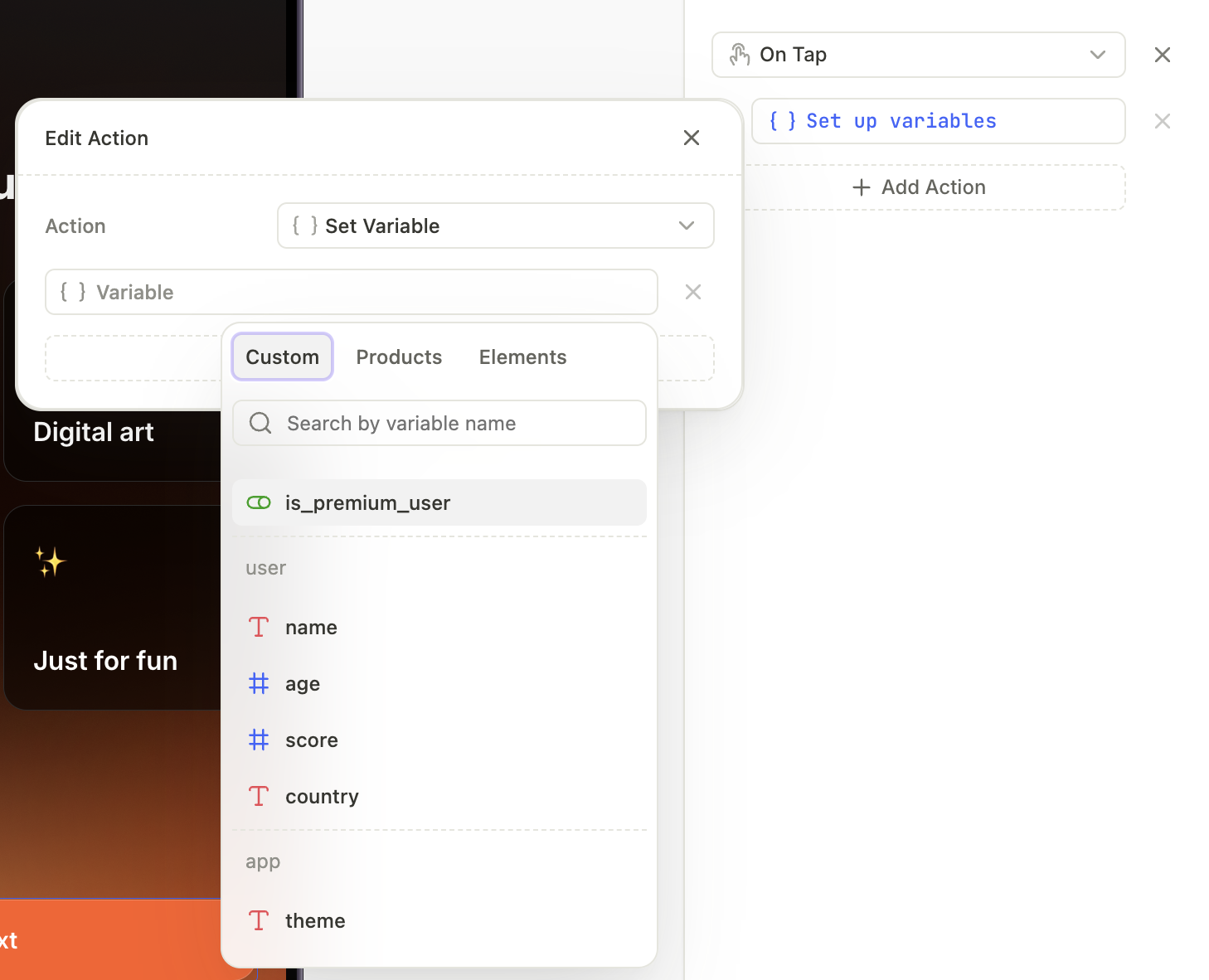
设置变量
更新流程中某个变量的值。添加此操作之前,请先在左侧 Variables 面板中创建变量(请参阅变量)。
点击 Add variable,按需设置变量及其对应的值。
未配置赋值的 Set variable 操作会阻止预览和发布。请至少配置一条赋值,或删除该操作。
购买
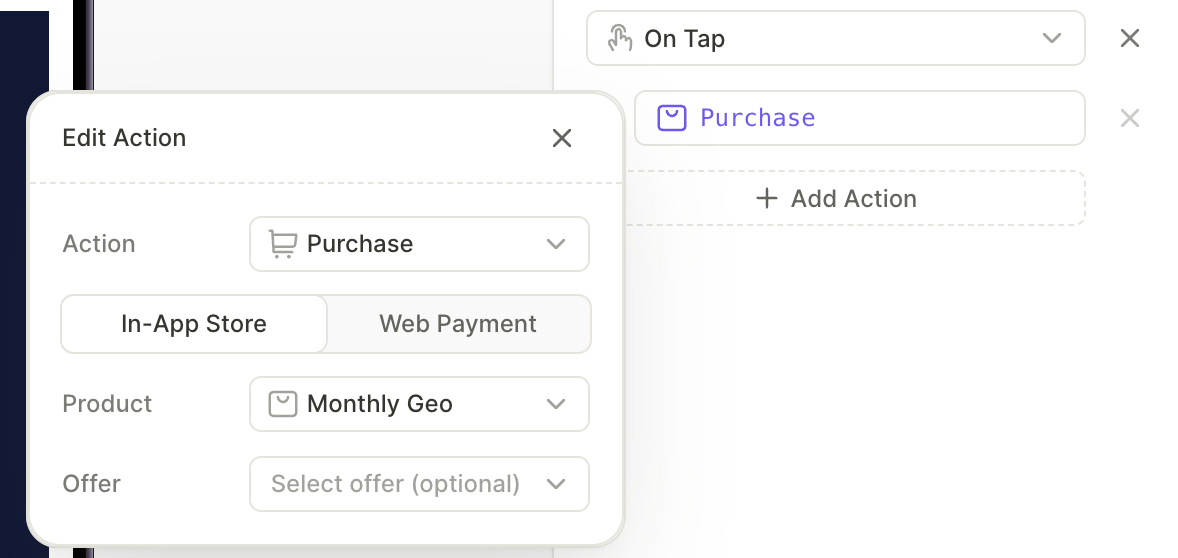
直接在用户引导的按钮或交互操作中触发购买流程。使用此功能可让用户无需离开当前流程即可完成订阅或购买产品。
您可以为此操作配置两种行为:
- In-app store:发起原生购买。将 Product 设置为特定产品,或设置为
products.selectedProduct以使用用户当前在屏幕上的选择。 - Web payment:将用户引导至付费墙网页,而非触发原生购买。当您希望在应用外处理交易时使用此选项,例如基于 Web 的订阅方案。
Purchase(购买) 操作如果没有指定目标 Product 或 Web Paywall URL,将会阻止预览和发布。请为其分配目标,或删除该操作。
恢复购买
在设备上触发恢复购买流程。当用户之前在其他设备上购买了订阅,或重新安装应用后需要恢复对产品的访问权限时,可以点击此操作。
此操作无需任何配置——Adapty 会通过原生商店流程处理恢复过程。
Restore purchases 操作也已预配置在 Links 按钮预设的 Restore 链接上(请参阅设置购买)。
选择产品
设置屏幕上产品组中被选中的产品。当需要由产品卡片以外的元素来切换选中状态时使用此功能——例如,让用户在年度计划和周计划之间切换的开关。
执行该操作后,选中状态将切换到目标产品。卡片高亮、绑定到 products.selectedProduct 的所有文本,以及购买操作的目标都将随之更新。
对于此操作,将 Product 设置为目标产品元素。选择器仅列出同一屏幕上属于可选组的产品元素。如果屏幕有多个产品组,选择器会列出所有组中的有效产品。来自其他屏幕的产品、不属于任何组的产品元素以及其他类型的元素不会显示。每个产品以其 Adapty 产品标题而非元素名称显示。
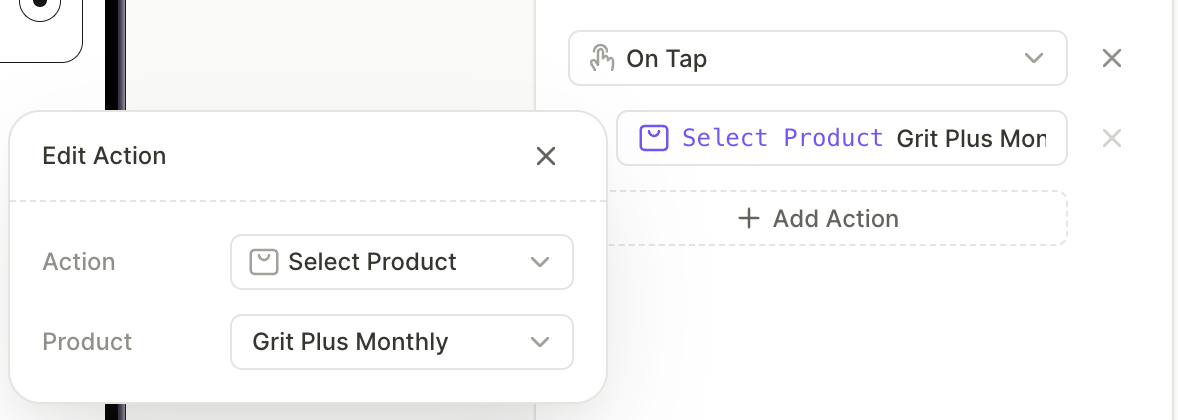
你也可以在条件操作中添加 Select product——例如,在开关打开时选择某个产品,关闭时选择另一个产品。
Select product 在以下两个位置不可用:
- 在可复用组件内部:产品选择按屏幕生效,因此组件内部的操作无法解析产品。如果已保存的操作最终位于组件内部,Product 字段会显示警告,而非选择器。
- 在产品卡片自身的点击触发器上:点击卡片本身已会选中它,因此在同一交互上再次显式选择会产生冲突。该操作在此卡片的其他触发器以及所有其他元素上仍然可用。
选择产品操作在目标产品缺失、位于其他屏幕或不再属于某个产品组时,会阻止预览和发布。请分配一个有效产品或移除该操作。
动作执行顺序
动作按照 Interactions 面板中从上到下的顺序依次启动。流程会在触发每个动作后立即继续执行下一个,不会等待当前动作完成,因此导航或弹窗提示不会阻塞其后的动作。
以下是对受影响最大的几类动作的说明:
- Set variable(设置变量):新值在下一个动作开始前生效,因此排在它后面的条件动作能读取到更新后的值。
- Navigate to screen(跳转页面):其后的动作仍会继续执行,但当流程触发下一个动作时,用户可能已经跳转到新页面了。如果该动作要显示或隐藏用户刚离开的页面上的元素,用户将看不到效果。请将修改当前页面的动作放在跳转之前。
- Show alert(显示弹窗):其后的动作在弹窗打开期间同步执行。如果其中某个动作触发了页面跳转,弹窗会在跳转过程中保持打开状态。
自定义动作
自定义动作会触发一个具名的 Action ID,由你自己的应用代码来处理。当内置动作类型无法满足需求时,可以使用它。
Adapty 负责触发,你的应用负责实现具体行为:
- 在编辑工具中,为某个元素的交互指定一个 Action ID。
- 当用户触发该交互时,流程会将此 ID 传递给你的应用。
- 你的应用根据 ID 进行匹配,并执行相应代码。
设置自定义操作
- 在 Edit action 窗口中,为其分配一个 Action ID——这是一个你的应用能够识别的字符串(例如
show_discount)。 - 在应用代码中,为该 Action ID 实现对应的处理程序。实现细节和代码示例请参见处理付费墙操作。
未设置 Action ID 的 Custom 操作会阻止预览和发布。请为其分配 Action ID 或移除该操作。
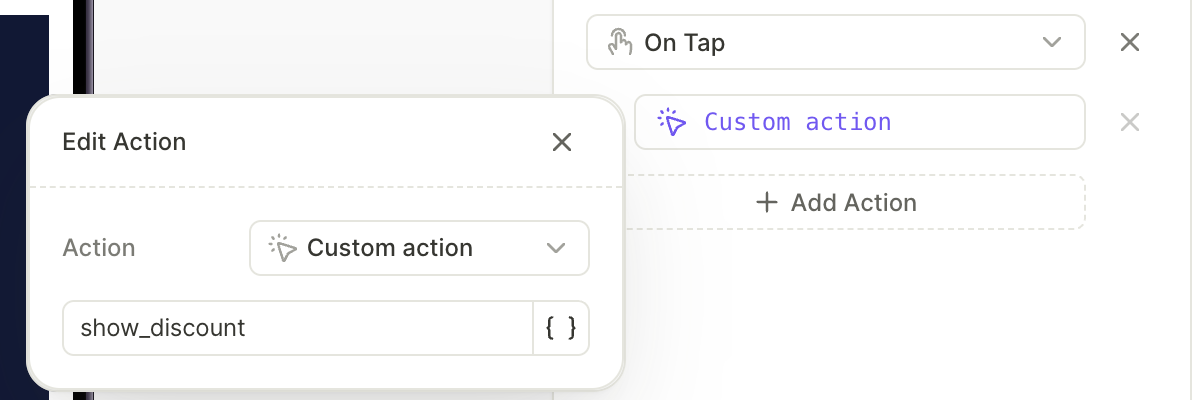
自定义动作的应用场景
自定义动作本身不会执行任何操作。你需要在编辑工具中设置一个静态 Action ID,然后由应用代码来处理接收到该 ID 后的逻辑。以下所有使用场景都遵循同一模式:在流程中分配 ID,然后在代码中处理它。
- 触发应用内事件:触发一个 ID(如
viewed_special_offer),然后在应用收到时将该事件记录到你的分析系统。 - 请求系统权限:触发一个 ID(如
request_location),然后在应用中调用系统权限弹窗。对于无法通过弹窗授予的权限,改为打开手机的系统设置。Adapty 不显示弹窗——由你的应用来处理。 - 启动原生身份验证:触发一个 ID(如
login_google),然后展示你自己的登录界面。该流程无法直接为用户登录。 - 执行业务逻辑:触发一个 ID(如
apply_discount),然后在你这边解锁内容或更改应用状态。 - 将问卷答案传递给应用:为每个选项分配不同的 Action ID(例如
goal_weight_loss和goal_muscle),然后在代码中读取该 ID。用这个 ID 设置一个自定义用户属性,以便后续进行市场细分。由于动作只携带固定 ID,这是上报用户所选内容的唯一方式——流程本身无法发送所选的值。
自定义动作在用户选择选项的瞬间触发。如果用户更改了答案,流程也会触发新的 Action ID。你的应用会依次收到两个信号,例如先收到 goal_weight_loss,再收到 goal_muscle。请确保你的处理器是幂等的,以最新信号为准。
自定义动作的局限性
自定义动作是静态的。Action ID 在构建流程时就已固定——它无法读取变量或用户输入。当动作触发时,你的应用只会收到该 ID,而不会收到用户输入的邮箱、手机号或其他内容。输入字段作为变量保留在流程内部,用于分支逻辑和个性化处理。如需在应用中使用这些值,请通过自己的 UI 或 API 来收集。
自定义操作也是单向的。你的应用无法向流程返回结果,流程也不会等待你的代码执行完毕。如果自定义操作后面跟着 Navigate next 操作,即使代码执行失败,用户也会跳转到下一个屏幕——例如,用户关闭登录界面但未完成登录时。再加上静态的 Action ID,这就决定了你无法在应用中验证用户输入——例如,检查用户输入的短信验证码并根据结果进行分支跳转。如果后续流程依赖于你的代码执行结果,请将流程拆分到两个版位中。
根据结果继续执行流程
如果某些屏幕只应在自定义操作成功后才显示——例如,登录后才显示的屏幕——可以将流程拆分为两个版位,由应用决定何时显示第二部分:
- 在第一个版位中,创建一个以自定义操作结束的流程(例如
login)。 - 在应用中处理 Action ID:展示登录界面并判断用户是否已成功登录。
- 如果用户已登录,则从第二个版位加载后续屏幕并展示流程。
这样,您的应用程序可以根据实际结果来控制页面跳转,而不是让流程无论结果如何都自动向前导航。
条件动作
使用条件动作可以根据用户数据将流程拆分为不同的路径。
常见使用场景包括:
- 页面上有一个测验,你希望根据用户的回答将其导航到不同的页面。此时,可以为按钮添加条件动作。
- 你希望向不同的用户群体提供不同的产品和优惠。将它们放在不同的页面上,并为导航按钮设置条件。
- 你希望跳过已在之前应用会话中完成教程的用户的某些步骤。
条件操作的工作方式类似于 if / else-if / else 链。应用从上到下依次读取规则,匹配到第一条后即停止:
- IF:流程检查主要条件。
- 条件为 True?流程立即执行 THEN 操作并停止。
- 条件为 False?流程跳到下一节。
- ELSE IF:可在此添加额外条件(例如”如果不是高级用户,该用户是否处于试用期?”)。
- ELSE(兜底):如果上述所有规则均未匹配,流程将执行此最终节中的操作。
- 如果添加了规则但未分配任何操作,则匹配该条件时不会执行任何操作。
- 不完整的规则(缺少运算符或值)会阻止预览和发布。
每条规则需选择一个要评估的变量和一个要执行的操作。每条规则可以设置多个操作。
你无法在条件中选择用户画像属性或自定义标签。如需根据用户画像属性展示不同屏幕,请为每组用户单独创建一个流程,然后在版位中将每个流程分配给基于该属性构建的目标受众。对于来自应用的值(例如自定义标签的值),请在构建目标受众之前先将其设置为自定义属性。
流程只会执行匹配的第一条规则。如果需要同时执行 IF 和 ELSE IF,请将两个操作都添加到 IF 中。
要了解如何使元素可选并将其组织成组以在条件中使用,请参阅可选元素与分组。
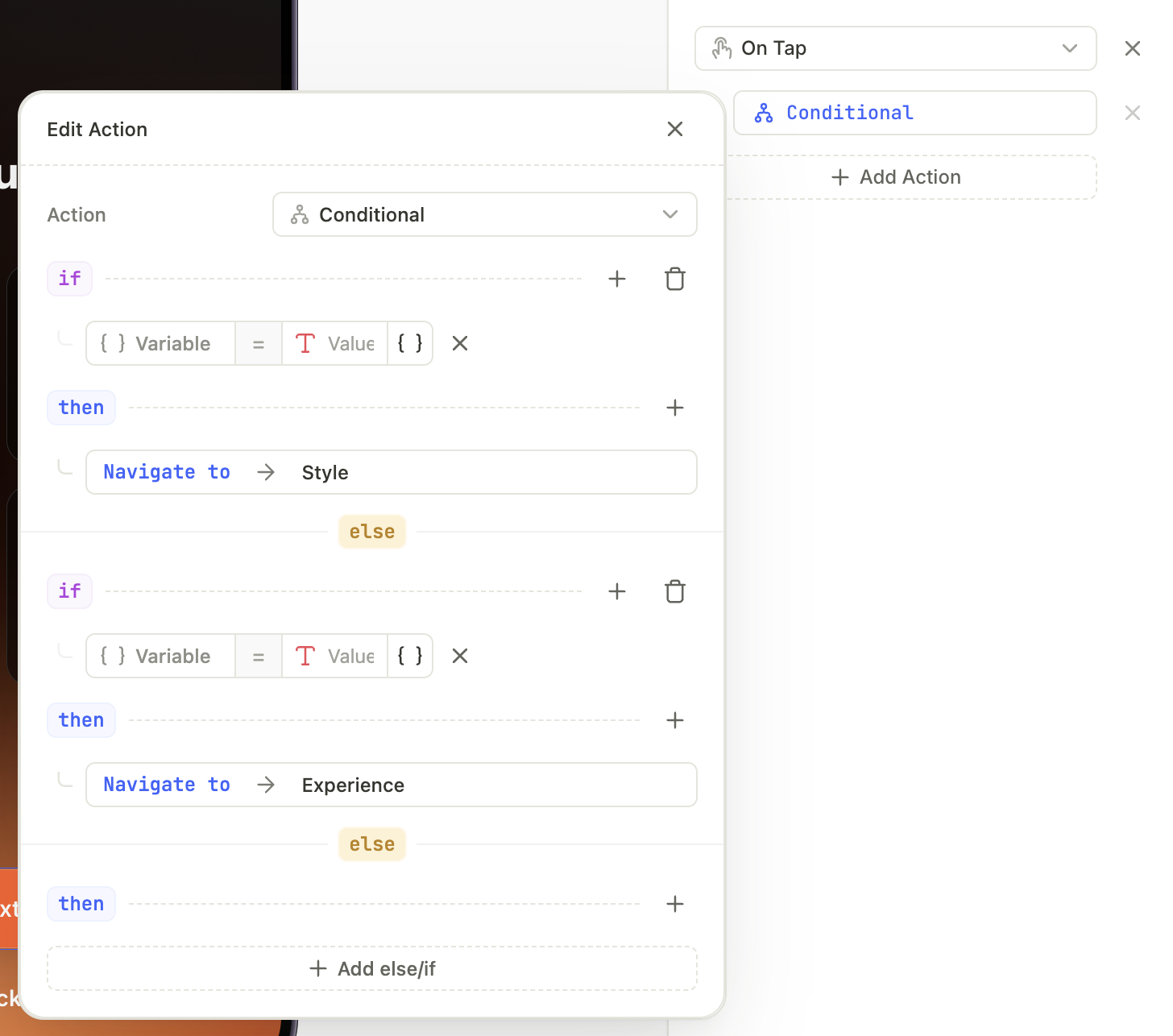
故障排除
任何缺少必填字段的操作都会阻止预览和发布。请参阅常见问题,查看完整列表。