
布局元素:容器、轮播图与底部弹窗
布局元素用于将其他元素组合在一起,并控制它们在屏幕上的排列方式。
Flow 与付费墙编辑工具包含六种布局元素类型:
- 容器(Containers):沿轴方向排列子元素——可垂直或水平排列
- 轮播(Carousel):可滑动的容器,每次显示一张幻灯片
- 底部面板(Bottom Sheet):从屏幕底部滑出的面板,叠加显示在底层内容之上
- 页脚(Footer):固定在屏幕底部的面板,位于滚动区域之外
- 滑动面板(Sliding sheet):将主内容叠加在主图(hero image)之上的面板
- 分割线(Dividers):用于分隔行或列的细线
选项卡(Tabs) 也属于这一类别,但单独成文介绍。详情请参阅 选项卡。
容器
主要文章:元素定位
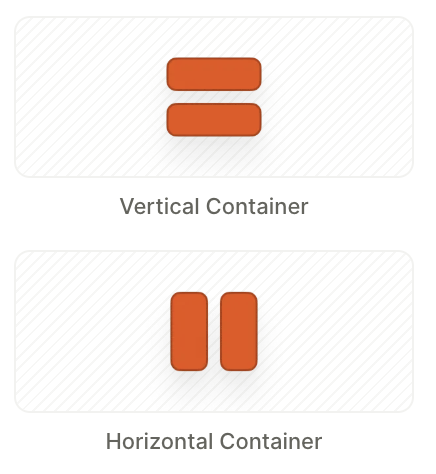
容器可以将元素按垂直或水平方式分组。Vertical Container 将元素排列为行;Horizontal Container 将元素排列为列。
将容器相互嵌套,可以构建更复杂的布局。
更改容器方向

容器的方向并非固定不变。你可以随时在右侧面板的 Layout 区域中切换 Vertical、Horizontal 和 Free。切换到 Free 后,所有子元素会自动转换为绝对定位。
子元素按照在 Layers 面板中的排列顺序渲染——拖动即可调整顺序。
包装与解包
要将现有元素转换为容器,请选中该元素,然后使用 Wrap 图层操作。从 Layers 面板中将其他元素拖入新容器。若要移除容器并将其子元素提升一级,请使用 Unwrap。
轮播图
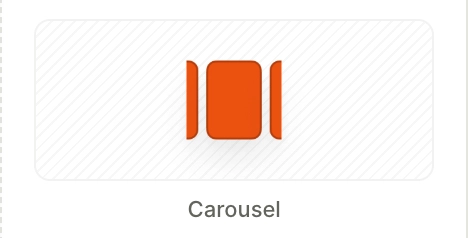
轮播图是一种可滑动的容器,每次显示一张幻灯片。用户可以横向滑动切换到下一张,也可以设置定时自动播放。
轮播图由一组幻灯片图层组成。当某张幻灯片处于激活状态时,该图层上的元素就会显示在屏幕上。
与 Tabs 不同,轮播图的当前幻灯片不会作为可选组公开——幻灯片无法在条件或动态文本中被引用。轮播图适合用于视觉轮播展示,而非用户驱动的分支逻辑。
切换当前幻灯片

选中轮播组件后,编辑工具会在顶部显示一个弹出控制栏,其中包含 Slide 下拉菜单和 + Add Slide 按钮。
- 点击 + Add Slide 可添加一张新的空白幻灯片。
- 使用 Slide 下拉菜单切换画布上的当前幻灯片——也可以直接在 Layers 面板中点击对应的幻灯片图层。
如需调整幻灯片顺序,在 Layers 面板中将其拖拽到轮播组件内的目标位置即可。
属性
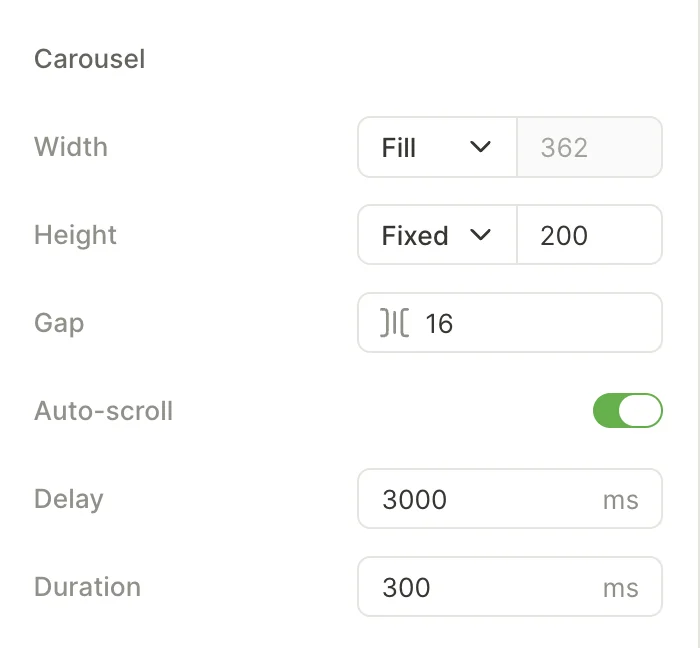
自动滚动
自动滚动会自动切换幻灯片,用户无需手动滑动即可查看所有内容。
两个时间控制项决定其行为:
- Delay — 每张幻灯片的停留时长(毫秒)。
- Duration — 幻灯片切换动画的持续时长(毫秒)。
轮播图尺寸
专用控件用于设置轮播组件的尺寸以及相邻幻灯片之间的间距。将 Height 设为 Fixed,可防止用户在内容长度不同的幻灯片之间滑动时布局发生偏移。
幻灯片尺寸
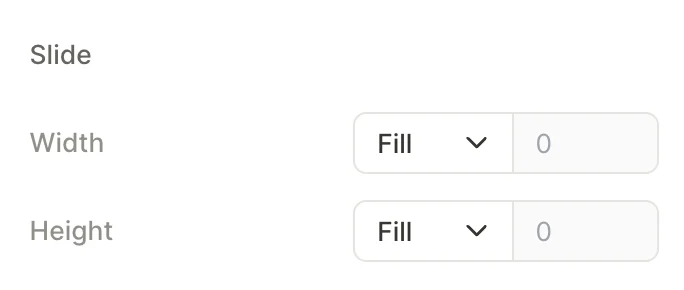
每张幻灯片的 Width 和 Height。默认值为 Fill,即每张幻灯片跟随轮播组件的尺寸变化。设置固定宽度可实现”窥视”效果,使相邻幻灯片部分可见。
指示点
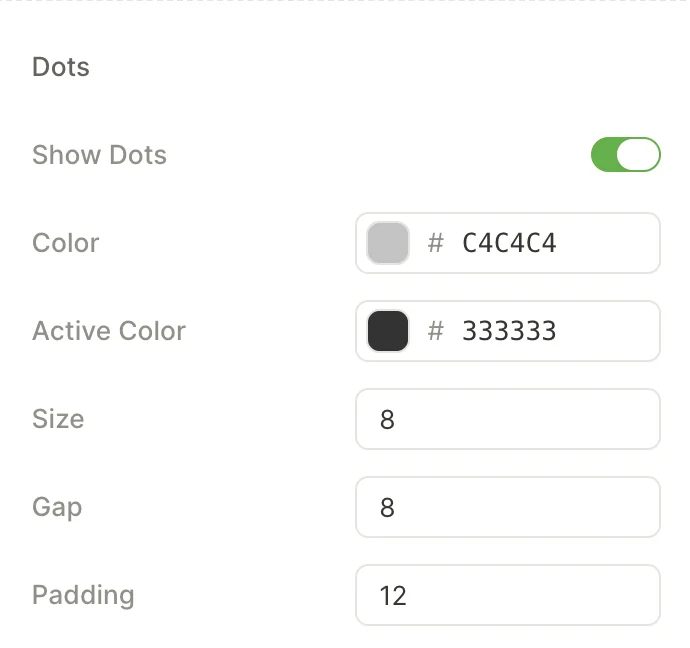
轮播图底部的页面指示器,显示幻灯片总数及当前激活的幻灯片。
关闭 Show dots 开关可隐藏幻灯片指示器。指示器显示时,以下属性控制其外观:
- Color — 未激活圆点的填充颜色。
- Active Color — 当前可见幻灯片对应圆点的填充颜色。
- Size — 每个圆点的直径,单位为像素。
- Gap — 相邻圆点之间的间距。
- Padding — 圆点行与上方轮播内容之间的间距。
底部抽屉
操作演示:在底部抽屉中显示所有方案
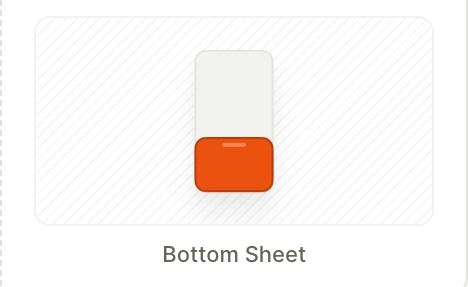
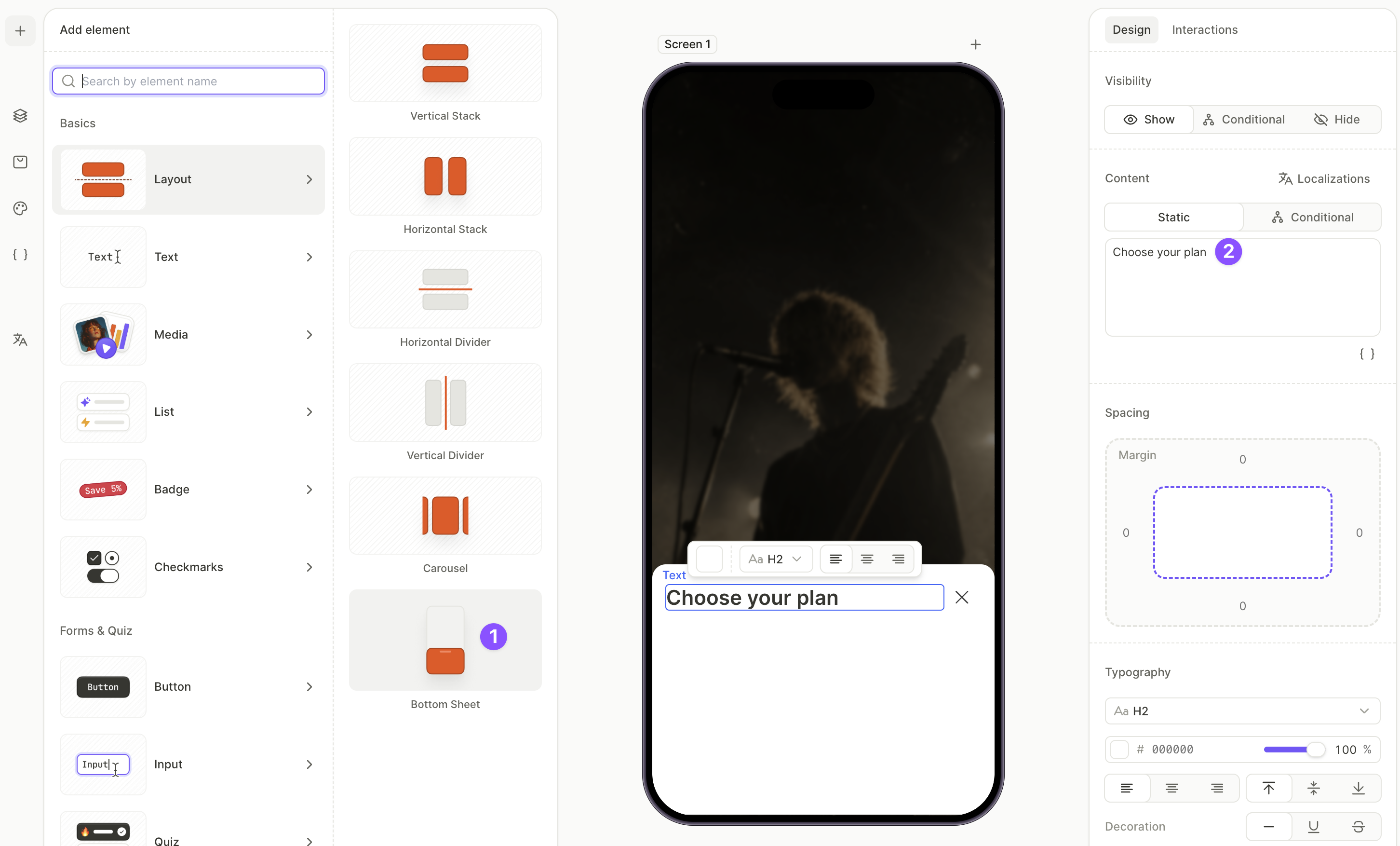
**底部抽屉(Bottom Sheet)**是一种从屏幕底部向上滑出的布局面板,会叠加在现有内容之上。
通过点击触发抽屉——例如,放在 Show all plans 链接后面——而非在页面加载时自动展开。
结构
底部弹窗包含两个顶层图层:
- Heading — 位于弹窗顶部的容器,预置了 Title 文本图层和 Close button 。可按需编辑或删除。
- Content — 主内容容器。可在其中放置产品、按钮、链接或其他任意元素。
初始可见性
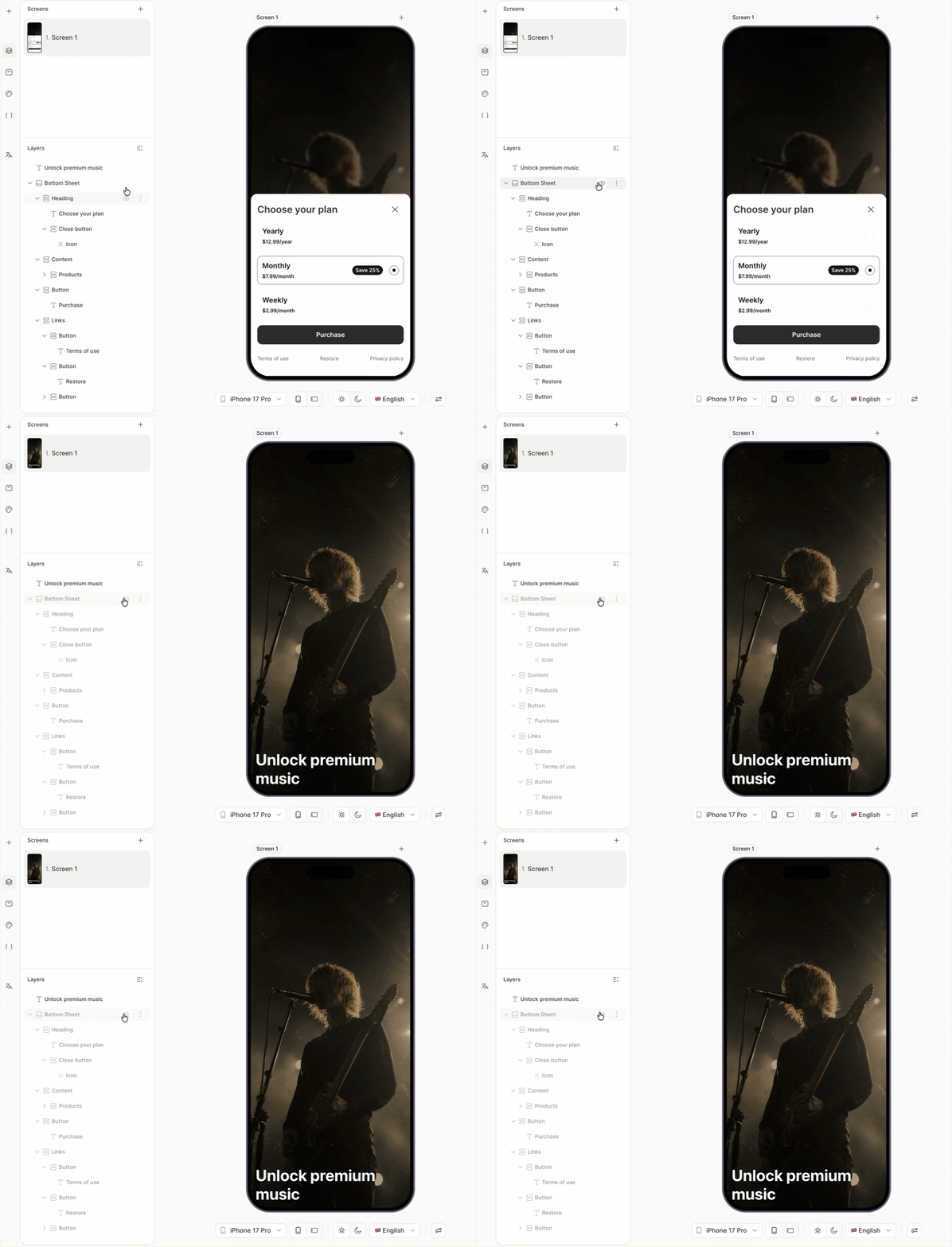
默认情况下,底部弹出层在屏幕渲染后会立即显示。如需改为按需打开,请按以下步骤操作:
- 先完成弹出层内容的编辑 — 隐藏状态下的图层无法编辑,因此在内容填充完毕之前,弹出层必须保持可见。
- 在 Layers 面板中,选择底部弹出层。
- 将 Visibility 设置为 Hide 。
弹出层仍保留在图层树中,但不再在屏幕上渲染。
触发底部弹窗
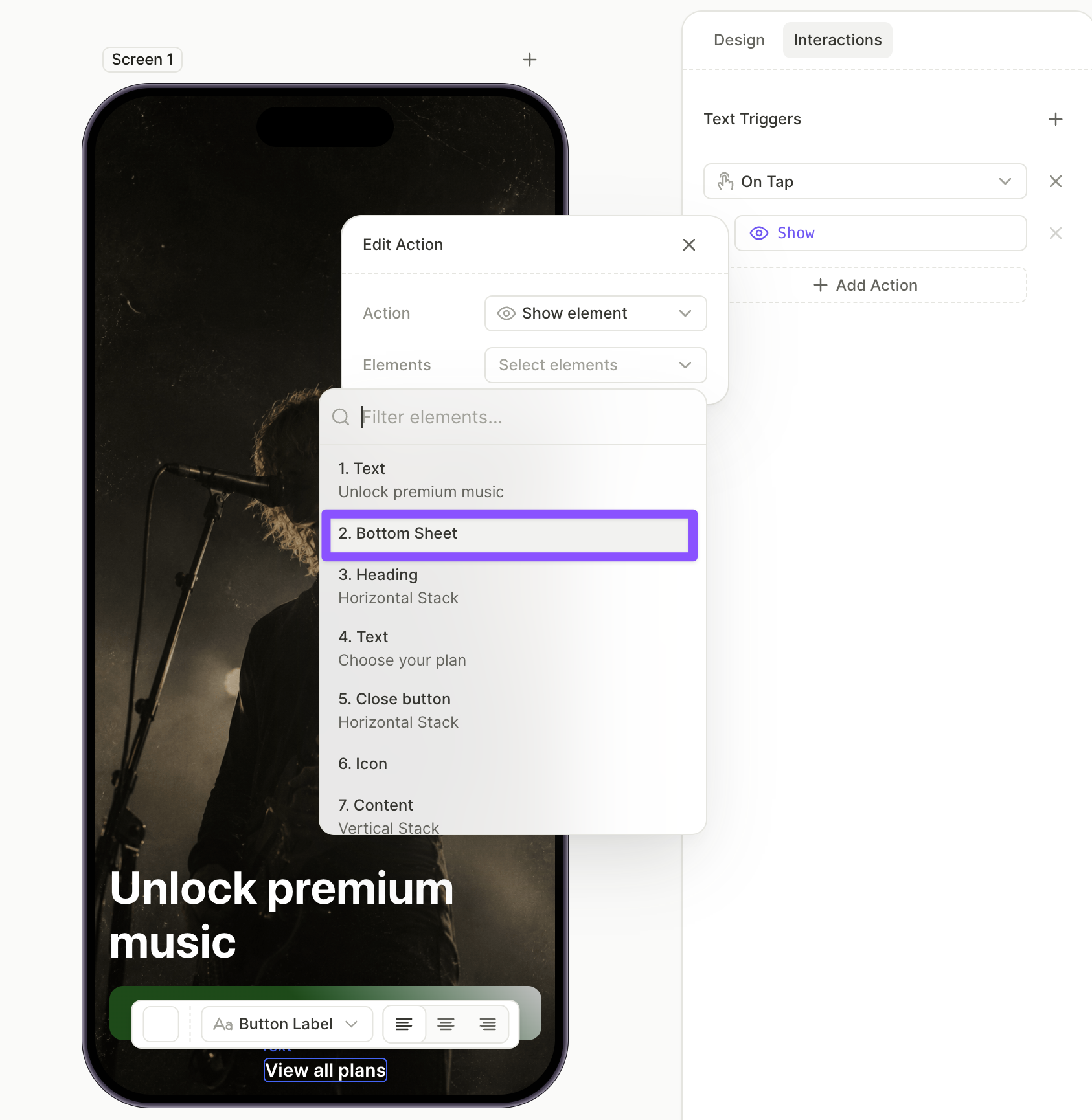
要打开隐藏的底部弹窗,需将 Show 操作绑定到另一个元素上:
- 选中触发元素(例如按钮或文本链接)。
- 在右侧面板中打开 Interactions 标签页。
- 点击 Add trigger > On tap,然后点击 Add action。
- 将 Action 设置为 Show,并从下拉菜单中选择对应的底部弹窗。
页脚

页脚是一个固定在屏幕底部的容器。它可以是任意高度,内容也不受限制,可以放一个按钮,也可以放多行文字。当屏幕其余部分滚动时,需要保持不动的内容(如 CTA 按钮、法律声明、链接)都适合放在页脚中。
与普通元素不同,页脚会延伸到设备底部安全区域:其背景色会一直铺到屏幕边缘。
每个页面只允许有一个页脚。不能复制现有页脚,也不能新增页脚。
在带有页脚的任何页面上,请保持垂直滚动处于启用状态。关闭该设置后,页脚将不会渲染。
底部栏与普通固定元素的区别
两者都会在内容滚动时保持在屏幕上。根据你的需求选择合适的方案:
- 使用 Footer(底部栏) 放置页面主要底部内容(CTA 按钮、法律文字、链接)。它会自动预留自身高度,确保内容始终可以滚动到其上方而不被遮挡,并自动处理底部安全区域。
- 使用固定元素 放置需要悬浮在滚动内容上方的控件(而非预留空间),或固定在非底部边缘的控件——例如浮动关闭/恢复按钮、顶部常驻横幅、返回顶部按钮。此类元素的安全区域间距需要你自行管理。
滑动面板
滑动面板将主要内容叠加在英雄图片上方。面板覆盖屏幕下半部分,用户滚动时会向上滑动,遮住屏幕背景。背景在 iOS 上会随之移动,在其他平台上保持静止。此行为不可更改。
在工作表外部添加的元素会渲染在屏幕背景之上,可用于放置标题或品牌 Logo。
- Start position 设置工作表从底部向上覆盖屏幕的比例。默认情况下,工作表覆盖屏幕下方 55%,顶部 45% 显示背景图片。工作表的高度不能用绝对值定义,如需增加工作表高度,请调高 Start position 的值。
- Fill 设置内容区域的背景填充色。降低不透明度可让英雄图片透过工作表显现出来。
每个屏幕只允许有一个滑动面板。你不能复制现有的滑动面板,也不能新增一个。
你可以在面板中放置页脚。页脚会固定在面板底部,而不是屏幕底部。
滑动面板与底部面板的选择
两种面板都显示在屏幕底部。根据实际需求选择合适的类型:
- 使用滑动面板:将屏幕主要内容叠加在大图之上。面板在页面打开时即可见,仅在用户滚动时移动。
- 使用底部面板:适用于按需显示的内容,例如点击 Show all plans 链接后展开的套餐列表。通过 Show 操作来触发显示。
分隔线

水平分隔线和垂直分隔线是用于分隔内容的细线。水平分隔线用于分隔行,垂直分隔线用于分隔水平容器内的列。可在右侧面板中调整粗细、颜色和长度。