
Bật Developer APIs trong Google Cloud Console
Adapty đọc sản phẩm, xác thực mua hàng và nhận các sự kiện gói đăng ký thông qua các Google APIs sau:
- Google Play Android Developer API
- Google Play Developer Reporting API
- Cloud Pub/Sub API
Trước khi bắt đầu
Hãy kiểm tra xem bạn đã có quyền truy cập và dự án Google Cloud mà tích hợp Google Play yêu cầu chưa. Bạn không thể hoàn thành các bước dưới đây nếu thiếu chúng.
Kích hoạt các API
-
Chọn dự án bạn sẽ dùng cho việc tích hợp.
-
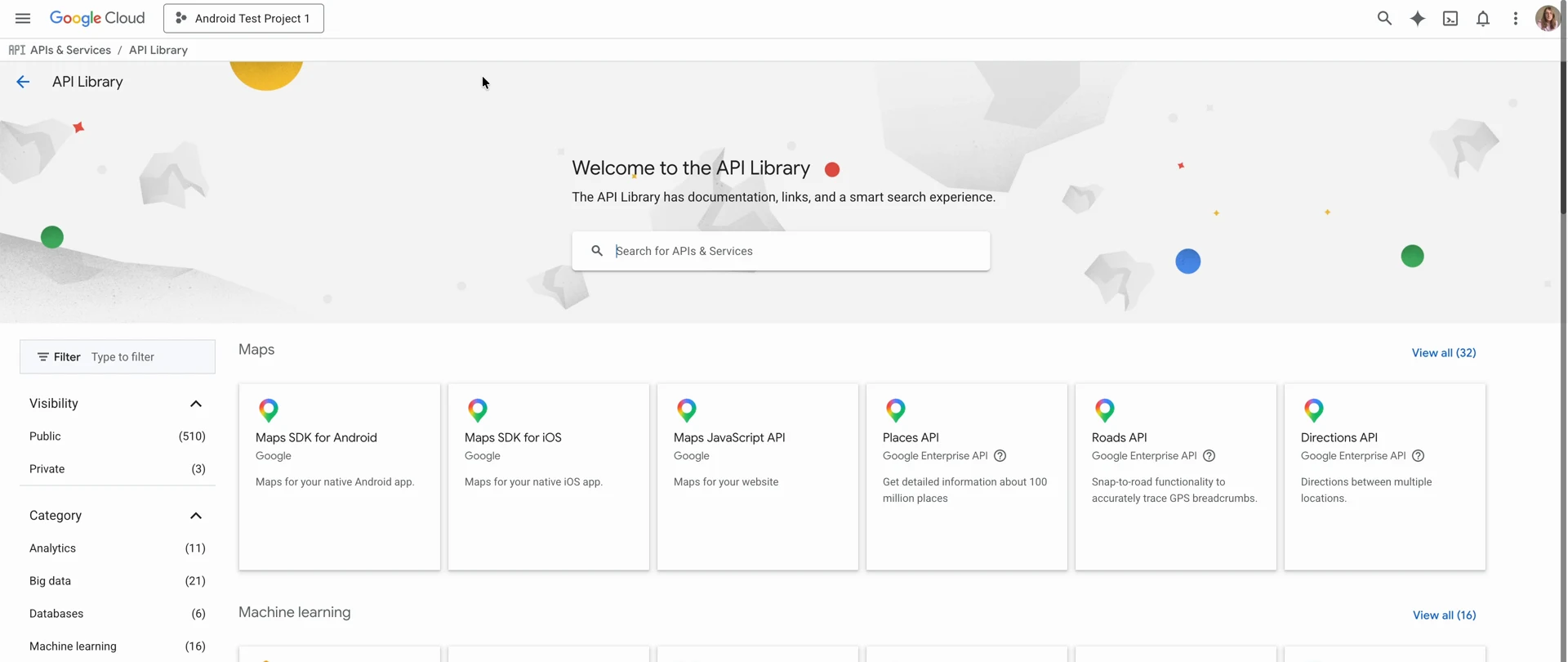
Mở trang Google Play Android Developer API.
-
Nhấp Enable và chờ cho đến khi trạng thái hiển thị Enabled. Nếu nút hiển thị Manage thay vì vậy, API đã được bật và bạn không cần làm gì thêm.
-
Mở trang Google Play Developer Reporting API.
-
Nhấp Enable và chờ đến khi trạng thái hiển thị Enabled.
-
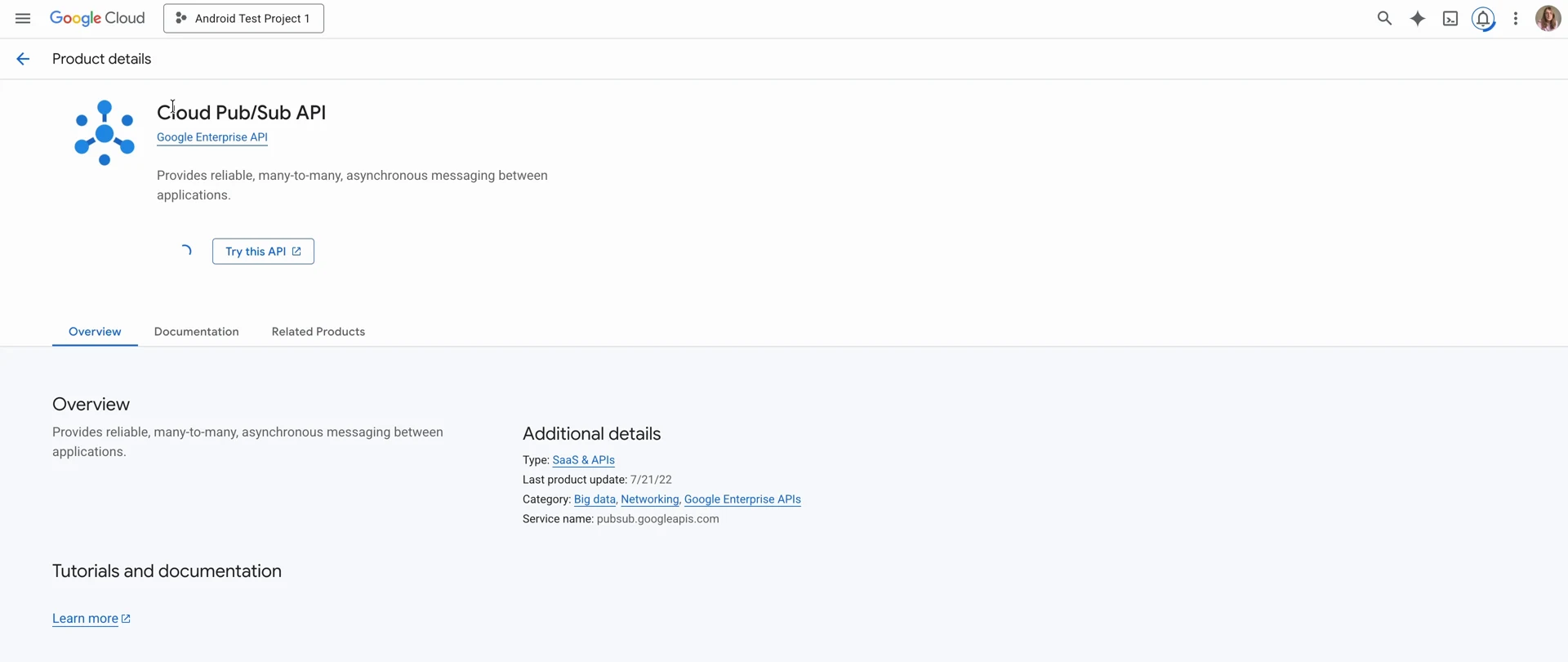
Mở trang Cloud Pub/Sub API.
-
Nhấp Enable và chờ đến khi trạng thái hiển thị Enabled.
Để xác nhận, hãy mở trang APIs & Services trong Google Cloud Console. Bảng ở cuối trang liệt kê tất cả các API đang được bật trong dự án, và cả ba API sau đây đều phải xuất hiện:
- Google Play Android Developer API
- Google Play Developer Reporting API
- Cloud Pub/Sub API
Các bước tiếp theo
Tạo một service account để Adapty có thể gọi các API này thay mặt bạn.