
Activer les API développeur dans Google Cloud Console
Adapty lit vos produits, valide les achats et reçoit les événements d’abonnement via les API Google suivantes :
- Google Play Android Developer API
- Google Play Developer Reporting API
- Cloud Pub/Sub API
Avant de commencer
Vérifiez que vous disposez des droits d’accès et du projet Google Cloud requis par l’intégration Google Play. Sans ceux-ci, vous ne pourrez pas effectuer les étapes ci-dessous.
Activer les API
-
Ouvrez la Google Cloud Console.
-
Sélectionnez le projet que vous utiliserez pour l’intégration.
-
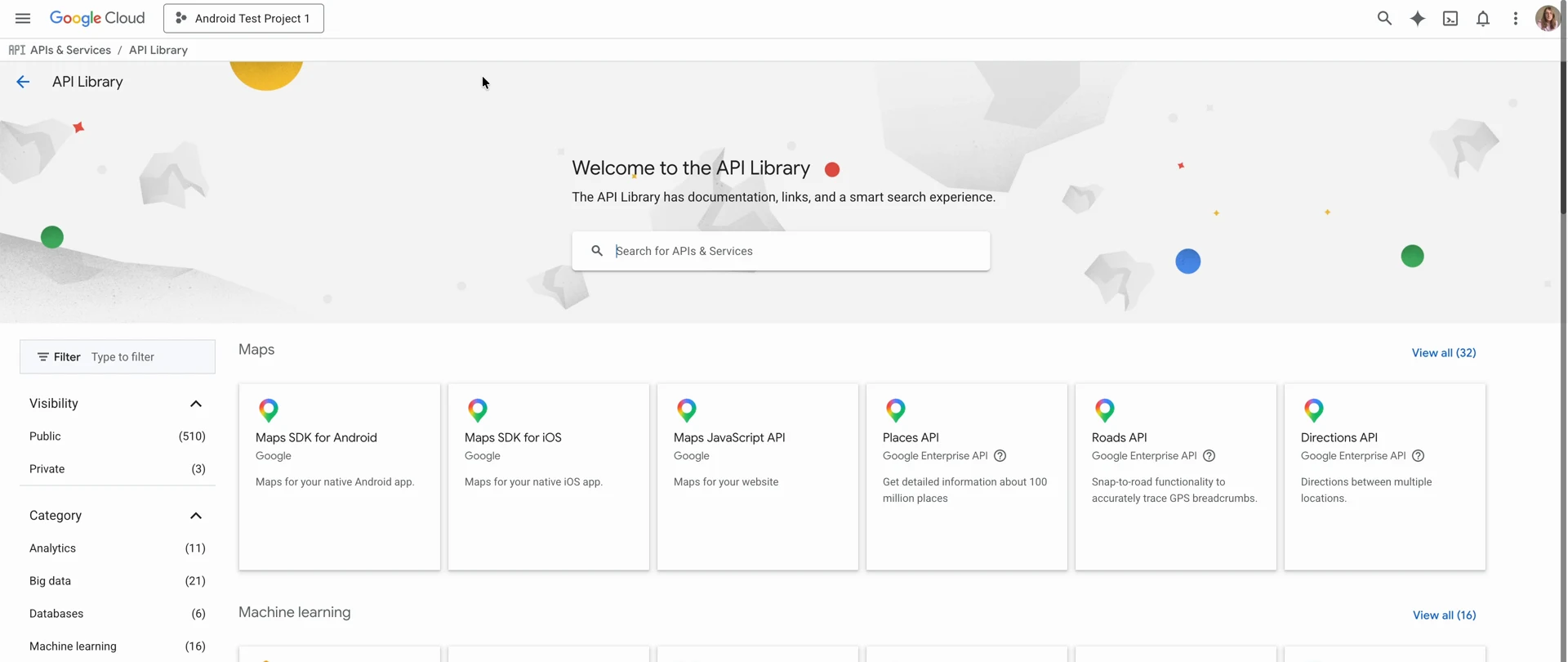
Ouvrez la page Google Play Android Developer API.
-
Cliquez sur Enable et attendez que le statut affiche Enabled. Si le bouton indique Manage à la place, l’API est déjà activée et il n’y a rien à faire.
-
Ouvrez la page Google Play Developer Reporting API.
-
Cliquez sur Enable et attendez que le statut affiche Enabled.
-
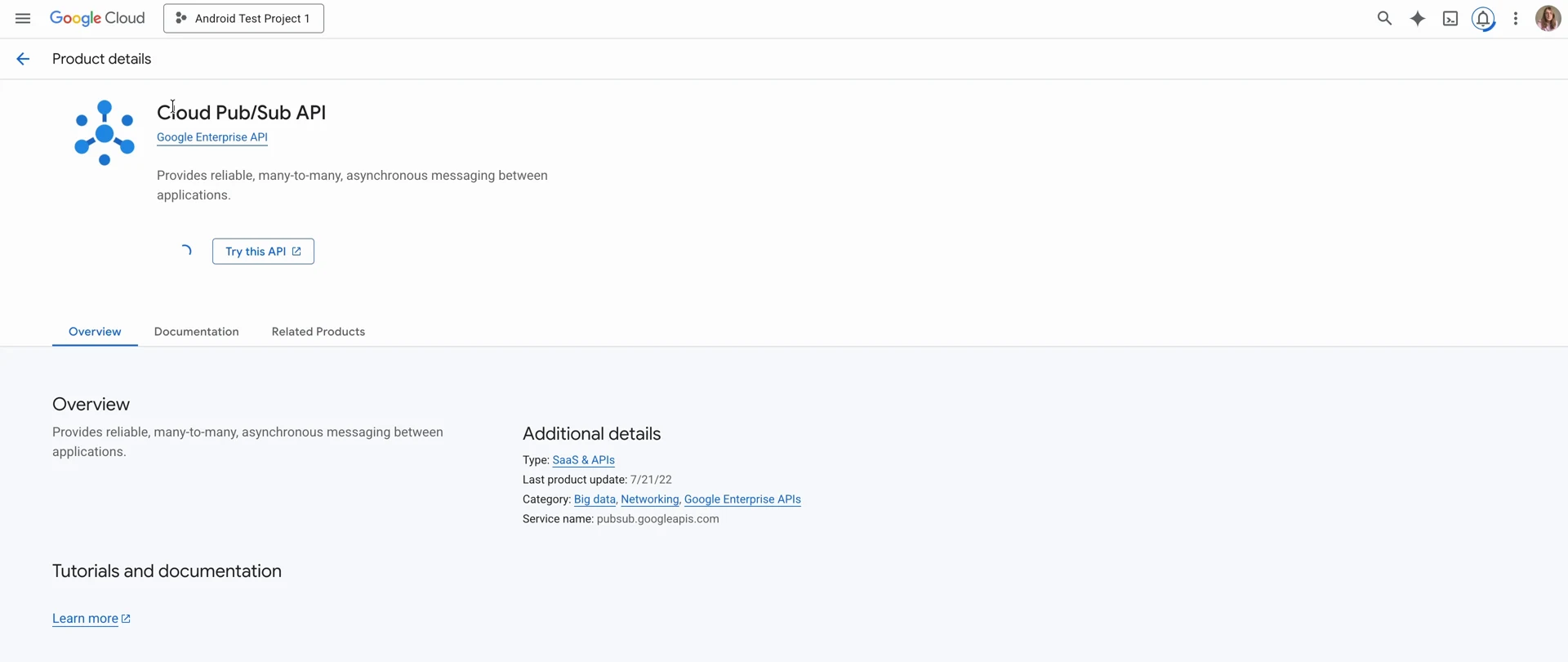
Ouvrez la page Cloud Pub/Sub API.
-
Cliquez sur Enable et attendez que le statut affiche Enabled.
Pour vérifier, ouvrez la page APIs & Services dans Google Cloud Console. Le tableau en bas liste toutes les API activées dans le projet, et les trois doivent y apparaître :
- Google Play Android Developer API
- Google Play Developer Reporting API
- Cloud Pub/Sub API
Étapes suivantes
Créez un compte de service pour qu’Adapty puisse appeler ces API en votre nom.