
Habilitar las APIs de desarrollador en Google Cloud Console
Adapty lee tus productos, valida compras y recibe eventos de suscripción a través de las siguientes APIs de Google:
- Google Play Android Developer API
- Google Play Developer Reporting API
- Cloud Pub/Sub API
Antes de empezar
Comprueba que tienes los privilegios de acceso y el proyecto de Google Cloud que necesita la integración con Google Play. Sin ellos, no podrás completar los pasos siguientes.
Habilitar las APIs
-
Abre la Google Cloud Console.
-
Selecciona el proyecto que usarás para la integración.
-
Abre la página de la Google Play Android Developer API.
-
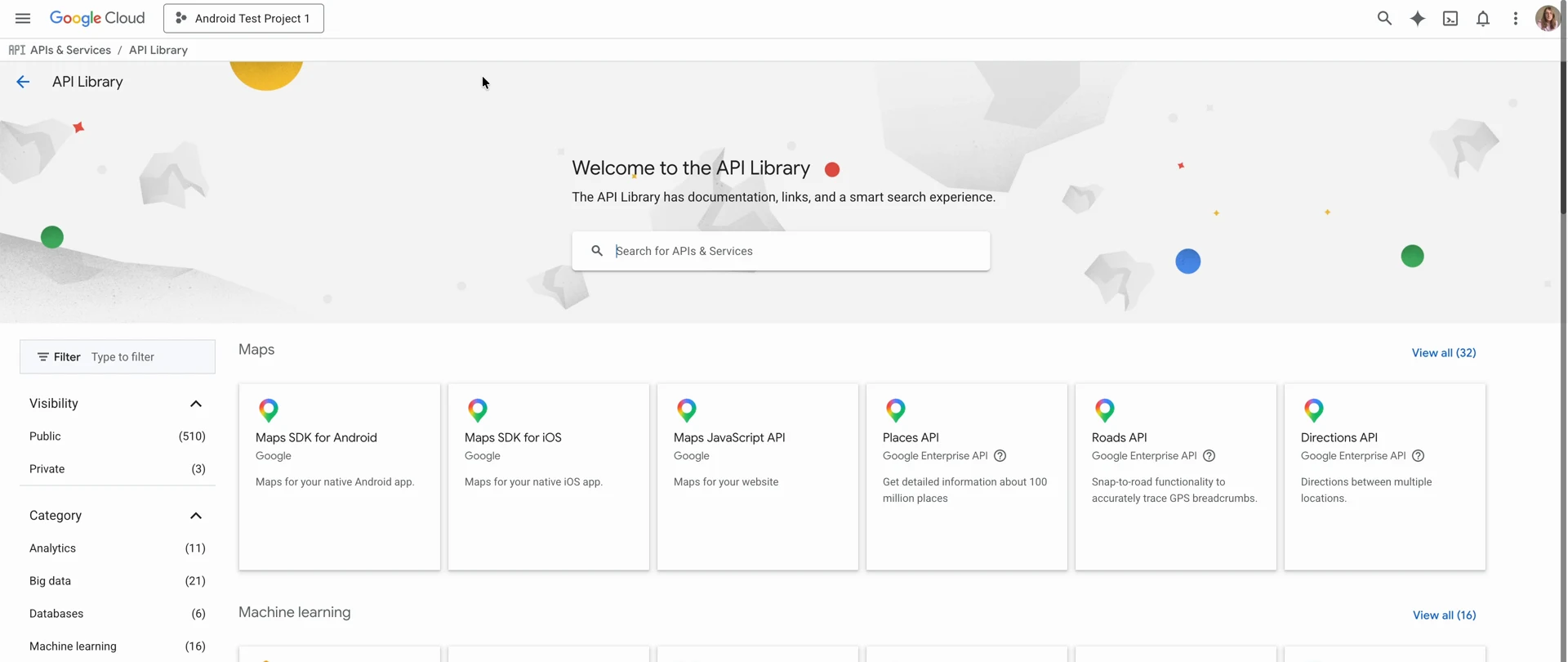
Haz clic en Enable y espera a que el estado muestre Enabled. Si el botón indica Manage en lugar de eso, la API ya está activa y no hay nada que hacer.
-
Abre la página de la Google Play Developer Reporting API.
-
Haz clic en Enable y espera a que el estado muestre Enabled.
-
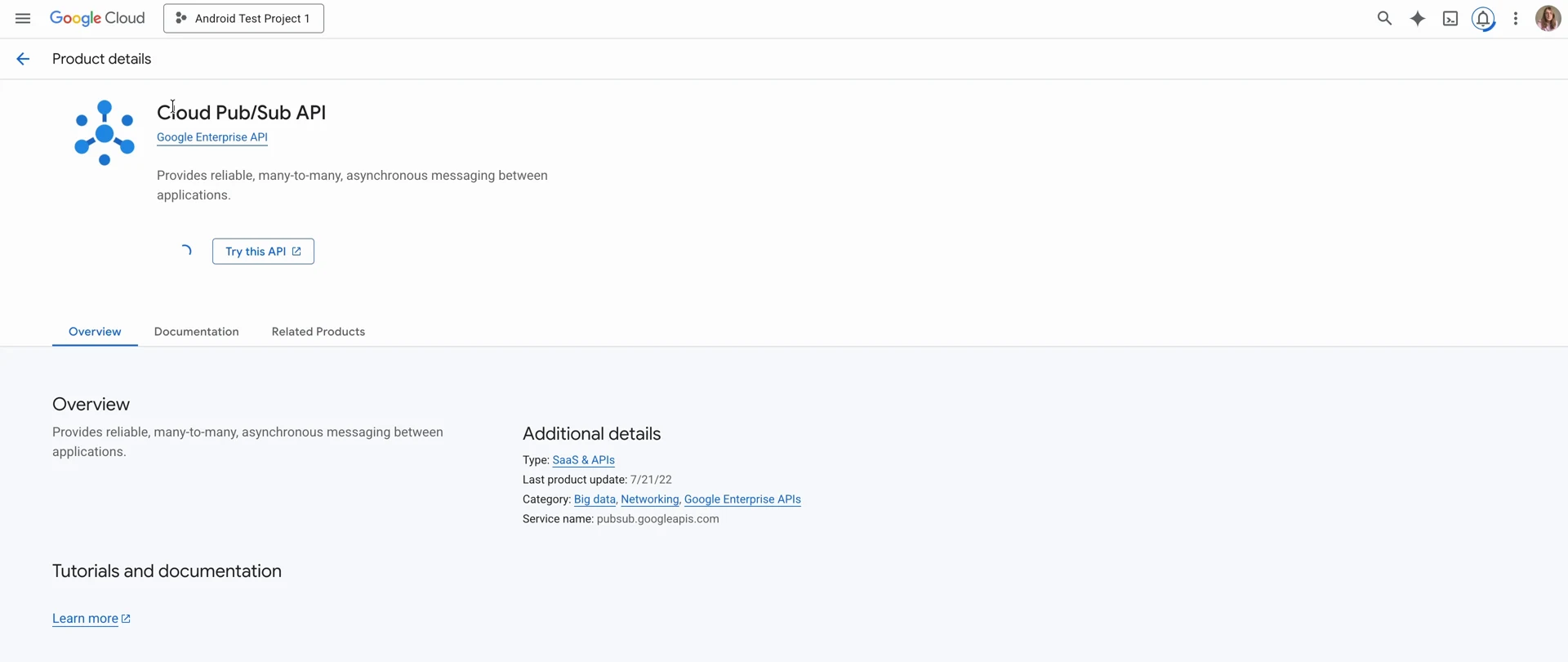
Abre la página de la Cloud Pub/Sub API.
-
Haz clic en Enable y espera a que el estado muestre Enabled.
Para confirmarlo, abre la página APIs & Services en Google Cloud Console. La tabla que aparece en la parte inferior lista todas las APIs habilitadas en el proyecto, y las tres deberían aparecer:
- Google Play Android Developer API
- Google Play Developer Reporting API
- Cloud Pub/Sub API
Próximos pasos
Crea una cuenta de servicio para que Adapty pueda llamar a estas APIs en tu nombre.