
Google Cloud ConsoleでDeveloper APIを有効にする
Adaptyは以下のGoogle APIを通じて、プロダクトの読み取り、購入の検証、サブスクリプションイベントの受信を行います:
- Google Play Android Developer API
- Google Play Developer Reporting API
- Cloud Pub/Sub API
始める前に
以下の手順を完了するには、Google Play連携に必要なアクセス権限とGoogle Cloudプロジェクトが必要です。これらが揃っていないと、次の手順を進められません。
APIを有効にする
-
Google Cloud Consoleを開きます。
-
連携に使用するプロジェクトを選択します。
-
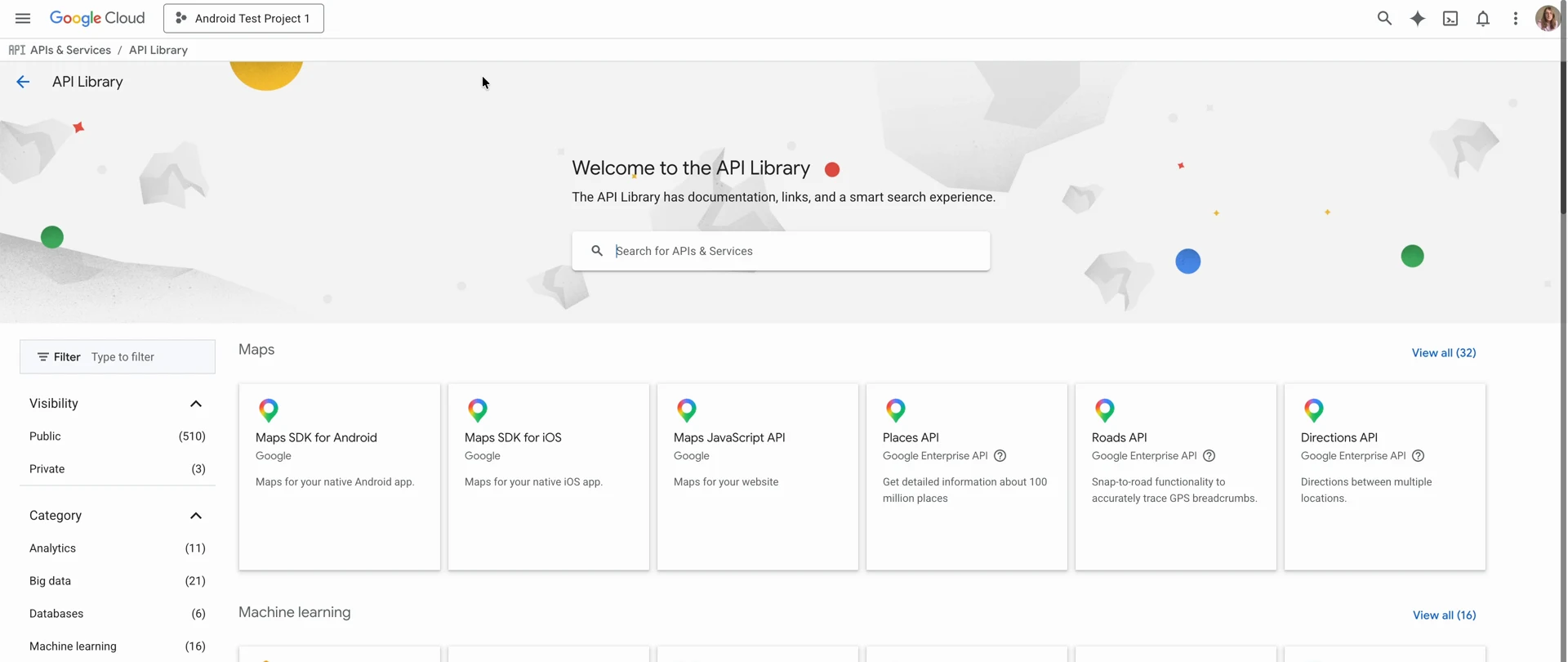
Google Play Android Developer APIのページを開きます。
-
Enableをクリックし、ステータスがEnabledになるまで待ちます。ボタンにManageと表示されている場合、APIはすでに有効になっているため、操作は不要です。
-
Google Play Developer Reporting API ページを開きます。
-
Enable をクリックし、ステータスが Enabled と表示されるまで待ちます。
-
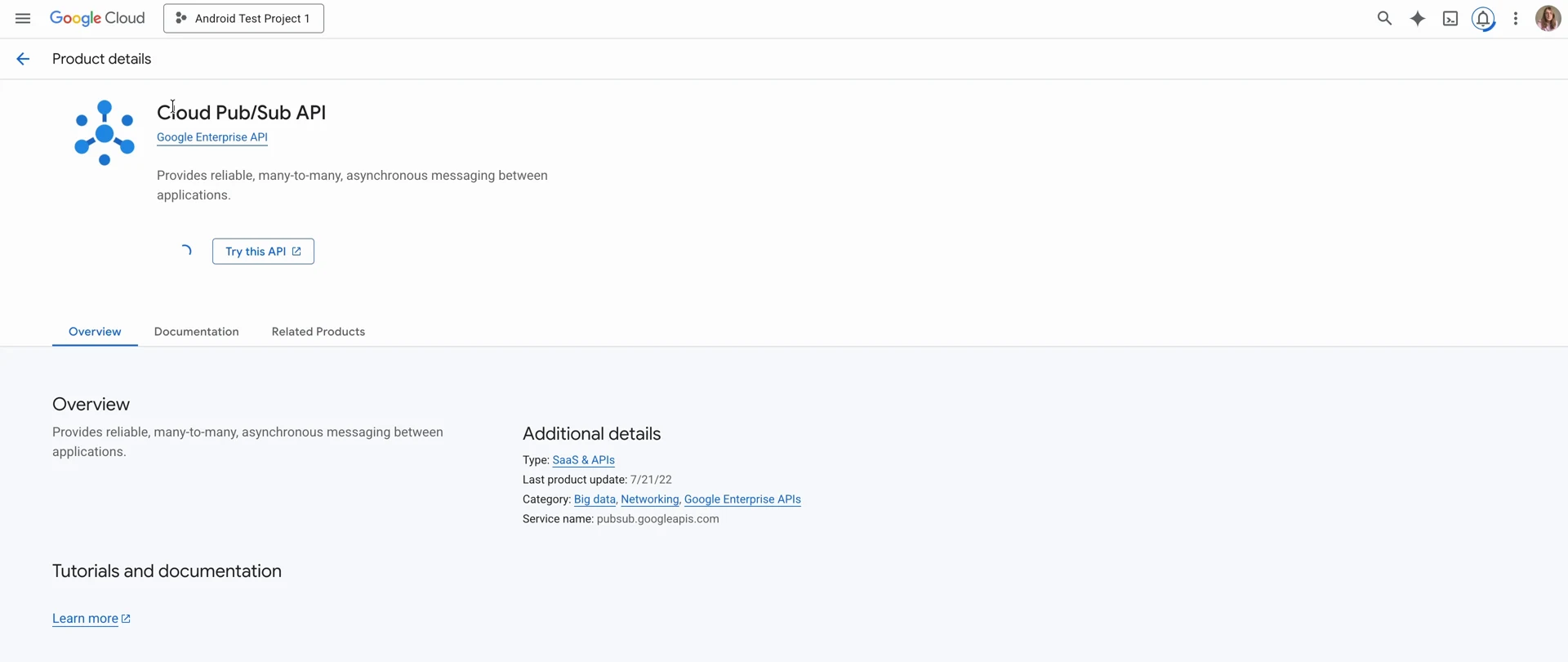
Cloud Pub/Sub API ページを開きます。
-
Enable をクリックし、ステータスが Enabled と表示されるまで待ちます。
確認するには、Google Cloud Console の APIs & Services ページを開いてください。下部のテーブルにはプロジェクトで有効になっているすべての API が一覧表示されており、以下の3つがすべて表示されているはずです。
- Google Play Android Developer API
- Google Play Developer Reporting API
- Cloud Pub/Sub API
次のステップ
サービスアカウントを作成することで、AdaptyがこれらのAPIをあなたの代わりに呼び出せるようになります。