Analitik kontrolleri
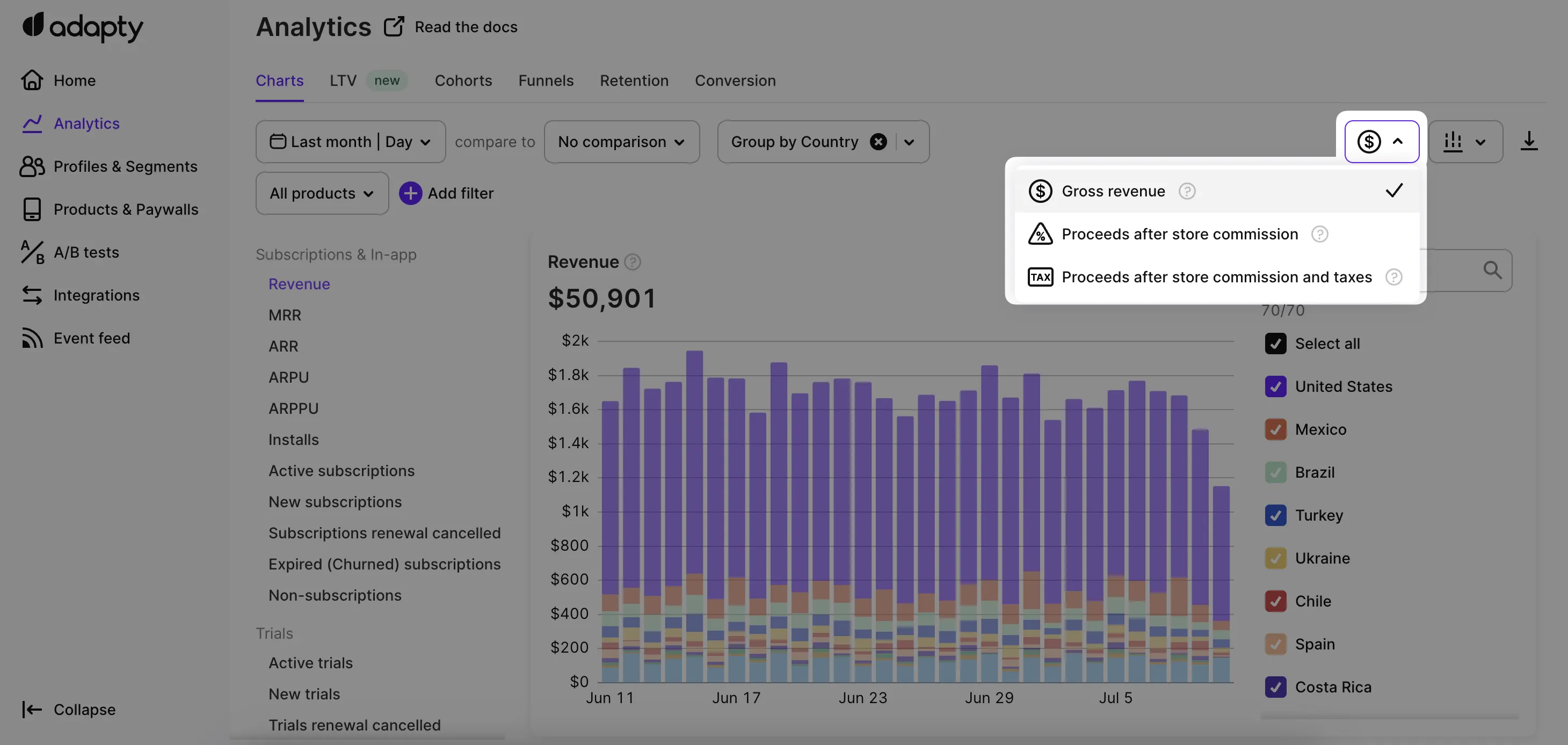
Adapty, her analitik sekmesindeki verileri daraltmak için çeşitli kontroller sunar: zaman aralığı, dönem karşılaştırması, filtreleme, gruplama ve grafik görselleştirme. Kullanılabilirlik sekmeye göre farklılık gösterir.
Analitik sekmesine göre kullanılabilir kontroller:
| Kontrol | Grafikler | Kohortlar | Huniler | Elde Tutma | Dönüşüm | LTV |
|---|---|---|---|---|---|---|
| Tarih aralığı | ✅ | ✅ | ✅ | ✅ | ✅ | ✅ |
| Dönem karşılaştırması | ✅ | ❌ | ❌ | ❌ | ❌ | ❌ |
| Filtre | ✅ | ✅ | ✅ | ✅ | ✅ | ✅ |
| Grup | ✅ | ❌ | ✅ | ✅ | ✅ | ✅ |
| Grafik görselleştirme | ✅ | ❌ | ❌ | ❌ | ❌ | ❌ |
| Tablo görünümü | ✅ | ✅ | ✅ | ✅ | ✅ | ✅ |
| CSV dışa aktarma | ✅ | ✅ | ✅ | ✅ | ✅ | ✅ |
| Komisyon ve vergiler | ✅ | ✅ | ❌ | ❌ | ❌ | ✅ |
Tarih aralığını ayarlama
Her grafiğin üzerindeki Date range takvimiyle zaman aralığını seçin. Grafikler uygulamanızın raporlama saat dilimini kullanır; Overview sayfasının ise kendi yapılandırılabilir saat dilimi vardır. Üçüncü taraf entegrasyonlar, ne ayarlarsanız ayarlayın her zaman UTC kullanır.
Hazır aralıklar
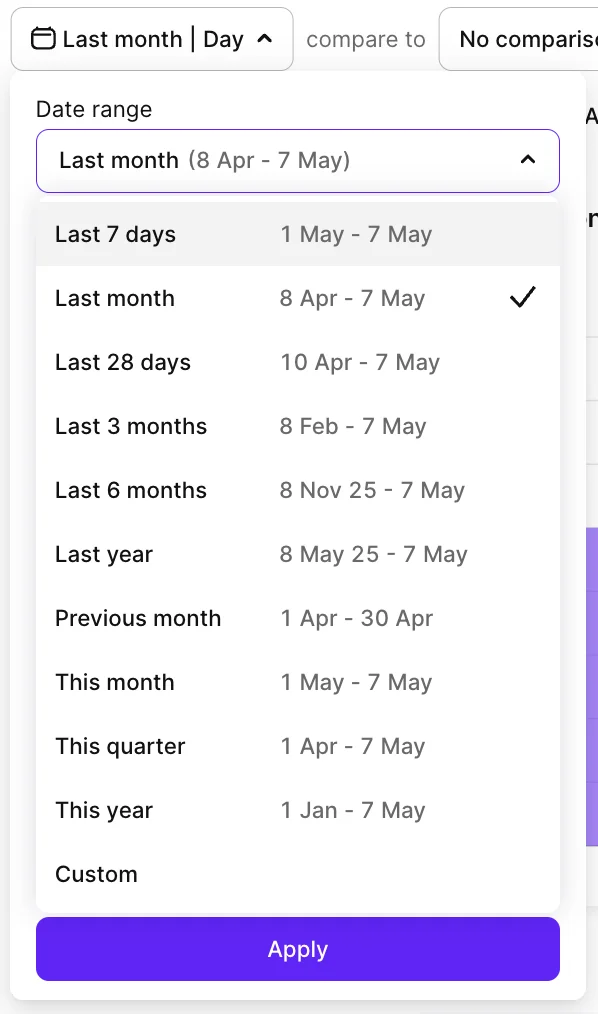
Belirli başlangıç ve bitiş tarihleri girmek için Custom seçeneğini kullanın. Hazır aralıklar şunlardır:
| Ön Ayar | Başlangıç | Bitiş |
|---|---|---|
| Son 7 gün | 6 gün önce | Bugün |
| Son 28 gün | 27 gün önce | Bugün |
| Son ay | Önceki aydaki aynı tarih | Bugün |
| Son 3 ay | 3 ay önce | Bugün |
| Son 6 ay | 6 ay önce | Bugün |
| Son yıl | 1 yıl önce | Bugün |
| Önceki ay | Önceki ayın ilk günü | Önceki ayın son günü |
| Bu ay | Mevcut ayın 1’i | Bugün |
| Bu çeyrek | Mevcut çeyreğin 1’i | Bugün |
| Bu yıl | Mevcut yılın 1 Ocak’ı | Bugün |
Haftalık abonelik ürünlerini takip etmek için Last 28 days seçeneğini kullanın — bu aralık dört tam haftalık döngüyü kapsadığından, kısmi bir hafta karşılaştırmayı etkilemez.
Zaman ölçeği
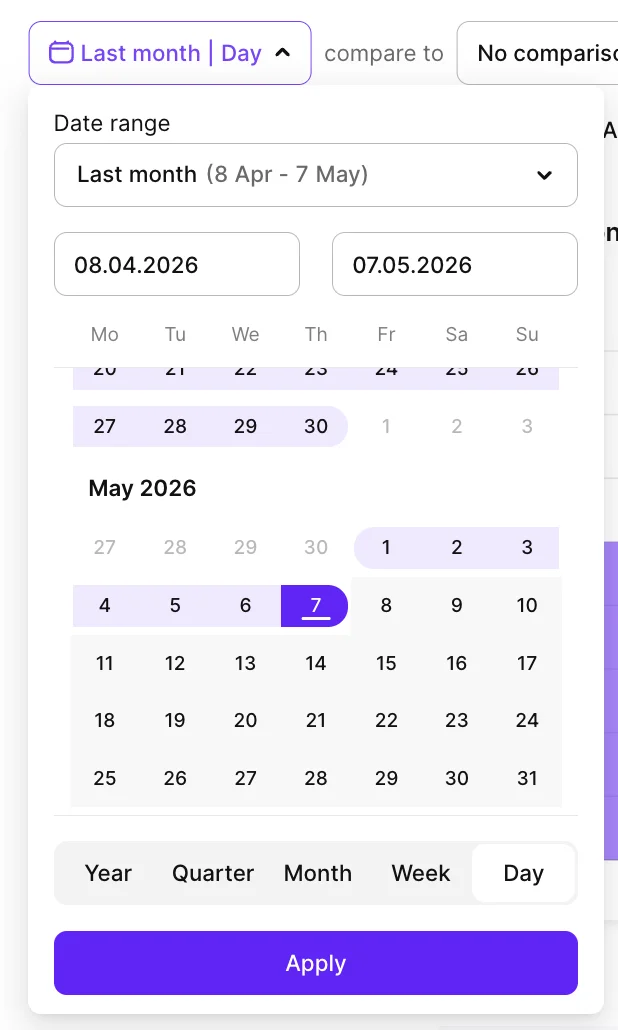
Grafikteki her veri noktası bir zaman dilimini temsil eder — açılır menüden gün, hafta, ay, çeyrek veya yıl arasında seçim yapabilirsiniz. Gün ve hafta kısa vadeli dalgalanmaları; ay, çeyrek ve yıl ise uzun vadeli eğilimleri gösterir. kohort ve LTV analizlerinde aynı ayar cohort length olarak adlandırılır — ayrıntılar için ilgili makalelere bakın.
İki zaman dilimini karşılaştırma
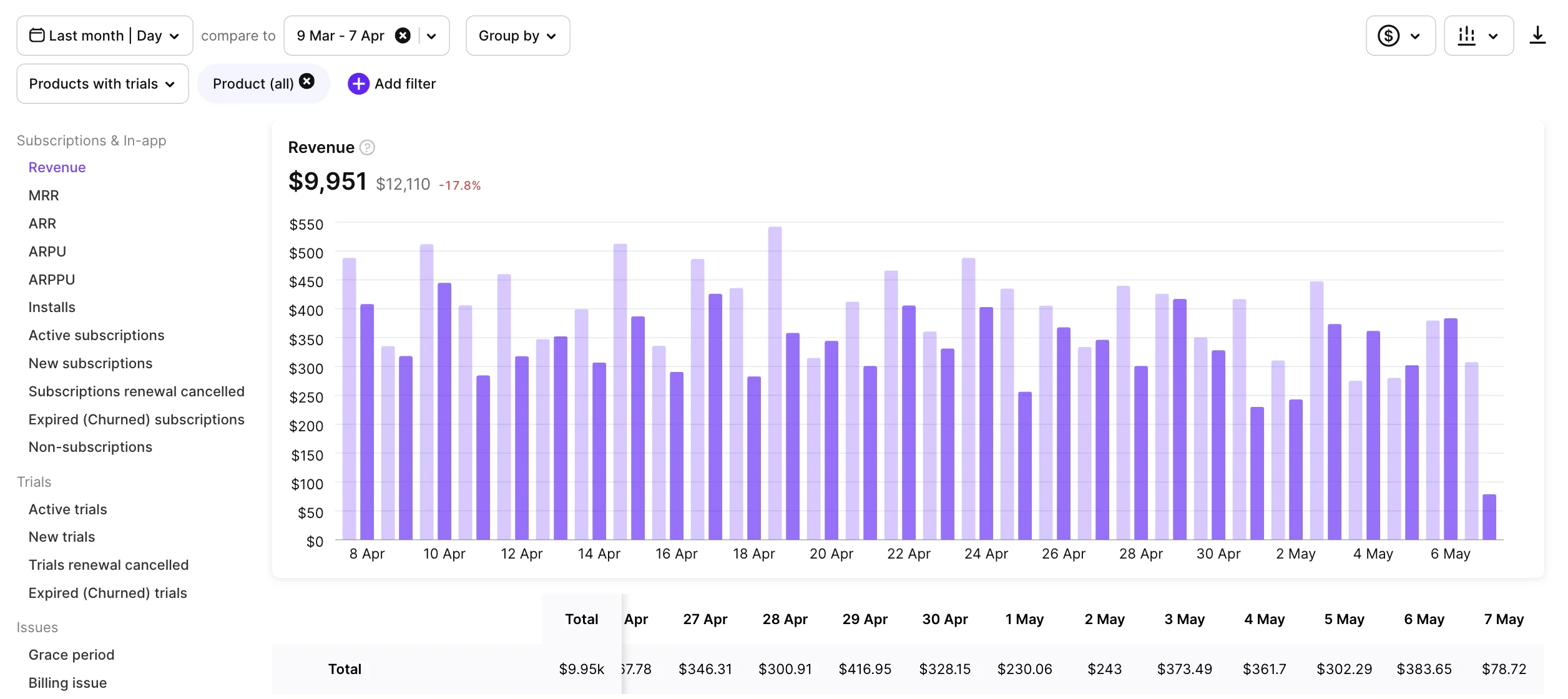
Mevcut dönemi önceki bir dönemle çakıştırmak için takvimin yanındaki karşılaştırma seçeneğine tıklayın. Adapty’nin varsayılan karşılaştırması, aynı uzunluktaki bir önceki dönemdir. Karşılaştırma aralığını değiştirmek için seçeneğe tekrar tıklayın ve özel bir aralık seçin.
Karşılaştırma şu şekilde görünür:
- Grafikte — sıfır veya bir gruplama seçiliyken üst üste bindirilmiş çizgiler, alanlar veya sütunlar.
- Sayısal değer olarak — iki dönem arasındaki fark, yeşil (yüksek) veya kırmızı (düşük) renkte gösterilir.
- Araç ipucunda — herhangi bir veri noktasının üzerine gelerek o noktanın sayısal farkını görebilirsiniz.
Veriyi Filtrele ve Grupla
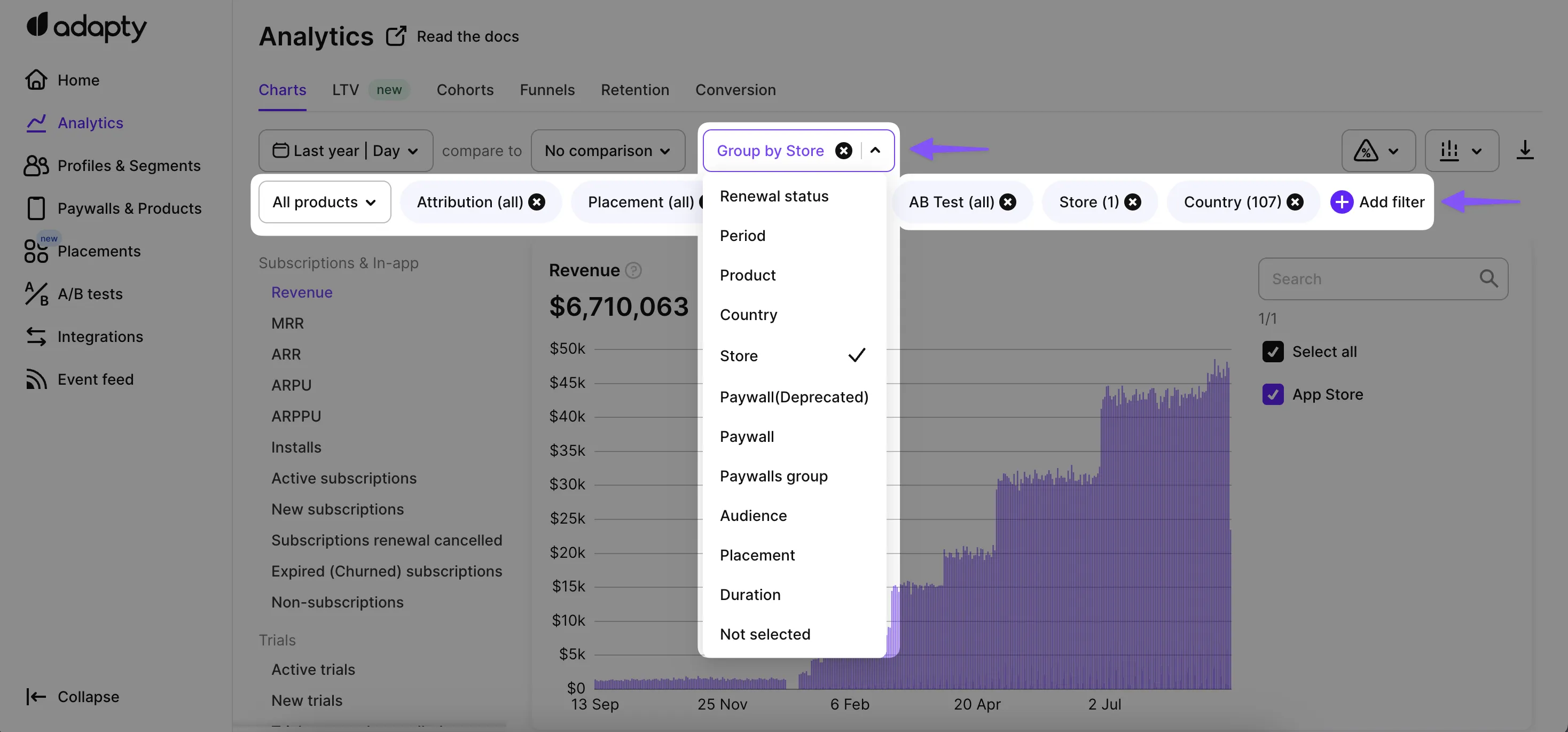
Grafiği yalnızca belirli niteliklere uyan verilerle (örneğin tek bir ülke veya ürün) sınırlandırmak için Filtrele; grafik toplamını ayrı serilere bölmek için Grupla seçeneğini kullanın. Örneğin Geliri ülkeye göre grupladığınızda, tek bir birleşik toplam yerine her ülke için ayrı bir gelir çizgisi elde edersiniz.
Kullanılabilir filtre ve gruplama nitelikleri:
| Özellik | Filtre | Grup | Açıklama |
|---|---|---|---|
| Attribution | ✅ | ✅ | Bildiren, Durum, Kanal, Kampanya, Reklam Grubu, Reklam Seti ve Yaratıcı (Anahtar Kelime). Attribution entegrasyonu gerektirir. |
| Kitle | ✅ | ✅ | Kullanıcının dahil olduğu kitle. |
| Yenileme durumu | ❌ | ✅ | Aboneliğin bir sonraki dönemde yenilenip yenilenmeyeceği. |
| Dönem | ✅ | ✅ | Abonelik yaşam döngüsü aşaması: Trial, Activation (ilk ödeme) veya Renewal 1–Renewal 5, Renewals 6+ (sonraki yenilemeler). Abonelik zinciri başına sayılır; ürüne göre filtreleme veya gruplama yapıldığında ise ürün başına sayılır — bu nedenle iki ürün arasında geçiş yapan bir kullanıcı, birinci durumda bir kez, ikinci durumda ürün başına bir kez sayılır. |
| Ülke | ✅ | ✅ | Kullanıcının mağaza ülkesi. Mevcut değilse Adapty bunu para birimi kodundan veya cihaz IP’sinden tahmin eder. |
| Teklif Türü | ✅ | ✅ | İşleme uygulanan teklif:
|
| Teklif ID | ✅ | ✅ | Belirli bir teklif ID’si. |
| Teklif İndirim Türü | ✅ | ✅ | Başlangıç veya promosyon teklifinin fiyatlandırma modeli: Free Trial, Pay As You Go veya Pay Up Front. Örneğin ücretsiz deneme başlangıcını ücretli başlangıçtan ayırt etmek için Offer Type ile birlikte kullanın. |
| Paywall | ✅ | ✅ | Satın alma için kullanılan paywall. Flow Builder’da oluşturulan bir ekran burada da görünür; her ekran Checkout flow: 9. Paywall A gibi bir adla bir kez listelenir — bkz. Flow ekranları nasıl adlandırılır. |
| Flow | ✅ | ✅ | Satın almanın geldiği flow. Tüm flow’ları birbirleriyle karşılaştırmak için kullanın. |
| Flow ekranı | ✅ | ✅ | Satın almanın geldiği flow’daki bireysel ekran. Bir flow içinde hangi ekranın gelir elde ettiğini bulmak için kullanın. Filtrede ekranlar kendi flow’ları altında iç içe görünür ve yalnızca bir ekran seçilebilir; gruplamalarda her seri Checkout flow: 9. Paywall A şeklinde etiketlenir. |
| A/B testleri | ✅ | ❌ | Satın alma sırasında aktif olan A/B testi. |
| Placement | ✅ | ✅ | Satın almanın gerçekleştiği placement. |
| Mağaza | ✅ | ✅ | İşlemi gerçekleştiren mağaza: App Store, Google Play, Stripe vb. |
| Ürün | ✅ | ✅ | Ürün — abonelikler ve tek seferlik satın almalar. |
| Süre | ✅ | ✅ | Ürünün süresi. |
| Segment | ✅ | ✅ | Bir kullanıcı segmenti. Segment performansını All users ile karşılaştırmak için segmente göre gruplandırın.
|
| İade Nedeni | ✅ | ✅ | Bir işlemin iade edilme nedeni (örneğin Refund veya Upgraded). İade ve ödeme sorunu çözüm grafiklerinde mevcuttur. |
| Sona erme nedeni | ❌ | ✅ | Bir abonelik veya denemenin sona erme nedeni: Cancelled by customer, Billing issue, Customer hasn’t agreed to price increase, Unknown veya Refund. Süresi Dolmuş (Churn) abonelikler ve Süresi Dolmuş (Churn) denemeler için mevcuttur. |
| Kohort (Yalnızca LTV) | ❌ | ✅ | LTV grafiğinde kohort uzunluğuna göre gruplandırın: Day, Week, Month veya Year. Bu grafikte Attribution’a göre Grupla seçeneğinin yerini alır. |
Her analitik görünümü yukarıdaki her filtre veya gruplama özelliğini desteklemez. Grafikler sekmesindeki ARPU ve Kurulum metrikleri yalnızca Attribution, Ülke, Segment, Mağaza ve (yalnızca filtre olarak) A/B testleriyle sınırlıdır; bunlar kurulumları sayar ve Flow, Flow ekranı, Paywall, Placement ile Ürün’ün tümü bir satın alma işlemini tanımlar. LTV de Flow veya Flow ekranını desteklemez. LTV, Kohortlar, Dönüşüm Hunileri, Retention ve Dönüşüm sekmeleri her biri farklı bir alt kümeyi destekler. Tam destek bilgisi için ilgili grafik veya sekmenin makalesine bakın.
Filtre açılır listeleri yalnızca Adapty’nin önceden aldığı değerleri listeler: bir seçenek, Adapty’nin o değeri taşıyan en az bir işlemi işlemesinin ardından görünür. Örneğin, reklam ağınızda veya MMP’nizde bir kampanya bulunuyor ancak attribution yapılmış herhangi bir işlem henüz Adapty’ye ulaşmamışsa, bu kampanya listede yer almaz. Segmentler ise bir istisnadır — bunlar segment tanımlarınızdan gelir ve herhangi bir işlem gerçekleşmeden önce görünür.
Ülke nasıl belirlenir
Her işlem, oluşturulduğu anda bir ülkeyle etiketlenir. Bu ülkenin kaynağı, öncelik sırasına göre şöyledir:
- İşlem anında kullanıcının cihaz IP ülkesi.
- Kullanıcının mağaza ülkesi — App Store veya Google Play hesabının ülkesi.
- Kullanıcının en son bilinen IP ülkesi.
Mağaza ülkesi; web ödemeleri (Stripe, Paddle), manuel olarak verilen erişimler veya mağazanın bu bilgiyi sağlamadığı işlemler için mevcut değildir. Bu durumlarda Adapty, IP tabanlı ülkeye geri döner. Ülke, işlem başına kaydedildiğinden, kurulumdan sonra App Store ülkesini değiştiren bir kullanıcının önceki ve sonraki işlemlerinde farklı ülke değerleri görünür. Geçmiş işlemler özgün ülkelerini korur.
GB ve United Kingdom. Ülke verisi ISO 3166-1 alfa-2 kodları olarak saklanır (yani “United Kingdom” değil, “GB”). Kontrol panelinin görüntüleme katmanı, kodları tam adlara çevirmek için bir arama tablosu kullanır; bu tabloda eski bir 'UK' → 'United Kingdom' takma adı bulunur — segment oluştururken her ikisinin de seçenek olarak çıkmasının nedeni budur.
Flow ekranlarının adlandırılması
Flow ekranı ve Paywall özelliklerindeki ekran adları, flow’un yayımlanmış sürümünden gelir ve <position>. <screen name> biçimindedir — örneğin 9. Paywall A. Konum, ekranın oluşturucu ekran listesindeki yeridir; dolayısıyla numaralandırma, flow’u açtığınızda gördüğünüzle örtüşür.
Adapty, adı işlem gerçekleştiği anda değil, grafiği çalıştırdığınız anda çözer:
- Builder’da bir ekranı yeniden adlandırmak veya sırasını değiştirmek, o ekranın geçmiş verilerini de günceller; böylece bir kez düzelttiğiniz ad, tüm geçmişinizde doğru görünür.
- Yayınlanan sürümde artık var olmayan bir ekran, ürettiği işlemleri etiketlemeye devam eder; ancak ham tanımlayıcısına döner — örneğin
scr_a1b2c3.
Her ekran, flow’u kaç kez yayımladığınızdan bağımsız olarak tek bir giriş olarak gösterilir. Yeni bir sürüm yayımlamak, arka planda her ekranın yeni bir kopyasını oluşturur ve Adapty bu kopyaları ait oldukları ekran altında gruplandırır. Paywall Builder ile oluşturulan paywalllar kendi adlarını korur ve flow ekranlarıyla hiçbir zaman birleştirilmez.
Filtre ve grup listeleri yalnızca en az bir işlem gerçekleştirilen ekranları gösterir. Kullanıcılarınızın hiç satın alma yapmadığı bir ekran, flow’un kendisi listelenmiş olsa bile bu görünümde yer almaz.
Grafik görselleştirmesini değiştirin
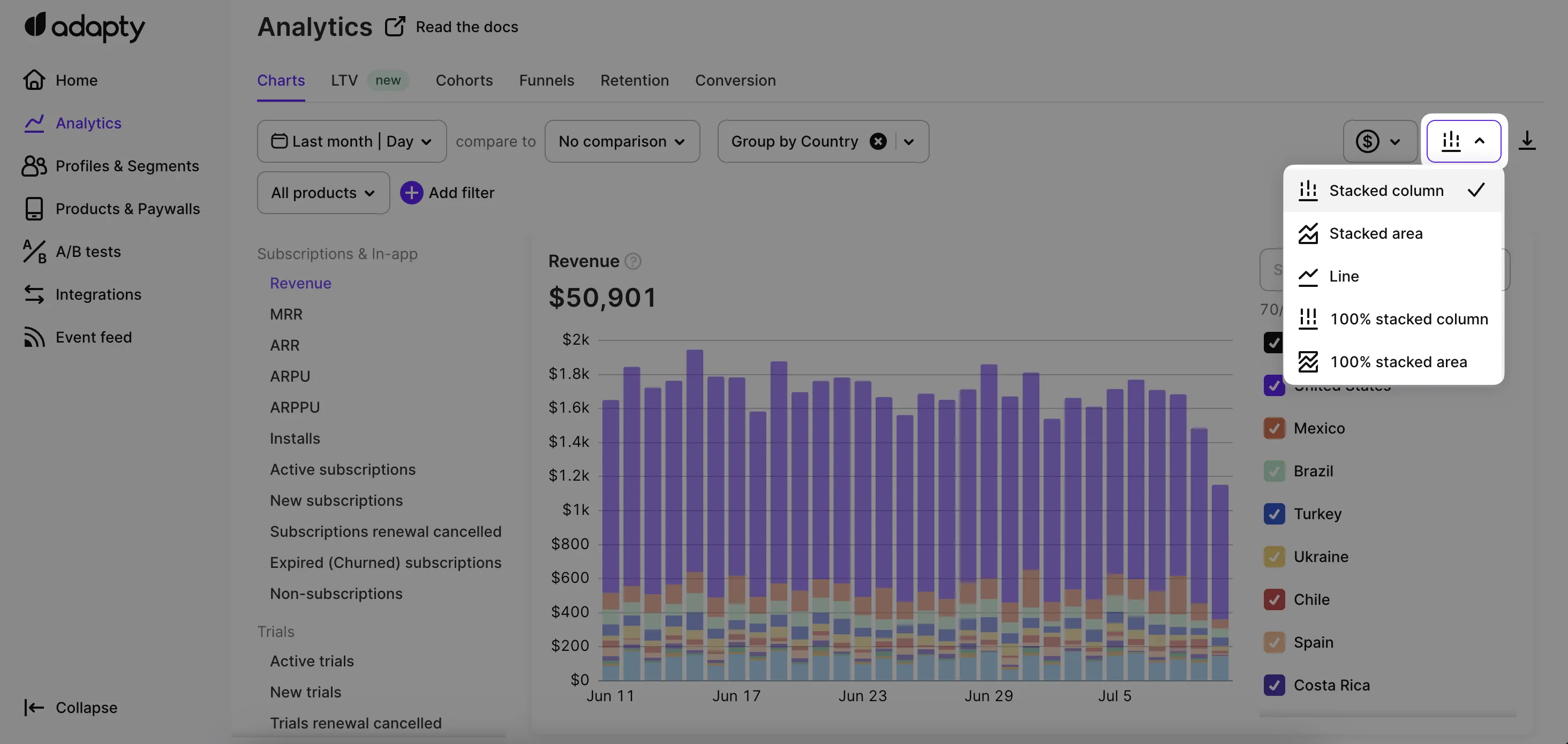
Grafiğin nasıl görüntüleneceğini görselleştirme açılır menüsünden seçin:
- Yığılmış sütun — her sütun, grup başına renkli segmentlere bölünmüş toplam değeri gösterir.
- Yığılmış alan — yığılmış sütunla aynıdır; ancak veri noktalarını birleştiren dolu alanlar kullanılır.
- Çizgi — her grup için ayrı bir çizgi; dolgu yok.
- %100 yığılmış sütun — her sütun grafiğin tam yüksekliğine ulaşır; segmentler gerçek değerler yerine her grubun göreli payını (yüzde olarak) gösterir. Zaman içindeki oranları incelemek için kullanışlıdır.
- %100 yığılmış alan — %100 yığılmış sütunla aynıdır; ancak sütunlar yerine dolu alanlar kullanılır.
Tablo görünümü
Grafik görünümüne ek olarak, Adapty her grafik için tablo görünümü de sunar. Tablo görünümü, grafiği oluşturmak için kullanılan verileri tablolu bir formatta göstererek kullanıcıların verileri daha ayrıntılı inceleyip analiz etmesine olanak tanır. Tablo görünümü, verilerle daha yapılandırılmış bir şekilde çalışmayı tercih edenler ya da Adapty dışında daha ileri analiz yapmak için verileri dışa aktarması gerekenler için kullanışlı bir araçtır.
CSV veri dışa aktarımı
Grafikler, kohort analizleri, huniler, elde tutma veya dönüşüm analizlerinin arkasındaki ham verileri incelemek için Export düğmesine tıklayarak CSV formatında dışa aktarabilirsiniz.
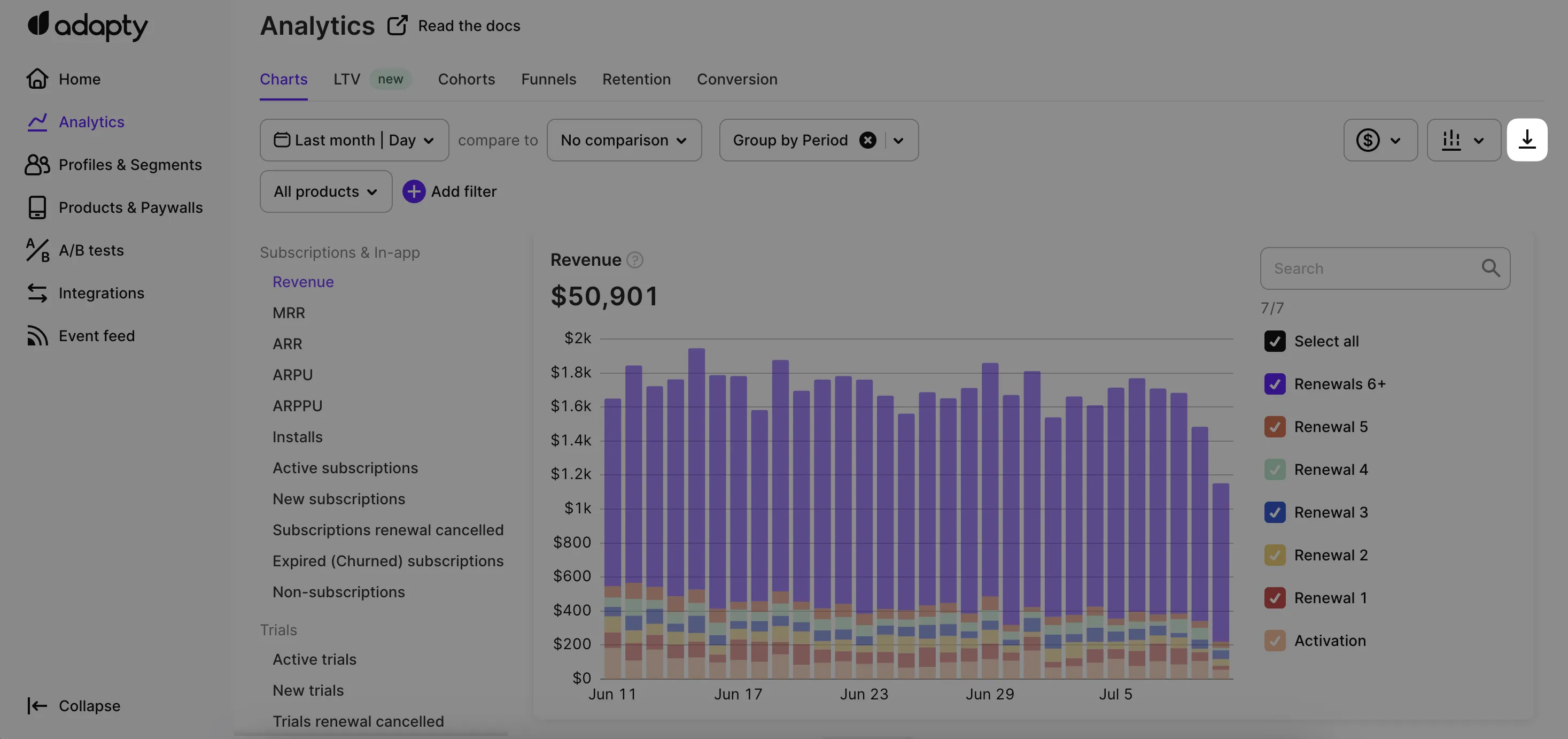
Aynı verileri API aracılığıyla da alabilirsiniz. Hangi yöntemi kullanırsanız kullanın, veri dosyası aynı olacaktır.
Bu özellik, ham verilere erişmenizi sağlar; bu verileri daha derin içgörüler elde etmek için elektronik tablo uygulamalarında veya başka araçlarda daha ayrıntılı inceleyebilirsiniz.
Brüt veya net geliri görüntüleme
Gelirle ilgili grafikler için (Gelir, MRR, ARR, ARPU, ARPPU), Adapty üç görüntüleme modu sunan bir açılır menü sunar:
- Gross revenue — herhangi bir kesinti yapılmadan önceki toplam gelir.
- Proceeds after store commission — mağaza komisyonu düşüldükten sonraki gelir; vergiler hâlâ dahildir.
- Proceeds after store commission and taxes — hem komisyon hem de vergiler düşüldükten sonraki gelir. Komisyon ve vergi hesaplamaları hakkında ayrıntılı bilgi için Adapty Analytics nasıl çalışır bölümündeki Komisyonlar ve vergiler konusuna bakın.