Управление аналитикой
В каждой вкладке аналитики Adapty доступны инструменты для уточнения данных: временной диапазон, сравнение периодов, фильтрация, группировка и визуализация на графике. Набор доступных инструментов зависит от вкладки.
Доступные инструменты по вкладкам аналитики:
| Управление | Графики | Когорты | Воронки | Удержание | Конверсия | LTV |
|---|---|---|---|---|---|---|
| Диапазон дат | ✅ | ✅ | ✅ | ✅ | ✅ | ✅ |
| Сравнение периодов | ✅ | ❌ | ❌ | ❌ | ❌ | ❌ |
| Фильтр | ✅ | ✅ | ✅ | ✅ | ✅ | ✅ |
| Группировка | ✅ | ❌ | ✅ | ✅ | ✅ | ✅ |
| Визуализация графика | ✅ | ❌ | ❌ | ❌ | ❌ | ❌ |
| Табличное представление | ✅ | ✅ | ✅ | ✅ | ✅ | ✅ |
| Экспорт в CSV | ✅ | ✅ | ✅ | ✅ | ✅ | ✅ |
| Комиссии и налоги | ✅ | ✅ | ❌ | ❌ | ❌ | ✅ |
Установите диапазон дат
Используйте календарь Date range над каждым графиком, чтобы выбрать временной период. Графики используют часовой пояс отчётности вашего приложения; у страницы Overview есть собственный настраиваемый часовой пояс. Сторонние интеграции всегда используют UTC, независимо от ваших настроек.
Предустановленные диапазоны
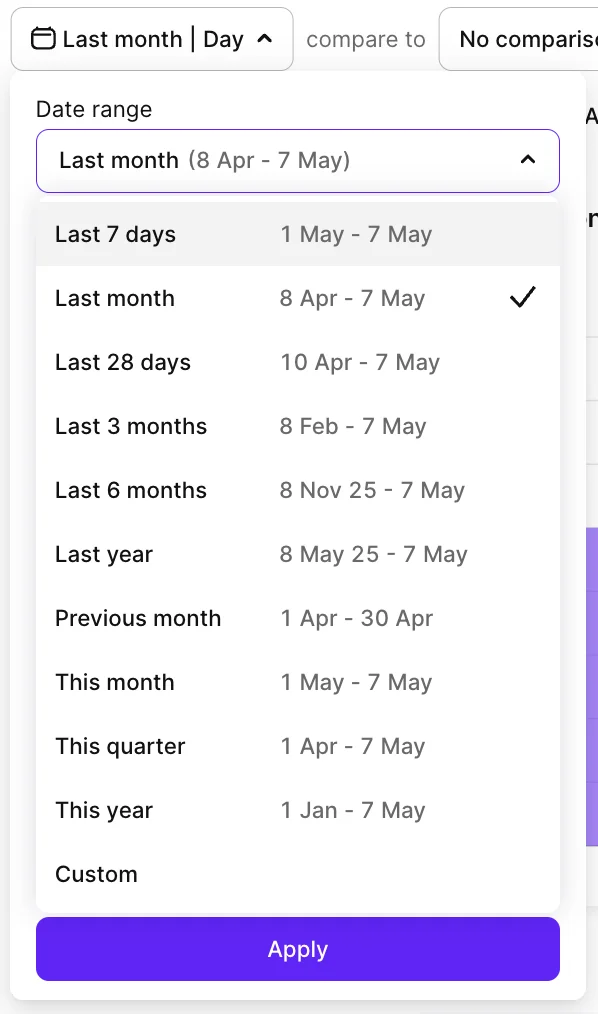
Используйте опцию Custom, чтобы указать произвольные начальную и конечную даты. Доступны следующие предустановки:
| Пресет | Начало | Конец |
|---|---|---|
| Последние 7 дней | 6 дней назад | Сегодня |
| Последние 28 дней | 27 дней назад | Сегодня |
| Последний месяц | Та же дата в предыдущем месяце | Сегодня |
| Последние 3 месяца | 3 месяца назад | Сегодня |
| Последние 6 месяцев | 6 месяцев назад | Сегодня |
| Последний год | 1 год назад | Сегодня |
| Предыдущий месяц | Первый день предыдущего месяца | Последний день предыдущего месяца |
| Текущий месяц | 1-е число текущего месяца | Сегодня |
| Текущий квартал | 1-е число текущего квартала | Сегодня |
| Текущий год | 1 января текущего года | Сегодня |
Используйте Last 28 days для отслеживания продуктов с еженедельной подпиской — диапазон охватывает четыре полных недельных цикла, поэтому неполная неделя не искажает сравнение.
Временной масштаб
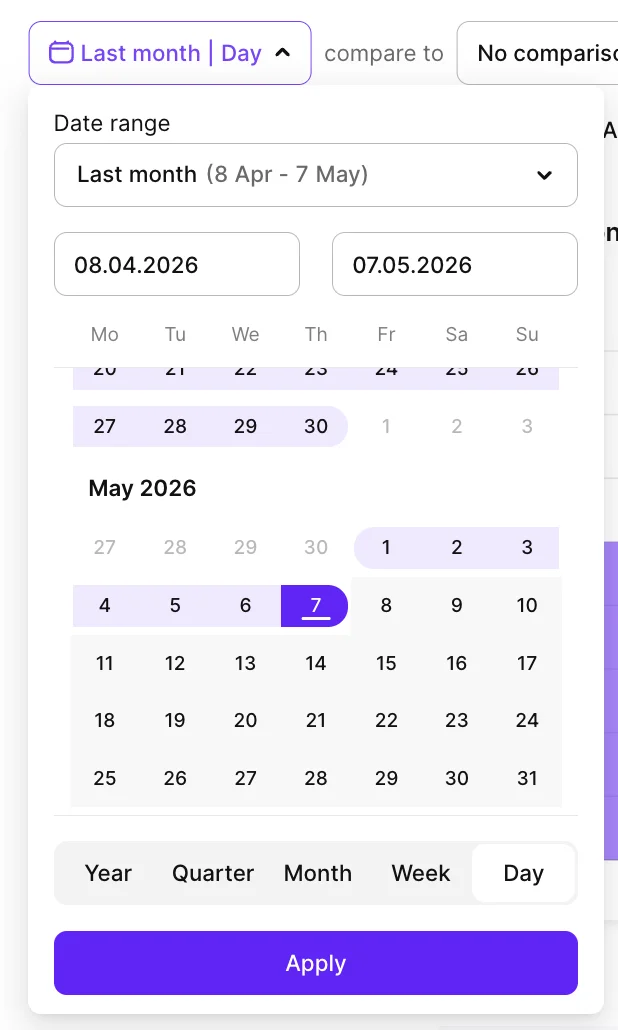
Каждая точка на графике соответствует одному временному блоку — выберите день, неделю, месяц, квартал или год в выпадающем списке. День и неделя показывают краткосрочные колебания; месяц, квартал и год — долгосрочные тренды. В анализах когорт и LTV аналогичная настройка называется cohort length — подробности см. в соответствующих статьях.
Сравнение двух периодов
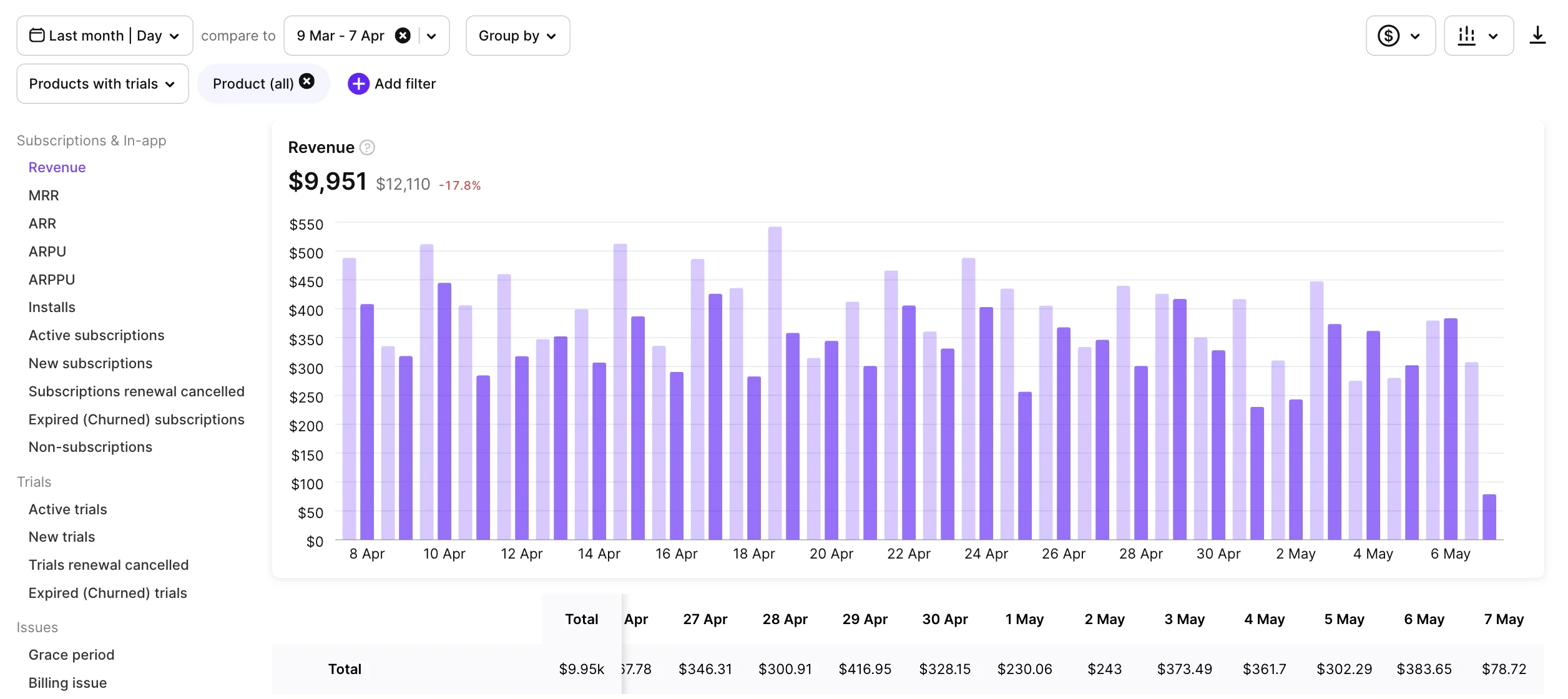
Нажмите на опцию сравнения рядом с календарём, чтобы наложить текущий период на более ранний. По умолчанию Adapty сравнивает с предшествующим периодом той же длины. Чтобы изменить диапазон сравнения, нажмите на опцию ещё раз и выберите произвольный диапазон.
Сравнение отображается:
- На графике — наложенные линии, области или столбцы, при выбранной нулевой или одной группировке.
- Как числовое значение — разница между двумя периодами, выделенная зелёным (выше) или красным (ниже).
- В подсказке — наведите курсор на любую точку данных, чтобы увидеть числовую разницу для этой точки.
Фильтрация и группировка данных
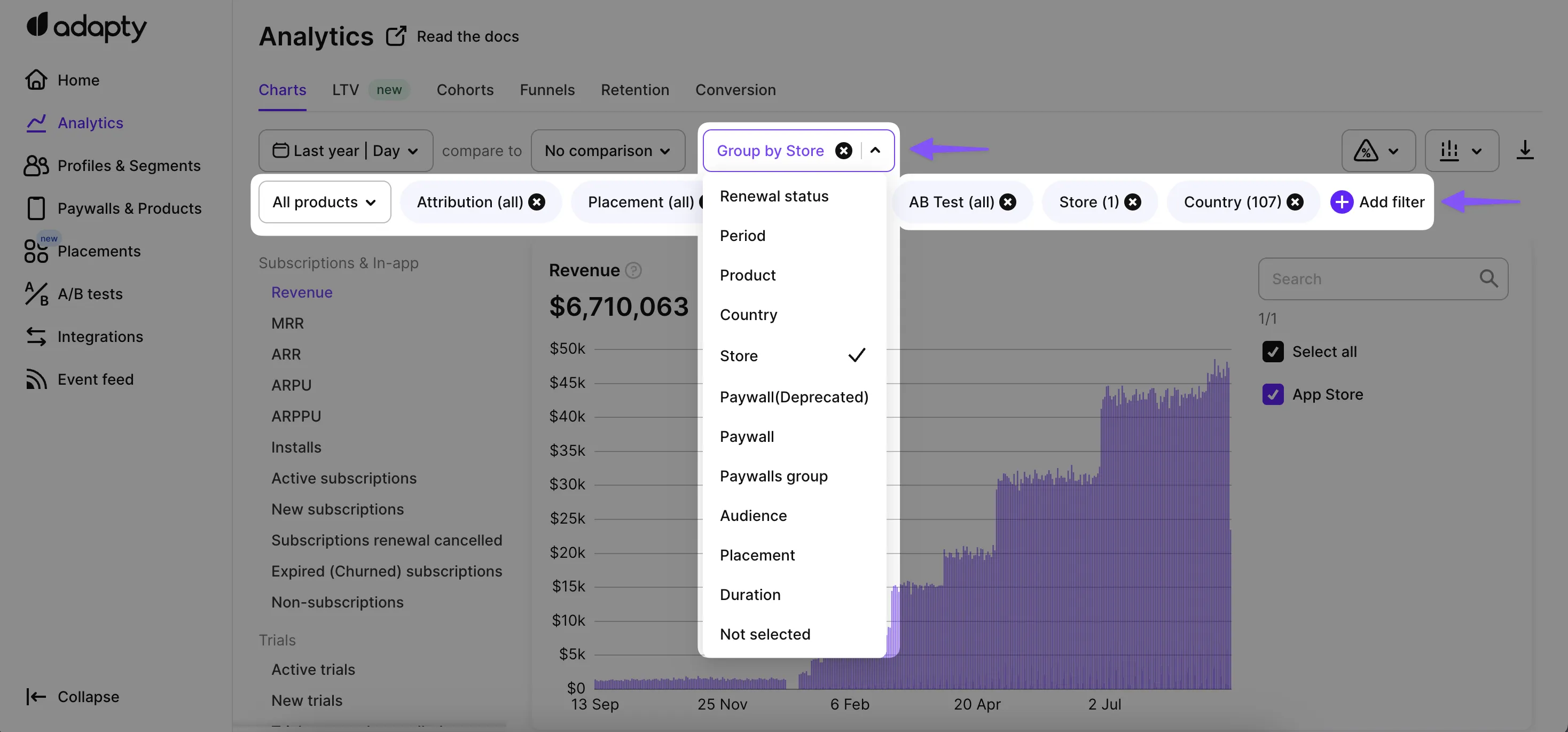
Фильтр ограничивает график данными, соответствующими одному или нескольким атрибутам (например, отдельной стране или продукту). Группировка разбивает общий итог на отдельные серии — по одной на каждое значение атрибута. Например, сгруппируйте Revenue по стране, чтобы получить отдельную линию выручки для каждой страны вместо одного общего итога.
Доступные атрибуты для фильтрации и группировки:
| Атрибут | Фильтр | Группа | Описание |
|---|---|---|---|
| Attribution | ✅ | ✅ | Reported by, Status, Channel, Campaign, Ad Group, Ad Set и Creative (Keyword). Требуется интеграция атрибуции. |
| Audience | ✅ | ✅ | Аудитория, к которой принадлежит пользователь. |
| Renewal status | ❌ | ✅ | Будет ли подписка продлена в следующем периоде. |
| Period | ✅ | ✅ | Этап жизненного цикла подписки: Trial, Activation (первый платёж) или Renewal 1–Renewal 5, Renewals 6+ (последующие продления). Считается по цепочке подписок или по продукту, если вы также фильтруете или группируете по продукту — в первом случае пользователь, переключившийся между двумя продуктами, считается один раз, во втором — по разу за каждый продукт. |
| Country | ✅ | ✅ | Страна стора пользователя. Если данные недоступны, Adapty определяет её по коду валюты или IP-адресу устройства. |
| Offer Type | ✅ | ✅ | Предложение, применённое к транзакции:
|
| Offer ID | ✅ | ✅ | Конкретный идентификатор предложения. |
| Offer Discount Type | ✅ | ✅ | Модель ценообразования introductory или promotional offer: Free Trial, Pay As You Go или Pay Up Front. Используйте вместе с Offer Type, чтобы отличить, например, бесплатный пробный период от платного вводного предложения. |
| Paywall | ✅ | ✅ | Пейвол, использованный для покупки. Экран, созданный в Flow Builder, тоже отображается здесь — по одному разу за каждый экран под именем вида Checkout flow: 9. Paywall A. См. Как называются экраны флоу. |
| Flow | ✅ | ✅ | Флоу, из которого совершена покупка. Используйте его для сравнения флоу между собой. |
| Flow screen | ✅ | ✅ | Конкретный экран флоу, из которого совершена покупка. Используйте его, чтобы выяснить, какой экран внутри флоу приносит доход. В фильтре экраны вложены в свои флоу и можно выбрать только конкретный экран; при группировке каждая серия подписывается как Checkout flow: 9. Paywall A. |
| A/B tests | ✅ | ❌ | A/B-тест, активный во время покупки. |
| Placement | ✅ | ✅ | Плейсмент, в котором произошла покупка. |
| Store | ✅ | ✅ | Стор, обработавший транзакцию: App Store, Google Play, Stripe и т. д. |
| Product | ✅ | ✅ | Продукт — подписки и разовые покупки. |
| Duration | ✅ | ✅ | Длительность продукта. |
| Segment | ✅ | ✅ | Сегмент пользователей. Группируйте по сегменту, чтобы сравнить его показатели с All users.
|
| Refund Reason | ✅ | ✅ | Причина возврата транзакции (например, Refund или Upgraded). Доступно на графиках возвратов и устранения проблем с оплатой. |
| Expiration reason | ❌ | ✅ | Причина истечения срока действия подписки или пробного периода: Cancelled by customer, Billing issue, Customer hasn’t agreed to price increase, Unknown или Refund. Доступно для истёкших (отток) подписок и истёкших (отток) пробных периодов. |
| Cohort (LTV only) | ❌ | ✅ | На графике LTV группируйте по длине когорты: Day, Week, Month или Year. Заменяет группировку по атрибуции на этом графике. |
Не каждое аналитическое представление поддерживает все перечисленные фильтры и атрибуты группировки. ARPU и Installs на вкладке Charts ограничены атрибуцией, страной, сегментом, стором и (только для фильтрации) A/B-тестами — они считают установки, а Flow, экран флоу, пейвол, плейсмент и продукт описывают покупку. LTV также не поддерживает Flow и экран флоу. Вкладки LTV, Cohorts, Funnels, Retention и Conversion поддерживают разные подмножества. Подробности — в статье по соответствующему графику или вкладке.
Фильтры в выпадающих списках показывают только те значения, которые Adapty уже получил: значение появляется после того, как Adapty обработает хотя бы одну транзакцию с этим значением. Например, если кампания существует в вашей рекламной сети или MMP, но ни одна атрибутированная транзакция ещё не поступила в Adapty, этой кампании в списке не будет. Исключение — сегменты: они берутся из ваших определений сегментов и появляются ещё до любых транзакций.
Как определяется страна
Каждой транзакции присваивается страна в момент её создания. Источник определения страны, в порядке приоритета:
- IP-страна устройства пользователя на момент транзакции.
- Страна стора пользователя — страна аккаунта в App Store или Google Play.
- Последняя известная IP-страна пользователя.
Страна стора недоступна для веб-платежей (Stripe, Paddle), вручную выданного доступа, а также транзакций, по которым стор не предоставил эти данные. В таких случаях Adapty использует страну по IP. Поскольку страна фиксируется на уровне транзакции, у пользователя, сменившего страну App Store после установки, в транзакциях до и после смены будут разные значения страны. Прошлые транзакции сохраняют исходное значение страны.
GB и United Kingdom. Данные о стране хранятся в формате кодов ISO 3166-1 alpha-2 (то есть «GB», а не «United Kingdom»). Слой отображения дашборда сопоставляет коды с полными названиями через таблицу соответствий, которая содержит устаревший псевдоним 'UK' → 'United Kingdom' — именно поэтому оба варианта могут отображаться как опции при создании сегмента.
Как называются экраны флоу
Названия экранов в атрибутах Flow screen и Paywall берутся из опубликованной версии флоу в формате <позиция>. <название экрана> — например, 9. Paywall A. Позиция — это место экрана в списке экранов в билдере, поэтому нумерация соответствует тому, что вы видите, когда открываете флоу.
Adapty определяет название в момент построения графика, а не в момент транзакции:
- Переименование или изменение порядка экрана в билдере меняет метку этого экрана и в исторических данных — исправив название один раз, вы увидите корректные данные за весь период.
- Экран, которого больше нет в опубликованной версии, продолжает сопровождать транзакции, которые он породил, но отображается по своему исходному идентификатору — например,
scr_a1b2c3.
Каждый экран — это одна запись, сколько бы раз вы ни публиковали флоу. При публикации новой версии за кулисами создаётся новая копия каждого экрана, а Adapty объединяет эти копии обратно с тем экраном, из которого они появились. Пейволы, созданные в Paywall Builder, сохраняют собственное название и никогда не объединяются с экранами флоу.
В списках фильтров и группировок отображаются только экраны, по которым есть хотя бы одна транзакция. Экран, через который пользователи ничего не купили, не отображается, даже если сам флоу присутствует в списке.
Изменение типа визуализации графика
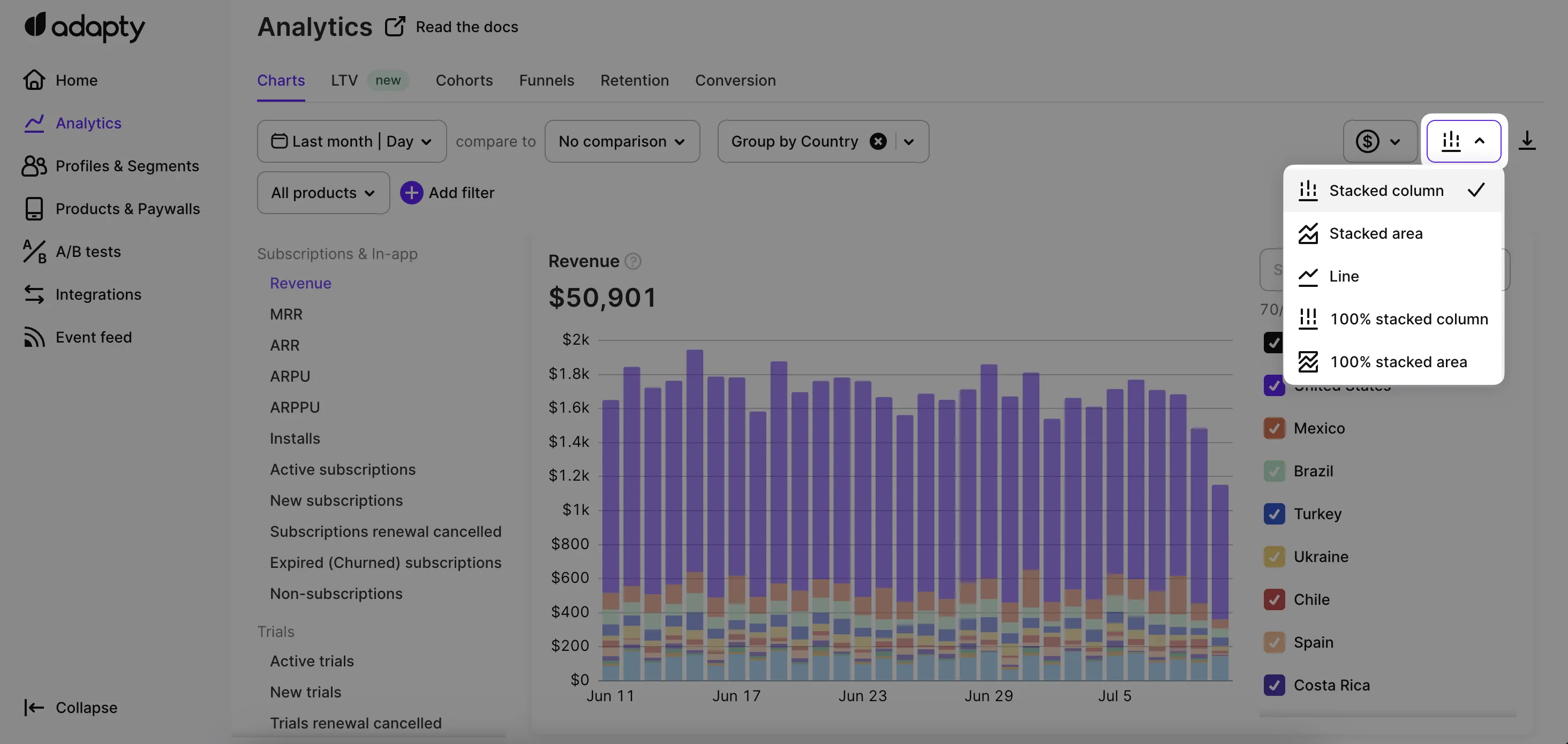
Выберите нужный тип отображения графика в выпадающем списке визуализации:
- Stacked column — каждый столбец показывает итоговое значение, разбитое на цветные сегменты по группам.
- Stacked area — то же, что stacked column, но с закрашенными областями, соединяющими точки данных.
- Line — по одной линии на группу, без заливки.
- 100% stacked column — каждый столбец занимает всю высоту графика; сегменты показывают относительную долю (в процентах) каждой группы, а не абсолютные значения. Удобно для отображения пропорций во времени.
- 100% stacked area — то же, что 100% stacked column, но с закрашенными областями вместо столбцов.
Табличное представление
Помимо графика, Adapty также предоставляет табличное представление для каждого графика. В нём отображаются исходные данные, на основе которых построен график, — в структурированном виде, что позволяет анализировать информацию более детально. Табличное представление удобно для тех, кто предпочитает работать с данными в структурированном формате или хочет экспортировать их для дальнейшего анализа за пределами Adapty.
Экспорт данных в CSV
Чтобы проанализировать исходные данные за графиками, когортными анализами, воронками, удержанием или конверсионной аналитикой, вы можете экспортировать их в формате CSV, нажав кнопку Export.
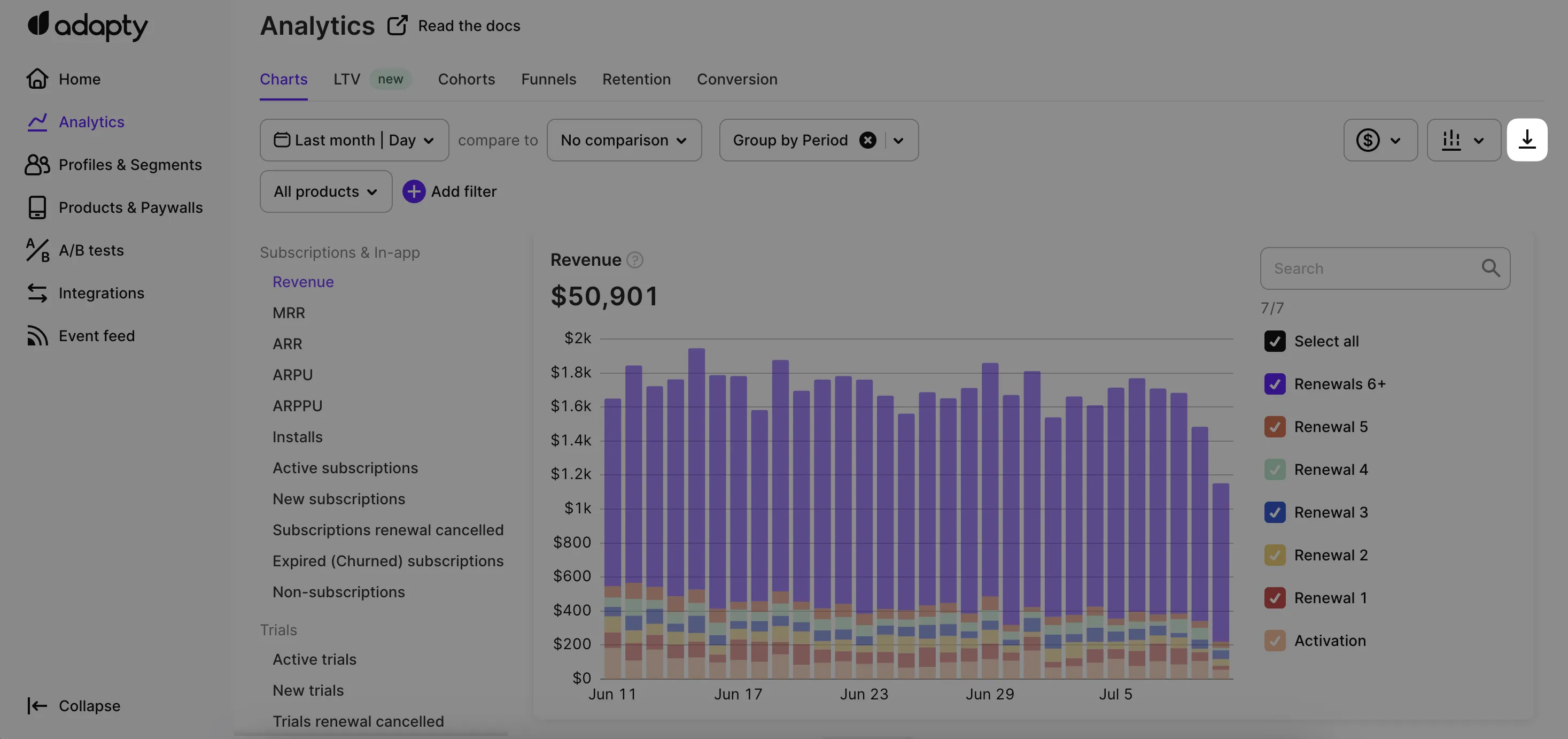
Также можно получить те же данные через API. Независимо от способа, файл с данными будет одинаковым.
Эта функция открывает доступ к исходным данным, которые можно дополнительно анализировать в табличных редакторах или других инструментах для более глубокого изучения.
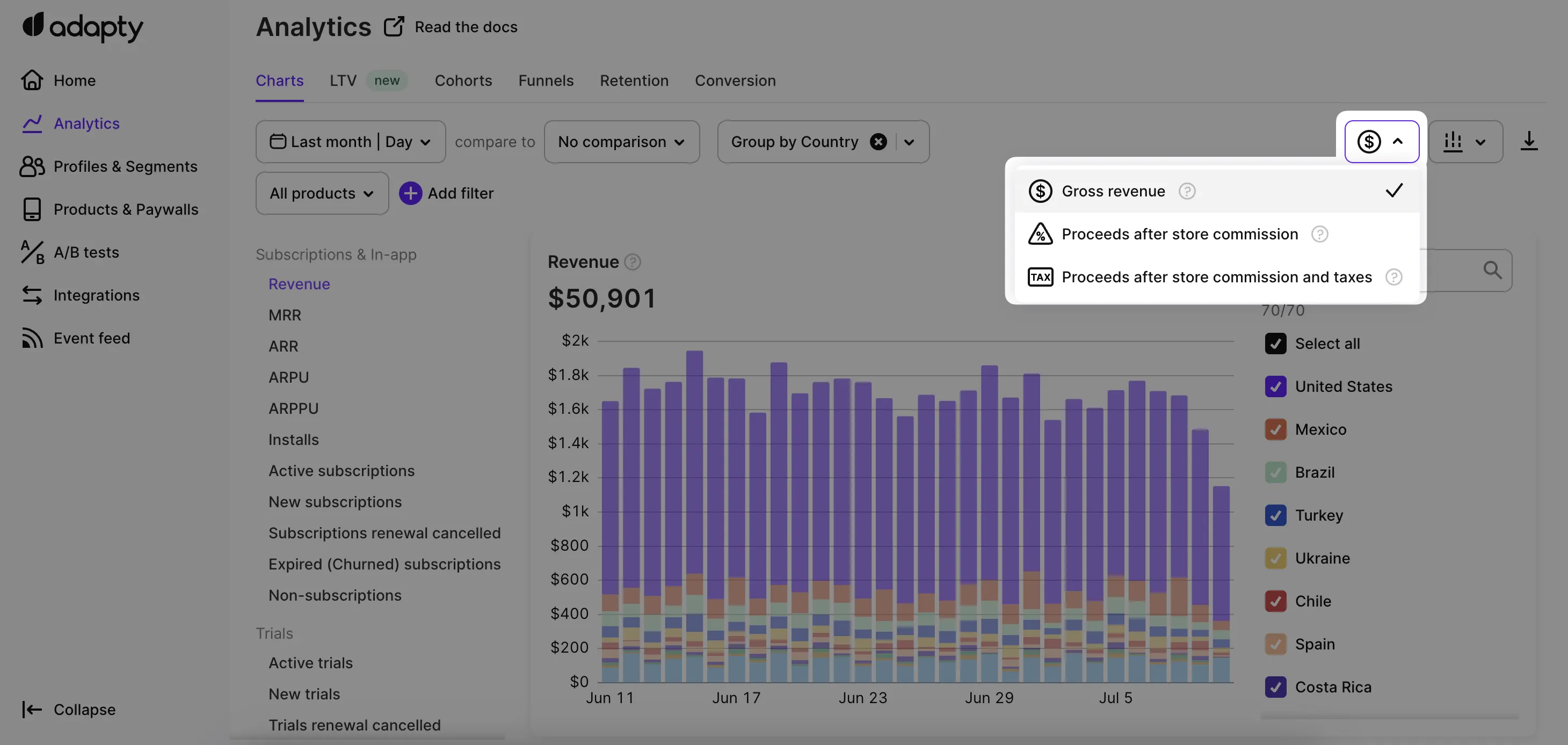
Отображение валовой или чистой выручки
Для графиков, связанных с выручкой (Revenue, MRR, ARR, ARPU, ARPPU), Adapty предлагает выпадающий список с тремя режимами отображения:
- Gross revenue — общая выручка без каких-либо вычетов.
- Proceeds after store commission — выручка за вычетом комиссии стора, без учёта налогов.
- Proceeds after store commission and taxes — выручка за вычетом как комиссии, так и налогов. Подробнее о расчёте комиссий и налогов см. в разделе Комиссии и налоги статьи Как работает аналитика Adapty.