Contrôles analytiques
Adapty propose des contrôles pour affiner les données de chaque onglet analytique : plage de temps, comparaison de périodes, filtrage, regroupement et visualisation en graphique. La disponibilité varie selon l’onglet.
Contrôles disponibles par onglet analytique :
| Contrôle | Graphiques | Cohortes | Entonnoirs | Rétention | Conversion | LTV |
|---|---|---|---|---|---|---|
| Plage de dates | ✅ | ✅ | ✅ | ✅ | ✅ | ✅ |
| Comparaison de périodes | ✅ | ❌ | ❌ | ❌ | ❌ | ❌ |
| Filtre | ✅ | ✅ | ✅ | ✅ | ✅ | ✅ |
| Groupe | ✅ | ❌ | ✅ | ✅ | ✅ | ✅ |
| Visualisation du graphique | ✅ | ❌ | ❌ | ❌ | ❌ | ❌ |
| Vue tableau | ✅ | ✅ | ✅ | ✅ | ✅ | ✅ |
| Export CSV | ✅ | ✅ | ✅ | ✅ | ✅ | ✅ |
| Commissions et taxes | ✅ | ✅ | ❌ | ❌ | ❌ | ✅ |
Définir la plage de dates
Utilisez le calendrier Date range au-dessus de chaque graphique pour choisir la période. Les graphiques suivent le fuseau horaire de rapport de votre application ; la page Overview dispose de son propre fuseau horaire configurable. Les intégrations tierces utilisent toujours UTC, quelle que soit votre configuration.
Plages prédéfinies
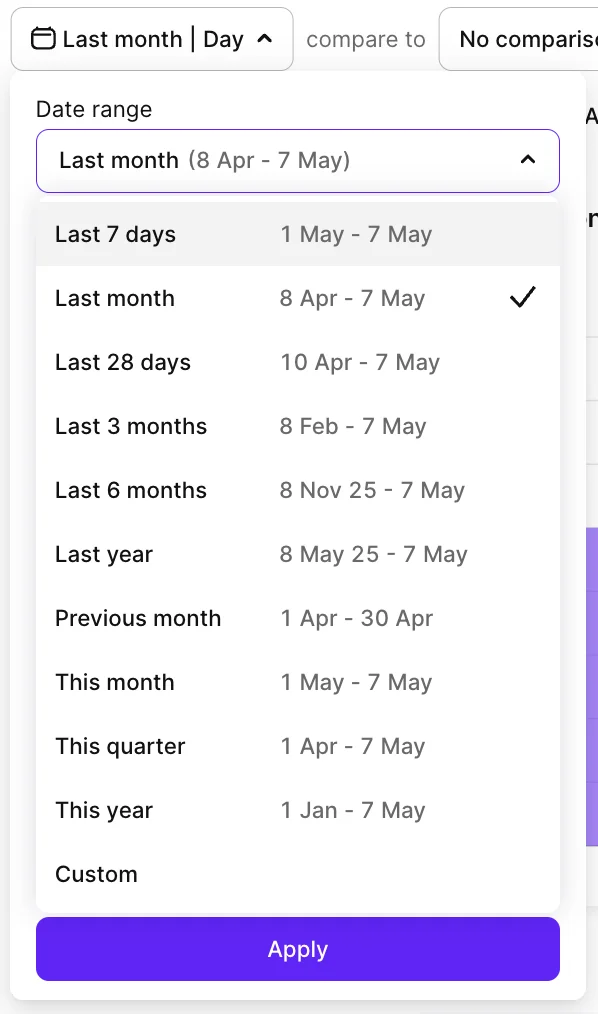
Utilisez l’option Custom pour spécifier des dates de début et de fin arbitraires. Les plages prédéfinies sont :
| Préréglage | Début | Fin |
|---|---|---|
| 7 derniers jours | Il y a 6 jours | Aujourd’hui |
| 28 derniers jours | Il y a 27 jours | Aujourd’hui |
| Mois dernier | Même date le mois précédent | Aujourd’hui |
| 3 derniers mois | Il y a 3 mois | Aujourd’hui |
| 6 derniers mois | Il y a 6 mois | Aujourd’hui |
| Année dernière | Il y a 1 an | Aujourd’hui |
| Mois précédent | Premier jour du mois précédent | Dernier jour du mois précédent |
| Ce mois-ci | 1er du mois en cours | Aujourd’hui |
| Ce trimestre | 1er du trimestre en cours | Aujourd’hui |
| Cette année | 1er janvier de l’année en cours | Aujourd’hui |
Utilisez Last 28 days pour suivre les produits à abonnement hebdomadaire — la plage couvre quatre cycles hebdomadaires complets, sans qu’une semaine partielle ne fausse la comparaison.
Échelle de temps
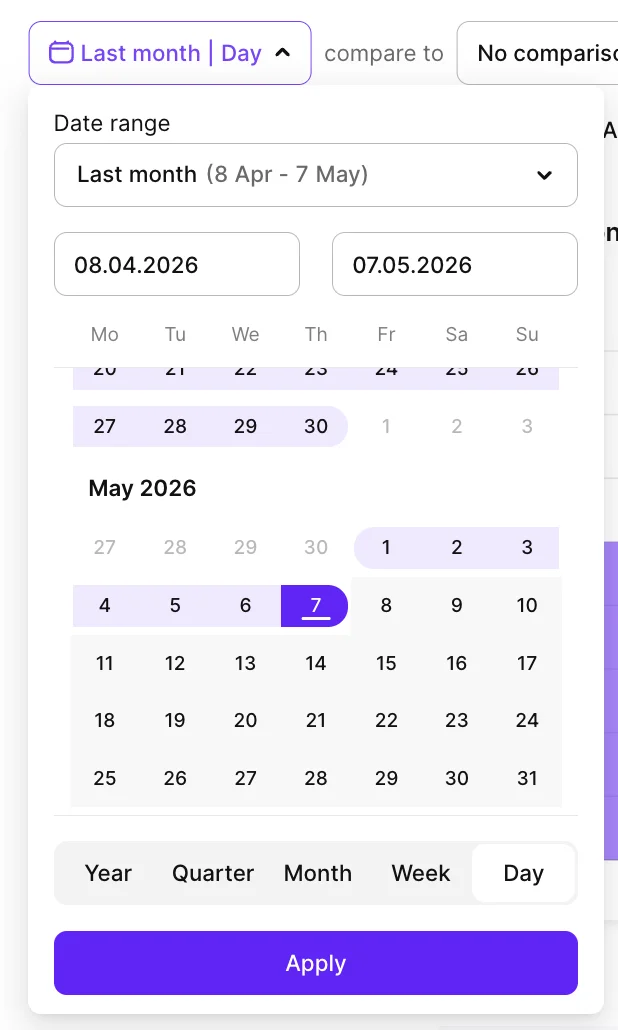
Chaque point du graphique représente un bloc de temps — choisissez entre jour, semaine, mois, trimestre et année dans le menu déroulant. Les vues jour et semaine montrent les variations à court terme ; les vues mois, trimestre et année révèlent les tendances à plus long terme.
Dans les analyses de cohorte et de LTV, ce paramètre s’appelle cohort length — consultez ces articles pour plus de détails.
Comparer deux périodes
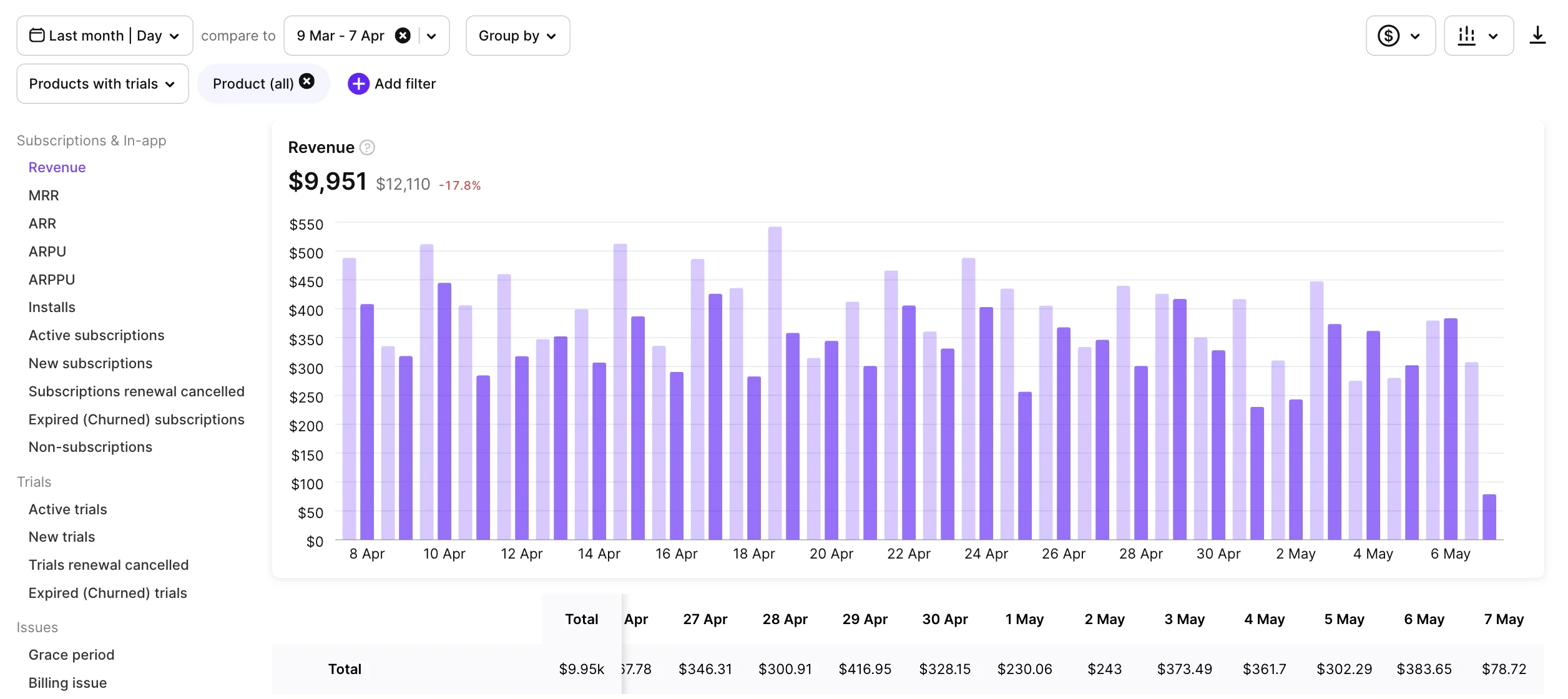
Cliquez sur l’option de comparaison à côté du calendrier pour superposer la période actuelle avec une période antérieure. Par défaut, Adapty compare avec la période précédente de même durée. Pour modifier la plage de comparaison, cliquez à nouveau sur l’option et choisissez une plage personnalisée.
La comparaison apparaît :
- Sur le graphique — lignes, zones ou colonnes superposées, avec zéro ou un regroupement sélectionné.
- Comme valeur numérique — la différence entre les deux périodes, affichée en vert (supérieure) ou en rouge (inférieure).
- Dans une infobulle — survolez n’importe quel point de données pour voir la différence numérique pour ce point.
Filtrer et regrouper les données
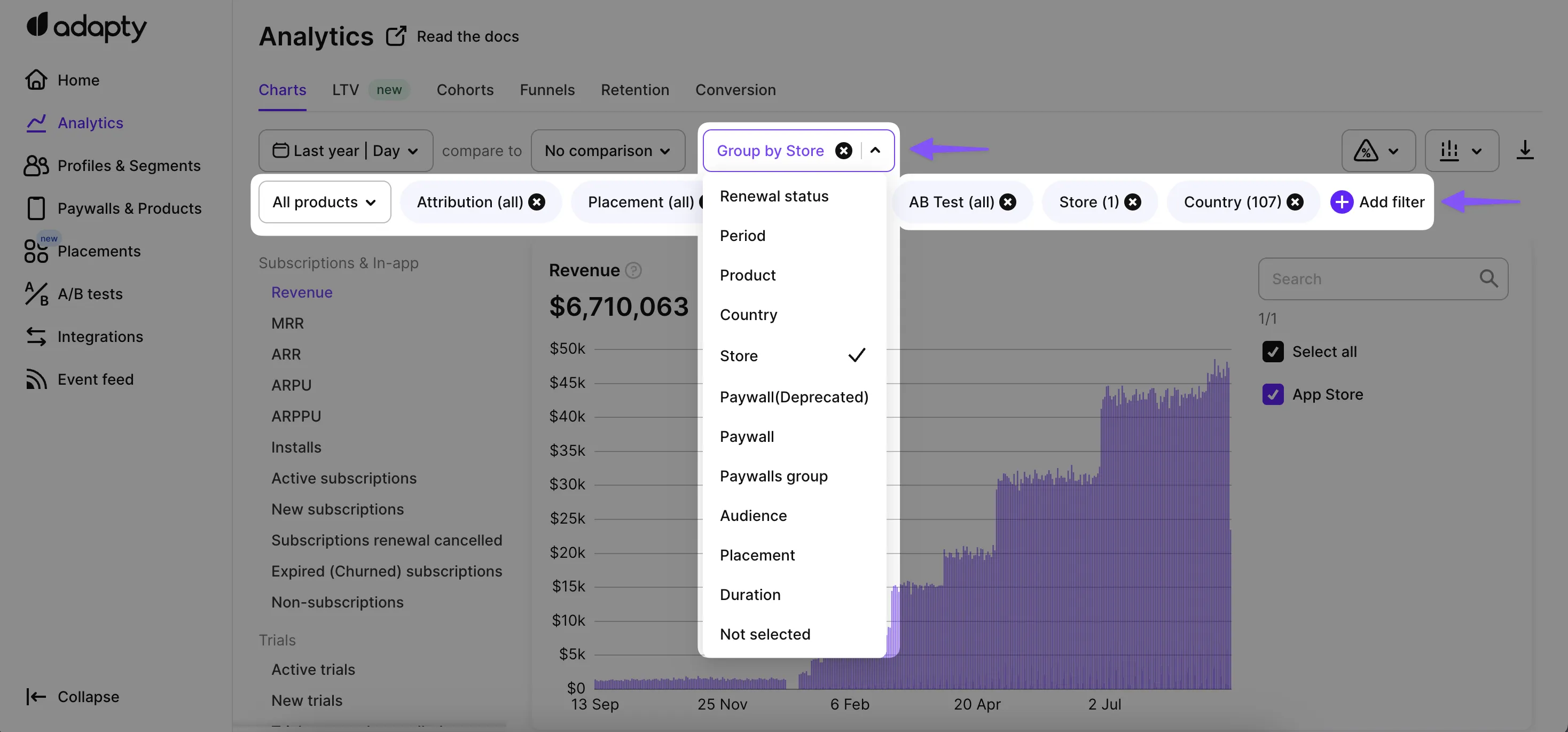
Filtrer pour restreindre le graphique aux données correspondant à un ou plusieurs attributs (par exemple, un seul pays ou produit). Regrouper pour décomposer le total du graphique en séries distinctes — une par valeur d’attribut. Par exemple, regrouper le chiffre d’affaires par pays pour obtenir une courbe de revenus distincte pour chaque pays plutôt qu’un total combiné.
Attributs disponibles pour le filtrage et le regroupement :
| Attribut | Filtrer | Grouper | Description |
|---|---|---|---|
| Attribution | ✅ | ✅ | Reported by, Status, Channel, Campaign, Ad Group, Ad Set et Creative (Keyword). Nécessite une intégration attribution. |
| Audience | ✅ | ✅ | L’audience à laquelle appartient l’utilisateur. |
| Statut de renouvellement | ❌ | ✅ | Indique si l’abonnement sera renouvelé à la prochaine période. |
| Période | ✅ | ✅ | Étape du cycle de vie de l’abonnement : Trial, Activation (premier paiement), ou Renewal 1–Renewal 5, Renewals 6+ (renouvellements suivants). Comptabilisé par chaîne d’abonnement, ou par produit si vous filtrez ou groupez également par produit — un utilisateur ayant changé de produit est compté une fois dans le premier cas et une fois par produit dans le second. |
| Pays | ✅ | ✅ | Le pays du store de l’utilisateur. Si indisponible, Adapty utilise le pays par IP, puis la devise d’achat. Voir Comment le pays est déterminé. |
| Type d’offre | ✅ | ✅ | L’offre appliquée à la transaction :
|
| ID d’offre | ✅ | ✅ | L’identifiant de l’offre appliquée à la transaction. Pour les codes promo App Store, il identifie l’offre que vous avez configurée dans App Store Connect, et non le code utilisé par le client — tous les codes d’une même offre partagent donc la même valeur. Pour comparer des campagnes, créez une offre distincte dans App Store Connect pour chaque campagne, puis filtrez par Offer Type = Offer Code et groupez par Offer ID. |
| Type de remise de l’offre | ✅ | ✅ | Le modèle de tarification d’une offre de lancement ou promotionnelle : Free Trial, Pay As You Go ou Pay Up Front. Combinez avec Offer Type pour distinguer, par exemple, un essai gratuit d’une offre de lancement payante. |
| Paywall | ✅ | ✅ | Le paywall utilisé pour l’achat. Un écran créé dans le Flow Builder apparaît également ici, listé une fois par écran sous un nom tel que Checkout flow: 9. Paywall A — voir Comment les écrans de flow sont nommés. |
| Flow | ✅ | ✅ | Le flow dont provient l’achat. Utilisez-le pour comparer des flows entiers entre eux. |
| Écran de flow | ✅ | ✅ | L’écran de flow individuel dont provient l’achat. Utilisez-le pour identifier quel écran d’un flow génère le chiffre d’affaires. Dans le filtre, les écrans sont imbriqués sous leur flow et seul un écran est sélectionnable ; le regroupement étiquette chaque série Checkout flow: 9. Paywall A. |
| Tests A/B | ✅ | ❌ | Le test A/B actif lors de l’achat. |
| Placement | ✅ | ✅ | Le placement où l’achat a eu lieu. |
| Store | ✅ | ✅ | Le store qui a traité la transaction : App Store, Google Play, Stripe, etc. |
| Produit | ✅ | ✅ | Le produit — abonnements et achats uniques. |
| Durée | ✅ | ✅ | La durée du produit. |
| Segment | ✅ | ✅ | Un segment d’utilisateurs. Groupez par segment pour comparer les performances d’un segment par rapport à All users.
|
| Motif de remboursement | ✅ | ✅ | La raison pour laquelle une transaction a été remboursée (par exemple, Refund ou Upgraded). Disponible sur les graphiques de remboursement et de résolution de problèmes de facturation. |
| Motif d’expiration | ❌ | ✅ | La raison pour laquelle un abonnement ou un essai a expiré : Cancelled by customer, Billing issue, Customer hasn’t agreed to price increase, Unknown ou Refund. Disponible pour les abonnements Expired (Churned) et les essais Expired (Churned). |
| Cohorte (LTV uniquement) | ❌ | ✅ | Sur le graphique LTV, groupez par durée de cohorte : Day, Week, Month ou Year. Remplace Grouper par Attribution sur ce graphique. |
Toutes les vues analytiques ne prennent pas en charge chaque filtre ou attribut de regroupement ci-dessus. Les métriques ARPU et Installs de l’onglet Charts sont limitées à Attribution, Country, Segment, Store et (filtre uniquement) A/B tests — elles comptabilisent les installations, et Flow, Flow screen, Paywall, Placement et Product décrivent tous un achat. LTV ne propose pas non plus Flow ni Flow screen. Les onglets LTV, Cohorts, Funnels, Retention et Conversion prennent chacun en charge un sous-ensemble différent. Pour connaître la prise en charge exacte, consultez l’article correspondant à ce graphique ou à cet onglet.
Les listes déroulantes de filtres n’affichent que les valeurs qu’Adapty a déjà reçues : une option apparaît uniquement après qu’Adapty a traité au moins une transaction comportant cette valeur. Par exemple, si une campagne existe dans votre réseau publicitaire ou MMP mais qu’aucune transaction attribuée n’a encore atteint Adapty, la campagne n’apparaît pas dans la liste. Les segments sont l’exception — ils proviennent de vos définitions de segments et apparaissent avant toute transaction.
Comment le pays est déterminé
Chaque transaction se voit attribuer un pays au moment de sa création. La source de ce pays, par ordre de préférence, est :
- Le pays du store de l’utilisateur — le pays associé à son compte App Store ou Google Play.
- Le pays IP de l’utilisateur.
- Le pays de la devise d’achat.
Le pays du store n’est pas disponible pour les paiements web (Stripe, Paddle), les accès accordés manuellement, ou les transactions pour lesquelles le store n’a pas fourni cette information. Dans ces cas, Adapty utilise le pays IP en remplacement.
Le même pays détermine le taux de commission de l’App Store pour la transaction.
Le pays étant enregistré transaction par transaction, un utilisateur qui change de pays d’App Store après l’installation aura des valeurs de pays différentes sur ses transactions avant et après ce changement. Les transactions passées conservent leur pays d’origine.
GB et United Kingdom. Les données de pays sont stockées sous forme de codes ISO 3166-1 alpha-2 (donc « GB », et non « United Kingdom »). La couche d’affichage du tableau de bord fait correspondre ces codes à des noms complets via une table de correspondance qui inclut un alias hérité 'UK' → 'United Kingdom' — ce qui explique pourquoi les deux peuvent apparaître comme options lors de la création d’un segment.
Comment les écrans de flow sont nommés
Les noms d’écrans dans les attributs Flow screen et Paywall proviennent de la version publiée du flow, au format <position>. <nom de l'écran> — par exemple, 9. Paywall A. La position correspond à la place de l’écran dans la liste des écrans du builder, donc la numérotation correspond à ce que vous voyez lorsque vous ouvrez le flow.
Adapty résout le nom au moment où vous lancez le graphique, et non au moment où la transaction a eu lieu :
- Renommer ou réorganiser un écran dans le builder met à jour son étiquette dans toutes les données historiques : un nom corrigé une fois s’applique à tout votre historique.
- Un écran supprimé de la version publiée continue d’étiqueter les transactions qu’il a générées, mais affiche son identifiant brut — par exemple,
scr_a1b2c3.
Chaque écran correspond à une entrée, quel que soit le nombre de fois où vous avez publié le flow. La publication d’une nouvelle version crée en coulisses une nouvelle copie de chaque écran, et Adapty regroupe ces copies sous l’écran dont elles sont issues. Les paywalls créés dans le Paywall Builder conservent leur propre nom et ne sont jamais fusionnés avec les écrans de flow.
Les listes de filtres et de groupes n’affichent que les écrans ayant enregistré au moins une transaction. Un écran sur lequel vos utilisateurs n’ont jamais effectué d’achat n’apparaît pas, même si le flow lui-même est listé.
Modifier la visualisation du graphique
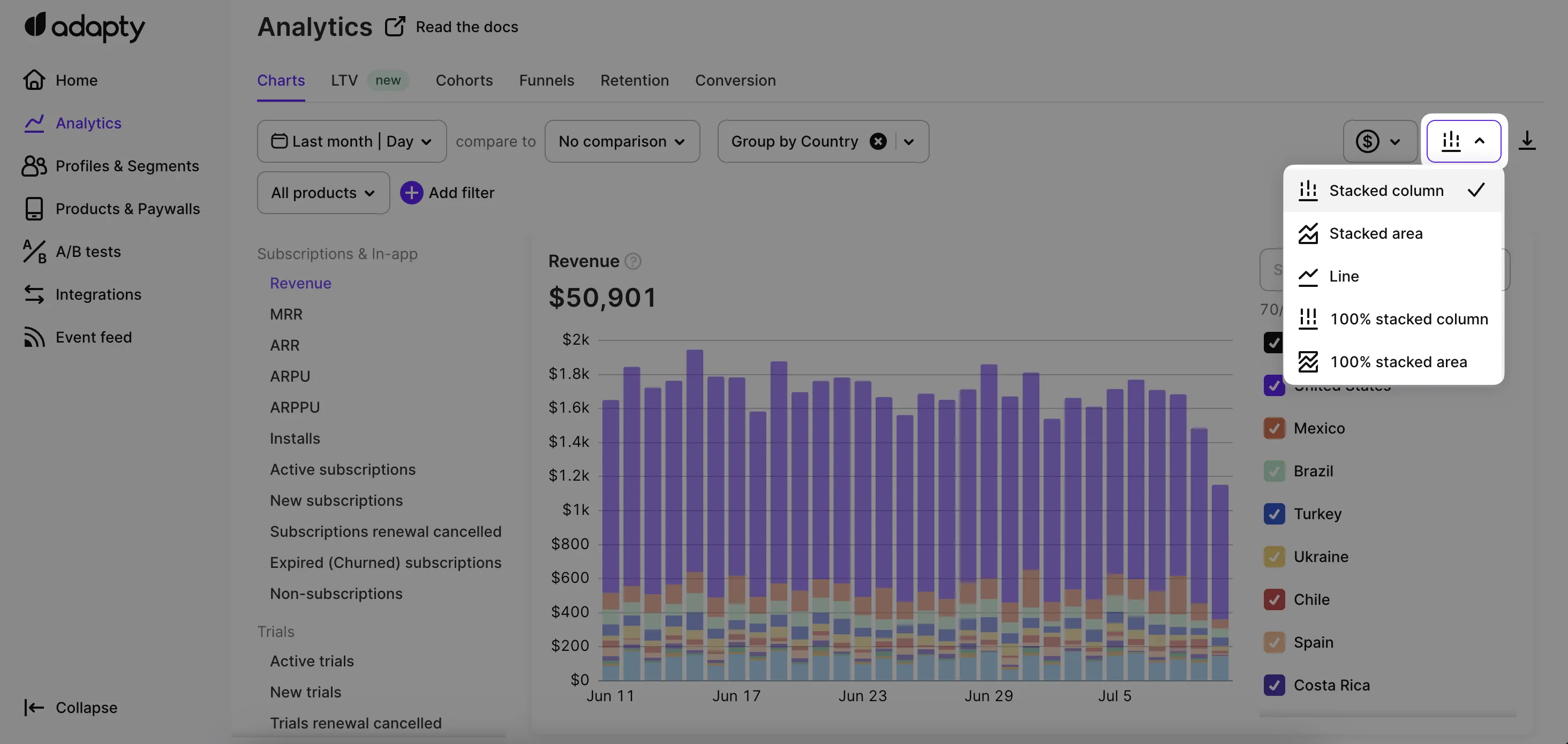
Choisissez comment afficher le graphique dans le menu déroulant de visualisation :
- Colonne empilée — chaque colonne affiche le total, décomposé en segments colorés par groupe.
- Zone empilée — identique à la colonne empilée, mais avec des zones remplies reliant les points de données.
- Ligne — une ligne par groupe, sans remplissage.
- Colonne empilée à 100 % — chaque colonne atteint la hauteur totale du graphique ; les segments indiquent la part relative (en pourcentage) de chaque groupe plutôt que les valeurs réelles. Utile pour visualiser les proportions dans le temps.
- Zone empilée à 100 % — identique à la colonne empilée à 100 %, mais avec des zones remplies à la place des colonnes.
Afficher les données sous forme de tableau
Sous chaque graphique se trouve un tableau des mêmes données, avec les dates en colonnes. La ligne et la colonne Total affichent des agrégats qui ne sont pas visibles sur le graphique lui-même.
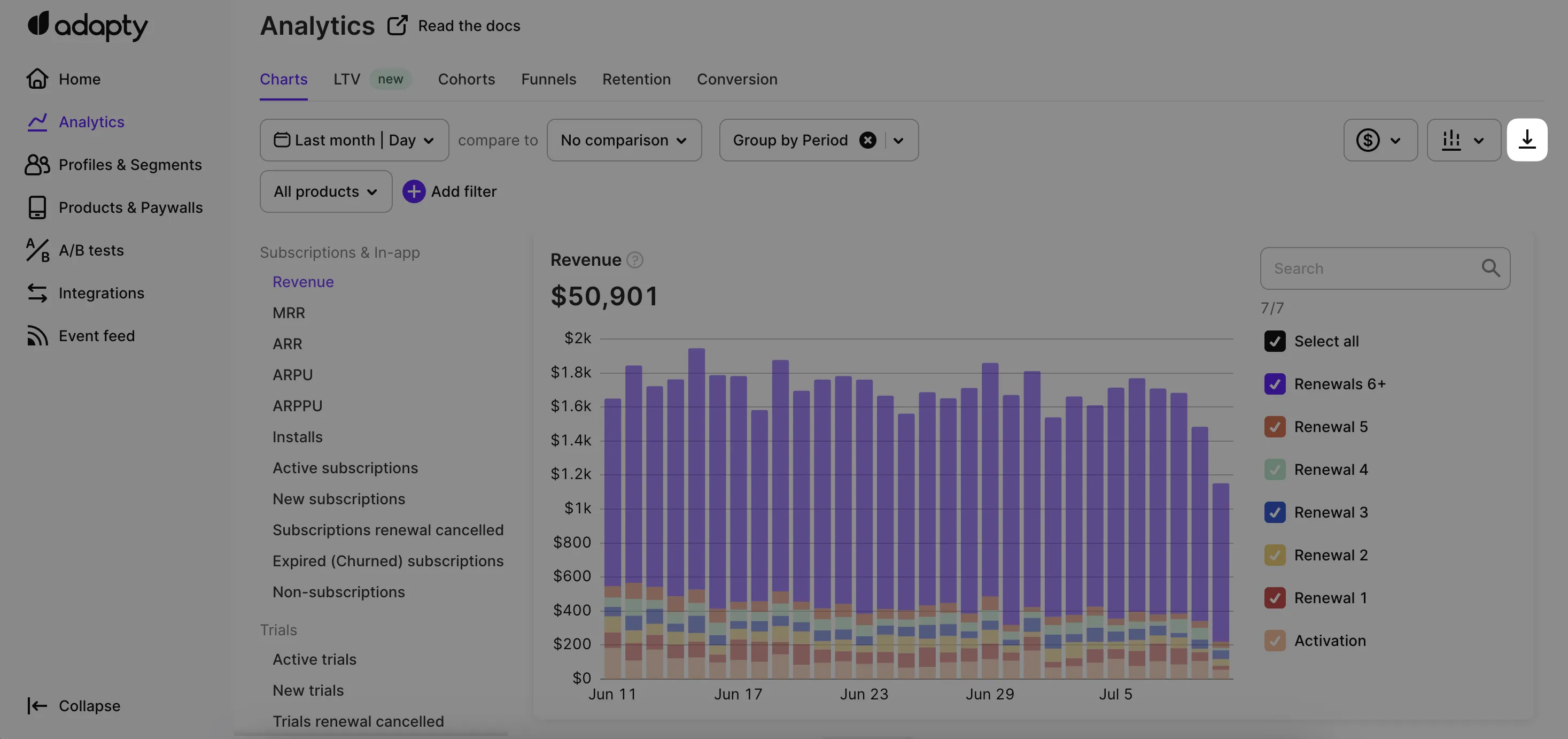
Exporter les données en CSV
Cliquez sur le bouton Export pour télécharger les données du graphique au format CSV.
Pour un accès programmatique ou planifié, utilisez plutôt l’API d’export — elle retourne les mêmes données que le téléchargement CSV.
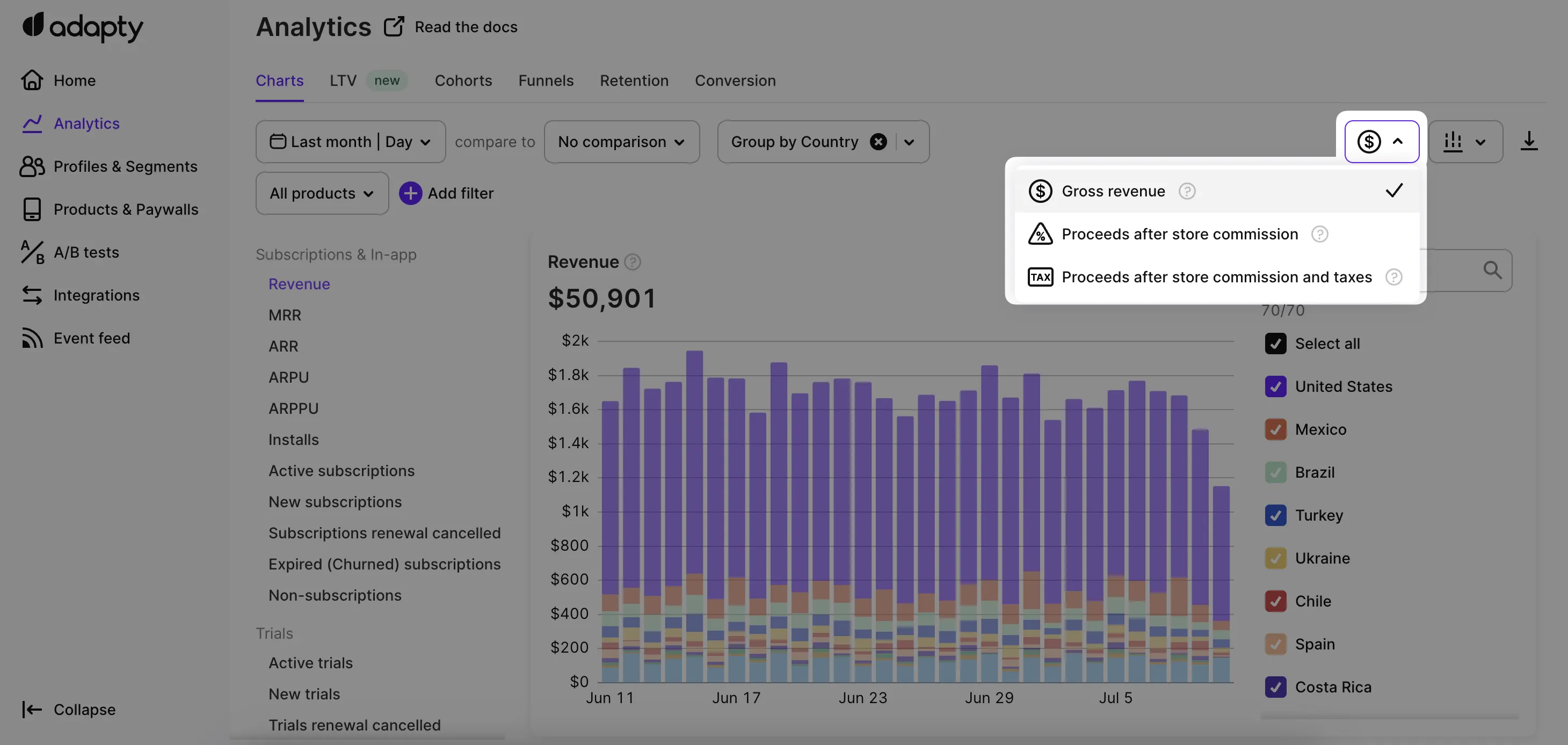
Afficher le chiffre d’affaires brut ou net
Pour les graphiques liés aux revenus (Revenue, MRR, ARR, ARPU, ARPPU), Adapty propose un menu déroulant avec trois modes d’affichage :
- Gross revenue — chiffre d’affaires total avant toute déduction.
- Proceeds after store commission — revenus après déduction de la commission du store, taxes comprises.
- Proceeds after store commission and taxes — revenus après déduction de la commission du store et des taxes.
Pour en savoir plus sur le calcul des commissions et des taxes, consultez Commissions et taxes dans Comment fonctionne Adapty Analytics.