分析控制项
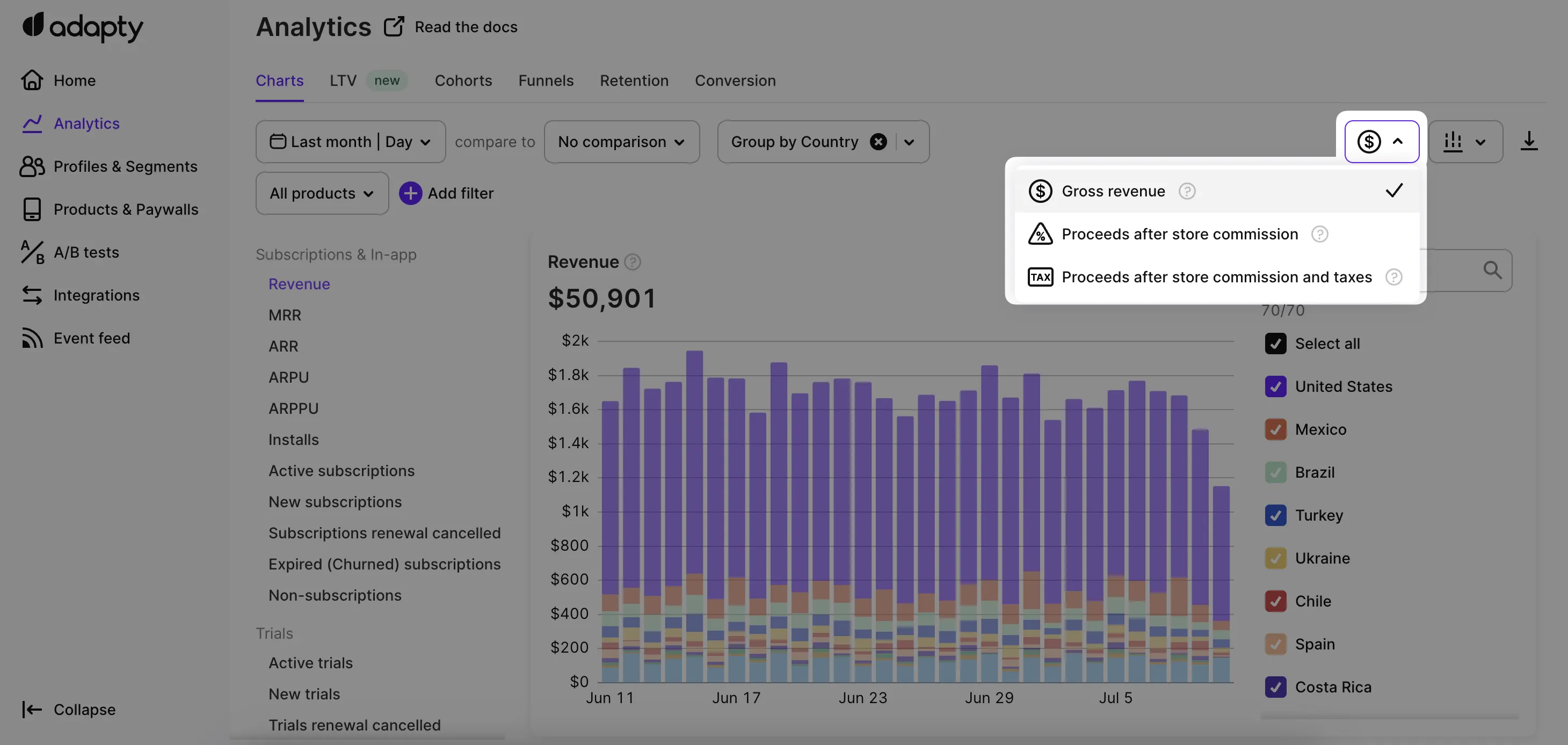
Adapty 在每个分析标签页中提供多种控制项,用于精细化数据展示:时间范围、周期对比、筛选、分组以及数据图表可视化。各标签页的可用控制项有所不同。
各分析标签页可用的控制项:
| 控件 | 数据图表 | 同期群 | 漏斗 | 留存 | 转化 | LTV |
|---|---|---|---|---|---|---|
| 日期范围 | ✅ | ✅ | ✅ | ✅ | ✅ | ✅ |
| 时段对比 | ✅ | ❌ | ❌ | ❌ | ❌ | ❌ |
| 筛选 | ✅ | ✅ | ✅ | ✅ | ✅ | ✅ |
| 分组 | ✅ | ❌ | ✅ | ✅ | ✅ | ✅ |
| 图表可视化 | ✅ | ❌ | ❌ | ❌ | ❌ | ❌ |
| 表格视图 | ✅ | ✅ | ✅ | ✅ | ✅ | ✅ |
| CSV 导出 | ✅ | ✅ | ✅ | ✅ | ✅ | ✅ |
| 佣金与税费 | ✅ | ✅ | ❌ | ❌ | ❌ | ✅ |
设置日期范围
使用每张数据图表上方的 Date range 日历来选择时间范围。数据图表遵循应用的报告时区;概览页面可单独配置时区。第三方集成始终使用 UTC,与你的设置无关。
预设范围
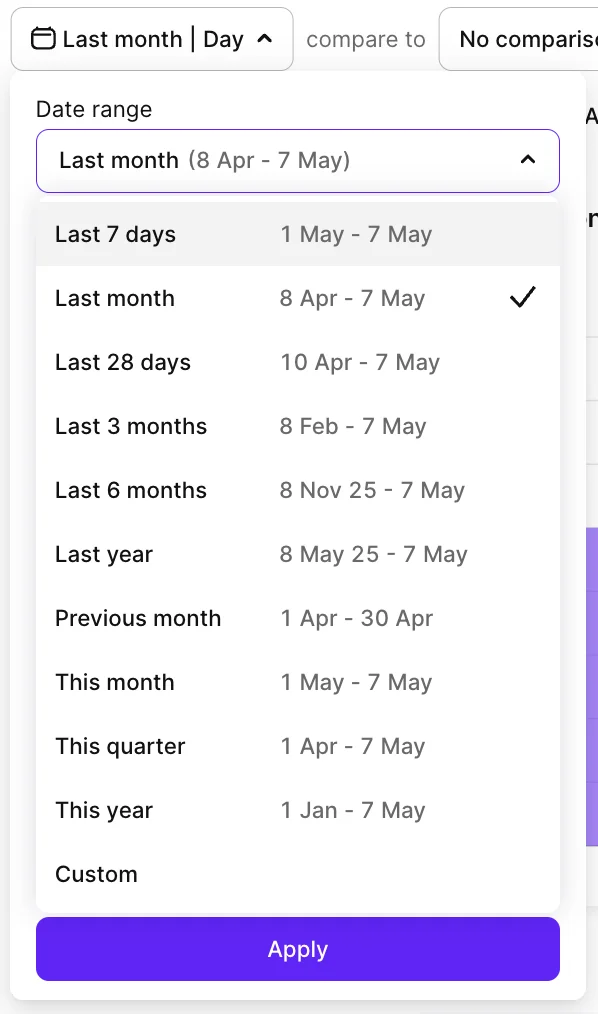
使用 Custom 选项可自定义开始日期和结束日期。预设范围包括:
| 预设 | 开始 | 结束 |
|---|---|---|
| 最近 7 天 | 6 天前 | 今天 |
| 最近 28 天 | 27 天前 | 今天 |
| 最近一个月 | 上个月的同一日期 | 今天 |
| 最近 3 个月 | 3 个月前 | 今天 |
| 最近 6 个月 | 6 个月前 | 今天 |
| 最近一年 | 1 年前 | 今天 |
| 上个月 | 上个月第一天 | 上个月最后一天 |
| 本月 | 本月 1 日 | 今天 |
| 本季度 | 本季度第一天 | 今天 |
| 今年 | 今年 1 月 1 日 | 今天 |
使用最近 28 天来追踪按周计费的订阅产品——该时间范围涵盖四个完整的周期,不会因周期不完整而影响对比数据。
时间粒度
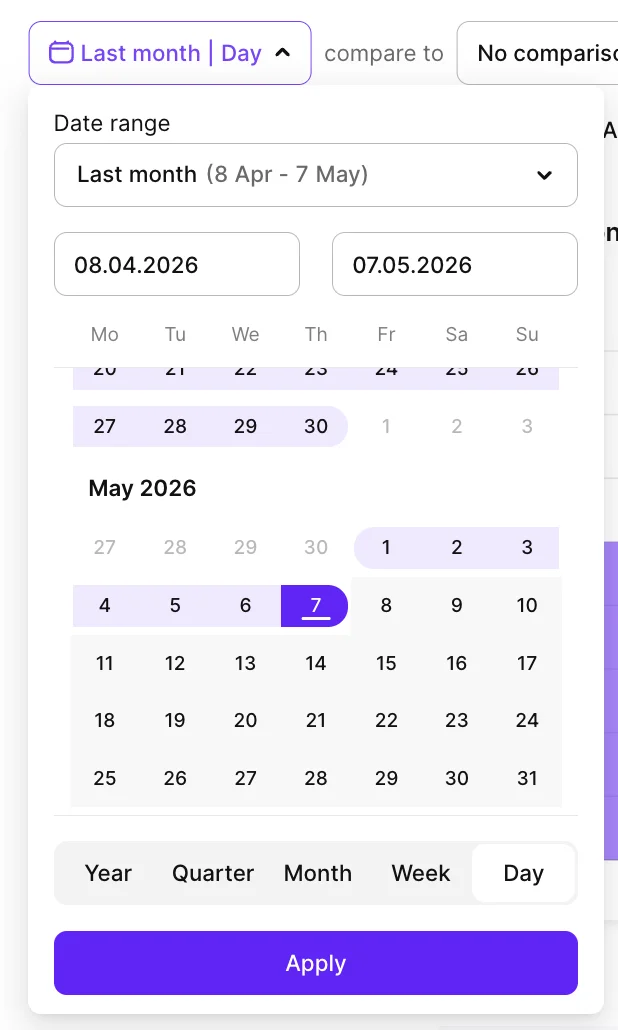
数据图表上的每个数据点代表一段时间——可从下拉菜单中选择天、周、月、季度或年。天和周适合查看短期波动,月、季度和年更适合分析长期趋势。 在同期群和 LTV 分析中,相同的设置称为同期群长度——详情请参阅相应文章。
比较两个时间段
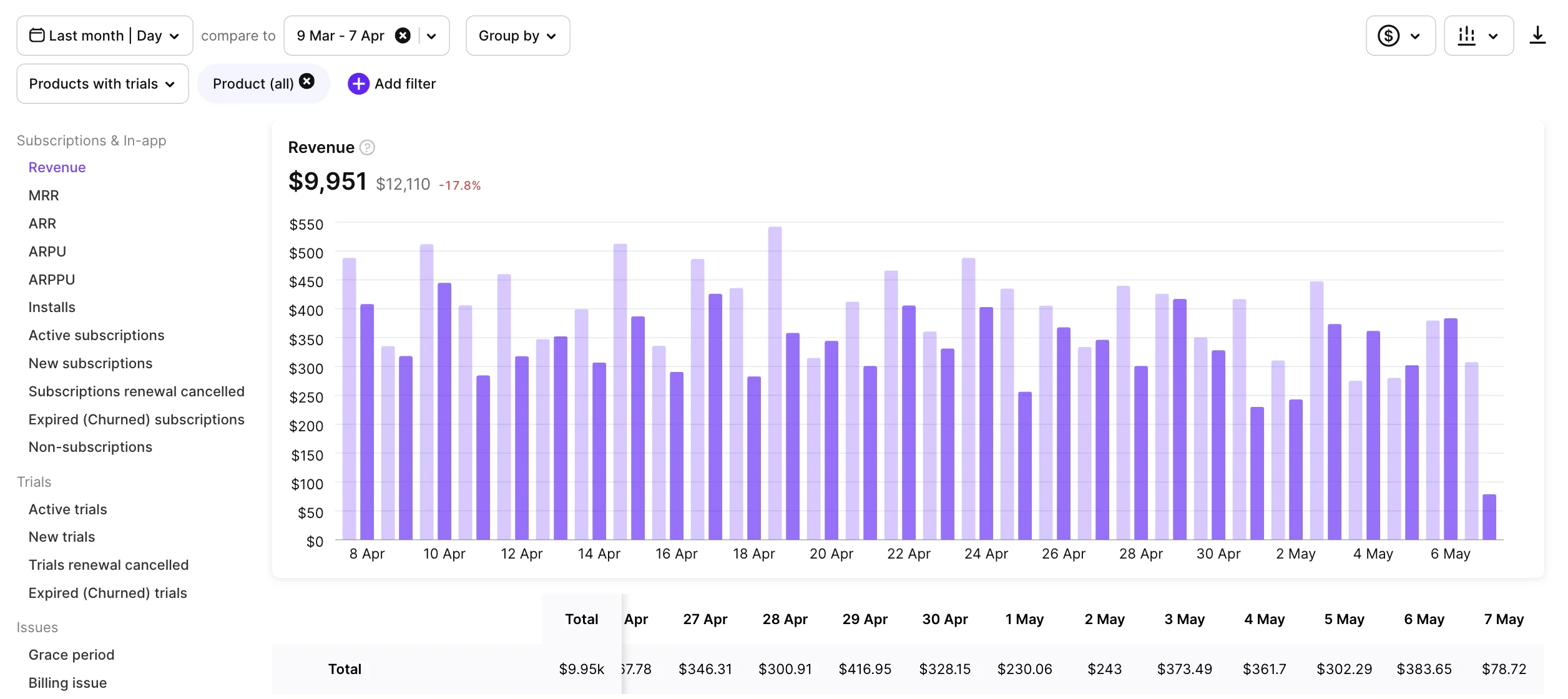
点击日历旁边的对比选项,将当前时段与较早时段叠加显示。Adapty 默认的对比区间是紧接当前时段之前、长度相同的时段。如需更改对比范围,再次点击该选项并选择自定义范围。
对比结果将显示:
- 在数据图表上 — 以折线、面积或柱形的形式叠加显示,最多可选择一个分组。
- 以数值形式 — 显示两个时间段之间的差异,数值用绿色(更高)或红色(更低)标注。
- 在提示框中 — 将鼠标悬停在任意数据点上,即可查看该点的数值差异。
筛选与分组数据
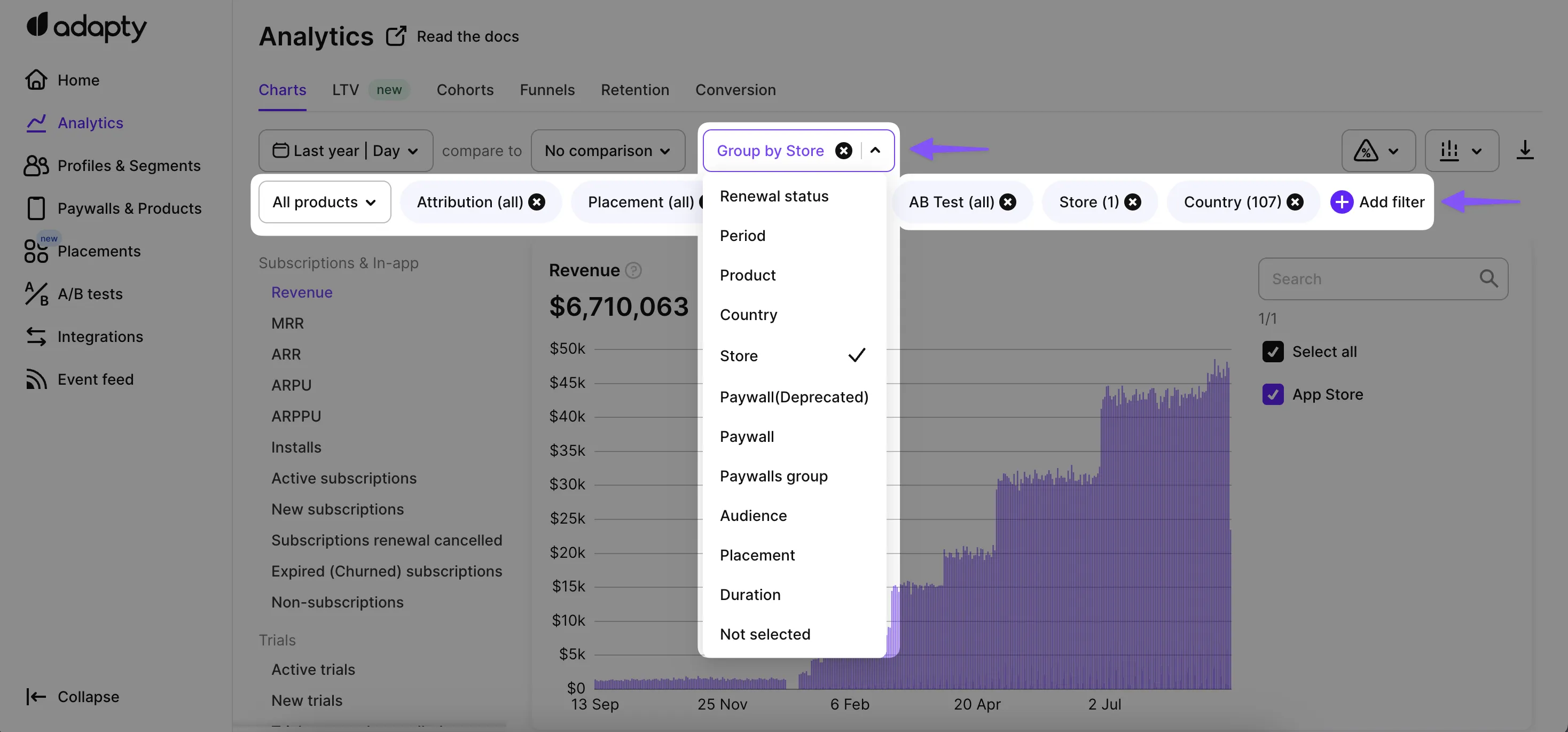
通过筛选,可将数据图表限定为符合一个或多个属性的数据(例如特定国家或产品)。通过分组,可将数据图表的汇总值拆分为多个独立系列——每个属性值对应一个系列。例如,按国家对收入进行分组,即可为每个国家生成独立的收入曲线,而非合并后的总计。
可用的筛选与分组属性:
| 属性 | 筛选 | 分组 | 描述 |
|---|---|---|---|
| Attribution | ✅ | ✅ | 报告来源、状态、渠道、活动、广告组、广告集和创意(关键词)。需要归因集成。 |
| Audience | ✅ | ✅ | 用户所属的目标受众。 |
| Renewal status | ❌ | ✅ | 订阅是否会在下一个周期续订。 |
| Period | ✅ | ✅ | 订阅生命周期阶段:Trial、Activation(首次付款)或 Renewal 1–Renewal 5、Renewals 6+(后续续订)。按订阅链计数,若同时按产品筛选或分组,则按产品计数——即从一个产品迁移到另一个产品的用户,前者计一次,后者按每个产品各计一次。 |
| Country | ✅ | ✅ | 用户的商店国家。若无法获取,Adapty 将根据货币代码或设备 IP 进行推断。 |
| Offer Type | ✅ | ✅ | 交易所应用的优惠类型:
|
| Offer ID | ✅ | ✅ | 特定优惠的 ID。 |
| Offer Discount Type | ✅ | ✅ | 新用户优惠或促销活动的定价模式:Free Trial、Pay As You Go 或 Pay Up Front。结合 Offer Type 使用,可区分免费试用新用户优惠与付费新用户优惠等情况。 |
| Paywall | ✅ | ✅ | 购买时使用的付费墙。在流程编辑工具中构建的页面也会显示在此处,每个页面按 Checkout flow: 9. Paywall A 的格式单独列出——详见流程页面的命名规则。 |
| Flow | ✅ | ✅ | 购买来源的流程。用于对比不同流程的整体表现。 |
| Flow screen | ✅ | ✅ | 购买来源的具体流程页面。用于找出流程中哪个页面带来了收益。在筛选中,页面嵌套在所属流程下,只可选择具体页面;分组后每个系列标签显示为 Checkout flow: 9. Paywall A。 |
| A/B tests | ✅ | ❌ | 购买时生效的 A/B 测试。 |
| Placement | ✅ | ✅ | 购买发生时所在的版位。 |
| Store | ✅ | ✅ | 处理交易的商店:App Store、Google Play、Stripe 等。 |
| Product | ✅ | ✅ | 产品——包括订阅和一次性购买。 |
| Duration | ✅ | ✅ | 产品的有效时长。 |
| Segment | ✅ | ✅ | 用户市场细分。按市场细分分组可对比各细分与所有用户的表现。
|
| Refund Reason | ✅ | ✅ | 交易退款的原因(例如 Refund 或 Upgraded)。适用于退款和账单问题解决相关的数据图表。 |
| Expiration reason | ❌ | ✅ | 订阅或试用到期的原因:Cancelled by customer、Billing issue、Customer hasn’t agreed to price increase、Unknown 或 Refund。适用于已到期(流失)订阅和已到期(流失)试用。 |
| Cohort(仅限 LTV) | ❌ | ✅ | 在 LTV 数据图表中,按同期群长度分组:Day、Week、Month 或 Year。在此图表中替代按 Attribution 分组。 |
并非每个分析视图都支持上述所有筛选条件或分组属性。Charts 标签页中的 ARPU 和 Installs 仅支持按 Attribution(归因)、Country(国家)、Segment(市场细分)、Store(商店)以及(仅限筛选)A/B 测试进行分组——它们统计的是安装量,而 Flow、Flow screen、Paywall(付费墙)、Placement(版位)和 Product(产品)描述的都是购买行为。LTV 同样不支持 Flow 或 Flow screen。LTV、Cohorts(同期群)、Funnels(漏斗)、Retention(留存)和 Conversion(转化)标签页各自支持不同的属性子集。如需了解具体支持情况,请参阅对应数据图表或标签页的相关文章。
筛选下拉菜单中仅列出 Adapty 已经接收到的值:某个选项只有在 Adapty 处理了至少一笔携带该值的交易后才会出现。例如,如果某个广告系列存在于你的广告网络或 MMP 中,但尚未有带归因信息的交易到达 Adapty,该广告系列就不会出现在列表中。市场细分是例外——它们来自你的细分定义,在任何交易发生之前就会显示。
国家/地区的判定方式
每笔交易在创建时都会打上国家/地区标签。判定来源按优先级排列如下:
- 交易发生时用户的设备 IP 所在国家/地区。
- 用户的应用商店所在国家/地区 —— 即其 App Store 或 Google Play 账户的归属地。
- 用户最近一次已知的 IP 所在国家/地区。
网页支付(Stripe、Paddle)、手动授权访问,或应用商店未提供归属地信息的交易,均无法获取应用商店国家/地区。在这些情况下,Adapty 会回退到基于 IP 的国家/地区判定。 由于国家信息是按每笔交易单独记录的,用户在安装后切换 App Store 所在国家,切换前后的交易将显示不同的国家值。历史交易会保留其原始国家信息。
GB 与 United Kingdom。 国家数据以 ISO 3166-1 alpha-2 代码形式存储(即”GB”,而非”United Kingdom”)。看板的展示层通过查找表将代码映射为完整名称,其中包含一个历史遗留的 'UK' → 'United Kingdom' 别名——这也是为什么在创建市场细分时,两者都可能作为选项出现。
流程界面的命名方式
“流程界面”和”付费墙属性”中的界面名称来自流程的已发布版本,格式为 <位置>. <界面名称>,例如 9. Paywall A。位置表示该界面在编辑工具界面列表中的排序,因此编号与你打开流程时看到的顺序一致。
Adapty 在你运行数据图表时解析名称,而非在交易发生时:
- 在编辑工具中重命名或重新排序页面,该页面的历史数据也会随之更新,因此修改一次名称后,整个历史记录中都会显示正确的名称。
- 已从已发布版本中删除的页面仍会为其产生的交易保留标签,但会回退到原始标识符,例如
scr_a1b2c3。
每个界面对应一条记录,无论该流程发布过多少次。每次发布新版本时,后台都会为每个界面创建一份新副本,Adapty 会将这些副本重新归并到各自对应的界面上。通过付费墙编辑工具构建的付费墙保留其原有名称,不会与流程界面合并。
筛选和分组列表中仅显示至少发生过一次交易的界面。用户从未在该界面完成过购买的界面不会显示,即便对应的流程本身已在列表中。
更改数据图表可视化方式
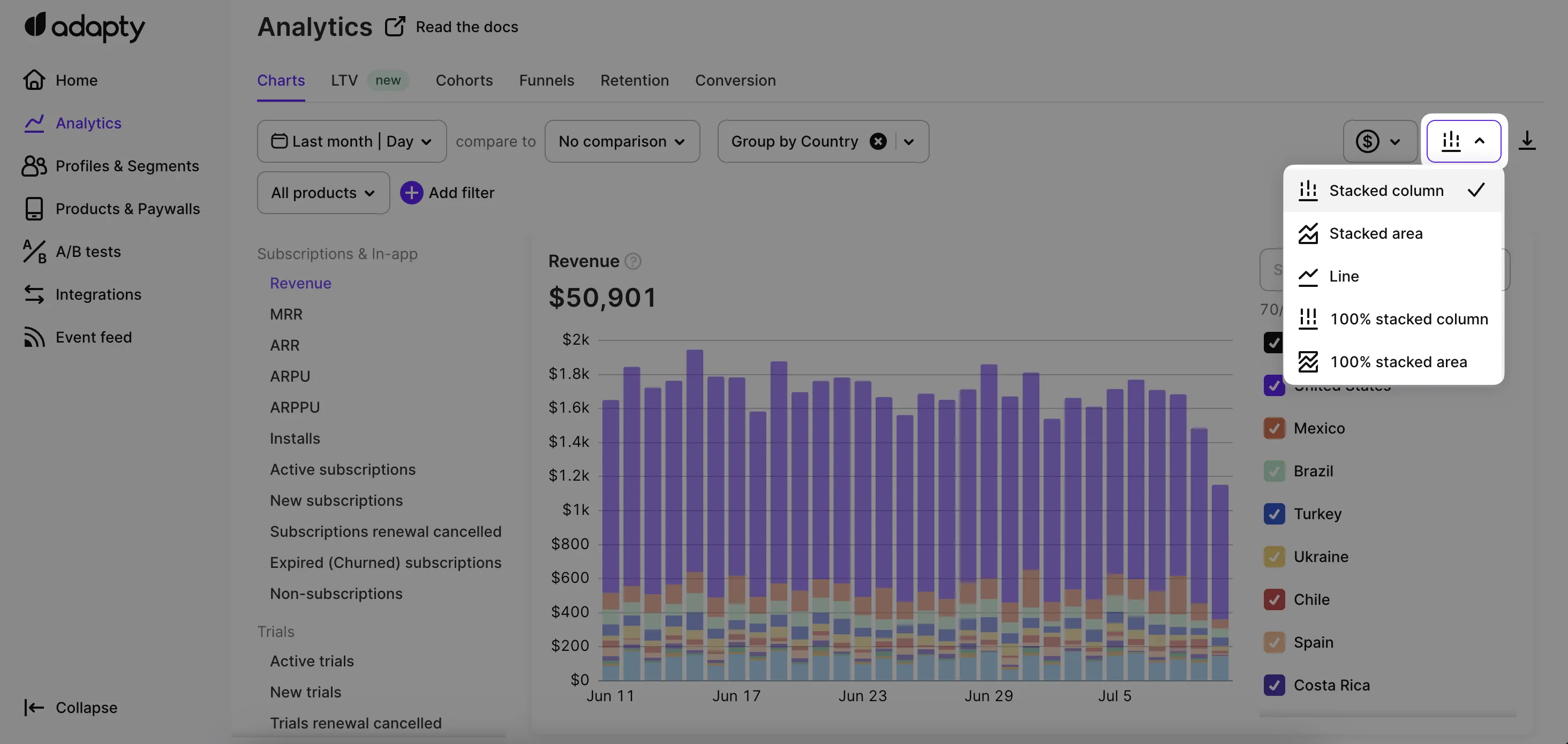
从可视化下拉菜单中选择数据图表的显示方式:
- 堆积柱形图 — 每个柱子显示总量,按组别用不同颜色分段展示。
- 堆积面积图 — 与堆积柱形图相同,但用填充区域连接各数据点。
- 折线图 — 每组一条折线,无填充。
- 百分比堆积柱形图 — 每个柱子高度相同,均占满图表高度;各段显示每组的相对占比(百分比),而非实际数值。适合查看各组随时间变化的比例关系。
- 百分比堆积面积图 — 与百分比堆积柱形图相同,但用填充区域代替柱子。
以表格形式查看数据
每个数据图表下方都有一张对应的数据表格,以日期作为列。“Total”行和列显示图表中不可见的汇总数据。
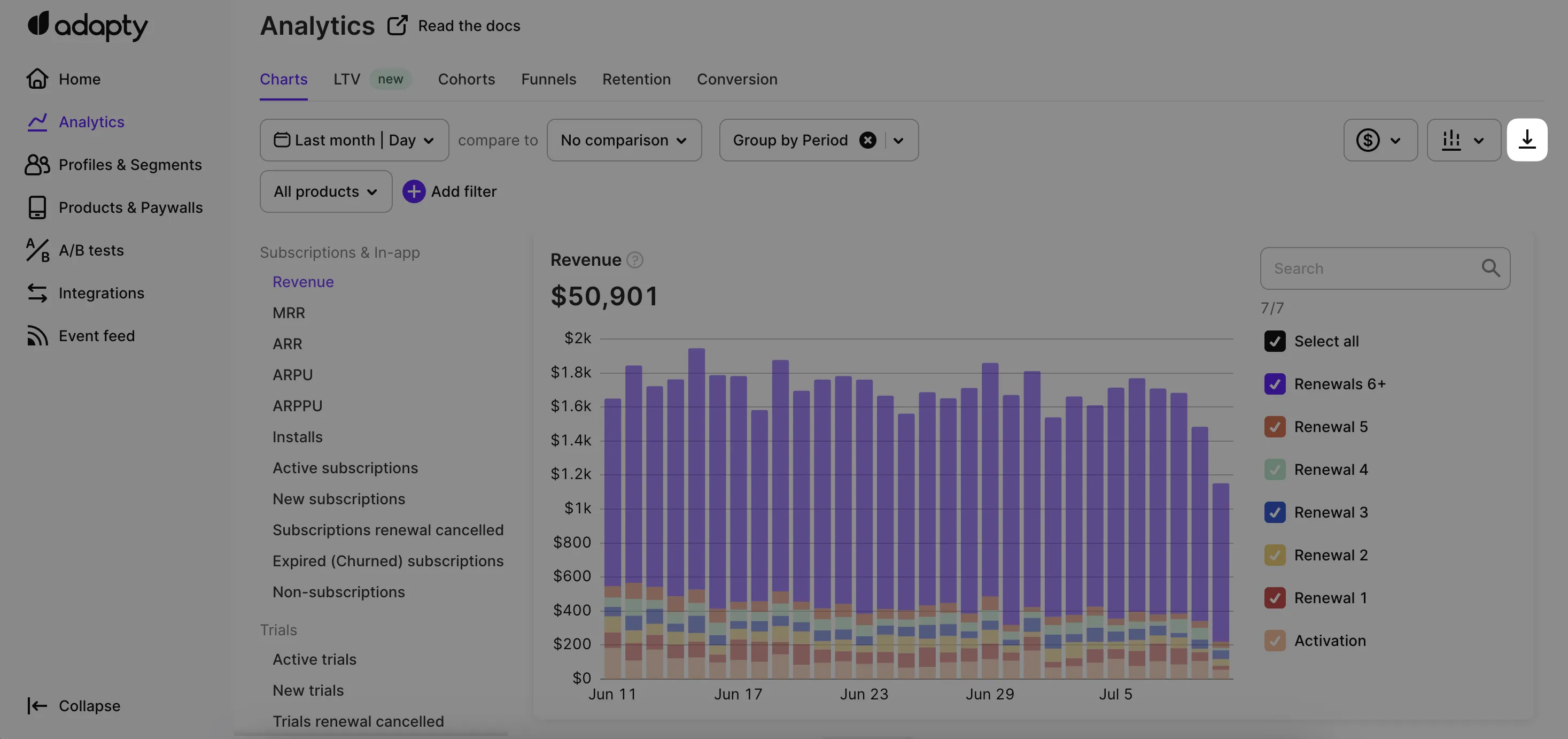
将数据导出为 CSV
点击 Export 按钮,可将数据图表的原始数据下载为 CSV 文件。
如需通过程序或定时任务获取数据,建议改用 Export API——它返回的数据与 CSV 下载内容完全一致。
显示毛收入或净收入
对于与收入相关的数据图表(Revenue、MRR、ARR、ARPU、ARPPU),Adapty 提供一个下拉菜单,包含三种显示模式:
- Gross revenue — 未扣除任何费用前的总收入。
- Proceeds after store commission — 扣除应用商店佣金后的收入,仍含税。
- Proceeds after store commission and taxes — 同时扣除佣金和税费后的收入。 有关佣金和税费计算的详细信息,请参阅 Adapty 分析工作原理 中的佣金与税费。