アナリティクスコントロール
Adapty の各アナリティクスタブには、時間範囲、期間比較、フィルタリング、グループ化、チャートの表示形式といったデータを絞り込むためのコントロールが用意されています。利用できるコントロールはタブによって異なります。
アナリティクスタブ別の利用可能なコントロール:
| コントロール | チャート | コホート | ファネル | リテンション | コンバージョン | LTV |
|---|---|---|---|---|---|---|
| 日付範囲 | ✅ | ✅ | ✅ | ✅ | ✅ | ✅ |
| 期間比較 | ✅ | ❌ | ❌ | ❌ | ❌ | ❌ |
| フィルター | ✅ | ✅ | ✅ | ✅ | ✅ | ✅ |
| グループ | ✅ | ❌ | ✅ | ✅ | ✅ | ✅ |
| チャート表示 | ✅ | ❌ | ❌ | ❌ | ❌ | ❌ |
| テーブル表示 | ✅ | ✅ | ✅ | ✅ | ✅ | ✅ |
| CSVエクスポート | ✅ | ✅ | ✅ | ✅ | ✅ | ✅ |
| 手数料と税金 | ✅ | ✅ | ❌ | ❌ | ❌ | ✅ |
日付範囲を設定する
各チャートの上にある Date range カレンダーを使って、期間を指定します。チャートはアプリのレポートタイムゾーンに従います。概要ページには独自に設定できるタイムゾーンがあります。サードパーティ連携は、設定に関わらず常に UTC を使用します。
プリセット範囲
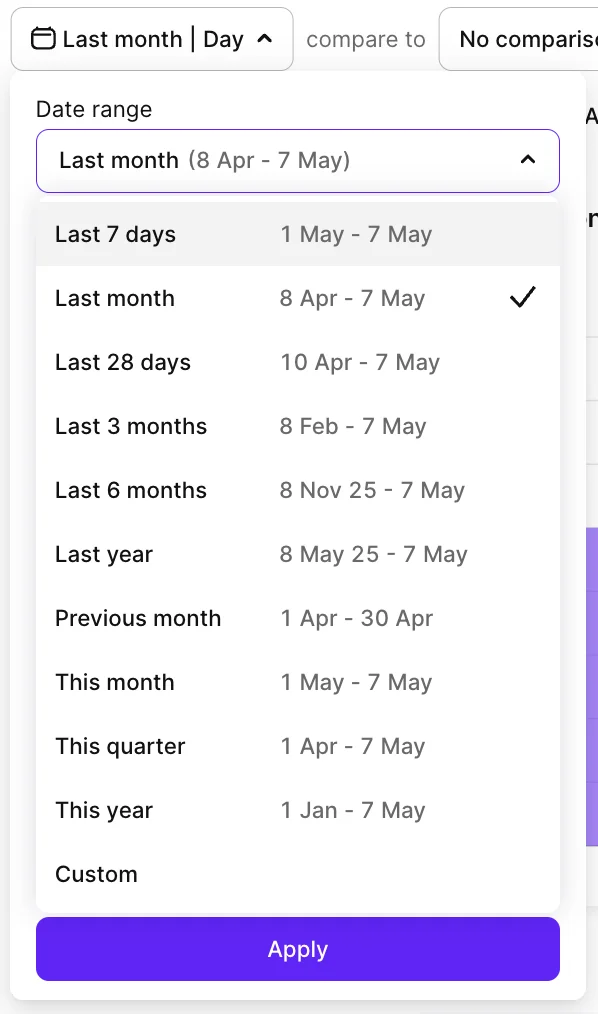
任意の開始日・終了日を指定するには Custom オプションを使用します。プリセットは次のとおりです:
| プリセット | 開始 | 終了 |
|---|---|---|
| Last 7 days | 6日前 | 今日 |
| Last 28 days | 27日前 | 今日 |
| Last month | 前月の同日 | 今日 |
| Last 3 months | 3ヶ月前 | 今日 |
| Last 6 months | 6ヶ月前 | 今日 |
| Last year | 1年前 | 今日 |
| Previous month | 前月の初日 | 前月の末日 |
| This month | 当月1日 | 今日 |
| This quarter | 当四半期の初日 | 今日 |
| This year | 当年1月1日 | 今日 |
週次サブスクリプションプロダクトを追跡するには Last 28 days を使用してください。この範囲は4週間分をカバーするため、週の途中で期間が切れてしまうことがありません。
タイムスケール
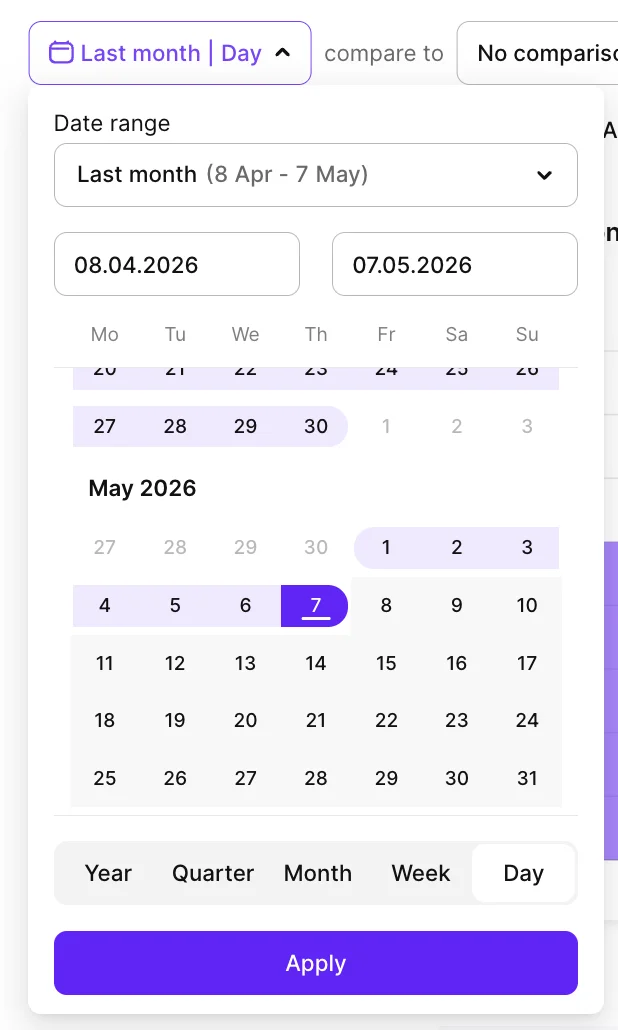
チャート上の各データポイントは一定の時間単位を表します。ドロップダウンから日、週、月、四半期、年を選択できます。日・週は短期的な増減を、月・四半期・年は長期的なトレンドを把握するのに適しています。
コホート分析や LTV 分析では、同じ設定を cohort length と呼びます。詳細は各記事を参照してください。
2つの期間を比較する
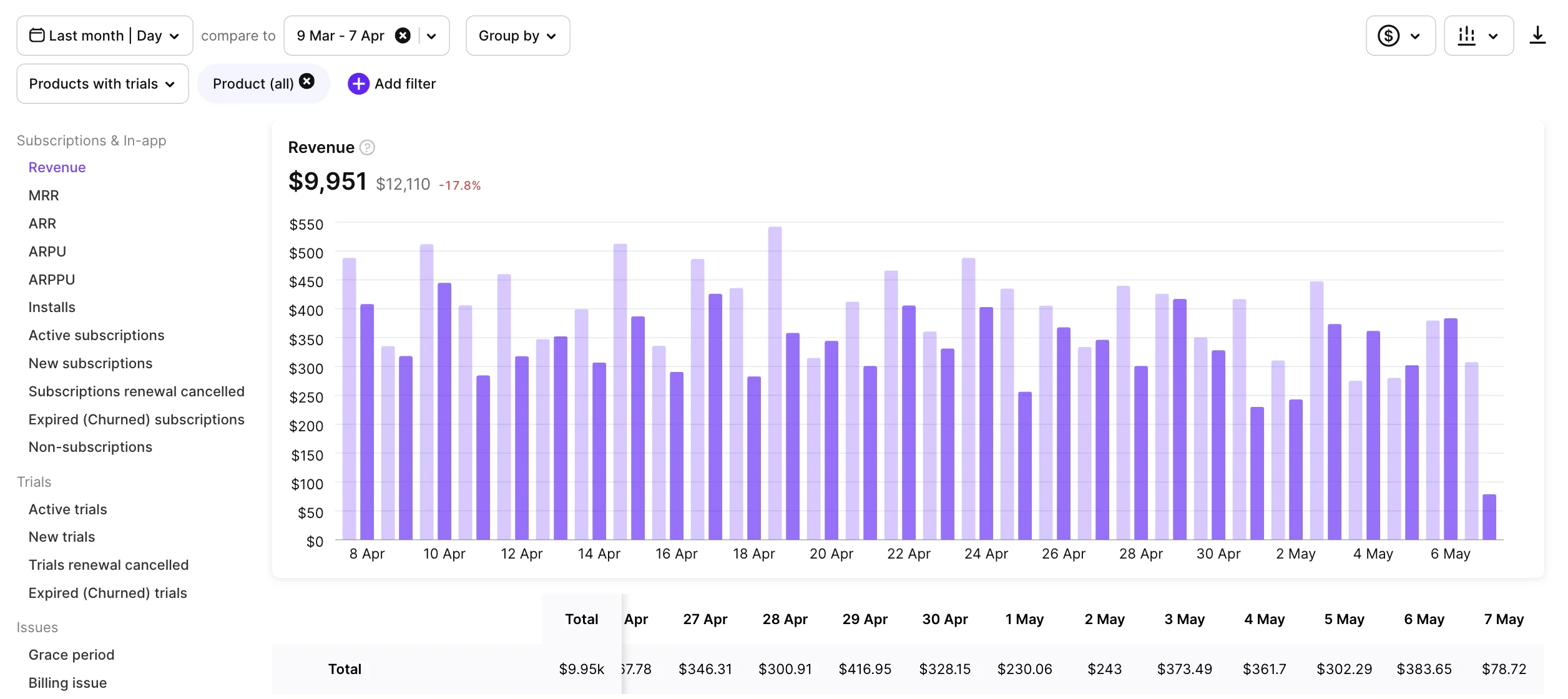
カレンダーの隣にある比較オプションをクリックすると、現在の期間と直前の同じ長さの期間を重ねて表示できます。比較範囲を変更するには、オプションを再度クリックしてカスタム範囲を選択してください。
比較結果は以下の形式で表示されます:
- チャート上 — グループが0または1つの場合、折れ線・エリア・カラムが重ねて表示されます。
- 数値 — 2つの期間の差分が、上昇時は緑、下降時は赤で表示されます。
- ツールチップ — データポイントにカーソルを合わせると、そのポイントの数値差分が表示されます。
データをフィルタリング・グループ化する
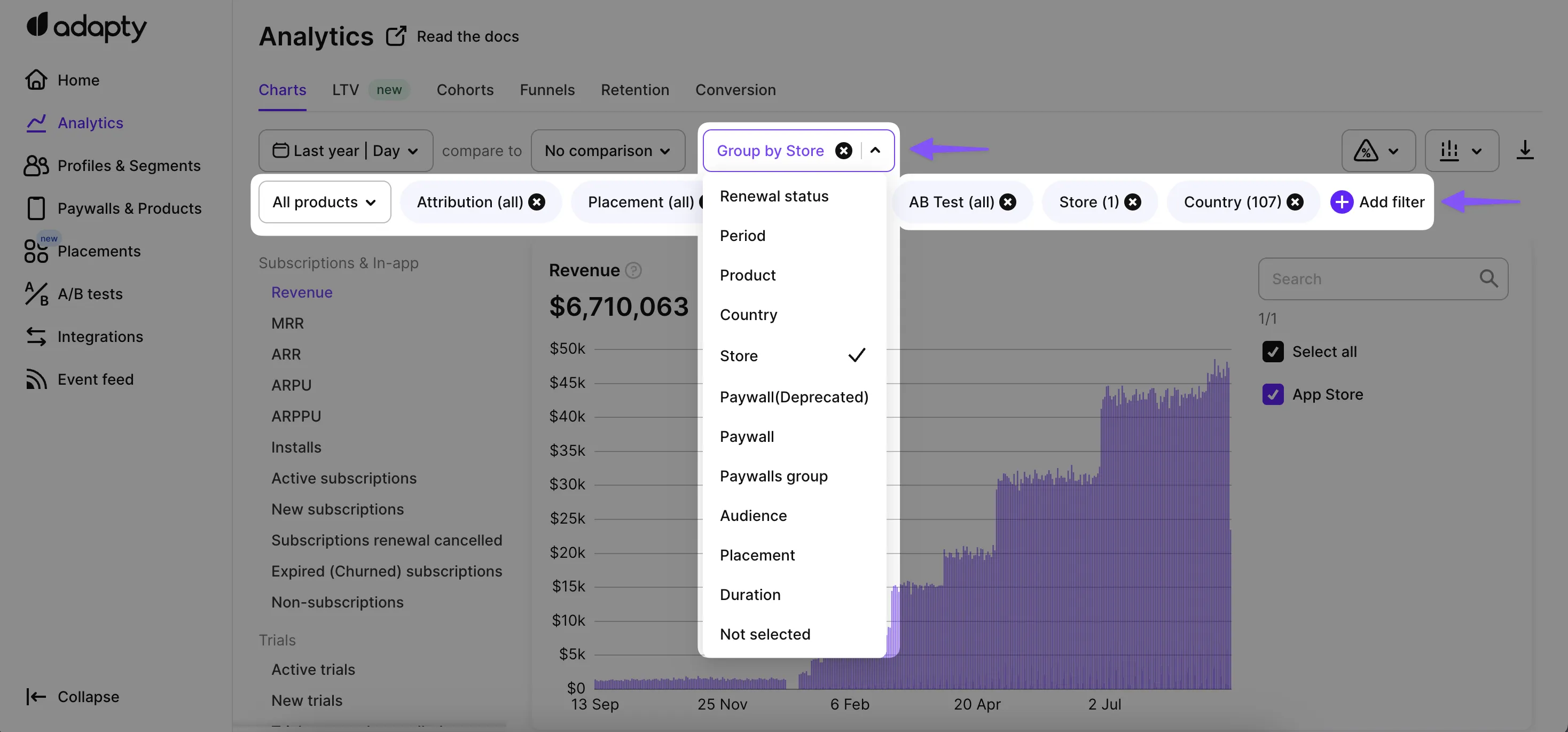
フィルター を使うと、1つ以上の属性(例: 特定の国やプロダクト)に一致するデータのみをチャートに表示できます。グループ化 を使うと、チャートの合計を属性値ごとに別々の系列に分割できます。たとえば、収益を国別にグループ化すると、合算した総計の代わりに国ごとの収益ラインが表示されます。
利用可能なフィルター・グループ化属性:
| 属性 | フィルター | グループ | 説明 |
|---|---|---|---|
| アトリビューション | ✅ | ✅ | 報告元、ステータス、チャンネル、キャンペーン、広告グループ、広告セット、クリエイティブ(キーワード)。アトリビューション連携が必要です。 |
| オーディエンス | ✅ | ✅ | ユーザーが属するオーディエンス。 |
| 更新ステータス | ❌ | ✅ | サブスクリプションが次の期間に更新されるかどうか。 |
| 期間 | ✅ | ✅ | サブスクリプションのライフサイクルステージ:Trial、Activation(初回支払い)、または Renewal 1–Renewal 5、Renewals 6+(それ以降の更新)。サブスクリプションチェーン単位でカウントされますが、プロダクトでフィルタリングまたはグループ化する場合はプロダクト単位でカウントされます。そのため、2つのプロダクト間を移動したユーザーは、前者では1回、後者ではプロダクトごとに1回カウントされます。 |
| 国 | ✅ | ✅ | ユーザーのストア国。利用できない場合、Adapty はIP国、次に購入通貨を使用します。国の決定方法を参照してください。 |
| オファータイプ | ✅ | ✅ | トランザクションに適用されたオファー:
|
| オファーID | ✅ | ✅ | トランザクションに適用されたオファーの識別子。App Store オファーコードの場合、顧客が利用したコードではなく、App Store Connect で設定したオファーを識別するため、同一オファーのすべてのコードは同じ値を共有します。キャンペーンを比較するには、キャンペーンごとに App Store Connect で別々のオファーを作成し、Offer Type = Offer Code でフィルタリングして Offer ID でグループ化してください。 |
| オファー割引タイプ | ✅ | ✅ | 初回オファーまたはプロモーションオファーの料金モデル:Free Trial、Pay As You Go、または Pay Up Front。Offer Type と組み合わせることで、たとえば無料トライアルの初回オファーと有料の初回オファーを区別できます。 |
| ペイウォール | ✅ | ✅ | 購入に使用されたペイウォール。フロービルダーで作成した画面もここに表示され、Checkout flow: 9. Paywall A のような名前で画面ごとに1回リストされます。フロー画面の命名方法を参照してください。 |
| フロー | ✅ | ✅ | 購入元のフロー。フロー全体を互いに比較するために使用します。 |
| フロー画面 | ✅ | ✅ | 購入元の個別のフロー画面。フロー内のどの画面が収益を上げているかを特定するために使用します。フィルターでは、画面はフローの下にネストされており、画面のみ選択可能です。グループ化すると各シリーズに Checkout flow: 9. Paywall A というラベルが付きます。 |
| A/B テスト | ✅ | ❌ | 購入時にアクティブだったA/B テスト。 |
| プレースメント | ✅ | ✅ | 購入が発生したプレースメント。 |
| ストア | ✅ | ✅ | トランザクションを処理したストア:App Store、Google Play、Stripe など。 |
| プロダクト | ✅ | ✅ | プロダクト — サブスクリプションおよび買い切り購入。 |
| 期間 | ✅ | ✅ | プロダクトの期間。 |
| セグメント | ✅ | ✅ | ユーザーのセグメント。セグメントでグループ化すると、All users に対するセグメントのパフォーマンスを比較できます。
|
| 返金理由 | ✅ | ✅ | トランザクションが返金された理由(例:Refund または Upgraded)。返金チャートおよび請求問題解決チャートで利用できます。 |
| 失効理由 | ❌ | ✅ | サブスクリプションまたはトライアルが失効した理由:Cancelled by customer、Billing issue、Customer hasn’t agreed to price increase、Unknown、または Refund。期限切れ(解約済み)のサブスクリプションおよび期限切れ(解約済み)のトライアルで利用できます。 |
| コホート(LTVのみ) | ❌ | ✅ | LTV チャートで、コホートの長さ(Day、Week、Month、または Year)でグループ化します。このチャートではアトリビューションによるグループ化に代わります。 |
すべてのアナリティクスビューが上記のすべてのフィルターやグループ属性に対応しているわけではありません。ChartsタブのARPUとInstallsは、アトリビューション、国、セグメント、ストア、および(フィルターのみ)A/Bテストに限定されています。これらはインストール数をカウントするものであり、フロー、フロースクリーン、ペイウォール、プレースメント、プロダクトはいずれも購入を表すものだからです。LTVにはフローやフロースクリーンのサポートもありません。LTV、コホート、ファネル、リテンション、コンバージョンの各タブはそれぞれ異なるサブセットをサポートしています。正確なサポート状況については、該当するチャートまたはタブの記事を参照してください。
フィルタードロップダウンには、Adaptyがすでに受信した値のみが表示されます。オプションは、その値を含む少なくとも1件のトランザクションをAdaptyが処理した後に表示されます。たとえば、広告ネットワークやMMPにキャンペーンが存在していても、アトリビューションされたトランザクションがAdaptyに届いていない場合、そのキャンペーンはリストに表示されません。セグメントは例外で、セグメント定義から取得されるため、トランザクションが発生する前から表示されます。
国の判定方法
各トランザクションには、作成された時点で国情報が付与されます。国の判定に使用されるソースは、優先順に次のとおりです。
- ユーザーのストアの国 — App Store または Google Play のアカウント国。
- ユーザーのIP の国。
- 購入通貨の国。
ストアの国は、Web 決済(Stripe、Paddle)、手動で付与されたアクセス、またはストアが提供しなかったトランザクションでは利用できません。その場合、Adapty は IP の国にフォールバックします。
同じ国が、そのトランザクションのApp Store手数料率を決定します。
国はトランザクションごとに記録されるため、インストール後にApp Storeの国を変更したユーザーは、変更前後のトランザクションで異なる国の値を持ちます。過去のトランザクションは元の国を保持します。
GBとUnited Kingdom。 国データはISO 3166-1 alpha-2コード(“United Kingdom”ではなく”GB”)として保存されます。ダッシュボードの表示レイヤーは、レガシーの'UK' → 'United Kingdom'エイリアスを含むルックアップテーブルを通じてコードをフル名称にマッピングします。そのため、セグメントを作成する際に両方がオプションとして表示される場合があります。
フロースクリーンの命名方法
フロースクリーンおよびペイウォール属性のスクリーン名は、フローの公開済みバージョンから取得され、<position>. <screen name> の形式(例:9. Paywall A)で表示されます。位置はビルダーのスクリーンリスト内での順番を示すため、フローを開いたときに表示される番号と一致します。
Adapty はトランザクションが発生した時点ではなく、チャートを実行した時点で名前を解決します:
- ビルダーでスクリーンの名前変更や並び替えを行うと、そのスクリーンの過去のデータにも新しい名前が反映されます。一度修正した名前は、履歴全体で正しく表示されます。
- 公開バージョンに存在しなくなったスクリーンも、そのスクリーンが生成したトランザクションのラベルは保持されますが、元の識別子(例:
scr_a1b2c3)にフォールバックします。
各スクリーンは、フローを何回公開したかに関わらず1エントリとして表示されます。新しいバージョンを公開すると、バックグラウンドで全スクリーンの新しいコピーが作成されますが、Adapty はそれらのコピーを元のスクリーンにまとめてグループ化します。ペイウォールビルダーで作成されたペイウォールは独自の名前を持ち、フロースクリーンとマージされることはありません。
フィルターやグループのリストには、少なくとも1件の取引があるスクリーンのみが表示されます。ユーザーが一度も購入していないスクリーンは、フロー自体がリストに表示されていても、スクリーンのリストには表示されません。
チャートの表示形式を変更する
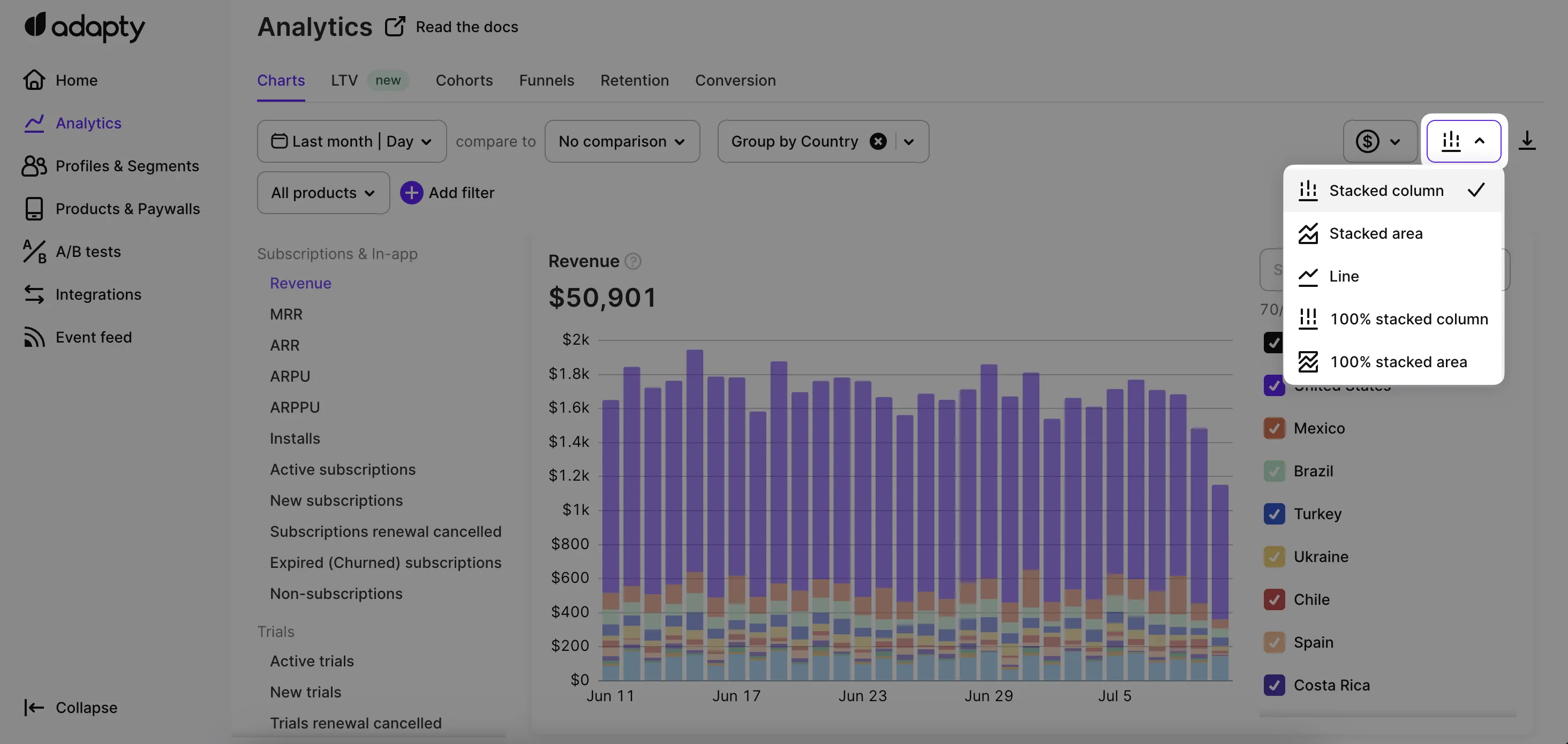
表示形式ドロップダウンからチャートの表示方法を選択します:
- Stacked column — 各カラムに合計値をグループごとの色付きセグメントで表示します。
- Stacked area — 積み上げカラムと同様ですが、データポイントを結ぶ塗りつぶしエリアで表示します。
- Line — グループごとに1本の折れ線を表示し、塗りつぶしなし。
- 100% stacked column — 各カラムがチャートの最大高さに達し、実際の値の代わりにグループごとの相対的な割合(パーセンテージ)を表示します。時系列での比率確認に便利です。
- 100% stacked area — 100% 積み上げカラムと同様ですが、カラムの代わりに塗りつぶしエリアで表示します。
テーブルでデータを確認する
各チャートの下には同じデータが日付を列としたテーブルで表示されます。Total 行と列にはチャート上では確認できない集計値が表示されます。
データを CSV にエクスポートする
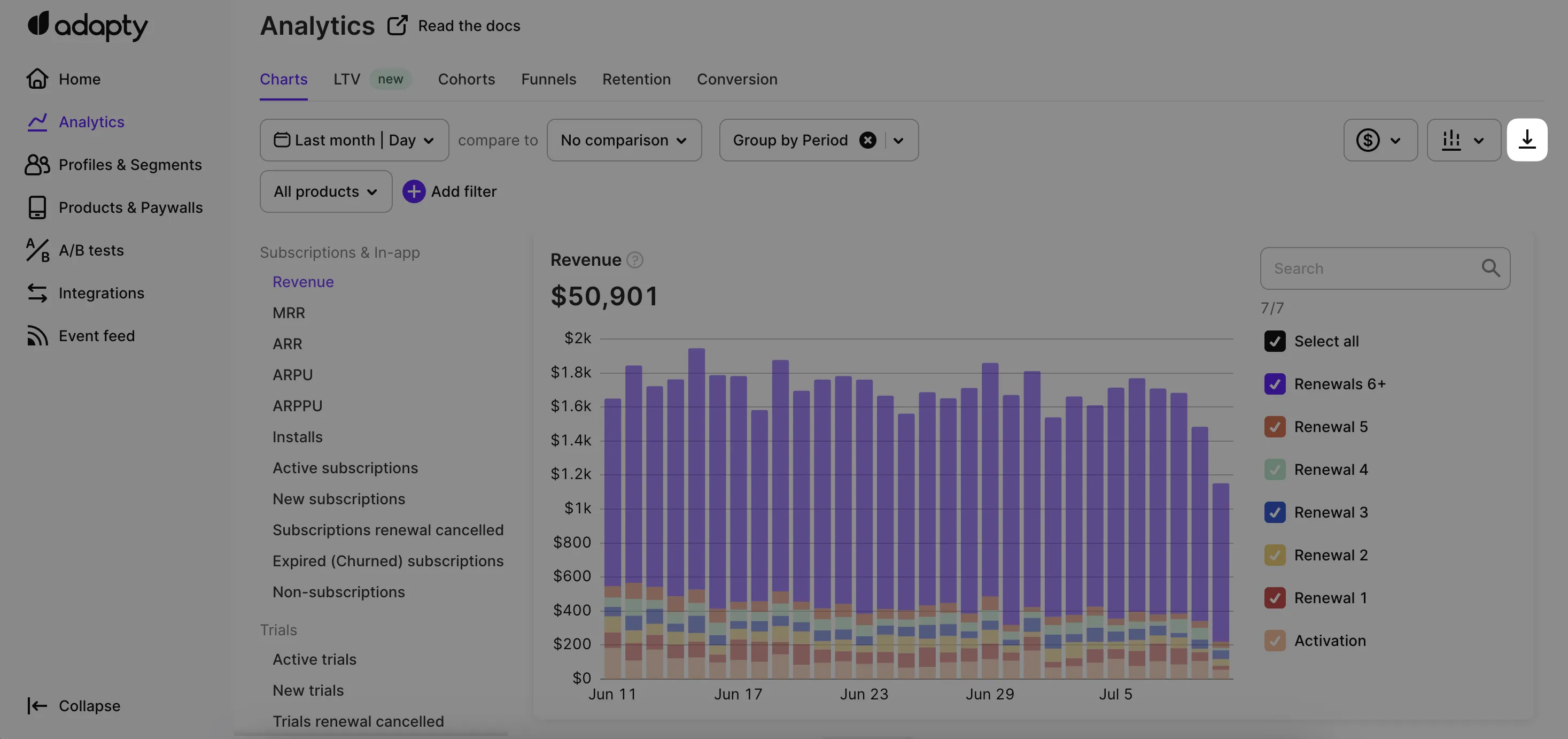
Export ボタンをクリックすると、チャートの基礎データを CSV ファイルとしてダウンロードできます。
プログラムによるアクセスや定期的なアクセスには、代わりに Export API を使用してください。CSV ダウンロードと同じデータを返します。
収益の表示形式(総収益 / 純収益)
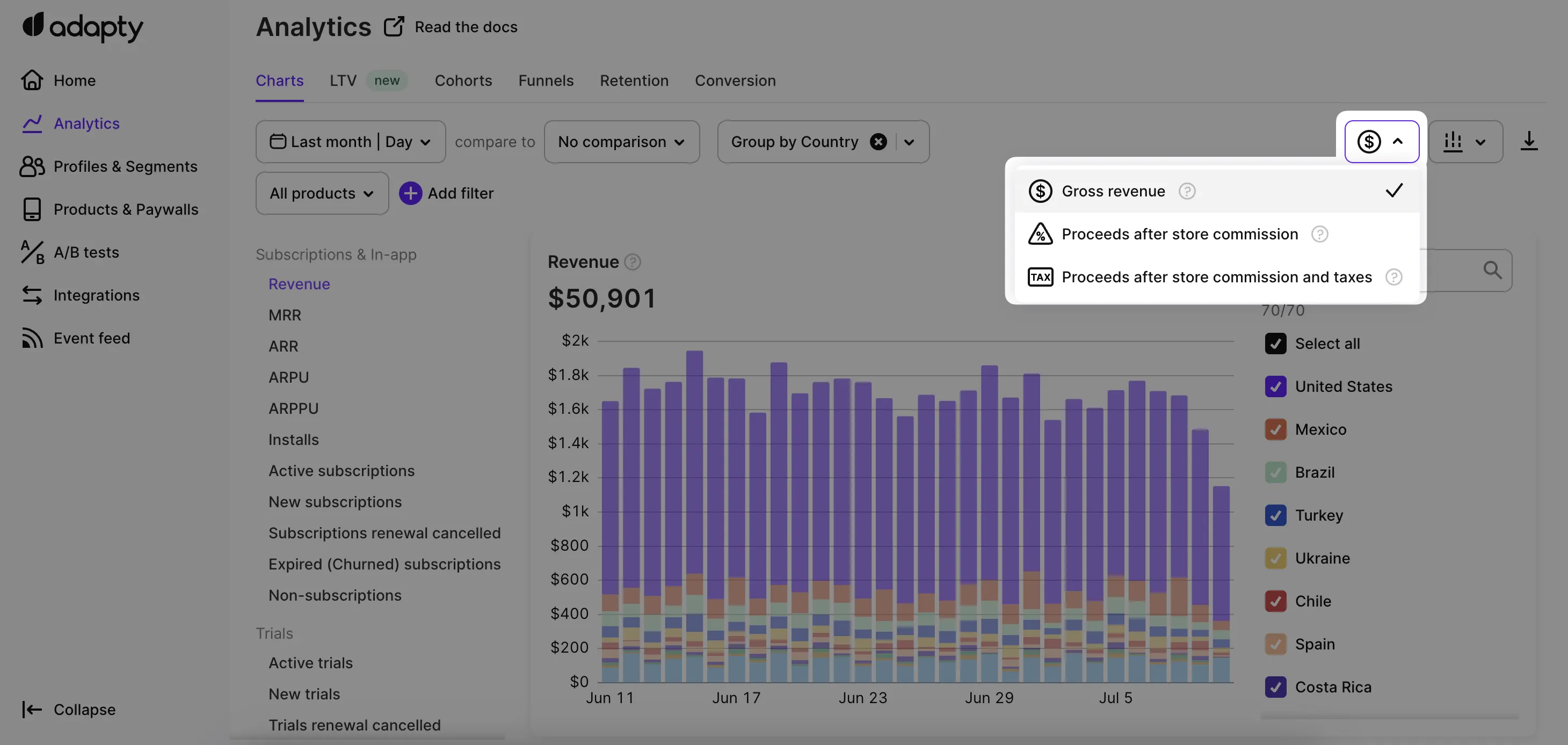
収益関連のチャート(Revenue、MRR、ARR、ARPU、ARPPU)には、3つの表示モードを切り替えるドロップダウンがあります:
- Gross revenue — 控除前の総収益。
- Proceeds after store commission — ストアの手数料を差し引いた収益(税金は含む)。
- Proceeds after store commission and taxes — 手数料と税金の両方を差し引いた収益。
手数料と税金の計算方法の詳細については、「Adapty アナリティクスの仕組み」の手数料と税金を参照してください。