Điều khiển Analytics
Adapty cung cấp các điều khiển để tinh chỉnh dữ liệu trong từng tab analytics: khoảng thời gian, so sánh theo kỳ, lọc, nhóm và hiển thị biểu đồ. Tính khả dụng của từng điều khiển khác nhau tùy theo tab.
Các điều khiển có sẵn theo tab analytics:
| Điều khiển | Biểu đồ | Cohorts | Funnels | Retention | Conversion | LTV |
|---|---|---|---|---|---|---|
| Phạm vi ngày | ✅ | ✅ | ✅ | ✅ | ✅ | ✅ |
| So sánh kỳ | ✅ | ❌ | ❌ | ❌ | ❌ | ❌ |
| Lọc | ✅ | ✅ | ✅ | ✅ | ✅ | ✅ |
| Nhóm | ✅ | ❌ | ✅ | ✅ | ✅ | ✅ |
| Hiển thị biểu đồ | ✅ | ❌ | ❌ | ❌ | ❌ | ❌ |
| Xem bảng | ✅ | ✅ | ✅ | ✅ | ✅ | ✅ |
| Xuất CSV | ✅ | ✅ | ✅ | ✅ | ✅ | ✅ |
| Hoa hồng và thuế | ✅ | ✅ | ❌ | ❌ | ❌ | ✅ |
Đặt khoảng thời gian
Dùng lịch Date range phía trên mỗi biểu đồ để chọn khoảng thời gian. Các biểu đồ theo múi giờ báo cáo của ứng dụng; trang Overview có múi giờ riêng có thể cấu hình. Các tích hợp bên thứ ba luôn dùng UTC, bất kể bạn đặt gì ở đó.
Khoảng thời gian có sẵn
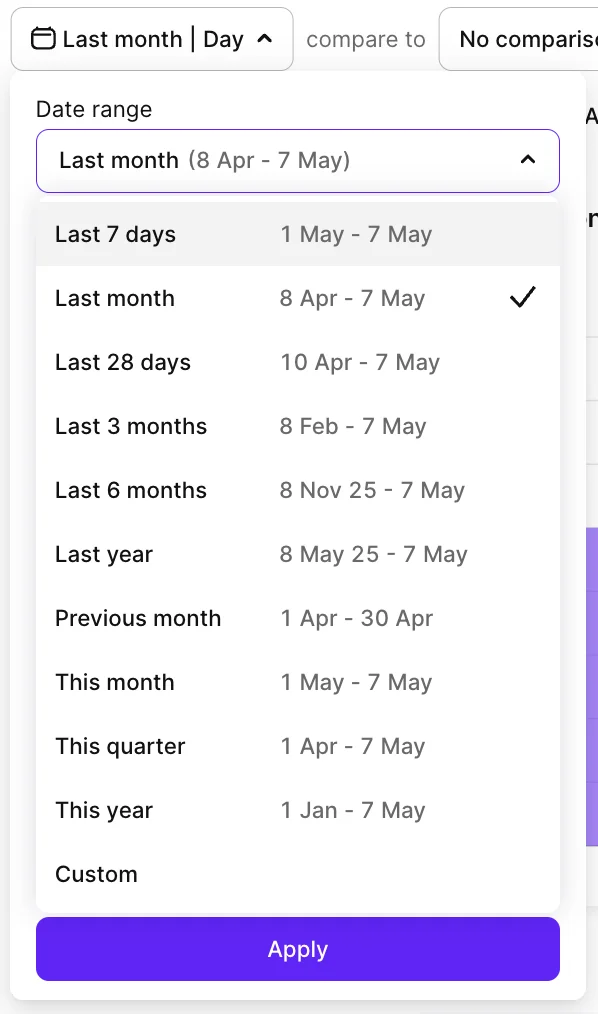
Dùng tùy chọn Custom để chỉ định ngày bắt đầu và kết thúc tùy ý. Các khoảng thời gian có sẵn gồm:
| Preset | Bắt đầu | Kết thúc |
|---|---|---|
| Last 7 days | 6 ngày trước | Hôm nay |
| Last 28 days | 27 ngày trước | Hôm nay |
| Last month | Cùng ngày trong tháng trước | Hôm nay |
| Last 3 months | 3 tháng trước | Hôm nay |
| Last 6 months | 6 tháng trước | Hôm nay |
| Last year | 1 năm trước | Hôm nay |
| Previous month | Ngày đầu tiên của tháng trước | Ngày cuối cùng của tháng trước |
| This month | Ngày 1 của tháng hiện tại | Hôm nay |
| This quarter | Ngày 1 của quý hiện tại | Hôm nay |
| This year | Ngày 1 tháng 1 của năm hiện tại | Hôm nay |
Dùng Last 28 days để theo dõi các sản phẩm đăng ký theo tuần — khoảng này bao gồm đúng bốn chu kỳ tuần đầy đủ, tránh bị lệch do tuần không trọn vẹn.
Thang thời gian
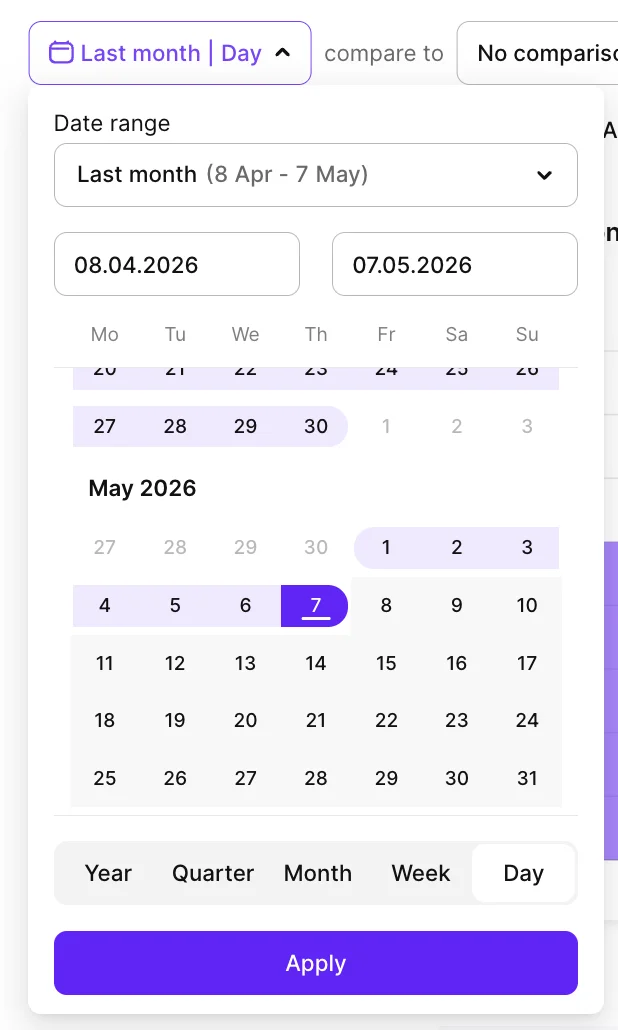
Mỗi điểm dữ liệu trên biểu đồ đại diện cho một khoảng thời gian — chọn ngày, tuần, tháng, quý hoặc năm từ dropdown. Ngày và tuần thể hiện biến động ngắn hạn; tháng, quý và năm thể hiện xu hướng dài hơn.
Trong phân tích cohort và LTV, cài đặt này được gọi là cohort length — xem các bài viết đó để biết thêm chi tiết.
So sánh hai kỳ
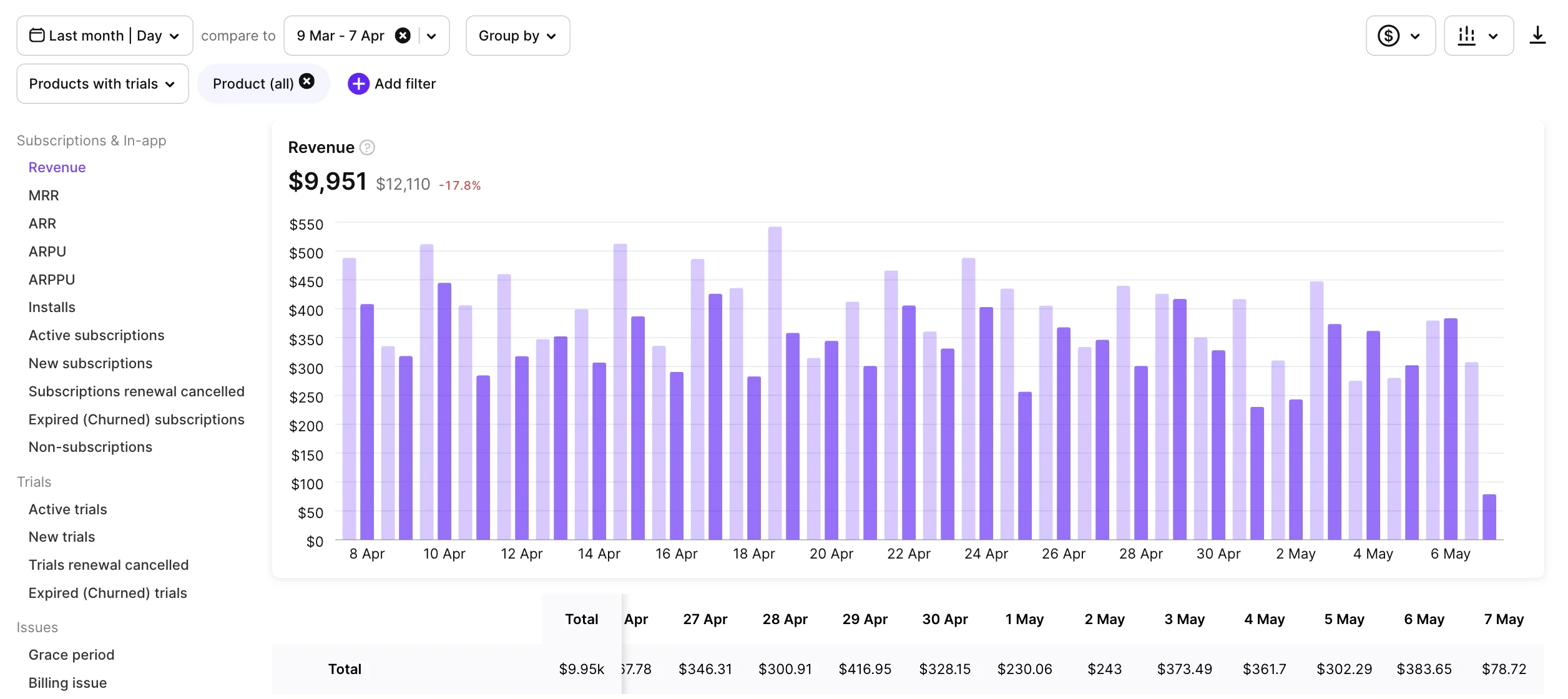
Nhấp vào tùy chọn so sánh bên cạnh lịch để xếp chồng kỳ hiện tại với kỳ trước đó. Mặc định, Adapty so sánh với kỳ ngay trước đó có cùng độ dài. Để thay đổi khoảng so sánh, nhấp lại vào tùy chọn và chọn khoảng tùy chỉnh.
Kết quả so sánh hiển thị:
- Trên biểu đồ — các đường, vùng hoặc cột xếp chồng, khi chọn không hoặc một nhóm.
- Dưới dạng giá trị số — chênh lệch giữa hai kỳ, hiển thị màu xanh (cao hơn) hoặc đỏ (thấp hơn).
- Trong tooltip — di chuột qua bất kỳ điểm dữ liệu nào để xem chênh lệch tại điểm đó.
Lọc và nhóm dữ liệu
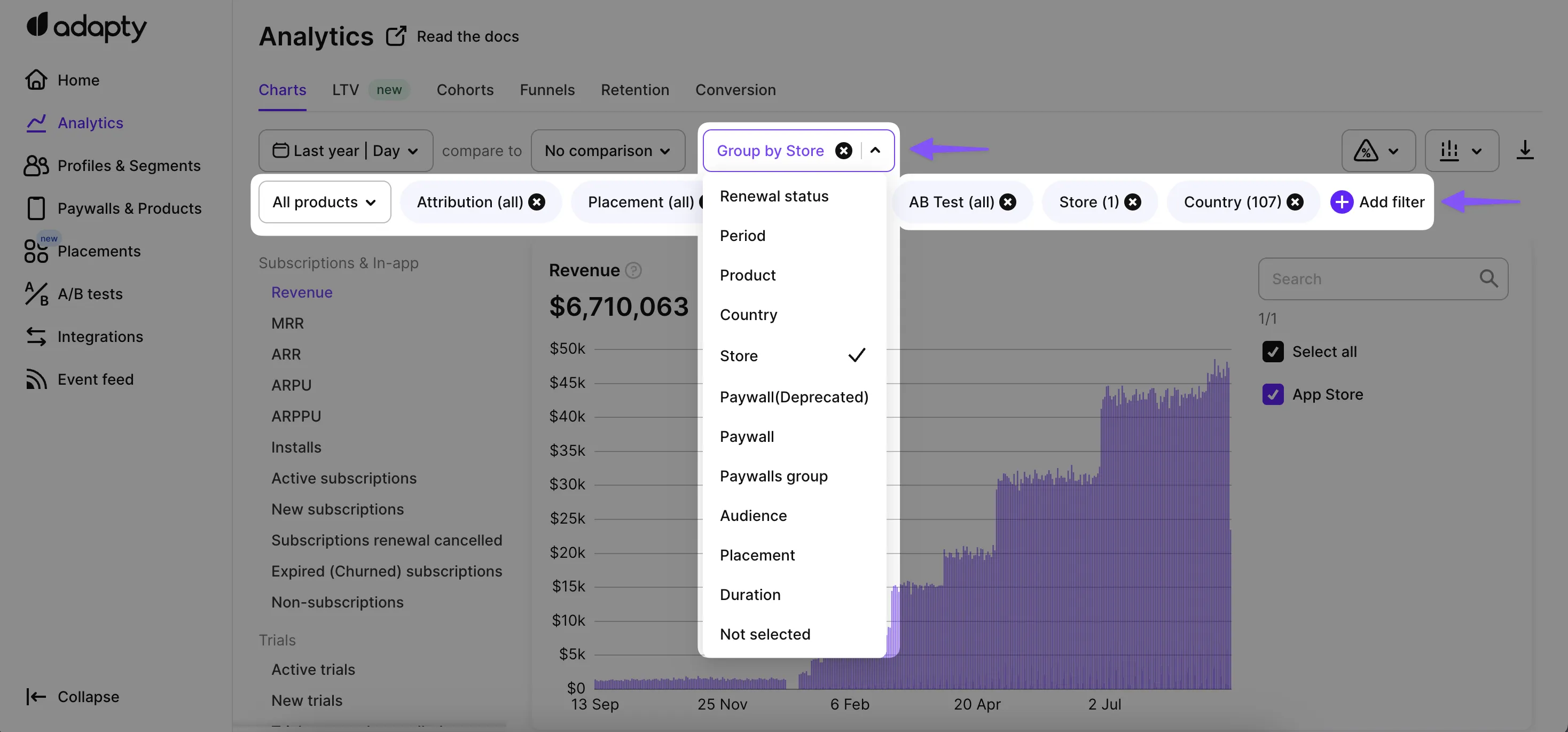
Lọc để giới hạn biểu đồ chỉ hiển thị dữ liệu khớp với một hoặc nhiều thuộc tính (ví dụ: một quốc gia hoặc sản phẩm cụ thể). Nhóm để chia tổng biểu đồ thành các chuỗi riêng biệt — mỗi chuỗi cho một giá trị thuộc tính. Ví dụ: nhóm Revenue theo quốc gia để có đường doanh thu riêng cho từng quốc gia thay vì một tổng chung.
Các thuộc tính lọc và nhóm khả dụng:
| Thuộc tính | Lọc | Nhóm | Mô tả |
|---|---|---|---|
| Attribution | ✅ | ✅ | Reported by, Status, Channel, Campaign, Ad Group, Ad Set và Creative (Keyword). Yêu cầu tích hợp attribution. |
| Đối tượng | ✅ | ✅ | Đối tượng mà người dùng thuộc về. |
| Trạng thái gia hạn | ❌ | ✅ | Gói đăng ký có gia hạn trong kỳ tiếp theo hay không. |
| Kỳ | ✅ | ✅ | Giai đoạn trong vòng đời gói đăng ký: Trial, Activation (thanh toán đầu tiên), hoặc Renewal 1–Renewal 5, Renewals 6+ (các lần gia hạn tiếp theo). Được tính theo chuỗi gói đăng ký, hoặc theo từng sản phẩm khi bạn đồng thời lọc hoặc nhóm theo sản phẩm — nghĩa là người dùng đã chuyển giữa hai sản phẩm sẽ được tính một lần trong trường hợp đầu và một lần trên mỗi sản phẩm trong trường hợp sau. |
| Quốc gia | ✅ | ✅ | Quốc gia trong cửa hàng của người dùng. Nếu không có thông tin, Adapty sẽ dùng quốc gia theo IP, sau đó là đơn vị tiền tệ mua hàng. Xem Cách xác định quốc gia. |
| Loại ưu đãi | ✅ | ✅ | Ưu đãi áp dụng cho giao dịch:
|
| ID ưu đãi | ✅ | ✅ | Mã định danh của ưu đãi áp dụng cho giao dịch. Với mã offer code trên App Store, đây là mã định danh của ưu đãi bạn thiết lập trong App Store Connect, không phải mã khách hàng đã dùng, vì vậy tất cả mã của một ưu đãi đều có cùng một giá trị. Để so sánh các chiến dịch, hãy tạo một ưu đãi riêng trong App Store Connect cho từng chiến dịch, sau đó lọc theo Offer Type = Offer Code và nhóm theo Offer ID. |
| Loại giảm giá ưu đãi | ✅ | ✅ | Mô hình định giá của ưu đãi giới thiệu hoặc ưu đãi: Free Trial, Pay As You Go, hoặc Pay Up Front. Kết hợp với Offer Type để phân biệt, ví dụ, intro dùng thử miễn phí với intro có phí. |
| Paywall | ✅ | ✅ | Paywall được dùng cho giao dịch mua. Màn hình được tạo trong Flow Builder cũng xuất hiện ở đây, được liệt kê một lần cho mỗi màn hình với tên như Checkout flow: 9. Paywall A — xem Cách đặt tên màn hình flow. |
| Flow | ✅ | ✅ | Flow mà giao dịch mua đến từ đó. Dùng để so sánh các flow với nhau. |
| Màn hình flow | ✅ | ✅ | Màn hình flow cụ thể mà giao dịch mua đến từ đó. Dùng để tìm màn hình nào trong flow mang lại doanh thu. Trong bộ lọc, các màn hình được lồng theo flow và chỉ có thể chọn từng màn hình; khi nhóm, mỗi chuỗi được gán nhãn Checkout flow: 9. Paywall A. |
| A/B test | ✅ | ❌ | A/B test đang hoạt động trong thời điểm mua hàng. |
| Placement | ✅ | ✅ | Placement nơi giao dịch mua xảy ra. |
| Cửa hàng | ✅ | ✅ | Cửa hàng xử lý giao dịch: App Store, Google Play, Stripe, v.v. |
| Sản phẩm | ✅ | ✅ | Sản phẩm — gói đăng ký và sản phẩm mua một lần. |
| Thời hạn | ✅ | ✅ | Thời hạn của sản phẩm. |
| Phân khúc | ✅ | ✅ | Phân khúc người dùng. Nhóm theo phân khúc để so sánh hiệu suất phân khúc với All users.
|
| Lý do hoàn tiền | ✅ | ✅ | Lý do giao dịch được hoàn tiền (ví dụ: Refund hoặc Upgraded). Có sẵn trên các biểu đồ hoàn tiền và giải quyết sự cố thanh toán. |
| Lý do hết hạn | ❌ | ✅ | Lý do gói đăng ký hoặc trial hết hạn: Cancelled by customer, Billing issue, Customer hasn’t agreed to price increase, Unknown, hoặc Refund. Có sẵn trên biểu đồ Expired (Churned) subscriptions và Expired (Churned) trials. |
| Cohort (chỉ LTV) | ❌ | ✅ | Trên biểu đồ LTV, nhóm theo độ dài cohort: Day, Week, Month, hoặc Year. Thay thế Group by Attribution trên biểu đồ này. |
Không phải mọi chế độ xem analytics đều hỗ trợ tất cả các bộ lọc hay thuộc tính nhóm ở trên. ARPU và Installs trong tab Charts chỉ giới hạn ở Attribution, Country, Segment, Store và (chỉ dùng làm bộ lọc) A/B test — vì chúng đếm lượt cài đặt, còn Flow, Flow screen, Paywall, Placement và Product đều mô tả một giao dịch mua hàng. LTV cũng không hỗ trợ Flow hay Flow screen. Các tab LTV, Cohorts, Funnels, Retention và Conversion mỗi tab hỗ trợ một tập hợp con khác nhau. Để biết chính xác tab nào hỗ trợ gì, hãy xem bài viết dành riêng cho biểu đồ hoặc tab đó.
Các dropdown bộ lọc chỉ hiển thị những giá trị mà Adapty đã nhận được: một tùy chọn sẽ xuất hiện sau khi Adapty xử lý ít nhất một giao dịch mang giá trị đó. Ví dụ: nếu một chiến dịch tồn tại trong mạng quảng cáo hoặc MMP của bạn nhưng chưa có giao dịch nào được attribution đến Adapty, chiến dịch đó sẽ không có trong danh sách. Phân khúc là ngoại lệ — chúng đến từ các định nghĩa phân khúc của bạn và xuất hiện trước khi có bất kỳ giao dịch nào.
Cách xác định quốc gia
Mỗi giao dịch được gắn nhãn quốc gia tại thời điểm tạo. Nguồn xác định quốc gia, theo thứ tự ưu tiên, là:
- Quốc gia cửa hàng của người dùng — quốc gia tài khoản App Store hoặc Google Play của họ.
- Quốc gia IP của người dùng.
- Quốc gia theo đơn vị tiền tệ thanh toán.
Quốc gia cửa hàng không có sẵn đối với các thanh toán qua web (Stripe, Paddle), quyền truy cập được cấp thủ công, hoặc các giao dịch mà cửa hàng không cung cấp thông tin này. Trong những trường hợp đó, Adapty sẽ dùng quốc gia IP thay thế.
Cùng một quốc gia sẽ quyết định mức hoa hồng của App Store cho giao dịch đó.
Vì quốc gia được ghi nhận theo từng giao dịch, một người dùng thay đổi quốc gia App Store sau khi cài đặt sẽ có giá trị quốc gia khác nhau trên các giao dịch trước và sau khi thay đổi. Các giao dịch cũ vẫn giữ nguyên quốc gia ban đầu.
GB và United Kingdom. Dữ liệu quốc gia được lưu trữ dưới dạng mã ISO 3166-1 alpha-2 (tức là “GB”, không phải “United Kingdom”). Lớp hiển thị trên dashboard ánh xạ các mã này sang tên đầy đủ thông qua một bảng tra cứu có chứa alias cũ 'UK' → 'United Kingdom' — đó là lý do tại sao cả hai có thể xuất hiện như các tùy chọn khi tạo phân khúc.
Cách đặt tên màn hình trong flow
Tên màn hình trong các thuộc tính Flow screen và Paywall được lấy từ phiên bản đã xuất bản của flow, theo định dạng <position>. <screen name> — ví dụ: 9. Paywall A. Vị trí là thứ tự của màn hình trong danh sách màn hình của builder, vì vậy cách đánh số sẽ khớp với những gì bạn thấy khi mở flow.
Adapty xác định tên tại thời điểm bạn chạy biểu đồ, không phải khi giao dịch diễn ra:
- Việc đổi tên hoặc sắp xếp lại thứ tự màn hình trong builder sẽ cập nhật nhãn dữ liệu lịch sử của màn hình đó, vì vậy tên bạn sửa một lần sẽ hiển thị đúng trong toàn bộ lịch sử.
- Màn hình không còn tồn tại trong phiên bản đã xuất bản vẫn giữ nhãn cho các giao dịch mà nó tạo ra, nhưng sẽ hiển thị về định danh gốc — ví dụ:
scr_a1b2c3.
Mỗi màn hình là một mục, bất kể bạn đã xuất bản flow bao nhiêu lần. Việc xuất bản phiên bản mới sẽ tạo ra một bản sao mới của mỗi màn hình ở phía sau, và Adapty nhóm các bản sao đó trở lại màn hình gốc mà chúng xuất phát từ đó. Các paywall được xây dựng trong Paywall Builder giữ nguyên tên riêng và không bao giờ bị gộp chung với các màn hình flow.
Danh sách lọc và nhóm chỉ hiển thị những màn hình có ít nhất một giao dịch. Một màn hình mà người dùng chưa từng mua hàng sẽ không xuất hiện, kể cả khi bản thân flow đó được liệt kê.
Thay đổi kiểu hiển thị biểu đồ
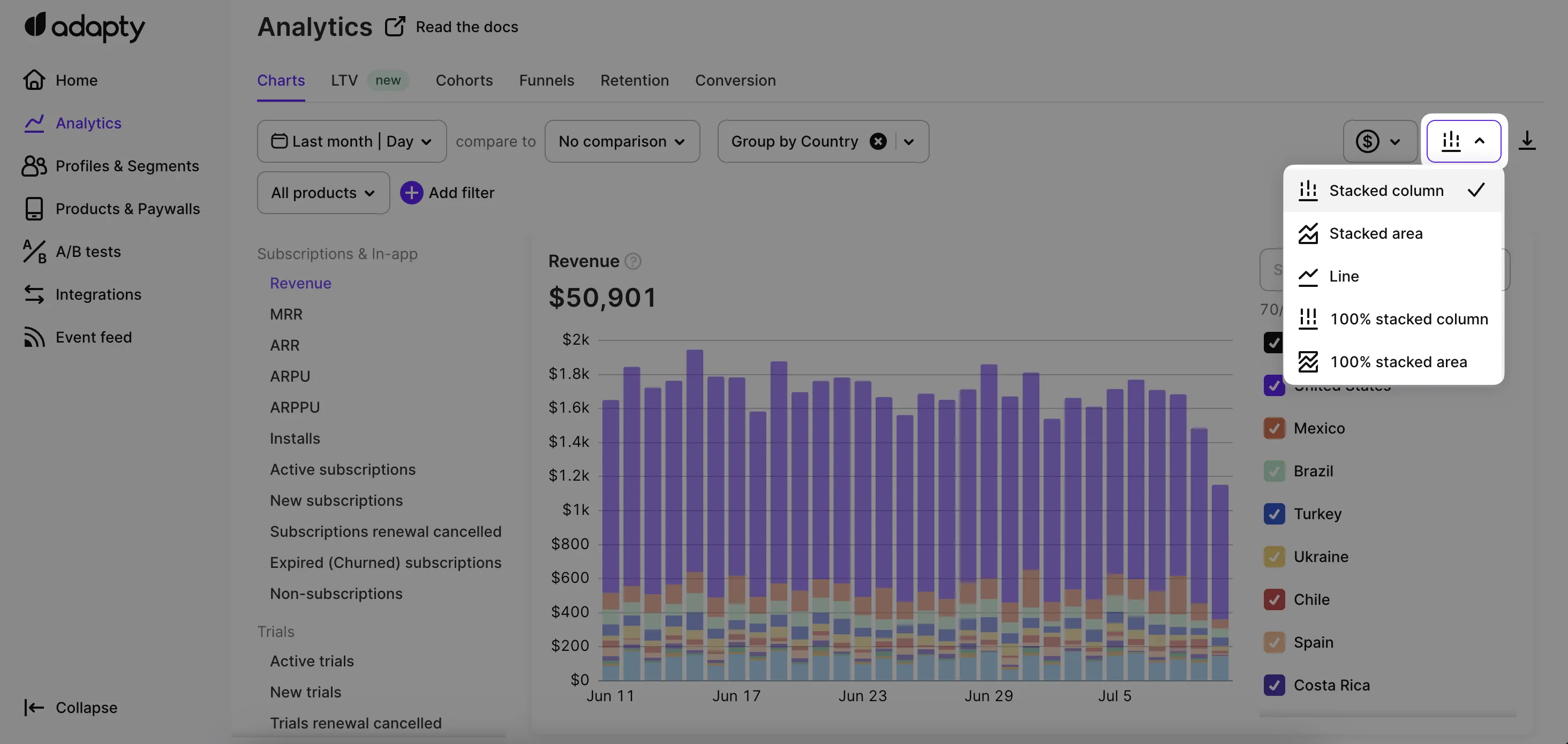
Chọn cách hiển thị biểu đồ từ dropdown kiểu hiển thị:
- Stacked column — mỗi cột hiển thị tổng, chia thành các đoạn màu theo nhóm.
- Stacked area — tương tự stacked column, nhưng với các vùng tô màu nối các điểm dữ liệu.
- Line — một đường cho mỗi nhóm, không tô màu.
- 100% stacked column — mỗi cột đạt chiều cao toàn bộ biểu đồ; các đoạn hiển thị tỷ lệ phần trăm của mỗi nhóm thay vì giá trị thực. Hữu ích để xem tỷ lệ theo thời gian.
- 100% stacked area — tương tự 100% stacked column, nhưng với các vùng tô thay vì cột.
Xem dữ liệu dạng bảng
Phía dưới mỗi biểu đồ là bảng dữ liệu tương ứng, với ngày làm cột. Hàng và cột Total hiển thị các tổng hợp không thấy trên biểu đồ.
Xuất dữ liệu ra CSV
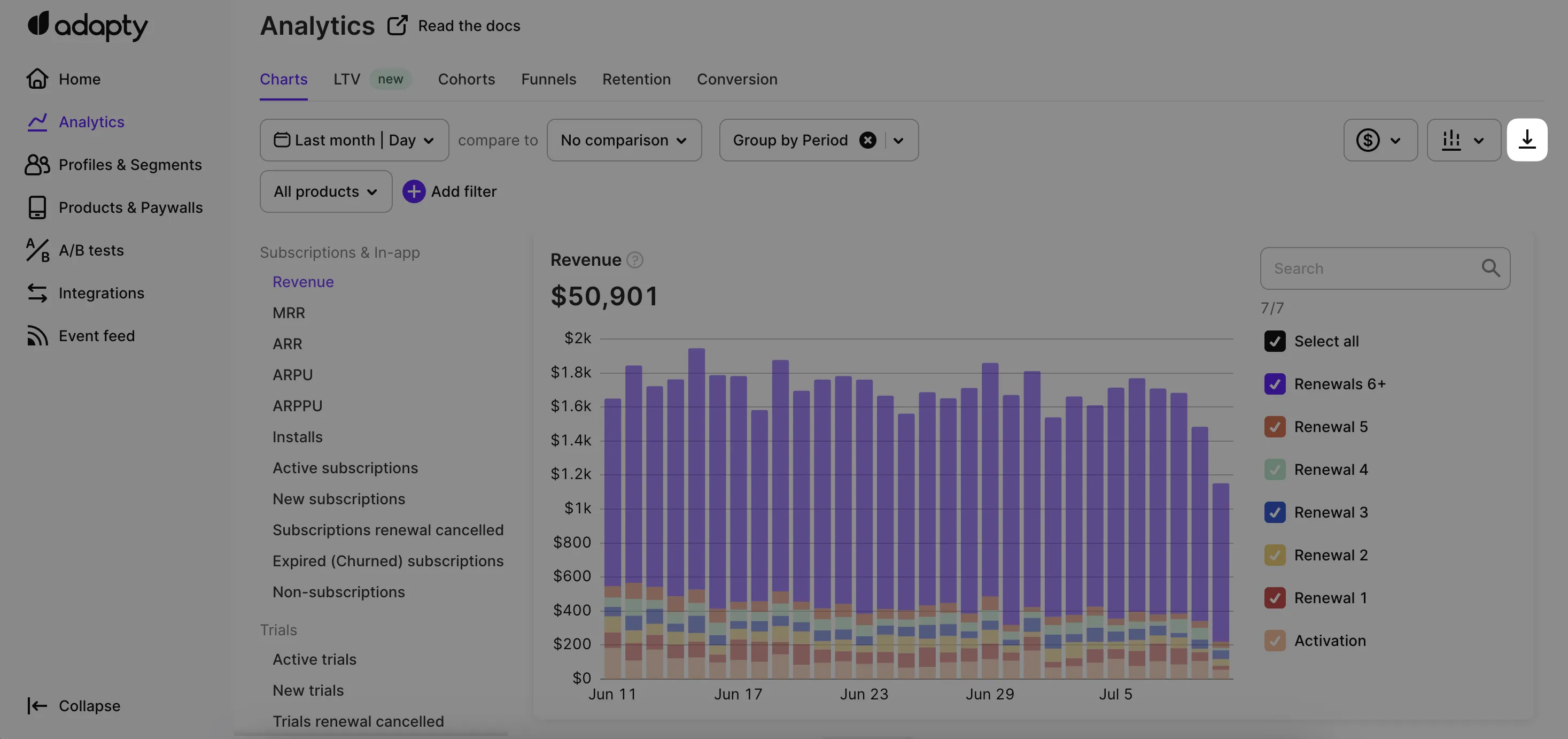
Nhấp nút Export để tải dữ liệu gốc của biểu đồ dưới dạng file CSV.
Để truy cập theo lập trình hoặc theo lịch định kỳ, dùng Export API thay thế — API trả về cùng dữ liệu như file CSV tải xuống.
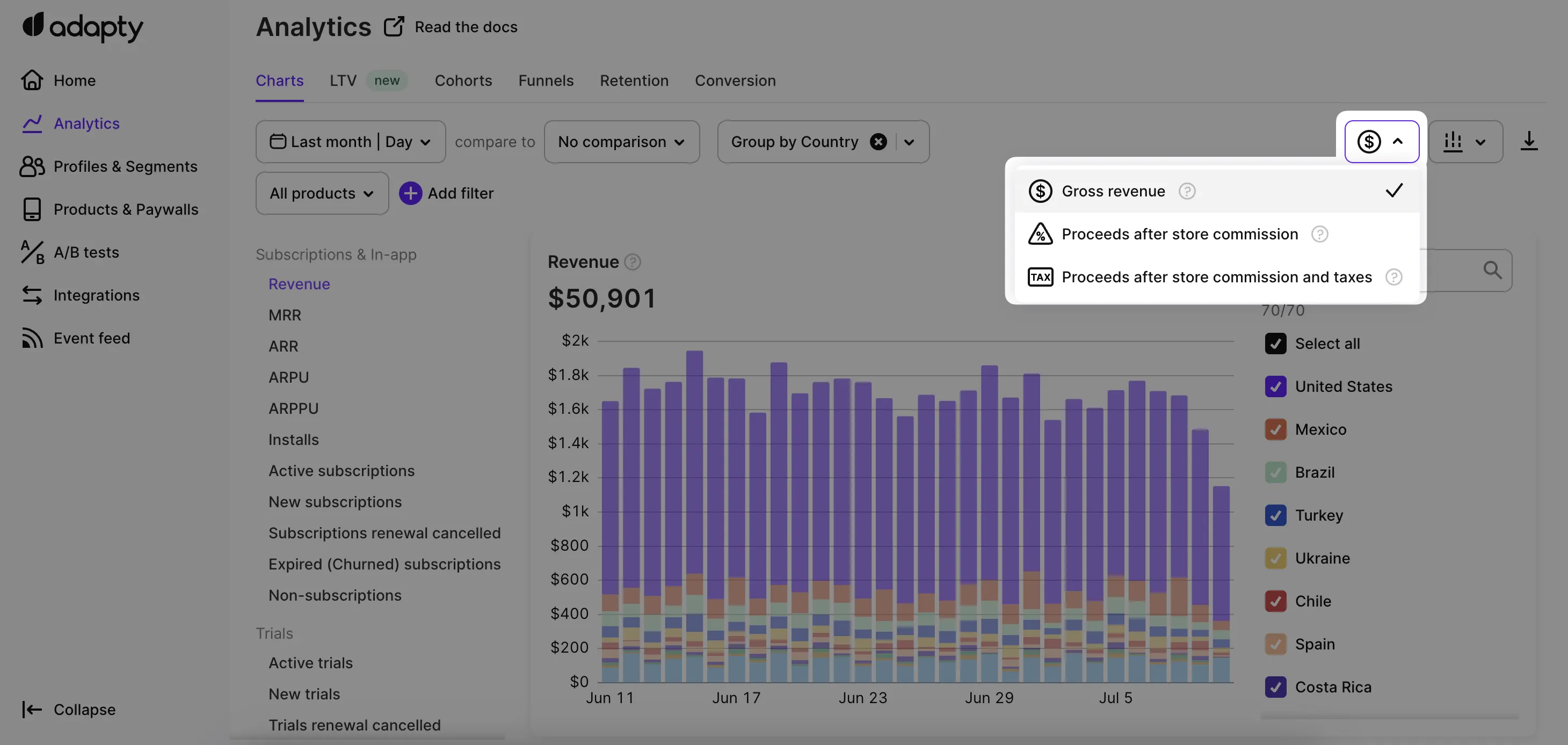
Hiển thị doanh thu gộp hoặc ròng
Với các biểu đồ liên quan đến doanh thu (Revenue, MRR, ARR, ARPU, ARPPU), Adapty cung cấp dropdown với ba chế độ hiển thị:
- Gross revenue — tổng doanh thu trước khi trừ bất kỳ khoản nào.
- Proceeds after store commission — doanh thu trừ hoa hồng cửa hàng, vẫn bao gồm thuế.
- Proceeds after store commission and taxes — doanh thu trừ cả hoa hồng lẫn thuế.
Để biết chi tiết về cách tính hoa hồng và thuế, xem Commissions and taxes trong Cách Adapty Analytics hoạt động.