Controles de análisis
Adapty ofrece controles para refinar los datos en cada pestaña de análisis: rango de tiempo, comparación de períodos, filtrado, agrupación y visualización de gráficos. La disponibilidad varía según la pestaña.
Controles disponibles por pestaña de análisis:
| Control | Gráficos | Cohortes | Embudos | Retención | Conversión | LTV |
|---|---|---|---|---|---|---|
| Rango de fechas | ✅ | ✅ | ✅ | ✅ | ✅ | ✅ |
| Comparación de períodos | ✅ | ❌ | ❌ | ❌ | ❌ | ❌ |
| Filtro | ✅ | ✅ | ✅ | ✅ | ✅ | ✅ |
| Grupo | ✅ | ❌ | ✅ | ✅ | ✅ | ✅ |
| Visualización de gráfico | ✅ | ❌ | ❌ | ❌ | ❌ | ❌ |
| Vista de tabla | ✅ | ✅ | ✅ | ✅ | ✅ | ✅ |
| Exportación CSV | ✅ | ✅ | ✅ | ✅ | ✅ | ✅ |
| Comisiones e impuestos | ✅ | ✅ | ❌ | ❌ | ❌ | ✅ |
Establecer el intervalo de fechas
Usa el calendario Date range situado encima de cada gráfico para elegir el período de tiempo. Los gráficos siguen la zona horaria de informes de tu app; la página Overview tiene su propia zona horaria configurable. Las integraciones con terceros siempre usan UTC, independientemente de lo que configures ahí.
Rangos preestablecidos
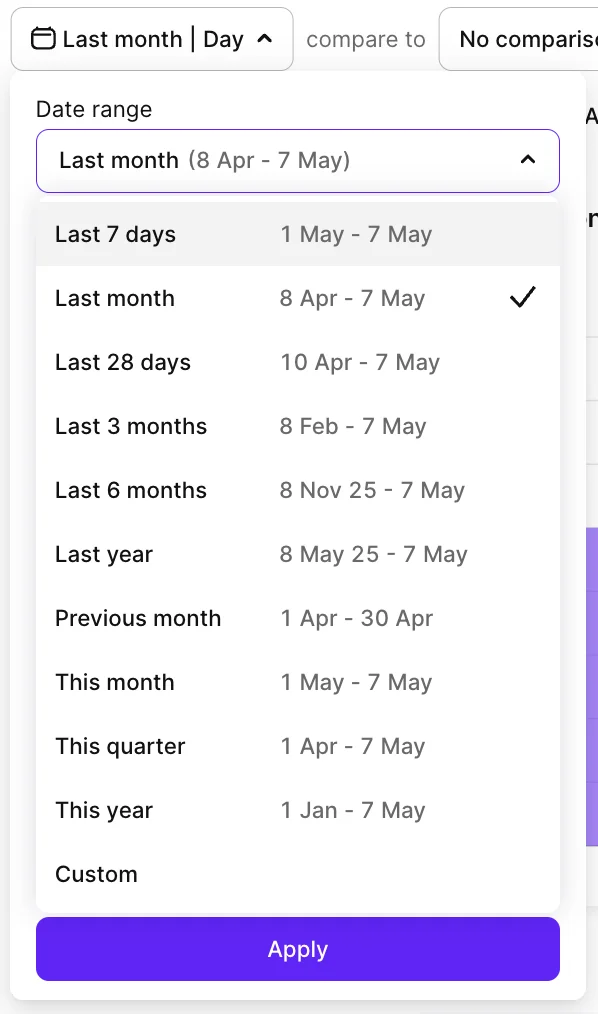
Usa la opción Custom para especificar fechas de inicio y fin arbitrarias. Los rangos preestablecidos son:
| Preset | Starts | Ends |
|---|---|---|
| Last 7 days | Hace 6 días | Hoy |
| Last 28 days | Hace 27 días | Hoy |
| Last month | La misma fecha del mes anterior | Hoy |
| Last 3 months | Hace 3 meses | Hoy |
| Last 6 months | Hace 6 meses | Hoy |
| Last year | Hace 1 año | Hoy |
| Previous month | Primer día del mes anterior | Último día del mes anterior |
| This month | Día 1 del mes actual | Hoy |
| This quarter | Día 1 del trimestre actual | Hoy |
| This year | 1 de enero del año actual | Hoy |
Usa Últimos 28 días para hacer seguimiento de productos con suscripción semanal: el rango cubre cuatro ciclos semanales completos, así que ninguna semana parcial distorsiona la comparación.
Escala de tiempo
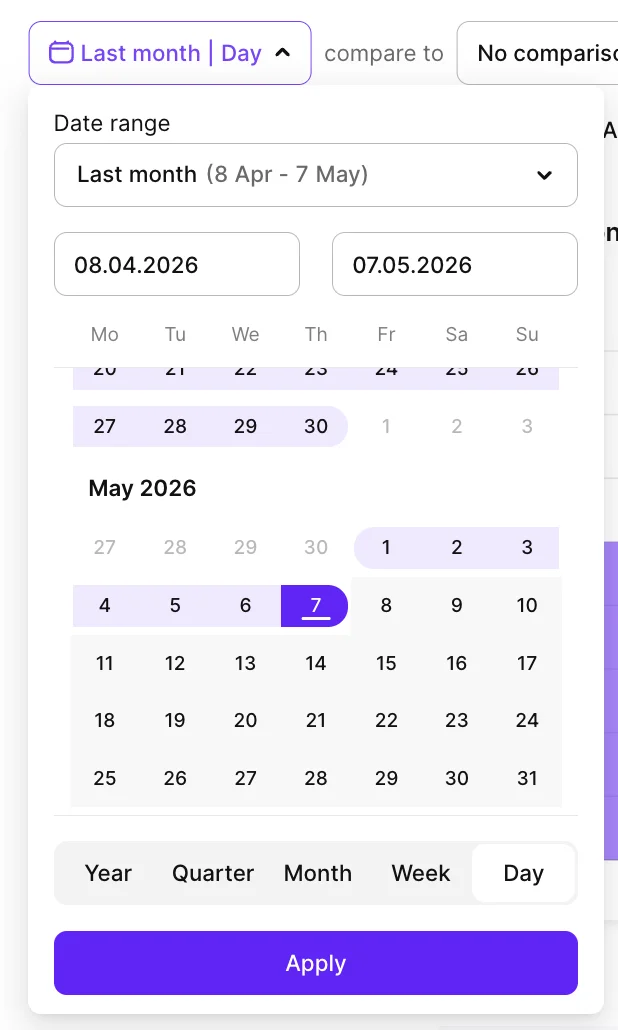
Cada punto de datos del gráfico representa un bloque de tiempo: elige entre día, semana, mes, trimestre y año en el menú desplegable. Día y semana muestran subidas y bajadas a corto plazo; mes, trimestre y año reflejan tendencias a más largo plazo.
En los análisis de cohortes y LTV, esta misma configuración se denomina cohort length — consulta esos artículos para más detalles.
Comparar dos períodos de tiempo
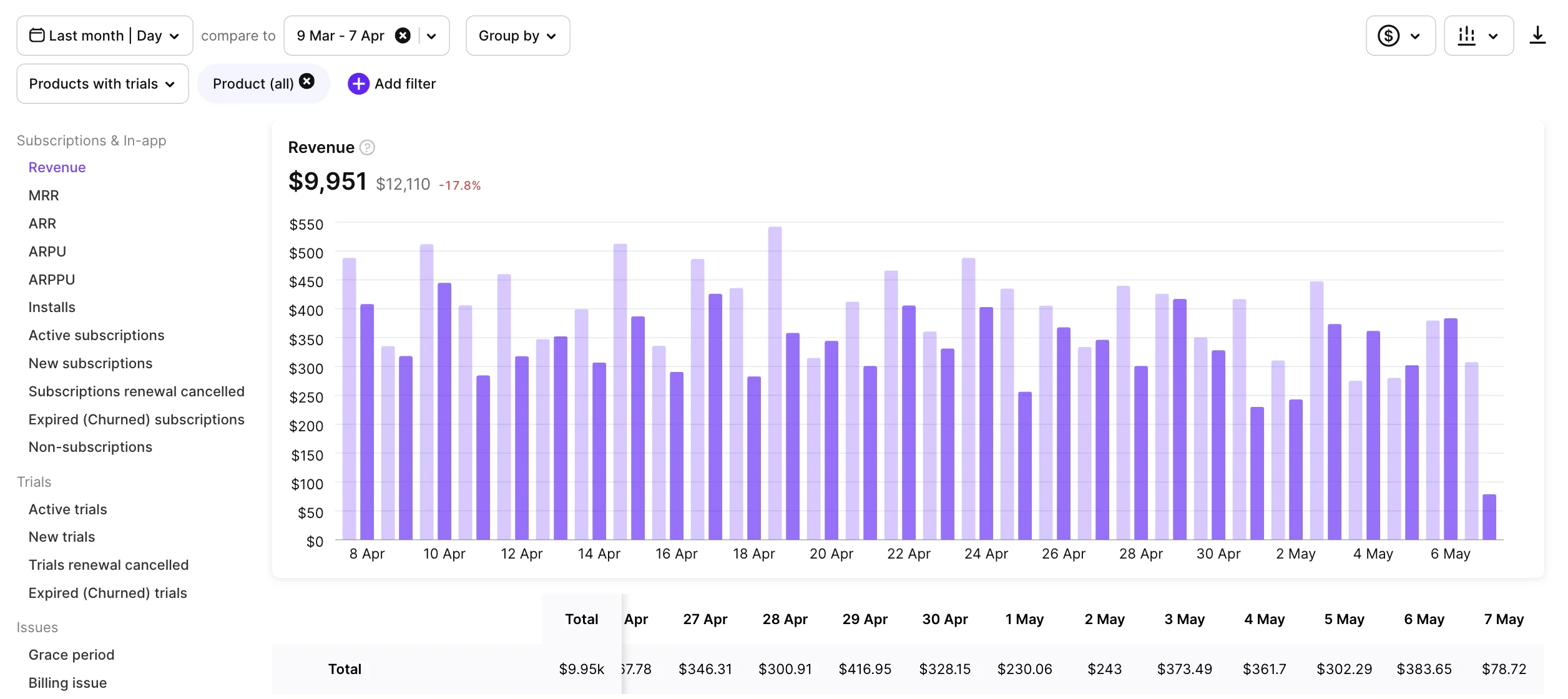
Haz clic en la opción de comparación junto al calendario para superponer el período actual con uno anterior. La primera comparación que ofrece Adapty es el período inmediatamente anterior, con la misma duración. Para cambiar el rango de comparación, vuelve a hacer clic en la opción y elige un rango personalizado.
La comparación aparece:
- En el gráfico — líneas, áreas o columnas superpuestas, con cero o una agrupación seleccionada.
- Como valor numérico — la diferencia entre los dos períodos, mostrada en verde (mayor) o rojo (menor).
- En un tooltip — pasa el cursor sobre cualquier punto de datos para ver la diferencia numérica de ese punto.
Filtrar y agrupar datos
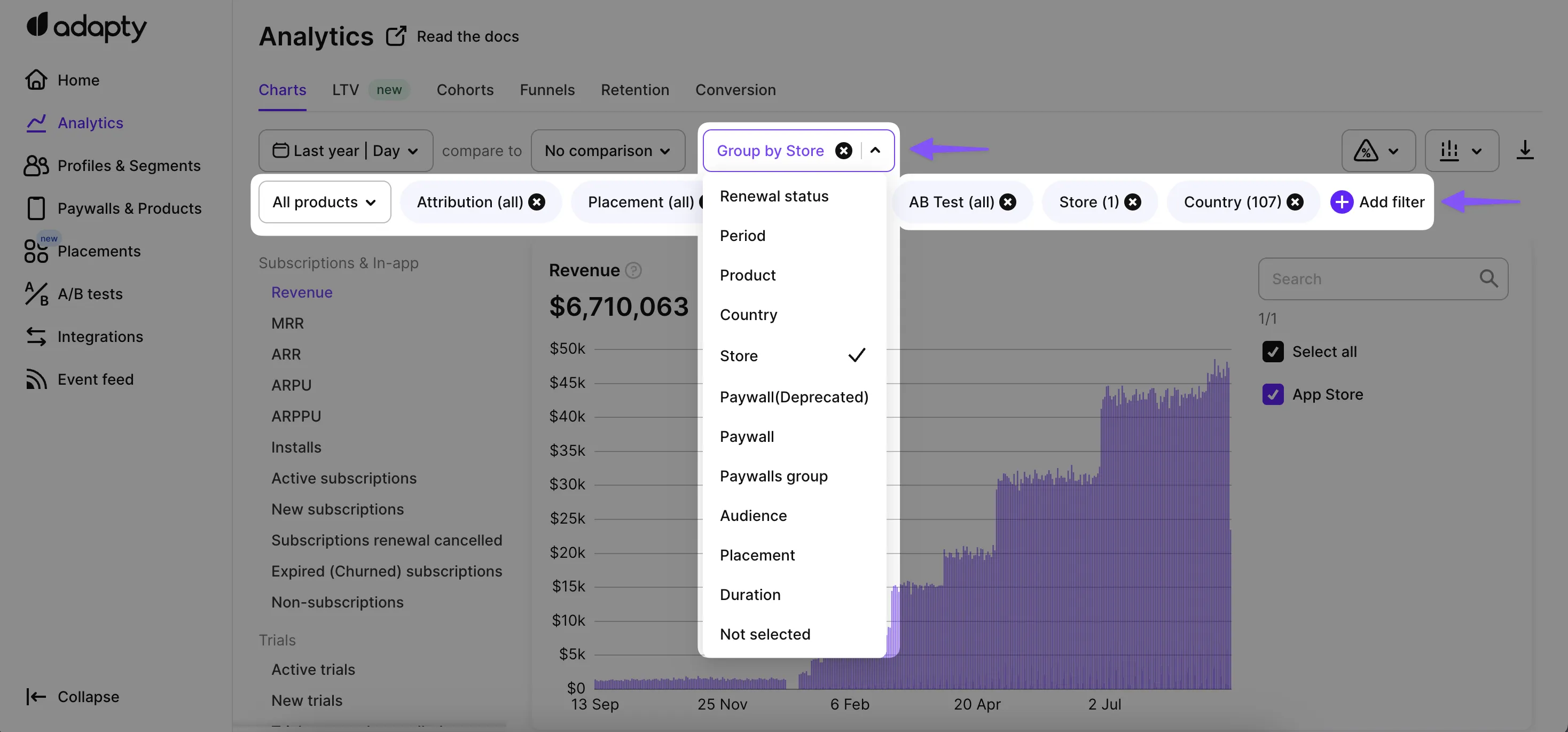
Filtra para restringir el gráfico a los datos que coincidan con uno o más atributos (por ejemplo, un único país o producto). Agrupa para dividir el total del gráfico en series separadas: una por cada valor de atributo. Por ejemplo, agrupa los ingresos por país para obtener una línea de ingresos independiente para cada país en lugar de un total combinado.
Atributos disponibles para filtrar y agrupar:
| Atributo | Filtro | Grupo | Descripción |
|---|---|---|---|
| Atribución | ✅ | ✅ | Reported by, Status, Channel, Campaign, Ad Group, Ad Set y Creative (Keyword). Requiere integración de atribución. |
| Audiencia | ✅ | ✅ | La audiencia a la que pertenece el usuario. |
| Estado de renovación | ❌ | ✅ | Si la suscripción se renovará en el próximo período. |
| Período | ✅ | ✅ | Etapa del ciclo de vida de la suscripción: Trial, Activation (primer pago) o Renewal 1–Renewal 5, Renewals 6+ (renovaciones posteriores). Se cuenta por cadena de suscripción, o por producto cuando también filtras por producto o agrupas por producto — así, un usuario que pasó entre dos productos cuenta una vez en el primer caso y una vez por producto en el segundo. |
| País | ✅ | ✅ | El país de la store del usuario. Si no está disponible, Adapty usa el país por IP y luego la divisa de la compra. Consulta Cómo se determina el país. |
| Tipo de oferta | ✅ | ✅ | La oferta aplicada a la transacción:
|
| ID de oferta | ✅ | ✅ | El identificador de la oferta aplicada a la transacción. Para los códigos de oferta de App Store, identifica la oferta que configuraste en App Store Connect, no el código que canjeó el cliente, por lo que todos los códigos de una misma oferta comparten un único valor. Para comparar campañas, crea una oferta separada en App Store Connect para cada campaña y filtra por Offer Type = Offer Code y agrupa por Offer ID. |
| Tipo de descuento de oferta | ✅ | ✅ | El modelo de precios de una oferta introductoria o promocional: Free Trial, Pay As You Go o Pay Up Front. Combínalo con Offer Type para distinguir, por ejemplo, una intro de prueba gratuita de una intro de pago. |
| Paywall | ✅ | ✅ | El paywall utilizado para la compra. Una pantalla creada en el Flow Builder también aparece aquí, listada una vez por pantalla con un nombre como Checkout flow: 9. Paywall A — consulta Cómo se nombran las pantallas de un flow. |
| Flow | ✅ | ✅ | El flow del que provino la compra. Úsalo para comparar flows completos entre sí. |
| Pantalla de flow | ✅ | ✅ | La pantalla individual del flow de la que provino la compra. Úsala para encontrar qué pantalla dentro de un flow genera los ingresos. En el filtro, las pantallas están anidadas bajo su flow y solo se puede seleccionar una pantalla; al agrupar, cada serie aparece como Checkout flow: 9. Paywall A. |
| Pruebas A/B | ✅ | ❌ | La prueba A/B activa durante la compra. |
| Placement | ✅ | ✅ | El placement donde se realizó la compra. |
| Store | ✅ | ✅ | La store que procesó la transacción: App Store, Google Play, Stripe, etc. |
| Producto | ✅ | ✅ | El producto — suscripciones y compras únicas. |
| Duración | ✅ | ✅ | La duración del producto. |
| Segmento | ✅ | ✅ | Un segmento de usuarios. Agrupa por segmento para comparar el rendimiento del segmento frente a All users.
|
| Motivo del reembolso | ✅ | ✅ | El motivo por el que se reembolsó una transacción (por ejemplo, Refund o Upgraded). Disponible en los gráficos de reembolsos y resolución de problemas de facturación. |
| Motivo de expiración | ❌ | ✅ | El motivo por el que expiró una suscripción o prueba: Cancelled by customer, Billing issue, Customer hasn’t agreed to price increase, Unknown o Refund. Disponible en suscripciones Expired (Churned) y trials Expired (Churned). |
| Cohorte (solo LTV) | ❌ | ✅ | En el gráfico de LTV, agrupa por duración de cohorte: Day, Week, Month o Year. Reemplaza Agrupar por atribución en este gráfico. |
No todas las vistas de análisis admiten todos los filtros o atributos de agrupación anteriores. ARPU e Installs en la pestaña Charts están limitados a Attribution, Country, Segment, Store y (solo como filtro) pruebas A/B — cuentan instalaciones, y Flow, Flow screen, Paywall, Placement y Product describen una compra. LTV tampoco ofrece Flow ni Flow screen. Las pestañas LTV, Cohorts, Funnels, Retention y Conversion admiten cada una un subconjunto diferente. Para ver la compatibilidad exacta, consulta el artículo de ese gráfico o pestaña.
Los desplegables de filtros solo muestran valores que Adapty ya ha recibido: una opción aparece después de que Adapty procesa al menos una transacción que contiene ese valor. Por ejemplo, si una campaña existe en tu red de publicidad o MMP pero todavía no ha llegado ninguna transacción atribuida a Adapty, esa campaña no aparece en la lista. Los segmentos son la excepción: provienen de tus definiciones de segmento y aparecen antes de que haya transacciones.
Cómo se determina el país
Cada transacción se etiqueta con un país en el momento en que se crea. La fuente de ese país, en orden de preferencia, es:
- El país del store del usuario: el país de su cuenta de App Store o Google Play.
- El país por IP del usuario.
- El país de la moneda de compra.
El país del store no está disponible para pagos web (Stripe, Paddle), accesos concedidos manualmente ni transacciones en las que el store no lo proporcionó. En esos casos, Adapty recurre al país por IP.
El mismo país determina la tasa de comisión de App Store para la transacción.
Como el país se registra por transacción, un usuario que cambie su país en el App Store después de instalar la app tendrá valores de país diferentes en las transacciones anteriores y posteriores al cambio. Las transacciones pasadas conservan su país original.
GB y Reino Unido. Los datos de país se almacenan como códigos ISO 3166-1 alfa-2 (es decir, “GB”, no “United Kingdom”). La capa de visualización del dashboard mapea los códigos a nombres completos mediante una tabla de búsqueda que incluye un alias heredado 'UK' → 'United Kingdom', lo que explica por qué ambos pueden aparecer como opciones al crear un segmento.
Cómo se nombran las pantallas del flow
Los nombres de pantalla en los atributos de pantalla de flow y paywall provienen de la versión publicada del flow, con el formato <position>. <screen name> — por ejemplo, 9. Paywall A. La posición es el lugar que ocupa la pantalla en la lista de pantallas del builder, por lo que la numeración coincide con lo que ves al abrir el flow.
Adapty resuelve el nombre en el momento en que ejecutas el gráfico, no cuando ocurrió la transacción:
- Cambiar el nombre o el orden de una pantalla en el builder también actualiza los datos históricos de esa pantalla, de modo que una corrección puntual se refleja en todo el historial.
- Una pantalla que ya no existe en la versión publicada sigue etiquetando las transacciones que generó, pero muestra su identificador en bruto, por ejemplo,
scr_a1b2c3.
Cada pantalla es una entrada, independientemente de las veces que hayas publicado el flow. Al publicar una nueva versión se crea una nueva copia de cada pantalla entre bastidores, y Adapty agrupa esas copias de vuelta en la pantalla de la que proceden. Los paywalls creados en el Paywall Builder conservan su propio nombre y nunca se fusionan con las pantallas del flow.
Las listas de filtros y grupos muestran solo las pantallas que tienen al menos una transacción. Una pantalla desde la que tus usuarios nunca compraron no aparece, aunque el flow en sí esté listado.
Cambiar la visualización del gráfico
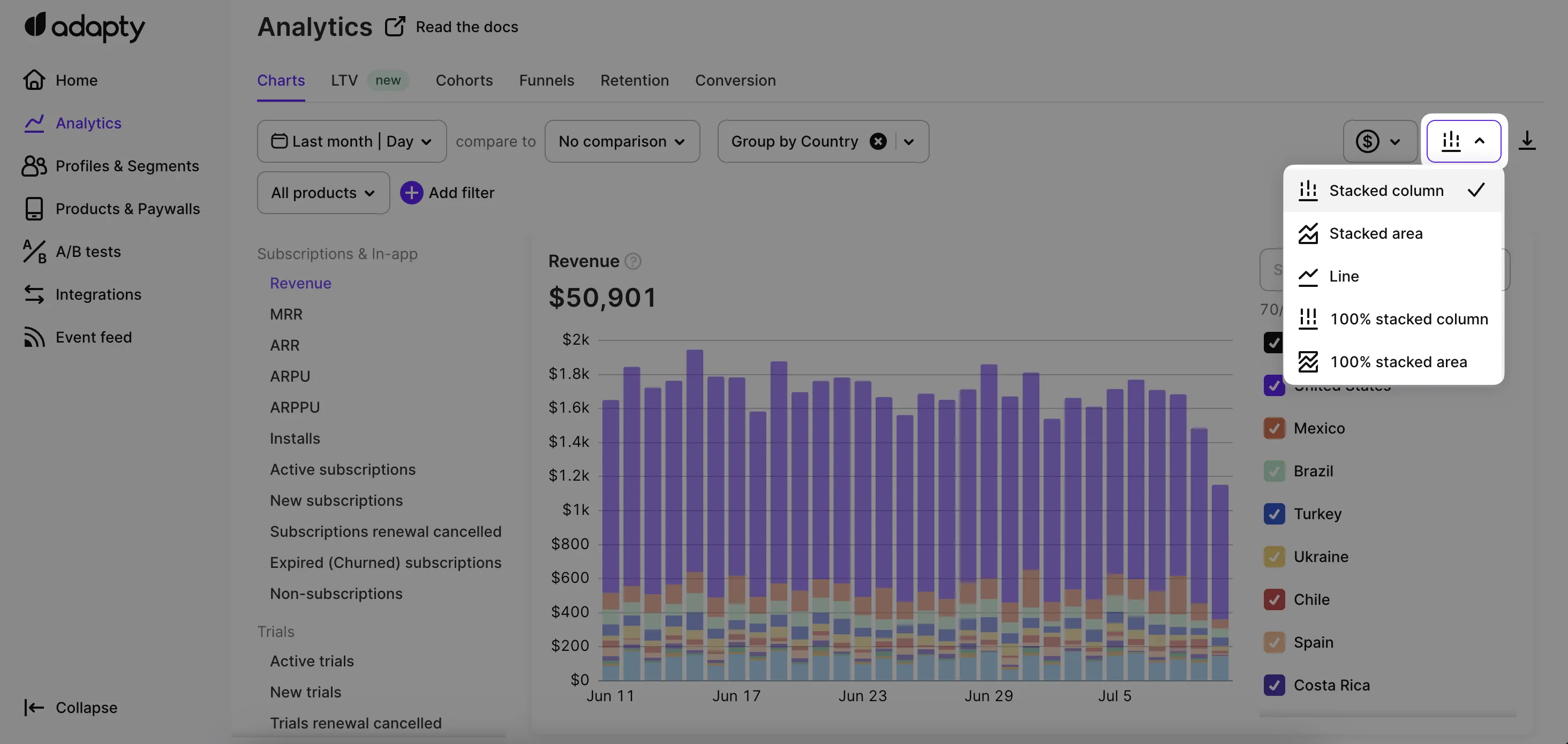
Elige cómo mostrar el gráfico desde el menú desplegable de visualización:
- Columna apilada — cada columna muestra el total, dividido en segmentos de color por grupo.
- Área apilada — igual que la columna apilada, pero con áreas rellenas que conectan los puntos de datos.
- Línea — una línea por grupo, sin relleno.
- Columna apilada al 100% — cada columna alcanza la altura total del gráfico; los segmentos muestran la proporción relativa (porcentaje) de cada grupo en lugar de los valores reales. Útil para visualizar proporciones a lo largo del tiempo.
- Área apilada al 100% — igual que la columna apilada al 100%, pero con áreas rellenas en lugar de columnas.
Ver los datos como tabla
Debajo de cada gráfico hay una tabla con los mismos datos, con fechas como columnas. La fila y la columna Total muestran agregados que no son visibles en el propio gráfico.
Exportar datos a CSV
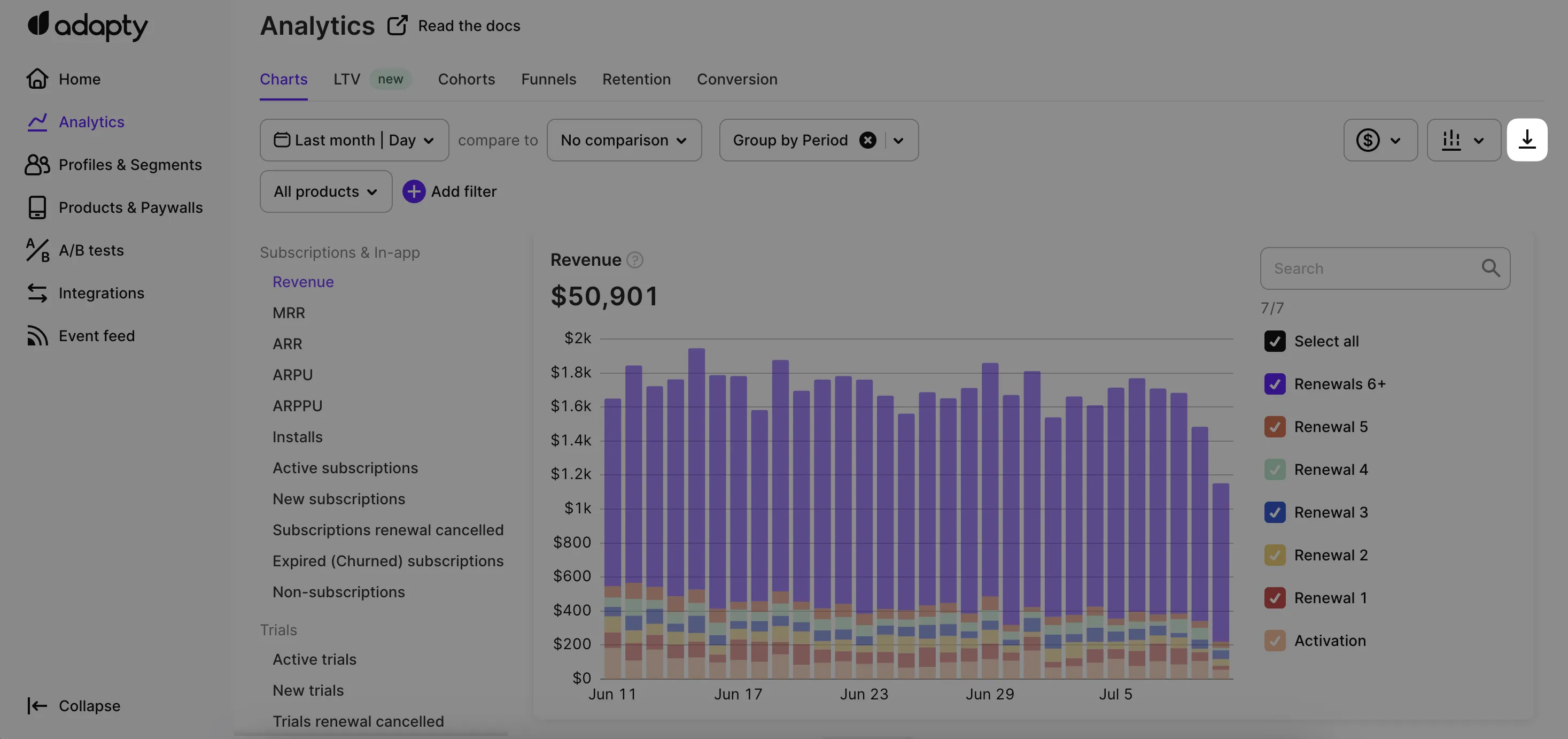
Haz clic en el botón Export para descargar los datos del gráfico como archivo CSV.
Para acceso programático o programado, usa la API de exportación — devuelve los mismos datos que la descarga CSV.
Mostrar ingresos brutos o netos
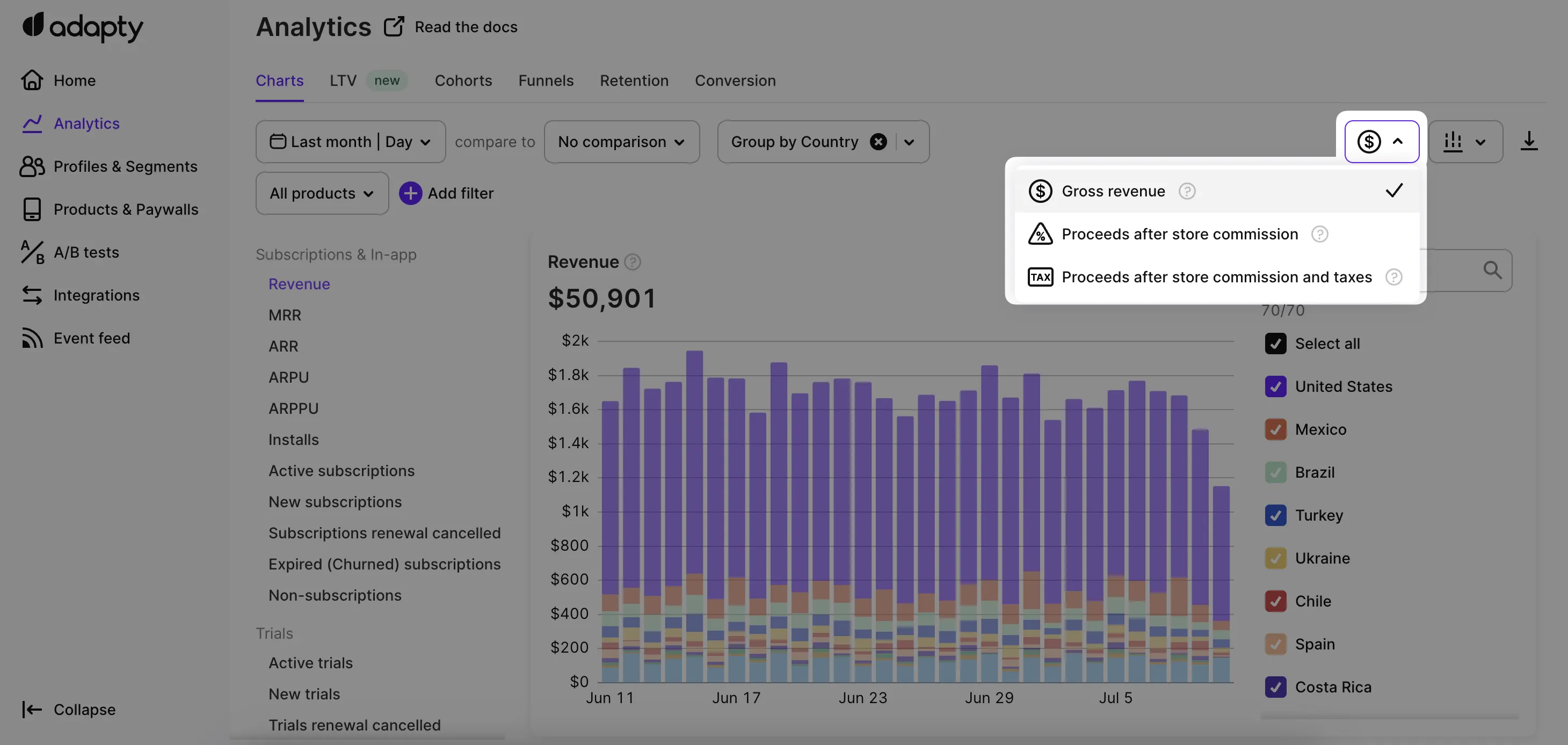
Para los gráficos relacionados con ingresos (Revenue, MRR, ARR, ARPU, ARPPU), Adapty ofrece un desplegable con tres modos de visualización:
- Gross revenue — ingresos totales antes de cualquier deducción.
- Proceeds after store commission — ingresos menos la comisión del store, con impuestos incluidos.
- Proceeds after store commission and taxes — ingresos menos comisión e impuestos.
Para más información sobre el cálculo de comisiones e impuestos, consulta Comisiones e impuestos en Cómo funciona Adapty Analytics.