Dönüşüm analizi
Bir dönüşüm grafiği, kullanıcı yolculuğunun bir aşamasına ulaşan kaç kullanıcının (örneğin deneme sürümü) daha sonra bir diğer aşamaya ulaştığını (örneğin ikinci yenileme) ölçer. Seçilen tarih aralığı, ilk etkinliğin ne zaman gerçekleştiğini belirler. Dönüşüm, bundan sonra herhangi bir zamanda gerçekleşebilir — tarih aralığı sona erdikten çok sonra bile.
Dönüşüm grafikleri şu sorulara yanıt verir:
- Uygulama dönüşümleri zamanla nasıl değişiyor? Mevsimsel trendler var mı?
- Pazarlama kampanyaları veya diğer yeni koşullar bunları nasıl etkiliyor?
- Farklı bölgelerdeki kullanıcılar uygulama güncellemelerinize nasıl tepki veriyor?
- Hangi ürün türleri zamanla daha iyi dönüşüm sağlıyor?
Adapty, grafikleri oluşturmak için uygulamanızdan ve uygulama mağazalarından gelen verileri kullanır.
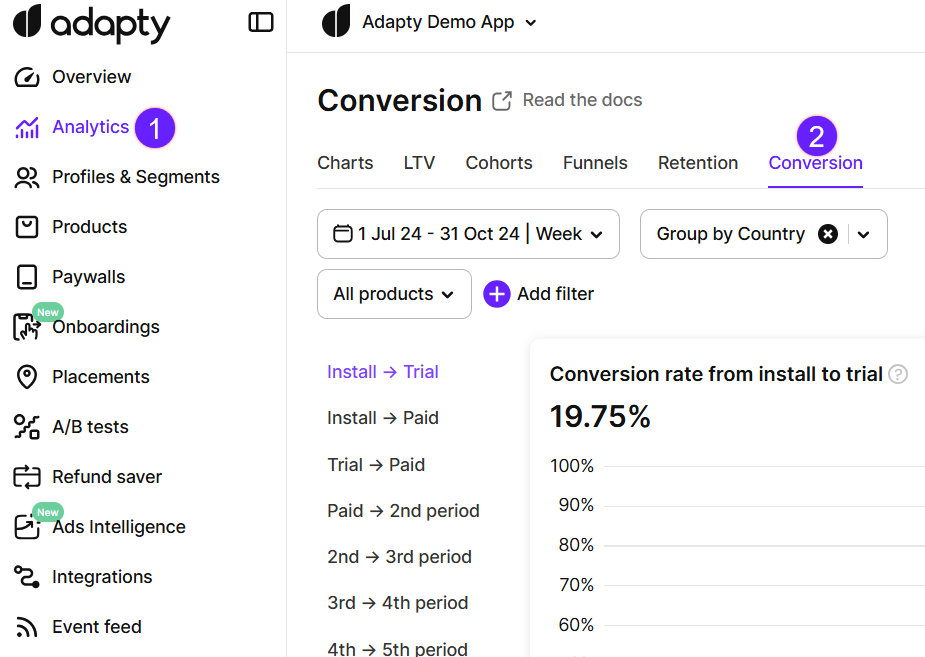
Dönüşümler nasıl ölçülür
Dönüşüm grafiği iki olayı (örneğin, kurulum ve deneme başlangıcı) ele alır ve birinci olayı tetikleyen kullanıcıların kaçının daha sonra ikinci olayı tetiklediğini hesaplar. Belirlediğiniz tarih aralığı, birinci olayın ne zaman gerçekleştiğini belirler. İkinci olay, tarih aralığı sona erdikten çok sonra bile olsa bu olayın ardından herhangi bir zamanda gerçekleşebilir.
Mart’ta başlayan deneme sürelerinin kaçının ücretli aboneliğe dönüştüğünü merak mı ediyorsunuz? Trial -> Paid dönüşüm grafiğini açın ve tarih aralığını Mart olarak ayarlayın. Adapty, o ay deneme süresi başlatan herkesi bulur, kaçının abone olduğunu sayar ve size yüzdeyi gösterir. Biri denemeyi başta iptal etse ama Haziran’da abone olsa bile sayılır — Mart’taki rakam yükselir.
Grafikteki her veri noktası, ilk olayı tetikledikleri zamana göre gruplandırılmış ayrı bir kullanıcı kohortudur.
Geçmiş değerler neden değişir
Herhangi bir dönemin dönüşüm istatistikleri, o dönem sona erdikten sonra da değişmeye devam eder. Kullanıcıların hepsi aynı anda dönüşüm gerçekleştirmez. Bir kullanıcı dönüşüm yaptığında Adapty, bu dönüşümü o kullanıcının kohort tarihine atar; bu tarih aylarca geriye gidebilir.
Bir metriğin ne kadar süre büyümeye devam edeceğini öngörmenin bir yolu yoktur. Bu genellikle iki olay arasındaki zaman farkına bağlıdır:
- Yükleme -> Deneme, uygulamanızın para kazanma stratejisine bağlıdır. Sert bir paywall, kullanıcının günler içinde dönüşüm sağlamasına ya da uygulamayı terk etmesine yol açabilir. Freemium bir uygulamada kullanıcılar aylarca keşfedebilir.
- Yükleme -> Ücretli, yüklemeden ilk ödemeye kadar olan her şeyi kapsar; varsa deneme süresini de içerir. İlk yüklemeden çok sonra gerçekleşen bir promosyon, geçmiş bir kohort için dönüşümlerde ani bir artışa neden olabilir.
- Deneme -> Ücretli, deneme sürenize bağlıdır ve mağaza başarısız bir ödemeyi her yeniden denediğinde daha da uzar.
Dolayısıyla bir metrik aynı ay için hızla sonuçlanırken diğeri hâlâ yükseliyor olabilir.
Raporlarınızda ayları karşılaştırın
Ayları adil biçimde karşılaştırmak için her ayın metriklerini, ay bittikten sabit bir süre sonra kaydedin. Adapty, ikinci etkinliğin tarih aralığını kısıtlayan bir ayar sunmaz; bu nedenle iki ayı karşılaştırılabilir kılan şey bekleme süresidir.
Ne kadar beklemeniz gerektiğini bulmak için birkaç ay boyunca metriği izleyin. Aynı dönüşüm grafiğini, aynı tarih aralığı için haftada bir açın ve sayının ne zaman değişmeyi bıraktığını gözlemleyin. Uzun deneme süreli ve satın alma kararı yavaş olan uygulamaların daha uzun beklemeye ihtiyacı vardır.
Bekleme süresi dolduğunda metriğin anlık görüntüsünü hemen alın. Bir dönüşüm grafiği, tarih aralığı için her zaman güncel değeri gösterir; bu nedenle Mart ayının bitmesinden 60 gün sonra nasıl göründüğüne geri dönerek bakamazsınız.
Tamamlanmamış dönemlerle çalışmak
En son veri noktaları genellikle diğerlerinden daha düşük görünür; ancak bu nadiren gerçek bir düşüşü yansıtır. İlgili kohortlar henüz dönüşümünü tamamlamamıştır: hâlâ devam eden bir deneme süresi ya da sona ermemiş bir abonelik dönemi, kullanıcı dönüşüm gerçekleştirme fırsatına sahipken bile toplam değere sayılmaya devam eder.
Doğru metriği seçme
Adapty, aynı kullanıcı yolculuğunu her biri farklı bir amaca hizmet eden birkaç farklı yöntemle takip eder. Aşağıdaki tablo, dönüşüm grafiği ile benzer grafikleri arasındaki farkları özetlemektedir:
| Analitik sekmesi | Tarih aralığının belirlediği | Ne gösterir | Sayıların değişmeyi bıraktığı an | Kullanım amacı |
|---|---|---|---|---|
| Conversion | Belirli bir aşamaya zaman dilimi içinde ulaşan kullanıcılar | Bu kullanıcıların ne kadarının bir sonraki aşamaya ulaştığı | Dönem bittikten çok sonra, iki olay arasındaki boşluk kadar | Hangi kohortların daha iyi dönüştürdüğünü görme |
| Funnels | Zaman dilimi içinde yükleme yapan kullanıcılar | Bu kullanıcıların kullanıcı yolculuğunun her aşamasına ne kadarının ulaştığı — yükleme, paywall görüntüleme, deneme, ilk ödeme, ilk yenileme vb. | Dönem bittikten çok sonra, söz konusu yüklemeler ilerlemeye devam ettikçe | En büyük düşüşün yaşandığı aşamayı bulma |
| Retention | Deneme veya aboneliği zaman dilimi içinde başlayan kullanıcılar | Aboneliklerini kaç kez yeniledikleri | Dönem bittikten çok sonra, aboneler yenilemeye devam ettikçe | Abonelerin ilgisini ne zaman kaybettiğini tespit etme |
| Charts | Olayların gerçekleştiği zaman dilimi | Olay sayıları — gelir, yeni denemeler vb. | Seçili zaman dilimi sona erdiğinde; ancak iadeler bazı metrikleri sonradan revize eder | Eğilimleri ve mevsimsel dalgalanmaları tespit etme |
Dönüşüm, elde tutma ve huniler kohort tabanlıdır. Grafikler değildir. Yeni denemeler bir denemeyi başladığı günde sayar; Kurulum -> Deneme aynı denemeyi kullanıcının kurulum yaptığı günde sayar.
Ana kontroller ve grafikler
Gelir, başarıyı ölçmek için sıkça başvurulan bir metrik olsa da büyük resmin yalnızca bir parçasıdır. İşinizin zaman içinde nasıl performans gösterdiğini — farklı kullanıcı davranışları ve yaşam döngüsü aşamaları genelinde — anlamak da en az gelir kadar önemlidir. İşte tam burada dönüşüm analitiği devreye girer.
Filtreler ve gruplar ayarlayarak kullanıcı davranışı hakkında daha değerli içgörüler elde edebilirsiniz. Trendleri belirlemek ve analiz etmek için dönüşümlerinizin günlük, aylık veya yıllık bazda nasıl değiştiğini takip edin.
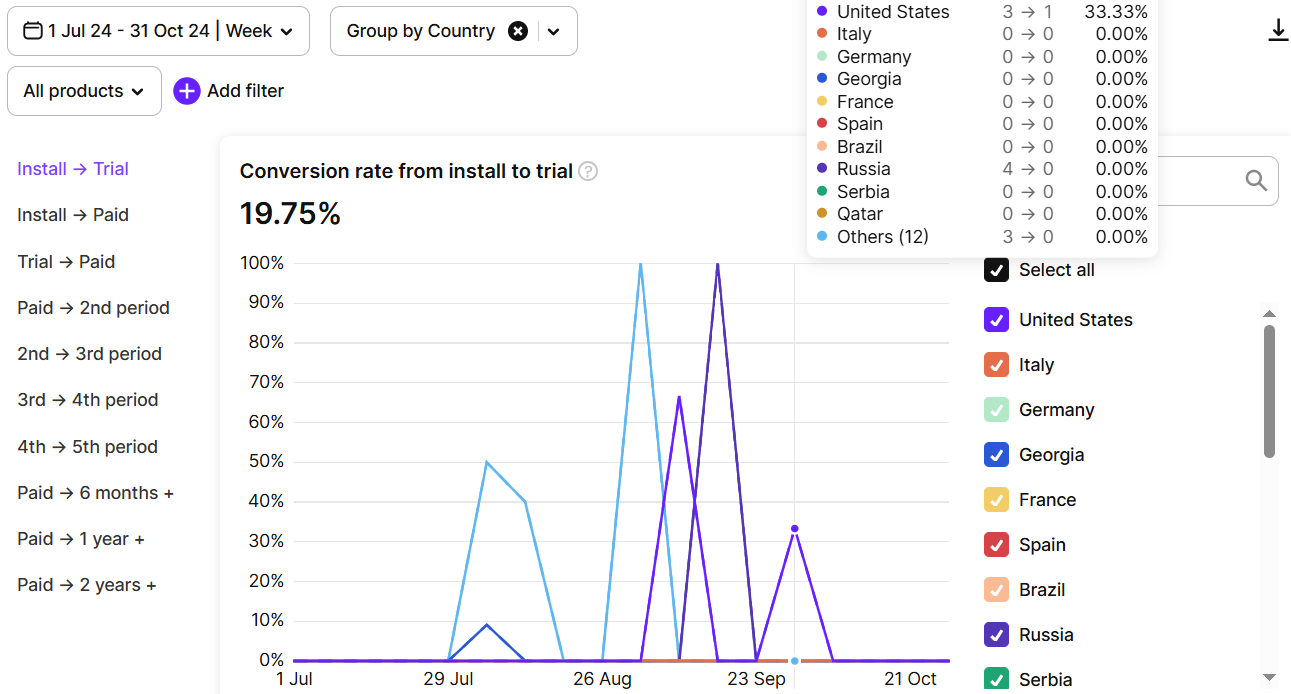
Grafiğin sol tarafında dönüşüm adımları kontrolünü bulacaksınız. Bu kontrol, hangi dönüşümleri takip edeceğinizi seçmenize olanak tanır; örneğin Yükleme -> Deneme, Deneme -> Ücretli veya Ücretli -> 2. dönem gibi.
Aşağıda her bir dönüşüm açıklamasını ve referans olarak bir örneği bulabilirsiniz.
Kurulum -> Ücretli
Bu metrik, belirli bir tarihte uygulamayı yükleyen kullanıcıların kaçte kaçının sonunda ilk aboneliklerini satın aldığını gösterir.
Nasıl çalışır?
Tanımlar:
-
X = Seçilen tarihteki kurulum sayısı (kurulum sırasında herhangi bir ürün seçilmediğinden tüm ürünler için aynıdır).
-
Y = Bu kullanıcılardan sonunda ilk aboneliğini satın alanların sayısı (deneme sürümü olan veya olmayan).
Formül: Dönüşüm = (Y / X) × 100%
Örnek:
-
1 Ocak’ta 100 kurulum gerçekleşti.
-
8 Ocak’a kadar bu kullanıcıların 20’si abonelik satın aldı.
-
8 Ocak’ta, 1 Ocak’ın dönüşüm oranı = (20 / 100) × %100 = %20
-
1 Şubat’a kadar, 1 Ocak kurulum grubundan 30 kullanıcı daha abonelik satın aldı.
- 1 Şubat’ta, 1 Ocak’ın dönüşüm oranı = ((20 + 30) / 100) × %100 = %50
Bu, 1 Ocak’ta uygulamayı yükleyen kullanıcıların %50’sinin, günümüze kadar ücretli aboneliğe dönüştüğü anlamına gelir.
Yükleme -> Deneme
Bu metrik, belirli bir tarihte uygulamayı yükleyen ve sonunda deneme başlatan kullanıcıların yüzdesini gösterir.
Nasıl çalışır
Tanımlar:
-
X = Seçilen tarihteki yükleme sayısı (yükleme anında herhangi bir ürün seçilmediğinden tüm ürünler için aynıdır).
-
Y = Bu kullanıcılardan herhangi bir zamanda deneme başlatanların sayısı.
Formül: Dönüşüm = (Y / X) × 100%
Örnek:
-
1 Ocak’ta 100 yükleme gerçekleşti.
-
8 Ocak’a kadar bu kullanıcıların 20’si deneme başlatmıştı.
-
8 Ocak’ta, 1 Ocak için dönüşüm = (20 / 100) × %100 = %20
-
1 Şubat’a kadar, 1 Ocak yükleme grubundan 30 kullanıcı daha deneme başlatmıştı.
- 1 Şubat’ta, 1 Ocak için dönüşüm = ((20 + 30) / 100) × %100 = %50
Bu, 1 Ocak’ta uygulamayı yükleyen kullanıcıların %50’sinin şu ana kadar deneme başlattığı anlamına gelir.
Paywall görünümü -> Deneme süresi
Bu metrik, bir paywall gördükten sonra kaç kullanıcının deneme süresini başlattığını takip eder. Bir flow ekranı burada paywall görünümü olarak sayılır.
Nasıl çalışır
Tanımlar:
-
X = seçilen tarihte bir paywall gören kullanıcı sayısı.
-
Y = daha sonra herhangi bir zamanda deneme süresini başlatan kullanıcı sayısı.
Formül: Dönüşüm = (Y / X) × 100%
Örnek:
-
1 Ocak’ta 100 paywall görünümü gerçekleşti.
-
8 Ocak’a kadar, bu kullanıcıların 20’si deneme süresini başlattı.
-
8 Ocak’ta, 1 Ocak için dönüşüm = (20 / 100) × %100 = %20
-
1 Şubat’a kadar 30 kullanıcı daha deneme sürecini başlattı.
-
1 Şubat’ta, 1 Ocak için dönüşüm = ((20 + 30) / 100) × %100 = %50
Bu, 1 Ocak’ta paywall gören kullanıcıların %50’sinin şu ana kadar deneme sürecini başlattığını göstermektedir.
-
Paywall görüntüleme -> Ödenen
Bu metrik, bir paywall gördükten sonra kaç kullanıcının satın alma yaptığını takip eder. Bir flow ekranı burada paywall görüntüleme olarak sayılır.
Nasıl çalışır
Kabul edelim ki:
-
X = seçilen tarihte paywall gören kullanıcı sayısı.
-
Y = daha sonra herhangi bir zamanda satın alma yapan kullanıcı sayısı.
Formül: Dönüşüm = (Y / X) × %100
Örnek:
-
1 Ocak’ta 100 paywall görüntüleme gerçekleşti.
-
8 Ocak’a kadar, bu kullanıcıların 20’si satın alma yapmıştı.
-
8 Ocak’ta, 1 Ocak için dönüşüm = (20 / 100) × %100 = %20
-
1 Şubat’a kadar 30 kullanıcı daha satın alma yapmıştı.
-
1 Şubat’ta, 1 Ocak için dönüşüm = ((20 + 30) / 100) × %100 = %50
Bu, 1 Ocak’ta bir paywall gören kullanıcıların %50’sinin şimdiye kadar satın alma yaptığını göstermektedir.
-
Deneme -> Ücretli
Bu metrik, belirli bir tarihte deneme başlatan ve daha sonra ilk aboneliğini satın alan kullanıcıların yüzdesini gösterir. Grafik tarihi, kullanıcının uygulamayı yüklediği gün değil, denemenin başladığı gündür. Bir deneme hâlâ devam ediyorken, başlangıç tarihi tamamlanmamış dönem olarak gösterilir.
Nasıl çalışır
Tanımlar:
-
X = Seçilen tarihte başlayan deneme sayısı.
-
Y = Bu kullanıcılardan deneme sonrasında abonelik satın alanların sayısı.
Formül: Dönüşüm = (Y / X) × 100%
Örnek:
-
1 Ocak’ta 100 deneme başlatıldı.
-
8 Ocak’a kadar bu kullanıcıların 20’si abone oldu.
- 8 Ocak’ta, 1 Ocak için dönüşüm = (20 / 100) × 100% = %20
-
1 Şubat’a kadar, 1 Ocak deneme grubundan 30 kullanıcı daha abone oldu.
- 1 Şubat’ta, 1 Ocak için dönüşüm = ((20 + 30) / 100) × 100% = %50
Bu, 1 Ocak’ta deneme başlatan kullanıcıların %50’sinin şu ana kadar ücretli aboneliğe dönüştüğü anlamına gelir.
Ücretli -> 2. Dönem
Bu metrik, aboneliğini ilk ödemeden sonra yenileyen kullanıcıların yüzdesini gösterir.
Nasıl çalışır
Tanımlar:
-
X = seçilen tarihteki ilk abonelik sayısı.
-
Y = herhangi bir zamanda ikinci döneme geçiş yapan kullanıcı sayısı (genellikle bir abonelik döngüsünün ardından; ek süre yenilemelerini de içerir).
-
Formül: Dönüşüm = (Y / X) × 100%
Örnek:
-
1 Ocak’ta 100 ilk abonelik gerçekleşti.
-
8 Ocak’a kadar bunların 20’si yenilendi.
-
8 Ocak itibarıyla, 1 Ocak için dönüşüm = (20 / 100) × %100 = %20
-
1 Şubat’a kadar, o gruptan 30 kullanıcı daha yeniledi.
- 1 Şubat itibarıyla, 1 Ocak için dönüşüm = ((20 + 30) / 100) × %100 = %50
Bu, 1 Ocak’ta ilk abonelik ödemesini yapan kullanıcıların %50’sinin şu ana kadar ikinci bir dönem için yenilediğini gösterir.
2. Dönem -> 3. Dönem
Bu metrik, ikinci abonelik döneminden sonra kaç kullanıcının yeniden yenileme yaptığını izler.
Nasıl çalışır
Tanımlar:
-
X = seçilen tarihte ikinci dönem abonelik sayısı.
-
Y = daha sonra herhangi bir zamanda üçüncü dönem için yenileme yapan kullanıcı sayısı (genellikle bir sonraki faturalandırma döngüsünden sonra; ek süre yenilemeleri dahil).
Formül: Dönüşüm = (Y / X) × 100%
Örnek:
-
1 Ocak’ta 100 ikinci dönem abonelik mevcuttu.
-
8 Ocak’a kadar bu kullanıcıların 20’si yenileme yapmıştı.
-
8 Ocak’ta, 1 Ocak için dönüşüm = (20 / 100) × %100 = %20
-
1 Şubat’a kadar 30 kullanıcı daha yeniledi.
- 1 Şubat’ta, 1 Ocak için dönüşüm = ((20 + 30) / 100) × %100 = %50
Bu, 1 Ocak’ta ikinci abonelik dönemine giren kullanıcıların %50’sinin, şu ana kadar üçüncü dönemi yenilediğini gösterir.
3. Dönem -> 4. Dönem
Bu metrik, üçüncü abonelik döneminin ardından yenileme yapan kullanıcıların yüzdesini gösterir.
Nasıl çalışır
Tanımlar:
-
X = Seçilen tarihte üçüncü dönem abonelik sayısı.
-
Y = Daha sonra herhangi bir zamanda dördüncü dönem için yenileme yapan kullanıcı sayısı (genellikle bir faturalandırma döngüsü sonrasında; ek süre yenilemeleri dahil).
Formül: Dönüşüm = (Y / X) × %100
Örnek:
-
1 Ocak’ta 100 üçüncü dönem aboneliği mevcuttu.
-
8 Ocak’a kadar 20 kullanıcı yenileme yapmıştı.
-
8 Ocak’ta, 1 Ocak için dönüşüm = (20 / 100) × %100 = %20
-
1 Şubat’a kadar 30 kullanıcı daha yeniledi.
- 1 Şubat’ta, 1 Ocak için dönüşüm = ((20 + 30) / 100) × %100 = %50
Bu, 1 Ocak’ta üçüncü abonelik dönemine giren kullanıcıların %50’sinin, şu ana kadar dördüncü döneme yenilediği anlamına gelir.
4. Dönem -> 5. Dönem
Bu metrik, dördüncü abonelik döneminden sonra yenileyen kullanıcıların yüzdesini gösterir.
Nasıl çalışır
Tanımlar:
-
X = Seçilen tarihte dördüncü dönem abonelik sayısı.
-
Y = Daha sonra herhangi bir zamanda beşinci dönem için yenileyen kullanıcı sayısı (genellikle bir faturalama döngüsü sonra; ek süre yenilemeleri dahil).
Formül: Dönüşüm = (Y / X) × 100%
Örnek:
-
1 Ocak’ta 100 adet dördüncü dönem abonelik vardı.
-
8 Ocak’a kadar 20 kullanıcı yenileme yaptı.
-
8 Ocak’ta, 1 Ocak için dönüşüm = (20 / 100) × 100% = 20%
-
1 Şubat’a kadar 30 kullanıcı daha yeniledi.
- 1 Şubat’ta, 1 Ocak için dönüşüm = ((20 + 30) / 100) × 100% = 50%
Bu, 1 Ocak’ta dördüncü abonelik dönemine giren kullanıcıların %50’sinin, şu ana kadar beşinci dönemi için yenilediği anlamına gelir.
6 Ay +
Bu metrik, ilk aboneliklerinden itibaren 6 aydan daha uzun süre abone kalan kullanıcıların yüzdesini gösterir.
Nasıl çalışır
Tanımlar:
- X = Seçilen tarihteki ilk kez abonelik sayısı.
- Y = Bu kullanıcılardan, orijinal abonelik tarihinden 6 ay sonra en az bir kez yenileme yapanların sayısı.
Formül: Dönüşüm = (Y / X) × 100%
Örnek:
-
1 Ocak’ta 100 ilk kez abonelik gerçekleşti.
-
Temmuz’un ilk haftasında, bunlardan 20’si yenileme yaptı (örneğin haftalık aboneliklerinin 25. haftasında).
-
8 Temmuz’da, 1 Ocak için dönüşüm = (20 / 100) × 100% = 20%
-
1 Ağustos’a kadar, 30 kişi daha 6 ay sonra yeniledi.
- 1 Ağustos’ta, 1 Ocak için dönüşüm = ((20 + 30) / 100) × 100% = 50%
Bu, 1 Ağustos itibarıyla 1 Ocak’ta abone olan kullanıcıların %50’sinin 6 ayı aşkın süre aboneliğini koruduğu anlamına gelir.
1 Yıl +
Bu metrik, ilk abonelik tarihinden itibaren 12 aydan daha uzun süre abone kalan kullanıcıların yüzdesini gösterir.
Nasıl çalışır
Tanımlar:
-
X = Seçilen tarihte gerçekleşen ilk abonelik sayısı.
-
Y = Bu kullanıcılardan, orijinal abonelik tarihinden 12 ay sonra en az bir kez yenileme yapanların sayısı.
Formül: Dönüşüm = (Y / X) × 100%
Örnek:
-
1 Ocak 2021’de 100 ilk abonelik gerçekleşti.
-
Ocak 2022’nin ilk haftasına kadar bunlardan 20’si yenileme yaptı.
-
8 Ocak 2022’de dönüşüm = (20 / 100) × %100 = %20
-
1 Şubat 2022’ye kadar 30 kişi daha 12 ay sonra yeniledi.
- 1 Şubat 2022’de dönüşüm = ((20 + 30) / 100) × %100 = %50
Bu, 1 Ocak 2021’de abone olan kullanıcıların %50’sinin bir yıldan fazla aktif kaldığı anlamına gelir.
2 Yıl +
Bu metrik, ilk ödeme tarihinden itibaren 24 aydan fazla aboneliğini sürdüren kullanıcıların yüzdesini gösterir.
Nasıl çalışır
Tanımlar:
-
X = seçilen tarihteki ilk kez abonelik sayısı.
-
Y = orijinal abonelik tarihinden itibaren 24 ay sonra en az bir kez yenileme yapan bu kullanıcıların sayısı.
Formül: Dönüşüm = (Y / X) × 100%
Örnek:
-
1 Ocak 2020’de 100 ilk kez abonelik gerçekleşti.
-
Ocak 2022’nin ilk haftasında bunların 20’si yenileme yapmıştı.
-
8 Ocak 2022’de dönüşüm = (20 / 100) × 100% = %20
-
1 Şubat 2022’ye kadar 30 kişi daha 2 yıl sonra yeniledi.
- 1 Şubat 2022’de dönüşüm = ((20 + 30) / 100) × 100% = %50
Bu, 1 Ocak 2020’de abone olan kullanıcıların %50’sinin 1 Şubat 2022 itibarıyla 2 yılın ardından hâlâ aktif olduğu anlamına gelir.
Ek Süre -> Ödendi
Bu metrik, abonelik ek süresine giren ve sorunu ek süre bitmeden önce çözen kullanıcıların yüzdesini gösterir.
Nasıl çalışır
Tanımlar:
- X = ek süreye giren abone sayısı.
- Y = ek süre dolmadan aboneliğini yenileyen kullanıcı sayısı.
Formül: Dönüşüm = (Y / X) × 100% Örnek:
- 1 Ocak 2025’te 100 kişinin aboneliği otomatik olarak yenilenemedi. Bu kişiler, 17 Ocak’ta sona erecek 16 günlük bir ek süreye girdi.
- 50 kişi, 1 Ocak ile 17 Ocak arasında ödeme bilgilerini güncelledi ve abonelikleri başarıyla yenilendi.
- 17 Ocak 2025’te dönüşüm = (50 / 100) × %100 = %50
Ödeme sorunu -> Ödendi
Bu metrik, ödeme sorunuyla karşılaşan ve fatura döngüsü sona ermeden önce ödemeye devam eden kullanıcıların yüzdesini gösterir.
Nasıl çalışır
Tanımlar:
- X = ödeme sorunuyla karşılaşan abone sayısı.
- Y = ödeme sorunu ile fatura döngüsünün sonu arasındaki sürede aboneliğini yenileyen kullanıcı sayısı.
Formül: Dönüşüm = (Y / X) × 100% Örnek:
- 1 Ocak’ta 100 abonenin aboneliği otomatik olarak yenilenemedi ve bu kullanıcılar ödeme sorunuyla karşılaştı.
- Not: Ek süre etkinleştirilmişse, ödeme sorunu durumu yalnızca ek süre sona erdikten sonra başlar. Bu örnekte ek sürenin 1 Ocak’ta sona erdiğini varsayalım.
- 8 Ocak’a kadar bu kullanıcıların 10 tanesi ödeme sorununu çözerek aboneliğini yeniledi.
- 8 Ocak’ta, 1 Ocak için dönüşüm = (10 / 100) × %100 = %10
- 31 Ocak’a kadar (fatura döneminin sonu) 10 kullanıcı daha aboneliğini yeniledi.
- 31 Ocak’ta, 1 Ocak için dönüşüm = ((10 + 10) / 100) × %100 = %20 Bu, 1 Ocak’ta fatura sorunu durumuna giren kullanıcıların %20’sinin sorunu çözüp fatura döngüsü sona ermeden yenileme yaptığını gösterir.
Gruplama ve zaman aralıkları
Dönüşüm seçildiğinde analizin nesnesi grafiktir. Dönüşüm yüzdesinin zaman içinde nasıl değiştiğini gösterir. Tarih seçici kullanılarak zaman dilimi için hızlı seçenekler belirlenebilir. Grafik genellikle birkaç eğri içerir. Bunların beş tanesi gruplandırma listesinde varsayılan olarak seçilidir; grafiğin sağındaki alanda onay kutularını işaretleyerek seçimi değiştirebilirsiniz. Sayfayı ilk açtığınızda varsayılan gruplandırma olarak ürün süresi seçilir. Ayarlarınız önbelleğe kaydedilir ve bir sonraki ziyaretinizde en son seçtiğiniz grup görüntülenir. Aşağıdaki gruplandırmalar mevcuttur:
- Ürün
- Ülke
- Mağaza
- Paywall
- Flow
- Flow ekranı
- Süre
- Marketing attribution
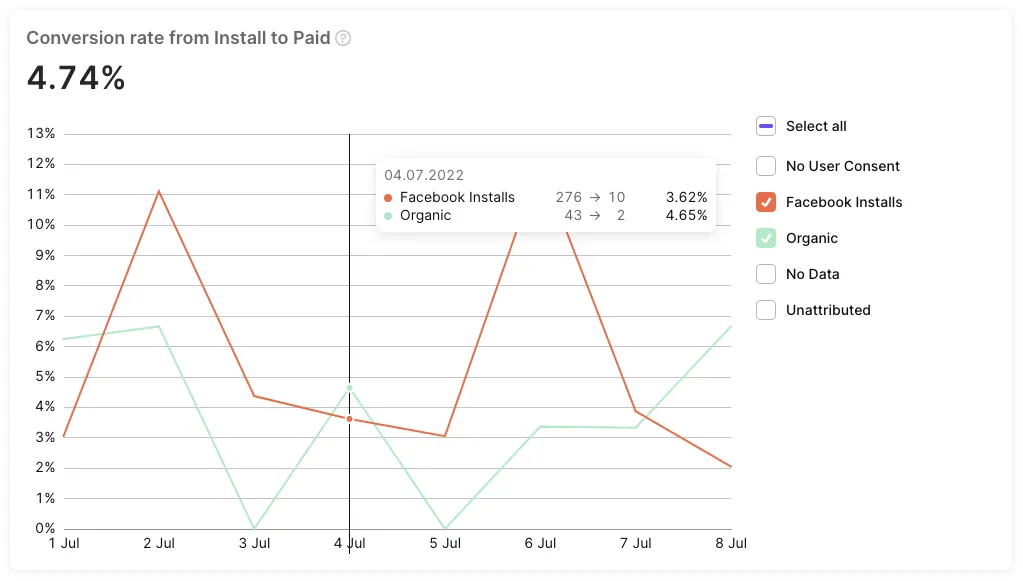
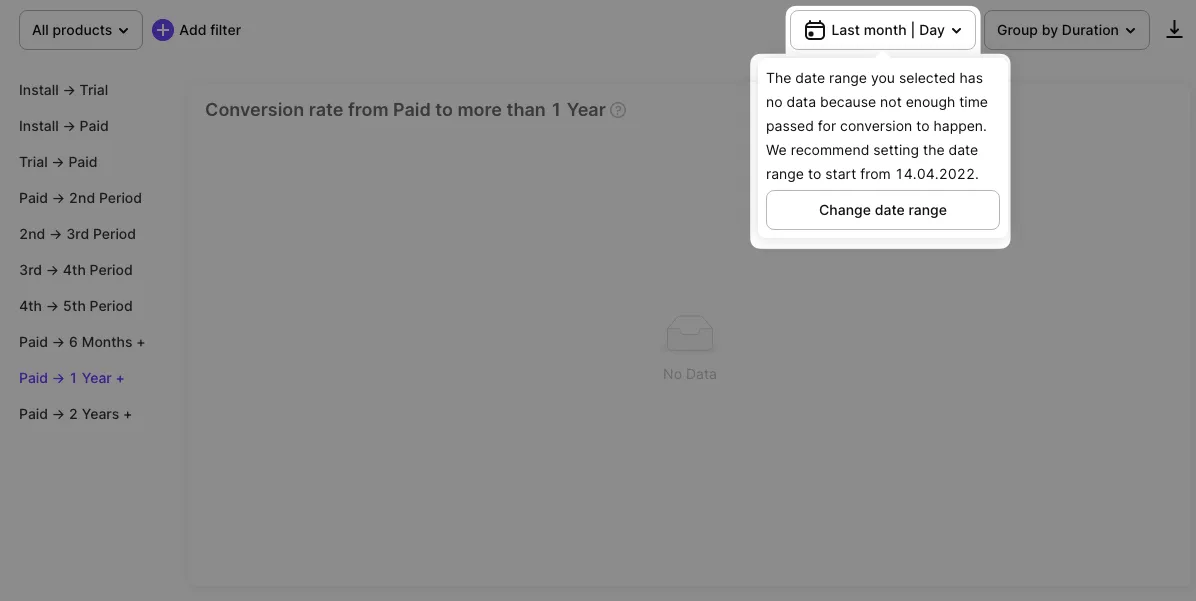
Seçilen tarih aralığı herhangi bir sonuç göstermek için yeterli değilse, ilgili bir tarihi öneren ve tarih aralığını otomatik olarak ayarlama seçeneği sunan bir bildirim görebilirsiniz; bu sayede tek tıkla ayarlama yapabilirsiniz.
Tablo görünümü, filtreler ve CSV dışa aktarma
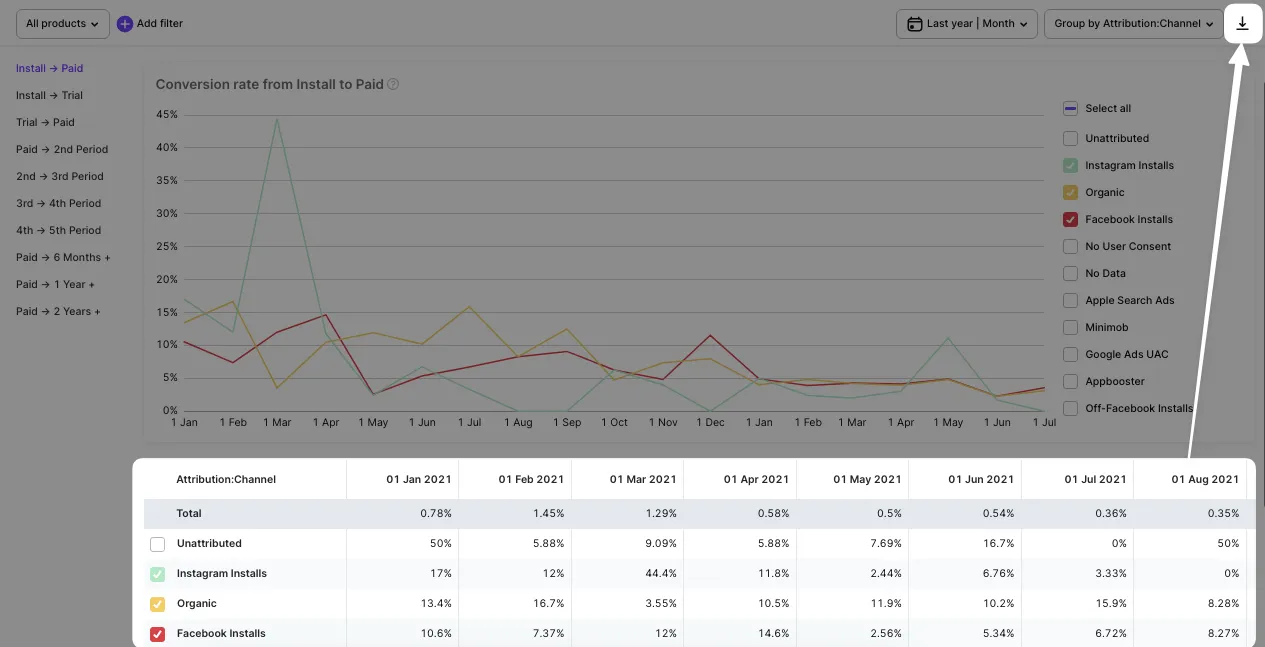
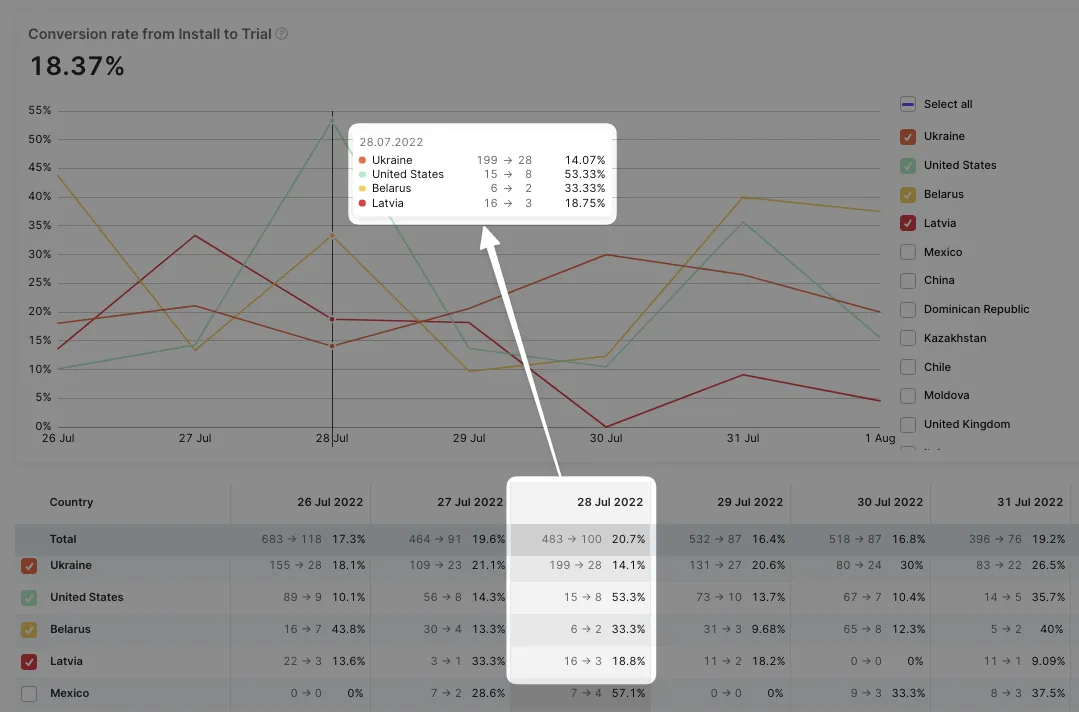
Eğrilerin karşılaştırması genel bir tablo sunar; daha ayrıntılı bilgi için grafiğin altındaki tablo görünümünü kullanabilirsiniz. Tablo, grafikle senkronize çalışır; bir sütunun üzerine geldiğinizde ilgili açılır pencereyi eğriler üzerinde görebilirsiniz.
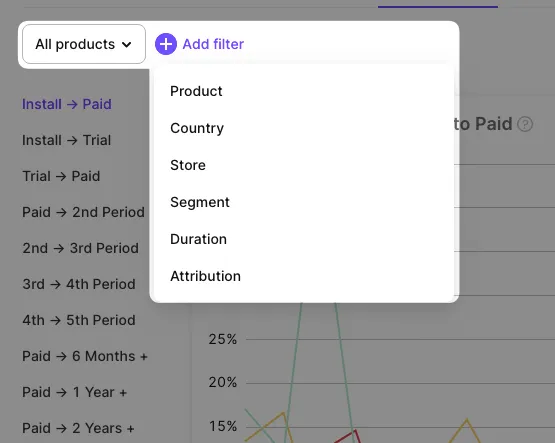
Yukarıda bahsedilen gruplama hem grafikleri hem de tabloyu etkiler. Ürüne göre hızlı filtre uygulayabilir ya da Ürün, Ülke, Mağaza, Süre ve Attribution gibi gelişmiş filtrelerden yararlanabilirsiniz.
Sayılarla istediğiniz şekilde çalışabilmenin önemli olduğunu biliyoruz. Bu yüzden kontrol panelinin sağında, huni verilerini CSV olarak dışa aktarmanızı sağlayan bir düğme bulunuyor. Ardından bu dosyayı Excel veya Google Sheets’te açabilir ya da tercih ettiğiniz ortamda analiz ve tahmin çalışmalarınızı sürdürmek için kendi analitik sisteminize aktarabilirsiniz.
Uygulamanız indirimli komisyon programına kayıtlıysa Adapty’yi bilgilendirin. Doğru hesaplamalar için Küçük İşletme Programı ve İndirimli Hizmet Ücreti programı durumunuzu uygulama ayarlarında belirtin.