
Transmettre des données aux flows dans le SDK Unity
Un tag personnalisé est une variable personnalisée dont la valeur provient de votre application. Après avoir sélectionné Value comes from outside the app dans les paramètres d’une variable, votre application peut définir sa valeur via le SDK Adapty. Par exemple, un élément texte contient « Coins : » et un tag personnalisé. Si votre application transmet « 120 » pour ce tag, les utilisateurs voient « Coins : 120 ».
Avant de commencer
Vous avez besoin du SDK Adapty v4 ou version ultérieure. Les versions antérieures à v4 n’affichent pas les flows.
Ajouter des balises personnalisées au flow
Pour afficher les valeurs de votre application dans un flow, configurez des tags personnalisés dans le builder :
-
Créez un tag personnalisé pour chaque valeur que votre application transmet.
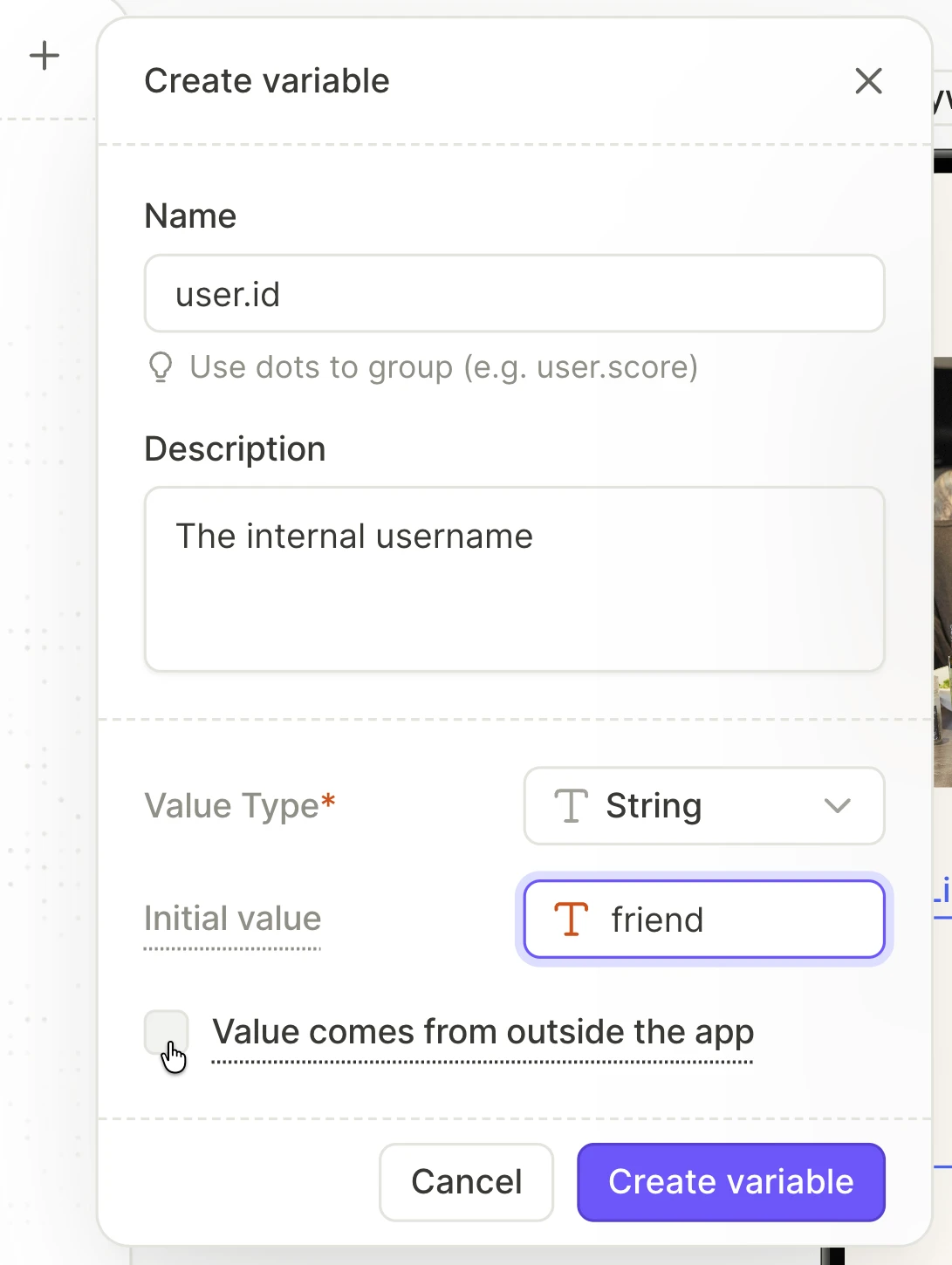
-
Notez le nom complet de chaque tag, groupe compris. Le code de votre application transmet chaque valeur sous ce nom. Par exemple, si le groupe
usercontient un tagstreak, le nom complet du tag estuser.streak.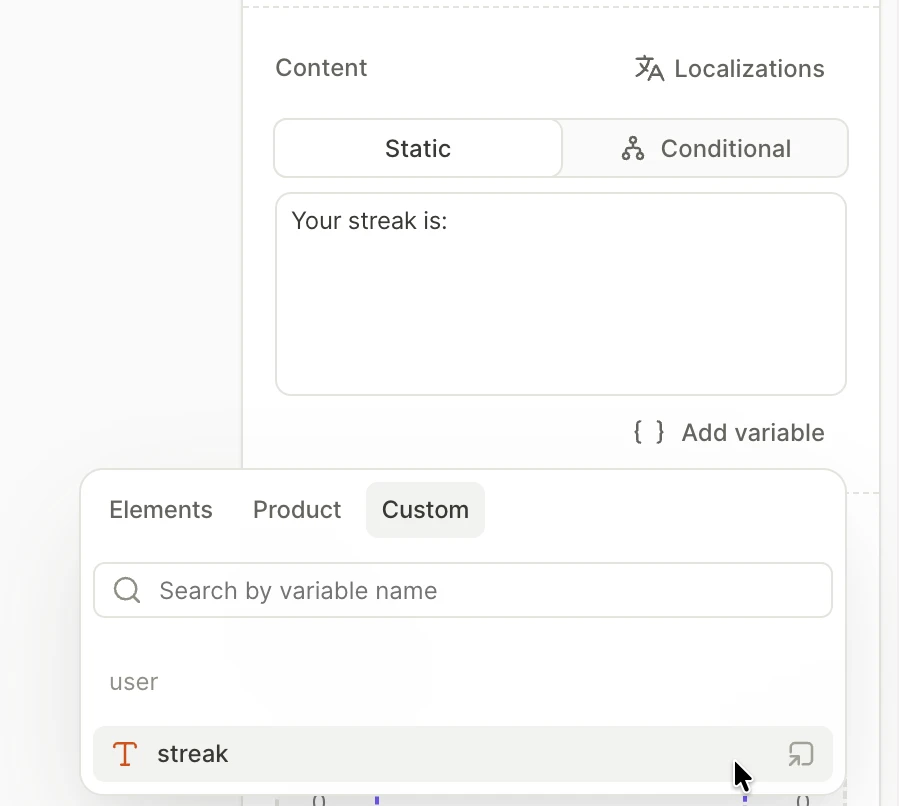
Transmettre des valeurs de tags personnalisés
Transmettez les valeurs de votre application à la méthode SetCustomTags d’un objet AdaptyUICreateFlowViewParameters, sous forme d’un dictionnaire chaîne-vers-chaîne, tel qu’un Dictionary<string, string>, puis appelez AdaptyUI.CreateFlowView avec cet objet :
- Chaque clé correspond au nom complet d’un tag personnalisé, par exemple
user.streak. - Chaque valeur est la chaîne que les utilisateurs voient à la place du tag.
- Chaque valeur doit être lisible par un humain, par exemple « 1 250 » et non « 1250.0 ». Adapty ne la formate ni ne la traduit.
Le SDK lit les valeurs une seule fois, lors de la création de la vue — elles ne changent donc pas pendant que le flow est ouvert.
var parameters = new AdaptyUICreateFlowViewParameters()
    .SetCustomTags(new Dictionary<string, string> {
        { "username", "DragonSlayer42" },
        { "coins", "1,250" }
    });

AdaptyUI.CreateFlowView(flow, parameters, (view, error) => {
    if (error != null) {
        // handle the error
        return;
    }

    // present the view
});
Pour tester vos tags personnalisés, ouvrez le flow dans votre application, après avoir ajouté le code qui définit leurs valeurs. Le canevas du builder et l’aperçu sur les appareils n’affichent que les valeurs initiales : l’application mobile Adapty ne définit pas les valeurs des tags personnalisés.
Si votre application définit déjà des valeurs de balises personnalisées pour les paywalls de l’ancien Paywall Builder, consultez comment les balises personnalisées dans les flows diffèrent.
Ce que les utilisateurs voient sans valeur
Les utilisateurs voient la valeur initiale d’un tag personnalisé en guise de valeur de secours dans les cas suivants :
- Votre application ne transmet aucune valeur pour le tag.
- L’utilisateur n’a pas mis à jour votre application vers une version qui transmet la valeur.
- Le nom dans le code de votre application ne correspond pas au nom complet du tag, y compris la casse.
- Un autre tag personnalisé dans le même élément de texte n’a pas de valeur. Dans ce cas, tous les tags personnalisés de cet élément de texte affichent leur valeur initiale.
Pour n’afficher rien à la place d’un tag, transmettez une chaîne vide. Adapty considère une chaîne vide comme une valeur, donc la valeur de secours n’apparaît pas.
Exemple : afficher un IMC calculé à partir des réponses de l’onboarding
Un flow peut collecter des réponses des utilisateurs, et un tag personnalisé peut afficher une valeur provenant de votre application. Combinez les deux pour montrer aux utilisateurs un résultat que votre application calcule à partir de leurs réponses, comme un score, un plan recommandé ou une métrique de santé :
- Un flow collecte les réponses et les envoie à votre application.
- Votre application calcule le résultat.
- Votre application transmet le résultat au flow suivant sous forme de valeur de tag personnalisé.
Dans cet exemple, un flow d’onboarding collecte le poids et la taille de l’utilisateur. Quand l’utilisateur ferme le flow d’onboarding après son dernier écran, votre application calcule son indice de masse corporelle (IMC). Ensuite, elle ouvre un flow de paywall qui affiche l’IMC.
Configurer les flows
-
Créez deux flows : un flow d’onboarding qui collecte le poids et la taille de l’utilisateur, et un flow de paywall qui affiche son IMC.
-
Ajoutez deux champs Number au flow d’onboarding :
- Un pour le poids en kilogrammes, avec l’Element ID
weight. - Un pour la taille en centimètres, avec l’Element ID
height.
Pour les deux champs, définissez le Format sur Integer. Un champ envoie sa valeur sous forme de texte, exactement tel que l’utilisateur l’a saisi, et l’exemple de code ne lit pas « 70.5 » et « 70,5 » de la même façon. Les nombres entiers n’ont pas de séparateur décimal, donc le code les lit de la même manière quelle que soit la locale.
- Un pour le poids en kilogrammes, avec l’Element ID
-
Pour vous assurer que votre application reçoit bien les deux valeurs, terminez le flow d’onboarding par un écran sans champs de saisie. Sur cet écran, ajoutez un bouton avec l’action Close flow. Les champs envoient leurs valeurs lorsqu’ils perdent le focus ou lorsque l’utilisateur passe à un autre écran. L’action Close flow ne les envoie pas. L’exemple de code n’ouvre le paywall que si l’utilisateur a atteint le dernier écran.
-
Dans le flow de paywall, créez un tag personnalisé nommé
bmi. Dans le champ Initial value, saisissez un tiret (—). Les utilisateurs verront ce tiret si votre application ne transmet aucun IMC. -
Ajoutez un élément texte avec les mots « Your BMI: » au flow de paywall. Après ces mots, insérez le tag personnalisé
bmi. -
Ajoutez le flow d’onboarding à un placement, par exemple
onboarding. Ajoutez le flow de paywall à un placement avec l’IDbmi_paywall. Le code de la section Transmettre l’IMC au paywall récupère le paywall via cet ID.
Transmettre l’IMC au paywall
Récupérez le poids et la taille depuis les événements flow_user_input du flow d’onboarding, comme indiqué dans Traiter les données des flows. Pour savoir que l’utilisateur a atteint le dernier écran, surveillez un événement flow_screen_showed avec is_last_screen défini à true, comme indiqué dans Suivre les vues d’écran du flow. Lorsque l’utilisateur ferme le flow d’onboarding après cet écran, calculez l’IMC. Créez ensuite la vue du paywall et transmettez l’IMC pour le tag personnalisé bmi.
Implémentez les méthodes suivantes sur le listener que vous enregistrez avec Adapty.SetFlowsEventsListener. FlowViewDidDisappear se déclenche uniquement après que votre application a fermé le flow d’onboarding, donc le listener doit également gérer l’action Close flow, comme dans Fermer les flows et les paywalls :
private readonly Dictionary<string, string> bodyAnswers = new Dictionary<string, string>();
private bool reachedLastScreen;

public void FlowViewDidReceiveAnalyticEvent(
    AdaptyUIFlowView view,
    string name,
    IReadOnlyDictionary<string, object> parameters
) {
    if (name == "flow_screen_showed") {
        if (parameters.TryGetValue("is_last_screen", out var lastScreen)
            && lastScreen is bool isLast && isLast) {
            reachedLastScreen = true;
        }
        return;
    }
    if (name != "flow_user_input") return;
    if (!parameters.TryGetValue("value", out var raw) || !(raw is string value)) return;

    if (!parameters.TryGetValue("element_id", out var idRaw) || !(idRaw is string elementId)) return;

    bodyAnswers[elementId] = value;
}

public void FlowViewDidDisappear(AdaptyUIFlowView view) {
    // The listener receives events from every flow. Reset `bodyAnswers` and
    // `reachedLastScreen` whenever a flow disappears, so that the paywall
    // doesn't open again when the user closes it.
    var answers = new Dictionary<string, string>(bodyAnswers);
    var finished = reachedLastScreen;
    bodyAnswers.Clear();
    reachedLastScreen = false;

    // Number inputs send their values as strings.
    if (!finished) return;
    if (!answers.TryGetValue("weight", out var weightText)
        || !double.TryParse(weightText, out var weight)) return;
    if (!answers.TryGetValue("height", out var heightText)
        || !double.TryParse(heightText, out var height)
        || height <= 0) return;

    var heightInMeters = height / 100;
    var bmi = weight / (heightInMeters * heightInMeters);
    ShowBmiPaywall(bmi.ToString("0.0"));
}

private void ShowBmiPaywall(string bmi) {
    Adapty.GetFlow("bmi_paywall", (flow, flowError) => {
        if (flowError != null) {
            // handle the error
            return;
        }

        var parameters = new AdaptyUICreateFlowViewParameters()
            .SetCustomTags(new Dictionary<string, string> { { "bmi", bmi } });

        AdaptyUI.CreateFlowView(flow, parameters, (view, viewError) => {
            if (viewError != null) {
                // handle the error
                return;
            }

            view.Present((presentError) => {
                if (presentError != null) {
                    // handle the error
                }
            });
        });
    });
}
ToString("0.0") utilise le séparateur décimal de la culture actuelle : “22.7” en anglais, “22,7” en allemand.
Enregistrer l’IMC dans le profil de l’utilisateur
Pour afficher différents flows selon l’IMC de l’utilisateur, enregistrez-le comme attribut personnalisé de son profil. Dans l’Adapty Dashboard, créez un attribut personnalisé de type Number avec la clé bmi. Affichez ensuite chaque flow à une audience construite à partir de cet attribut.
Appelez la méthode Adapty.UpdateProfile dans FlowViewDidDisappear, juste après la ligne qui calcule bmi. Transmettez ce double, et non la chaîne formatée, afin qu’un segment puisse comparer l’IMC à un seuil :
var parameters = new AdaptyProfileParameters.Builder()
    .SetCustomDoubleAttribute("bmi", bmi)
    .Build();

Adapty.UpdateProfile(parameters, (error) => {
    if (error != null) {
        // handle the error
    }
});