Les skills couvrent l'intégration du SDK, la création de flows et de paywalls, les audits avant publication, la migration des placements et bien plus encore. Décrivez la tâche en langage courant et votre agent choisira le skill adapté.
Warning
Les onboardings sont dépréciés à partir du SDK Adapty v4. Créez des flows à la place : contrairement aux onboardings, qui s’exécutent dans une WebView, les flows s’affichent nativement sur l’appareil — animations plus fluides, aspect natif cohérent, temps de chargement réduits et aucune dépendance à l’environnement WebView.
Les onboardings configurés avec le builder génèrent des événements auxquels votre application peut réagir. La façon de les gérer dépend de l’approche de présentation choisie :
Présentation modale : Nécessite de configurer des gestionnaires d’événements pour toutes les vues d’onboarding
Composant React : Gère les événements via des paramètres de rappel directement dans le widget
Pour contrôler ou surveiller les processus qui se produisent sur l’écran d’onboarding dans votre application mobile, implémentez des gestionnaires d’événements :
Pour le composant React, vous gérez les événements via des props de gestionnaire d’événements individuelles dans le composant AdaptyOnboardingView :
Pour la présentation modale, implémentez la méthode des gestionnaires d’événements.
Important
Appeler setEventHandlers plusieurs fois remplacera les gestionnaires que vous fournissez, en remplaçant à la fois les gestionnaires par défaut et ceux précédemment définis pour ces événements spécifiques.
Les sections suivantes décrivent les différents types d’événements que vous pouvez gérer, quelle que soit l’approche de présentation utilisée.
Gérer les actions personnalisées
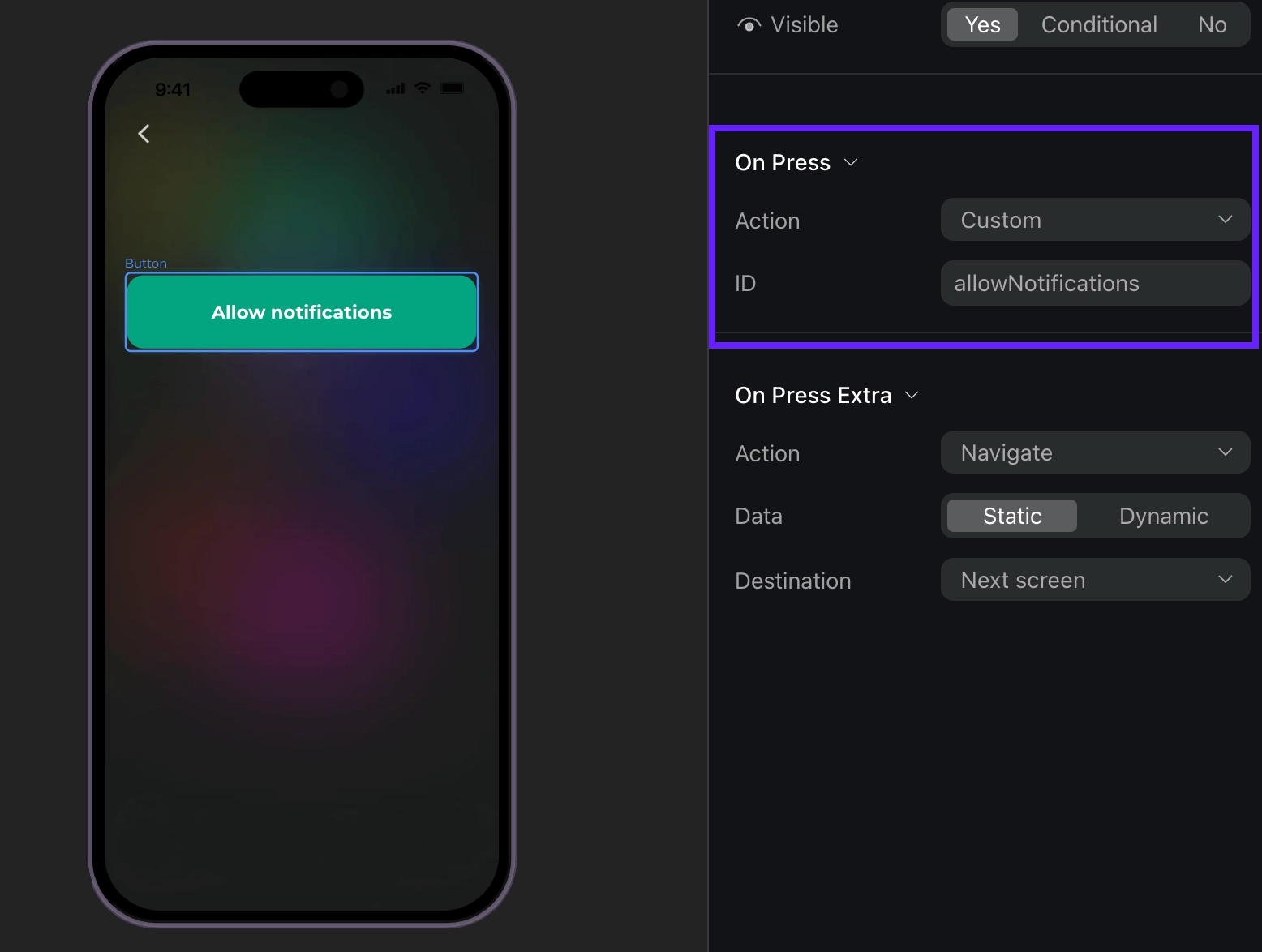
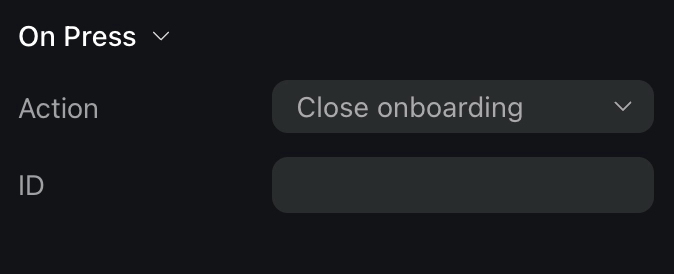
Dans le builder, vous pouvez ajouter une action custom à un bouton et lui attribuer un ID.
Ensuite, vous pouvez utiliser cet ID dans votre code et le traiter comme une action personnalisée. Par exemple, si un utilisateur appuie sur un bouton personnalisé comme Login ou Allow notifications, le gestionnaire d’événements sera déclenché avec le paramètre actionId correspondant à l’Action ID du builder. Vous pouvez créer vos propres IDs, comme “allowNotifications”.
Gérez cet événement pour ouvrir un paywall si vous souhaitez l’afficher à l’intérieur de l’onboarding. Si vous voulez ouvrir un paywall après sa fermeture, il existe une approche plus directe : gérez l’action de fermeture et ouvrez un paywall sans vous appuyer sur les données de l’événement.
La façon la plus fluide de travailler avec les paywalls dans les onboardings est de faire correspondre l’ID d’action à l’ID de placement du paywall.
Notez que, pour iOS, une seule vue (paywall ou onboarding) peut être affichée à l’écran à la fois. Si vous présentez un paywall par-dessus un onboarding, vous ne pouvez pas contrôler l’onboarding en arrière-plan par programmation. Tenter de fermer l’onboarding fermera le paywall à la place, laissant l’onboarding visible. Pour éviter cela, fermez toujours la vue de l’onboarding avant de présenter le paywall.
Notez que, pour iOS, une seule vue (paywall ou onboarding) peut être affichée à l’écran à la fois. Si vous affichez un paywall par-dessus un onboarding, vous ne pouvez pas contrôler l’onboarding en arrière-plan par programmation. Toute tentative de fermeture de l’onboarding fermera le paywall à la place, laissant l’onboarding visible. Pour éviter cela, fermez toujours la vue de l’onboarding avant d’afficher le paywall.
L’objet event peut être de l’un des types suivants :
Type
Description
onboardingStarted
Lorsque l’onboarding a été chargé
screenPresented
Lorsqu’un écran est affiché
screenCompleted
Lorsqu’un écran est complété. Inclut un elementId optionnel (identifiant de l’élément complété) et un reply optionnel (réponse de l’utilisateur). Déclenché lorsque les utilisateurs effectuent une action pour quitter l’écran.
secondScreenPresented
Lorsque le deuxième écran est affiché
userEmailCollected
Déclenché lorsque l’adresse e-mail de l’utilisateur est collectée via le champ de saisie