Funciona con cualquier agente compatible con skills. Para actualizar, ejecuta npx skills update.
npx skills add adaptyteam/adapty-skills --all
Las skills cubren la integración del SDK, la creación de flows y paywalls, las auditorías previas a la publicación, la migración de placements y mucho más. Describe la tarea en lenguaje natural y tu agente elegirá la skill adecuada.
Warning
Los onboardings están obsoletos a partir de Adapty SDK v4. Usa flows en su lugar: a diferencia de los onboardings, que se ejecutan dentro de un WebView, los flows se renderizan de forma nativa en el dispositivo — animaciones más fluidas, una apariencia nativa consistente, tiempos de carga más rápidos y sin dependencia del runtime de WebView.
Los onboardings configurados con el builder generan eventos a los que tu app puede responder. La forma de gestionar estos eventos depende del enfoque de presentación que estés usando:
Presentación modal: Requiere configurar manejadores de eventos que gestionen los eventos de todas las vistas de onboarding
Componente React: Gestiona los eventos mediante parámetros de callback directamente en el widget
Para la presentación modal, implementa el método de controladores de eventos.
Important
Llamar a setEventHandlers varias veces sobreescribirá los controladores que proporciones, reemplazando tanto los predeterminados como los configurados previamente para esos eventos específicos.
Las siguientes secciones describen los distintos tipos de eventos que puedes manejar, independientemente del enfoque de presentación que estés usando.
Gestionar acciones personalizadas
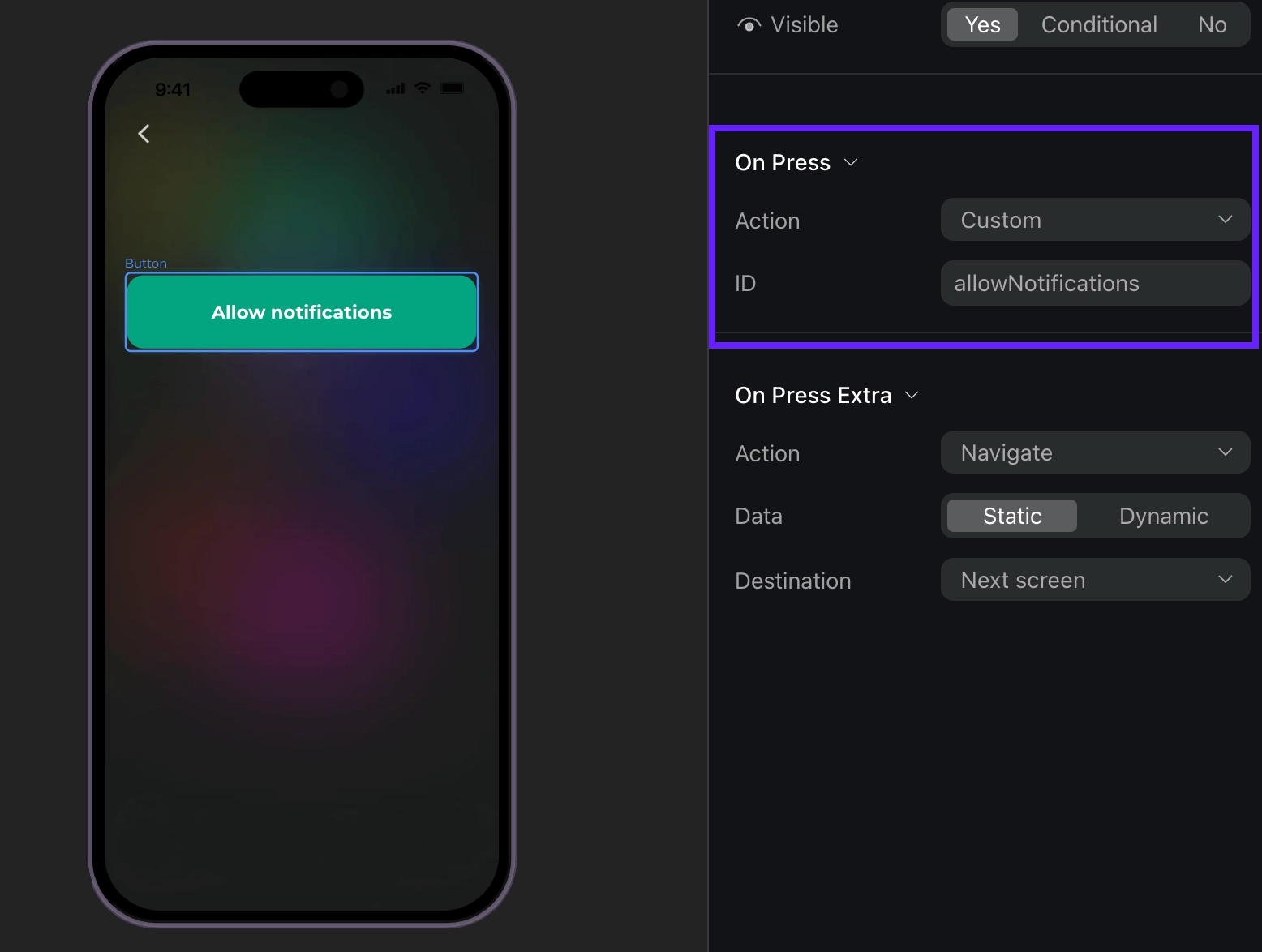
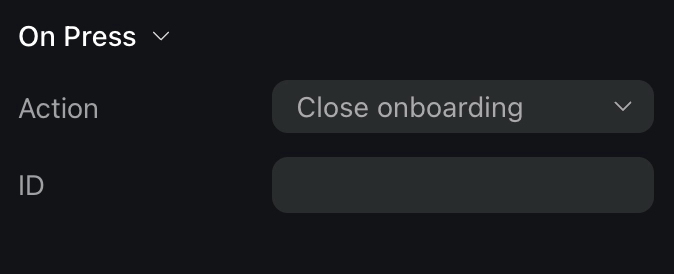
En el builder, puedes añadir una acción custom a un botón y asignarle un ID.
Luego, puedes usar este ID en tu código y gestionarlo como una acción personalizada. Por ejemplo, si el usuario pulsa un botón personalizado, como Login o Allow notifications, el manejador de eventos se activará con el parámetro actionId que coincide con el Action ID del builder. Puedes crear tus propios IDs, como “allowNotifications”.
Maneja este evento para abrir un paywall si quieres abrirlo dentro del onboarding. Si quieres abrir un paywall después de cerrarlo, hay una forma más directa de hacerlo: maneja la acción de cierre y abre el paywall sin depender de los datos del evento.
La manera más sencilla de trabajar con paywalls en onboardings es hacer que el ID de la acción sea igual al ID del placement del paywall.
Ten en cuenta que, en iOS, solo se puede mostrar una vista (paywall u onboarding) en pantalla a la vez. Si presentas un paywall encima de un onboarding, no podrás controlar programáticamente el onboarding en segundo plano. Si intentas cerrar el onboarding, se cerrará el paywall en su lugar, dejando el onboarding visible. Para evitarlo, cierra siempre la vista del onboarding antes de presentar el paywall.
Ten en cuenta que, en iOS, solo se puede mostrar una vista (paywall u onboarding) en pantalla a la vez. Si presentas un paywall encima de un onboarding, no podrás controlar el onboarding que queda en segundo plano de forma programática. Si intentas cerrar el onboarding, se cerrará el paywall en su lugar, dejando el onboarding visible. Para evitar esto, cierra siempre la vista del onboarding antes de presentar el paywall.
El objeto event puede ser uno de los siguientes tipos:
Tipo
Descripción
onboardingStarted
Cuando el onboarding se ha cargado
screenPresented
Cuando se muestra cualquier pantalla
screenCompleted
Cuando se completa una pantalla. Incluye un elementId opcional (identificador del elemento completado) y un reply opcional (respuesta del usuario). Se activa cuando el usuario realiza cualquier acción para salir de la pantalla.
secondScreenPresented
Cuando se muestra la segunda pantalla
userEmailCollected
Se activa cuando se recoge el email del usuario mediante el campo de entrada