Skill destekleyen tüm ajanlara kurulabilir. Güncellemek için npx skills update çalıştırın.
npx skills add adaptyteam/adapty-skills --all
Skill'ler SDK entegrasyonu, flow ve paywall oluşturma, yayın öncesi denetim, placement taşıma ve daha fazlasını kapsar. Görevi kendi cümlelerinizle anlatın, ajanınız doğru skill'i seçsin.
Warning
Onboardings, Adapty SDK v4 itibarıyla kullanımdan kaldırılmıştır. Bunun yerine flow oluşturun: onboarding’lerin WebView içinde çalışmasının aksine, flow’lar cihazda yerel olarak render edilir — daha akıcı animasyonlar, tutarlı bir yerel görünüm, daha hızlı yükleme süreleri ve WebView bağımlılığı olmadan çalışma.
Başlamadan önce şunları kontrol edin:
Onboarding builder ile yapılandırılan onboarding’ler, uygulamanızın yanıt verebileceği olaylar üretir. Bu olayları nasıl ele alacağınız, hangi sunum yaklaşımını kullandığınıza bağlıdır:
Modal sunum: Tüm onboarding görünümleri için olayları işleyen olay işleyicilerinin kurulmasını gerektirir
React bileşeni: Olayları doğrudan widget içindeki satır içi callback parametreleri aracılığıyla işler
Modal sunum için event handler metodunu uygulayın.
Important
setEventHandlers metodunu birden fazla kez çağırmak, sağladığınız handler’ları geçersiz kılar ve ilgili olaylar için hem varsayılan hem de daha önce ayarlanan handler’ların yerini alır.
Aşağıdaki bölümler, hangi sunum yaklaşımını kullandığınızdan bağımsız olarak işleyebileceğiniz farklı etkinlik türlerini açıklamaktadır.
Özel eylemleri yönetme
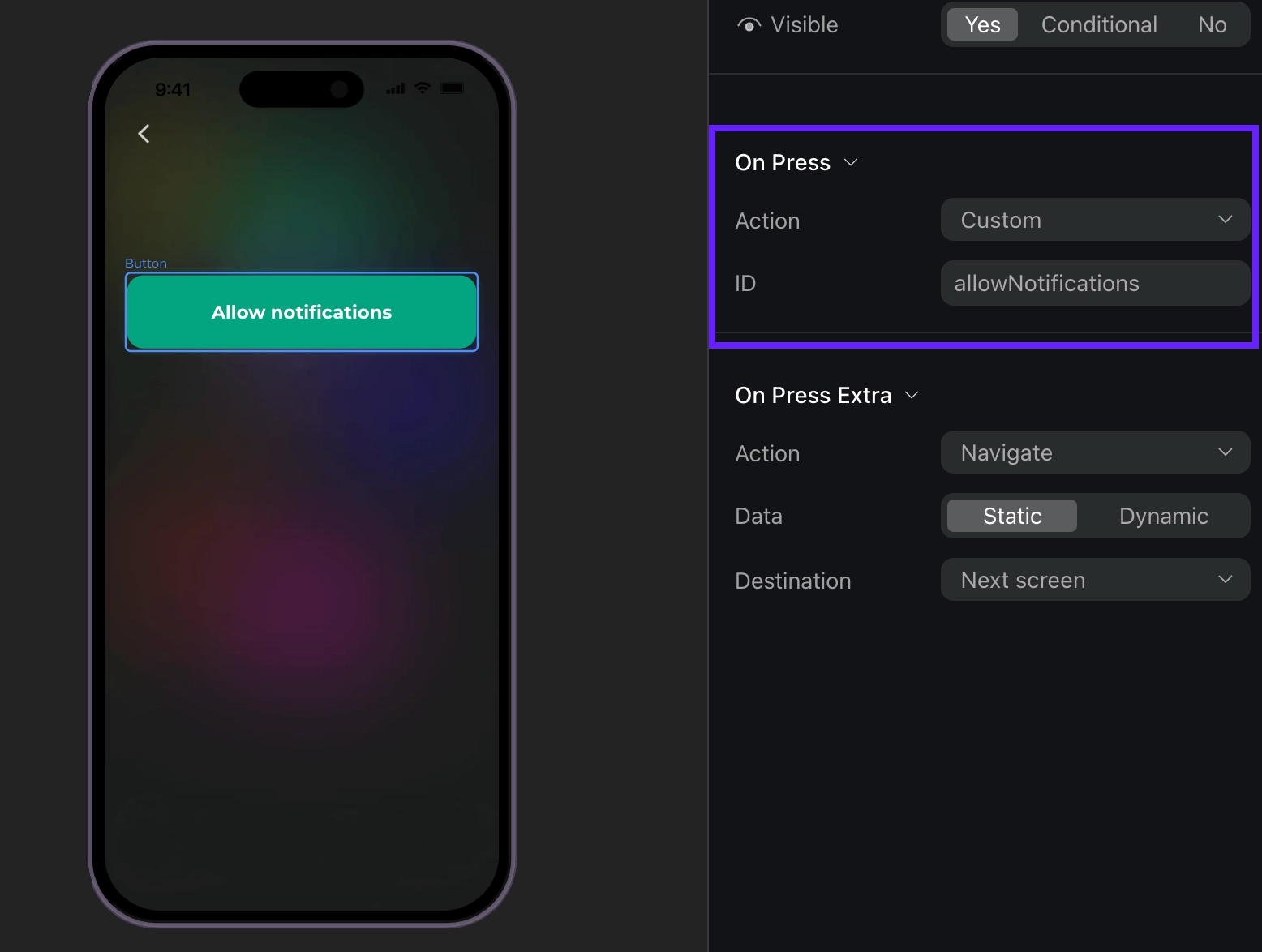
Builder’da bir butona özel eylem ekleyebilir ve ona bir ID atayabilirsiniz.
Ardından bu ID’yi kodunuzda kullanabilir ve özel bir eylem olarak işleyebilirsiniz. Örneğin, bir kullanıcı Login veya Allow notifications gibi özel bir butona dokunduğunda, olay işleyicisi Action ID parametresiyle tetiklenir ve bu parametre builder’daki Action ID ile eşleşir. “allowNotifications” gibi kendi ID’lerinizi oluşturabilirsiniz.
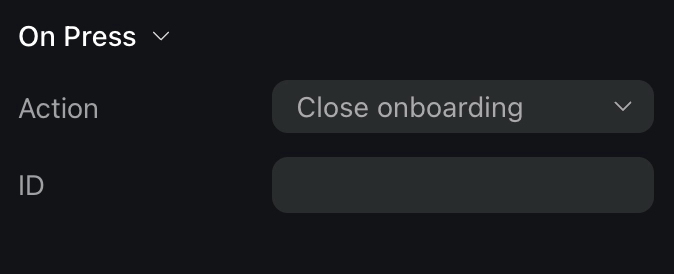
Onboarding içinde bir paywall açmak istiyorsanız bu olayı işleyin. Paywall kapatıldıktan sonra açmak istiyorsanız daha kolay bir yol var: kapat aksiyonunu işleyip olay verisine gerek kalmadan paywall’ı açın.
Onboarding’lerde paywall’larla çalışmanın en kolay yolu, aksiyon ID’sini paywall placement ID’sine eşit yapmaktır.
iOS’ta aynı anda yalnızca bir görünüm (paywall veya onboarding) ekranda gösterilebilir. Bir onboarding’in üzerine paywall sunarsanız, arka plandaki onboarding’i programatik olarak kontrol edemezsiniz. Onboarding’i kapatmaya çalışırsanız bunun yerine paywall kapanır ve onboarding görünür kalır. Bunu önlemek için paywall’ı sunmadan önce her zaman onboarding görünümünü kapatın.
iOS’ta aynı anda yalnızca bir görünüm (paywall veya onboarding) ekranda gösterilebilir. Bir onboarding’in üzerine paywall sunarsanız, arka plandaki onboarding’i programatik olarak kontrol edemezsiniz. Onboarding’i kapatmaya çalışırsanız bunun yerine paywall kapanır ve onboarding görünür kalır. Bunu önlemek için paywall’ı sunmadan önce her zaman onboarding görünümünü kapatın.
Bir ekran tamamlandığında. İsteğe bağlı elementId (tamamlanan öğenin tanımlayıcısı) ve isteğe bağlı reply (kullanıcının yanıtı) içerir. Kullanıcılar ekrandan çıkmak için herhangi bir işlem yaptığında tetiklenir.
secondScreenPresented
İkinci ekran gösterildiğinde
userEmailCollected
Kullanıcının e-postası giriş alanı aracılığıyla toplandığında tetiklenir
onboardingCompleted
Kullanıcı final ID’sine sahip bir ekrana ulaştığında tetiklenir. Bu olaya ihtiyaç duyuyorsanız son ekrana final ID’sini atayın.
unknown
Tanınmayan olay türleri için. name (bilinmeyen olayın adı) ve meta (ek meta veriler) içerir
Her etkinlik, aşağıdakileri içeren meta bilgilerini barındırır: