
Profils dans Adapty Mail
Un profil correspond à un client dans votre projet. La page Profiles liste toutes les personnes connues d’Adapty Mail et affiche pour chacune le résultat d’achat, l’engagement par email et le parcours complet.
Les profils arrivent automatiquement, via le point d’entrée que vous avez configuré. Une adresse e-mail est le prérequis : Adapty Mail ne crée aucun profil pour un client qui ne vous en a pas fourni une.
Pour regrouper des profils en audiences réutilisables pour les flows et les tests A/B, consultez Segments.
Pour comprendre pourquoi une personne n’a pas reçu un e-mail, posez la question à un assistant IA connecté au serveur MCP Adapty Mail. Il lit le profil et son historique d’activité à votre place. Le skill Adapty Mail passe en revue les raisons possibles dans l’ordre.
Comment les profils arrivent dans Adapty Mail
Adapty Mail crée des profils automatiquement à partir de trois sources :
- Adapty : le SDK collecte les emails et les achats depuis votre application. Voir Connecter Adapty à Adapty Mail.
- API Adapty Mail : votre backend envoie des profils et des transactions de serveur à serveur. Voir Envoyer des données via l’API.
- FunnelFox : vos funnels web transmettent les emails, les achats et les événements d’abonnement. Voir Connecter FunnelFox à Adapty Mail.
Adapty Mail identifie les personnes par adresse e-mail. Deux sources qui signalent la même adresse aboutissent sur un seul profil ; deux adresses différentes créent des profils distincts, même si le customer_user_id est identique. Chaque source conserve son propre identifiant pour la personne, et la page du profil les liste tous sous External Profile IDs.
Si vous utilisez également Adapty, un profil ici n’est pas votre profil Adapty. Adapty Mail tient ses propres enregistrements et stocke l’identifiant de profil Adapty comme l’un de ces identifiants externes. Attendez-vous à avoir moins de profils ici que dans Adapty, car un profil Adapty sans adresse e-mail n’arrive jamais ici.
Vous ne pouvez pas créer ni modifier de profils ici — la source qui les a envoyés en est propriétaire — mais vous pouvez les désabonner et les supprimer.
La liste des profils
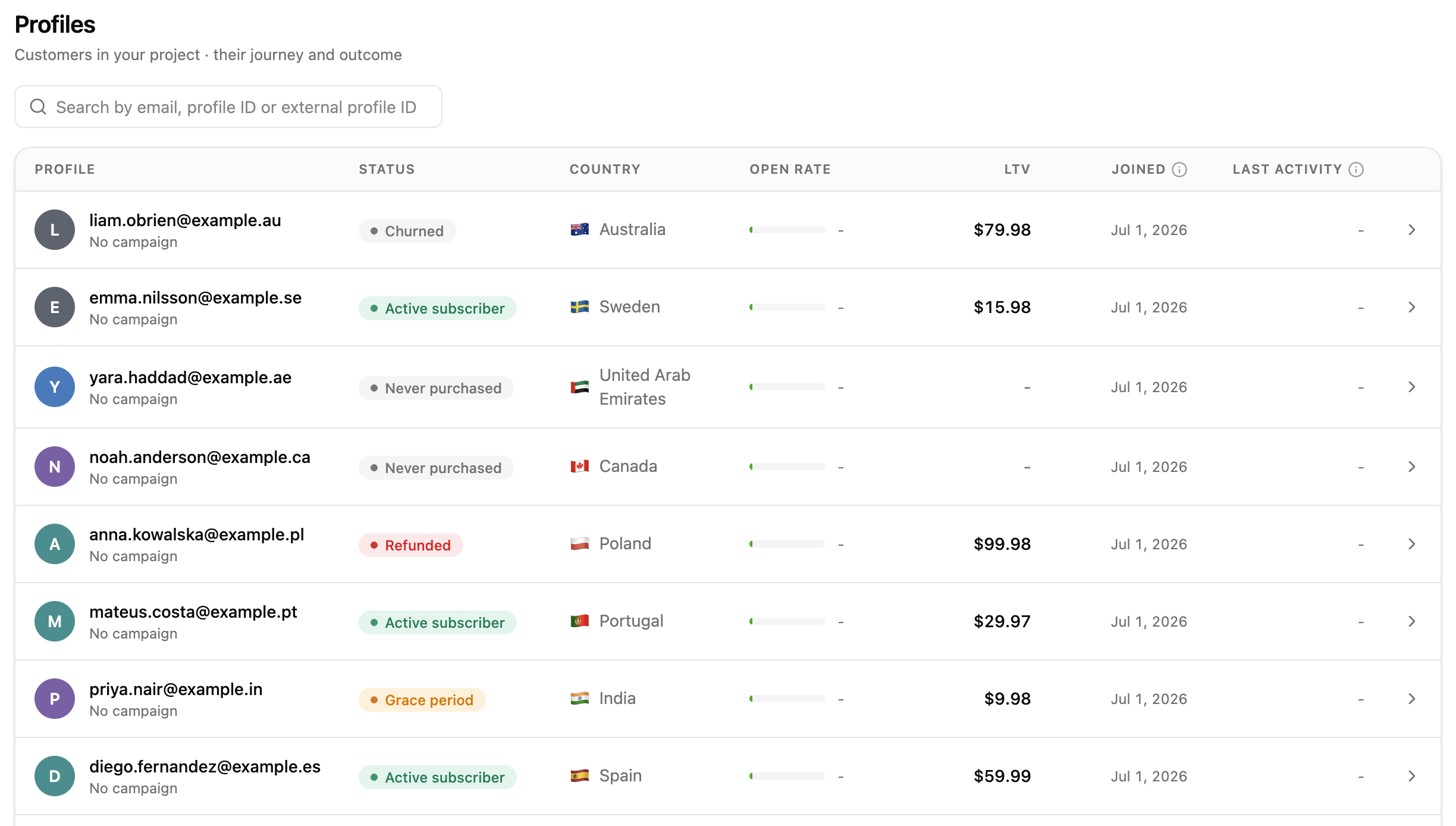
La liste affiche un profil par ligne, du plus récent au plus ancien. Utilisez la barre de recherche pour trouver un profil par e-mail, ID de profil ou ID de profil externe.
| Colonne | Affiche |
|---|---|
| Profile | L’adresse e-mail du client et la campagne à l’origine de son dernier événement e-mail. |
| Status | L’état d’achat du profil. Voir Statut du profil. |
| Country | Le pays du client. |
| Open rate | E-mails ouverts divisés par e-mails envoyés. Un tiret signifie qu’aucun e-mail n’a encore été envoyé. |
| LTV | Valeur à vie — revenu total généré par ce profil, toutes sources confondues. |
| Joined | Date à laquelle le profil a rejoint Adapty Mail pour la première fois. |
| Last activity | Date du dernier événement e-mail du profil. Un envoi est comptabilisé, pas seulement une ouverture ou un clic. |
Joined correspond à la date à laquelle le profil a rejoint Adapty Mail pour la première fois, utilisée comme date « client depuis ». Il s’agit de la date d’ingestion, et non de la date d’inscription originale dans votre application.
Statut du profil
La colonne Status indique l’état d’achat du profil — ce que le client a acheté et si c’est toujours actif. Elle ne dit rien sur le fait qu’il reçoive vos e-mails.
| Statut | Signification |
|---|---|
| Never purchased | Le client n’a rien acheté. |
| Purchased | Le client a effectué un achat unique. |
| Active subscriber | Le client a un abonnement payant configuré pour se renouveler. |
| Renewal cancelled | Le renouvellement automatique est désactivé ; l’accès dure jusqu’à la fin de la période en cours. |
| Billing issue | Un paiement de renouvellement a échoué. |
| Grace period | Le paiement a échoué, mais l’accès continue pendant le délai de grâce du store. |
| Churned | L’abonnement a expiré et l’accès a pris fin. |
| Refunded | Un achat a été remboursé. |
Un profil peut être un Abonné actif et pourtant Désabonné de vos e-mails, ou Churned et pourtant toujours Abonné. Le statut e-mail apparaît sur la page du profil et détermine si Adapty Mail peut envoyer des messages à ce profil.
Détails du profil
Cliquez sur un profil pour ouvrir sa page de détails.
L’en-tête du profil
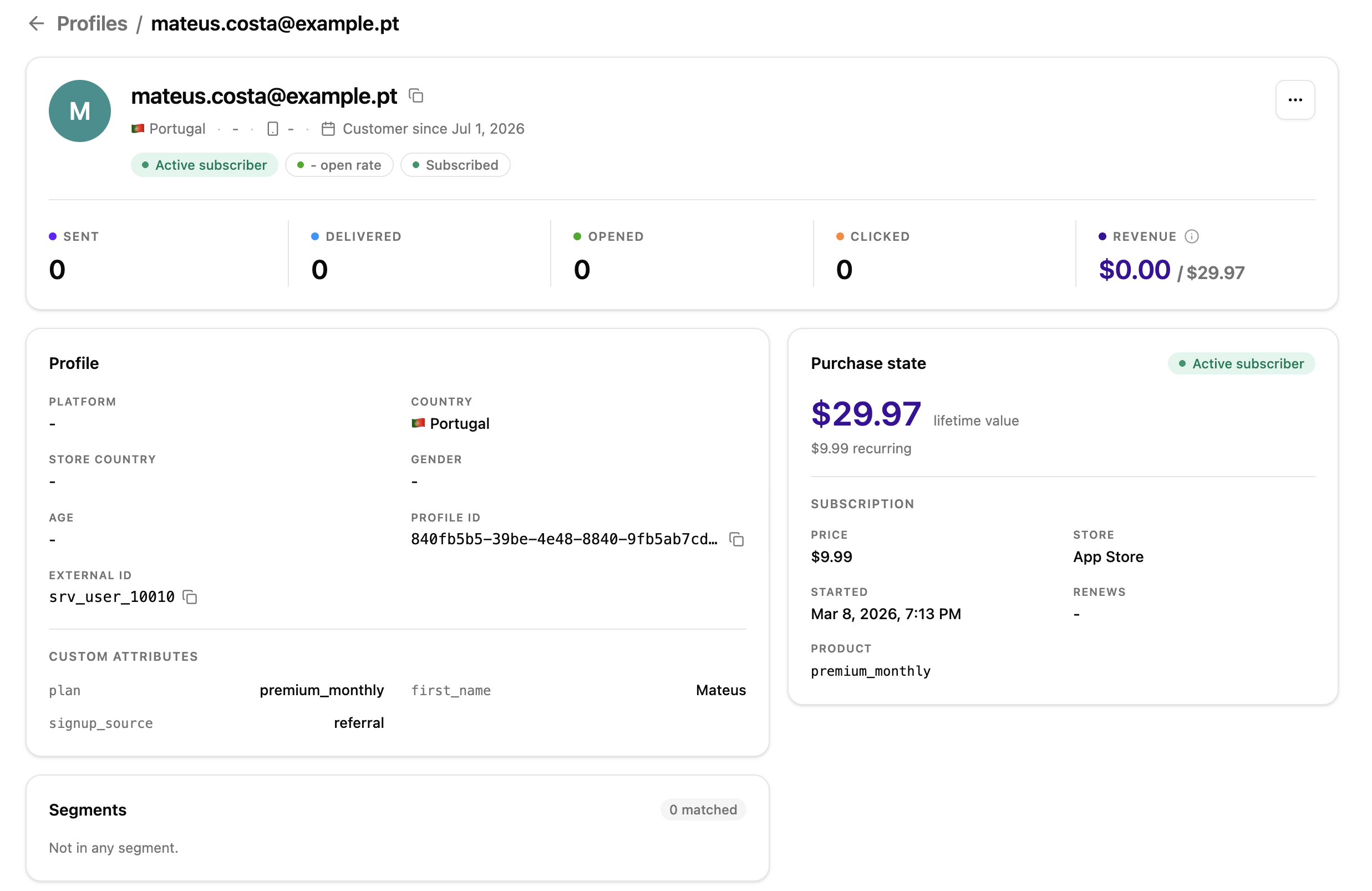
L’en-tête identifie le client : adresse e-mail, pays, genre, âge, plateforme et date de premier achat (« customer since »). Il affiche également trois badges :
- Purchase status : L’état de l’achat du profil, avec les valeurs listées sous Statut du profil.
- Open rate : Le taux d’ouverture de ce profil par rapport aux e-mails qui lui ont été envoyés. Analytics comptabilise les destinataires ayant ouvert au moins une fois, et non les e-mails, d’où la différence entre les deux chiffres.
- Email status : Subscribed, ou la raison pour laquelle l’envoi s’est arrêté — par exemple Unsubscribed, Bounced ou Reported spam. Consent denied signifie que la source a enregistré que la personne a refusé les e-mails marketing ; voir Email consent dans la fiche Profil. Ce badge n’a aucun rapport avec l’abonnement payant affiché dans Status.
Subscribed signifie simplement qu’aucun élément ne bloque l’envoi — pas qu’un message est planifié. Le profil doit tout de même correspondre à un segment dans un flow, et le double opt-in bloque les e-mails marketing jusqu’à confirmation de l’adresse. Les raisons pour lesquelles les e-mails s’arrêtent couvre chaque motif de suppression qui remplace Subscribed.
Métriques d’engagement
Cinq métriques apparaissent en haut de la page :
- Sent : e-mails envoyés au profil.
- Delivered : e-mails acceptés par le fournisseur de messagerie.
- Opened : nombre de fois où le destinataire a ouvert un e-mail, répétitions comprises.
- Clicked : nombre de fois où le destinataire a cliqué sur un lien.
- Revenue : deux chiffres — revenus attribués et valeur vie client.
Le chiffre d’affaires attribué correspond au chiffre d’affaires généré par vos e-mails : les achats effectués par le client après avoir cliqué sur un lien dans l’un d’eux. La valeur vie client (LTV) représente le chiffre d’affaires total du profil, toutes sources confondues, qu’un e-mail ait joué un rôle ou non. L’en-tête affiche d’abord le chiffre d’affaires attribué, puis la LTV.
La carte Profil
La carte Profile répertorie les attributs du client :
- Platform : La plateforme de l’appareil le plus récent du client, par exemple iOS ou Android.
- Email provider : Le fournisseur de la boîte mail — Google, iCloud, Proton, etc. — identifié à partir des enregistrements MX du domaine. Disposable désigne un service d’adresses jetables, qui échoue à la vérification et arrive déjà supprimé.
- Country : Le pays du client.
- Store country : Le pays du compte App Store ou Google Play du client.
- Gender : Le genre du client, si connu.
- Age : L’âge du client, suivi de la date d’anniversaire transmise par la source.
- Email consent : La réponse du client concernant les e-mails marketing, telle que transmise par la source : Granted, Denied, ou Not provided. Adapty Mail n’envoie aucun e-mail marketing à un profil ayant la valeur Denied. Les e-mails transactionnels lui parviennent quand même, à l’exception de la demande de confirmation double opt-in.
- Profile ID : L’identifiant interne d’Adapty Mail pour le profil.
External Profile IDs liste une entrée par source — Adapty, FunnelFox ou Custom — avec l’identifiant utilisé par cette source pour cette personne et la date de première réception. Custom attributes liste les paires clé-valeur envoyées par la source.
État de l’achat
La carte Purchase state affiche les revenus et l’historique des achats du profil. La valeur à vie apparaît en haut, suivie des revenus récurrents, puis d’une ou deux sections :
- Subscription : Prix, store, date de début, identifiant du produit et une date intitulée Renews tant que l’accès est actif, ou Expired une fois qu’il se termine.
- One-time purchase : Prix, store, date d’achat et identifiant du produit pour l’achat unique le plus récent.
Lorsque le client possède les deux, chaque section affiche son propre badge de statut. S’il n’a encore rien acheté, la carte affiche No purchase yet.
Segments
La carte Segments indique le nombre de segments auxquels le profil correspond actuellement et les liste ; cliquez sur un segment pour l’ouvrir. Si aucun ne correspond, la carte affiche Not in any segment. Adapty Mail réévalue les filtres à chaque requête, de sorte que la liste reflète toujours les données les plus récentes du profil. Segments explique comment les créer.
Le parcours d’activité
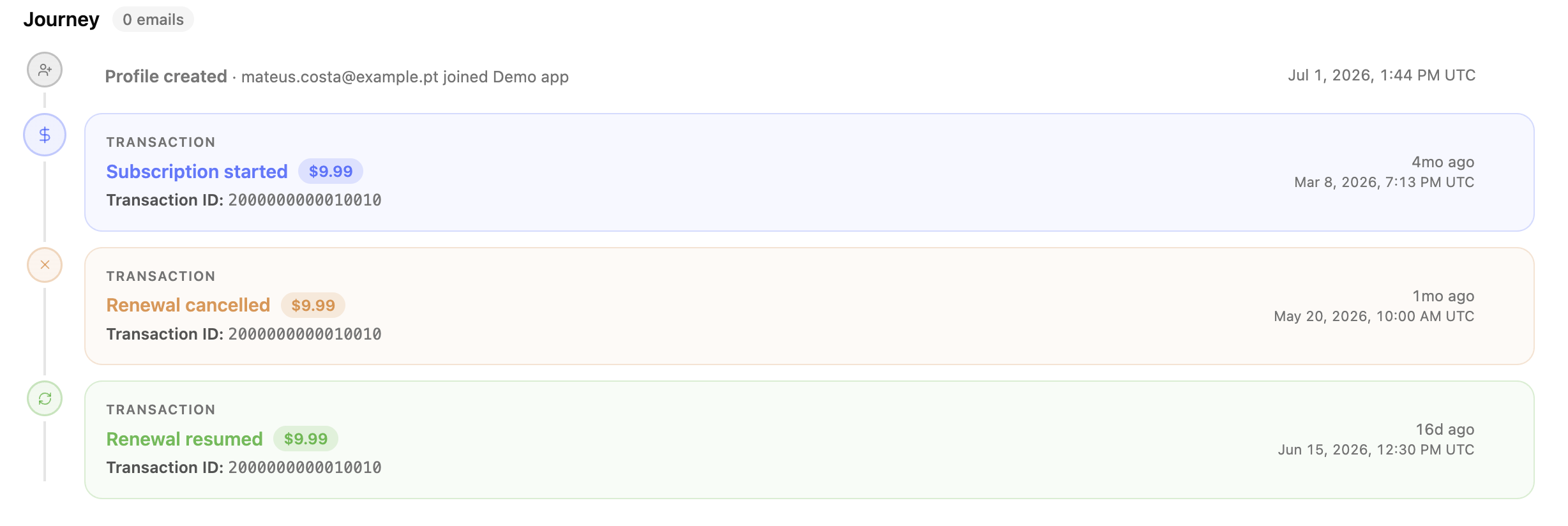
La section Journey est une chronologie de tout ce qui s’est passé sur le profil, en commençant par Profile created. Les événements liés aux e-mails et les événements liés aux transactions se mélangent dans une seule liste.
Événements d’e-mail
Chaque entrée correspond à un e-mail envoyé par Adapty Mail. Développez-la pour voir les liens sur lesquels le destinataire a cliqué et les achats que l’e-mail a générés. Une puce indique jusqu’où l’e-mail est parvenu :
| Chip | Signification |
|---|---|
| Scheduled | L’e-mail a une heure d’envoi programmée et Adapty Mail ne l’a pas encore envoyé. |
| Sent | Adapty Mail a envoyé l’e-mail et n’a pas encore de confirmation de livraison. |
| Delivered | Le serveur de messagerie destinataire a accepté l’e-mail. Ce chip remplace Sent. |
| Opened | Le pixel de suivi a été chargé. |
| Clicked | Le destinataire a cliqué sur un lien. Développez l’e-mail pour voir quels liens ont été cliqués et l’achat qu’ils ont généré. |
| Confirmed | Le destinataire a confirmé son adresse depuis un e-mail double opt-in. |
| Bounced | Le serveur de messagerie destinataire a refusé l’e-mail et l’a renvoyé. |
| Spam report | Le destinataire a signalé l’e-mail comme spam. |
| Unsubscribed | Le destinataire s’est désabonné. |
| Delayed | Le serveur de messagerie destinataire a demandé à Adapty Mail de réessayer plus tard. |
| Throttled | Chaque domaine d’envoi a dépassé sa limite horaire ou quotidienne, l’e-mail est donc en attente. |
| Cancelled | L’e-mail ne sera pas envoyé. Un achat, un désabonnement, un bounce, un signalement de spam, une suppression, un refus de consentement e-mail, un throttle de plus de trois jours, ou une campagne marketing que le destinataire n’ouvre ou ne clique jamais annulent tout ce qui reste d’une séquence — voir Raisons pour lesquelles les e-mails s’arrêtent. |
Événements de transaction
Chaque entrée correspond à un jalon d’abonnement ou d’achat unique. Le parcours affiche un libellé en langage courant à la place du event_type brut :
event_type | Libellé Journey |
|---|---|
subscription_started | Subscription started |
subscription_renewed | Subscription renewed |
subscription_renewal_cancelled | Renewal cancelled |
subscription_renewal_reactivated | Renewal resumed |
billing_issue_detected | Billing issue |
entered_grace_period | Entered grace period |
subscription_expired | Subscription expired |
subscription_refunded | Subscription refunded |
non_subscription_purchase | One-time purchase |
non_subscription_purchase_refunded | Purchase refunded |
Ces événements parviennent automatiquement à Adapty Mail via le SDK, ou vous pouvez les envoyer vous-même via l’API.
Se désabonner d’un profil
Pour arrêter d’envoyer des e-mails à un profil, ouvrez sa page, cliquez sur …, puis sélectionnez Unsubscribe. Adapty Mail marque le profil comme désabonné et l’ajoute à votre liste de suppression, ce qui fait que les campagnes marketing et les flows l’ignorent. Les e-mails transactionnels continuent néanmoins de lui parvenir.
Une fois qu’un profil est supprimé — quelle qu’en soit la raison — Unsubscribe reste désactivé. La page Raisons pour lesquelles les e-mails s’arrêtent décrit les deux façons dont les destinataires peuvent se désabonner eux-mêmes.

Supprimer un profil
Supprimez un profil pour effacer ce qu’Adapty Mail stocke sur une personne — par exemple, pour répondre à une demande de suppression de données.
Pour supprimer un profil, ouvrez sa page, cliquez sur …, sélectionnez Delete, puis confirmez. Adapty Mail effectue alors les actions suivantes :
- Efface l’adresse e-mail et tous les attributs personnels : nom, sexe, date de naissance, pays, pays du store, informations sur l’appareil et attributs personnalisés.
- Annule les e-mails encore planifiés pour ce profil.
- Retire le profil de la page Profiles.
Cette action est irréversible. Les données d’achat sont conservées sans aucune information permettant d’identifier la personne, vos totaux de revenus ne changent donc pas.
La suppression ne bloque pas l’adresse. Si une source l’envoie à nouveau, Adapty Mail crée un nouveau profil, sans lien avec celui supprimé. Pour exclure définitivement quelqu’un, empêchez la source d’envoyer ses données.
Votre backend peut également supprimer des profils via l’endpoint Delete profile.