
Prueba tu flow de Adapty Mail
Prueba una campaña antes de lanzarla a usuarios reales.
- Prueba la cadena en vivo: ejercita la automatización y te cuesta un pago real. Ejecútala al menos una vez antes de lanzar.
- Envía el correo de prueba: omite la automatización, y en el checkout funciona una tarjeta de prueba de Stripe.
Antes de empezar
La cadena funciona de extremo a extremo solo cuando todo lo siguiente es verdad:
- Tu dominio de envío está verificado: Abre Settings > DNS para confirmarlo. Consulta Configurar tu dominio de envío.
- Checkout: Tu paywall web está creado y publicado. Un paywall sin publicar devuelve un error cuando el CTA intenta abrirlo. Consulta Configurar el checkout.
- Campaña vinculada a un flow: Una campaña por sí sola permanece como borrador y no envía nada. Un flow de Adapty Mail es lo que la activa — Gestionar segmentos en un flow explica cómo hacerlo.
- Un punto de entrada activo: Los datos de usuario llegan realmente a Adapty Mail. Sea cual sea el punto de entrada que uses, la comprobación es la misma: los nuevos registros aparecen en la página Profiles.
Probar la cadena en vivo
Para probar una campaña en condiciones reales, regístrate como tu propio usuario. La campaña te enviará correos igual que a cualquier otro usuario, y pagas con una tarjeta real en tu checkout de producción. Los pasos a continuación reducen la espera para que todo tarde minutos en lugar de días.
-
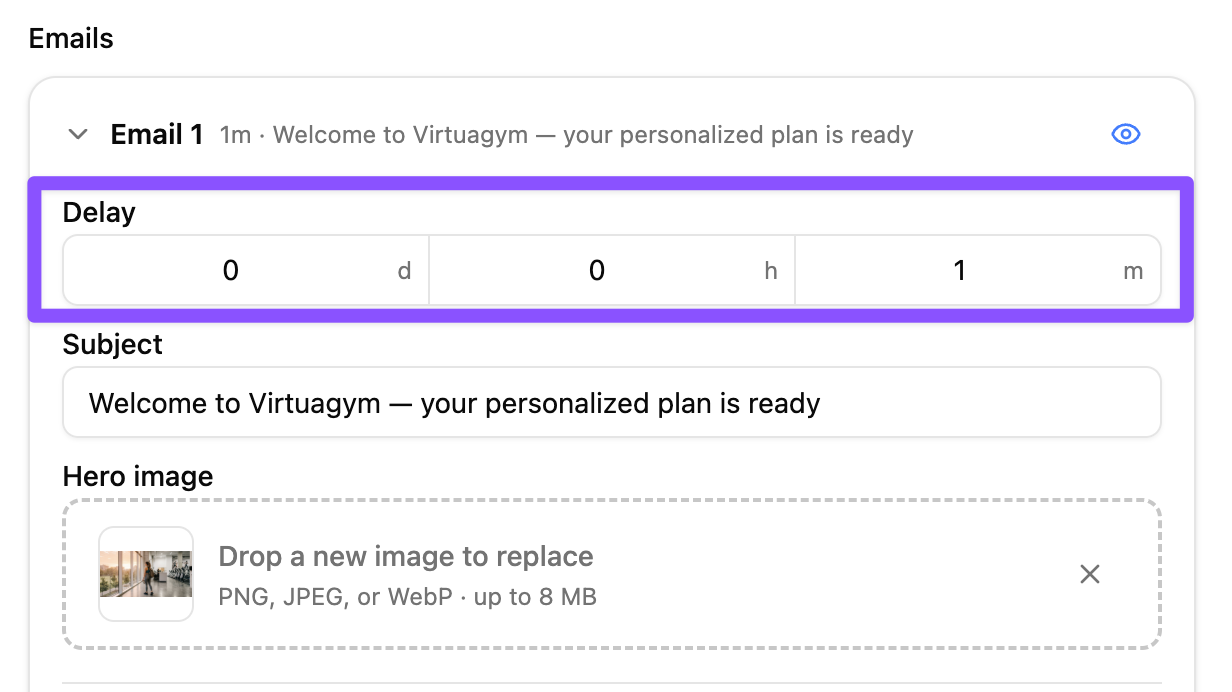
Acorta el primer retraso. En el editor de campaña, establece el Delay del primer correo en uno o dos minutos para no tener que esperar tu programación real. Restaura los retrasos después de la prueba.
-
Crea un usuario de prueba. En tu app, regístrate con una dirección de correo que no tenga ningún perfil en el proyecto todavía. Cada ejecución necesita una dirección nueva, ya que un perfil que ya haya pasado por la campaña no volverá a entrar en ella. Para recibir una traducción, configura el idioma de tu dispositivo de prueba antes de registrarte.
-
Espera el primer correo. Adapty Mail programa el envío para el momento del trigger más el retraso que hayas configurado, y procesa los correos pendientes cada minuto. La entrega añade unos minutos más.
-
Abre el correo y haz clic en el CTA. Llegarás a tu checkout con la dirección de correo electrónico ya rellena.
-
Completa el pago. Paga con una tarjeta real y luego reembolsala en Stripe.
Probar el correo y el checkout de forma independiente
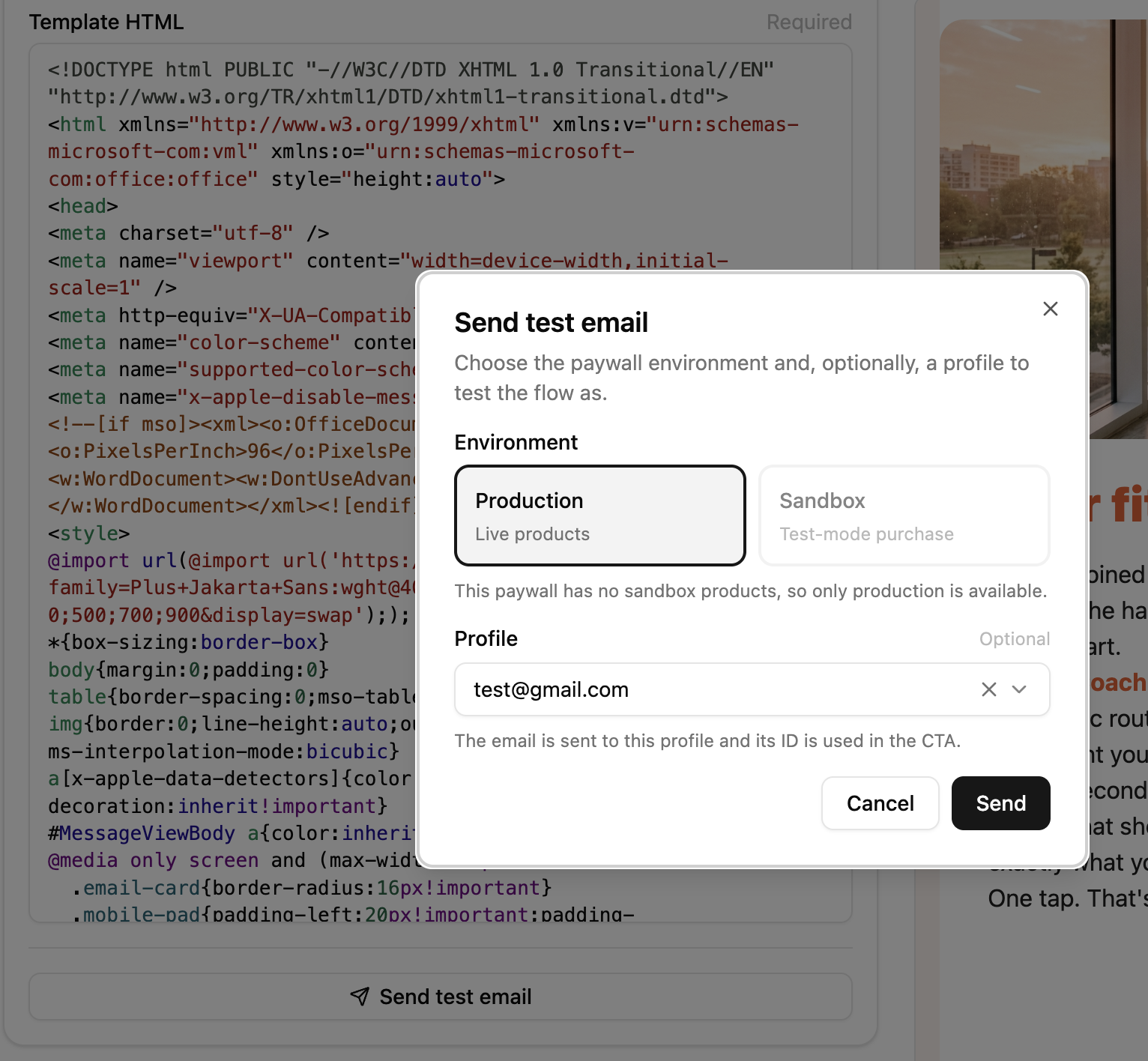
Para revisar el correo y el checkout sin esperar a la automatización, usa Send test email en el editor de campañas. El botón permanece desactivado hasta que tu dominio de envío esté verificado y la campaña tenga un destino de correo seleccionado.
El modal tiene tres configuraciones:
- Environment: Production abre tu checkout en vivo con productos reales. Sandbox abre la versión de prueba, donde la tarjeta de prueba de Stripe
4242 4242 4242 4242funciona con cualquier fecha de expiración futura y cualquier CVC. Sandbox solo se puede seleccionar para un paywall generado con productos sandbox — un paywall añadido por URL muestra “This paywall has no sandbox products, so only production is available.” - Profile: Opcional. Selecciona un perfil para enviar el email a la dirección de ese perfil y rellenar el CTA con sus IDs.
- Custom address: Opcional. Escribe una dirección para enviar allí en su lugar, con un ID de perfil de marcador de posición. Seleccionar un perfil la borra, y el perfil siempre tiene prioridad si ambos están configurados.
Sin ninguno de los dos configurados, el correo va a la dirección de tu propia cuenta con un ID de perfil de marcador de posición.
Un envío de prueba es un correo independiente, separado de la cadena en vivo. Confirma que el correo se renderiza y que el checkout procesa el pago, pero no te dice nada sobre si la automatización se dispara. Para confirmar la automatización, ejecuta la cadena en vivo.
Confirmar el acceso en tu app
Una vez procesado el pago, la suscripción llega al perfil de Adapty del usuario y tu app detecta el nivel de acceso.
Adapty registra un pago sandbox como una transacción sandbox, así que asegúrate de que tu nivel de acceso acepta transacciones sandbox antes de tratar un nivel de acceso ausente como un error.
Comprueba el resultado
Abre tu perfil de prueba en Profiles y consulta su journey. Una prueba exitosa muestra el primer email llegando a Clicked, la compra atribuida a él y el resto de la secuencia en Cancelled.
Adapty Mail registra una apertura cuando se carga el píxel de seguimiento, y Apple Mail Privacy Protection lo carga independientemente de si alguien leyó el email. Es normal ver un chip Opened que no obtuviste. Campaign analytics explica qué cuenta cada métrica.
Más información
- Crear una campaña: Contenido del email, retrasos y duración de la secuencia.
- Configurar el checkout: Qué contiene la página de checkout y cómo la personalización rellena el CTA.
- Perfiles: La vista completa del perfil detrás de la línea de tiempo del journey.
- Motivos por los que se detienen los emails: Por qué un perfil deja de recibir emails.