
Tester votre flow Adapty Mail
Testez une campagne avant de la lancer auprès de vrais utilisateurs.
- Tester la chaîne en direct : exécute l’automatisation et nécessite un vrai paiement. Lancez-le au moins une fois avant de publier.
- Envoyer l’e-mail de test : ignore l’automatisation, et une carte de test Stripe fonctionne lors du checkout.
Avant de commencer
La chaîne fonctionne de bout en bout uniquement si toutes les conditions suivantes sont remplies :
- Votre domaine d’envoi est vérifié : Ouvrez Settings > DNS pour le confirmer. Voir Configurer votre domaine d’envoi.
- Checkout : Votre paywall web est créé et publié. Un paywall non publié renvoie une erreur lorsque le CTA tente de l’ouvrir. Voir Configurer le checkout.
- Campagne associée à un flow : Une campagne seule reste à l’état de brouillon et n’envoie rien. C’est un flow Adapty Mail qui la rend active — Gérer les segments dans un flow explique comment faire.
- Un point d’entrée actif : Les données utilisateurs parviennent réellement à Adapty Mail. Quel que soit le point d’entrée que vous utilisez, la vérification est la même : les nouveaux inscrits apparaissent sur la page Profiles.
Tester la chaîne en conditions réelles
Pour tester une campagne dans des conditions réelles, inscrivez-vous en tant qu’utilisateur lambda. La campagne vous enverra alors des e-mails comme à n’importe quel autre utilisateur, et vous paierez avec une vraie carte sur votre checkout en production. Les étapes ci-dessous permettent de raccourcir l’attente pour que le test prenne quelques minutes plutôt que plusieurs jours.
-
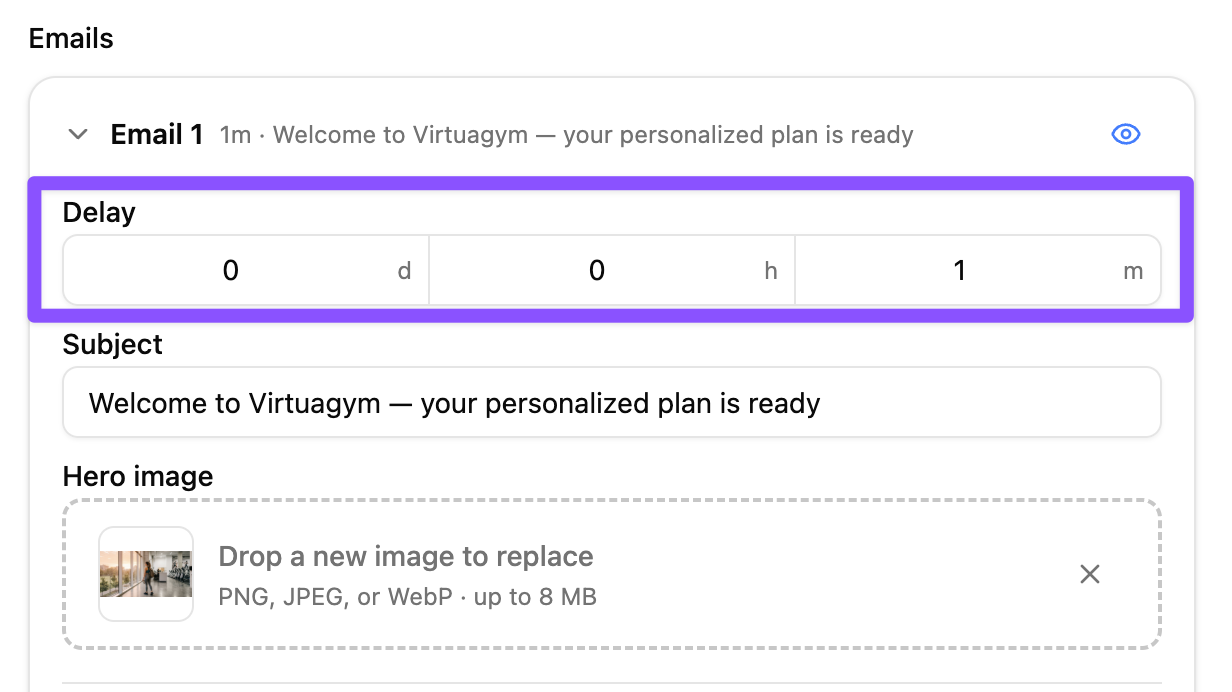
Raccourcissez le premier délai. Dans l’éditeur de campagne, réglez le Delay du premier e-mail sur une ou deux minutes, pour ne pas attendre votre vrai planning. Restaurez vos délais après le test.
-
Créez un utilisateur test. Dans votre application, inscrivez-vous avec une adresse e-mail qui n’a pas encore de profil dans le projet. Chaque exécution nécessite une nouvelle adresse, car un profil ayant déjà parcouru la campagne ne pourra pas y entrer à nouveau. Pour recevoir une traduction, configurez votre appareil de test dans la langue souhaitée avant de vous inscrire.
-
Attendez le premier e-mail. Adapty Mail planifie l’envoi à l’heure du déclencheur plus le délai que vous avez défini, puis récupère les e-mails en attente toutes les minutes. La livraison ajoute quelques minutes supplémentaires.
-
Ouvrez l’e-mail et cliquez sur le CTA. Vous arrivez sur votre page de paiement avec l’adresse e-mail déjà renseignée.
-
Finalisez le paiement. Payez avec une vraie carte, puis remboursez-la dans Stripe.
Tester l’e-mail et le paiement séparément
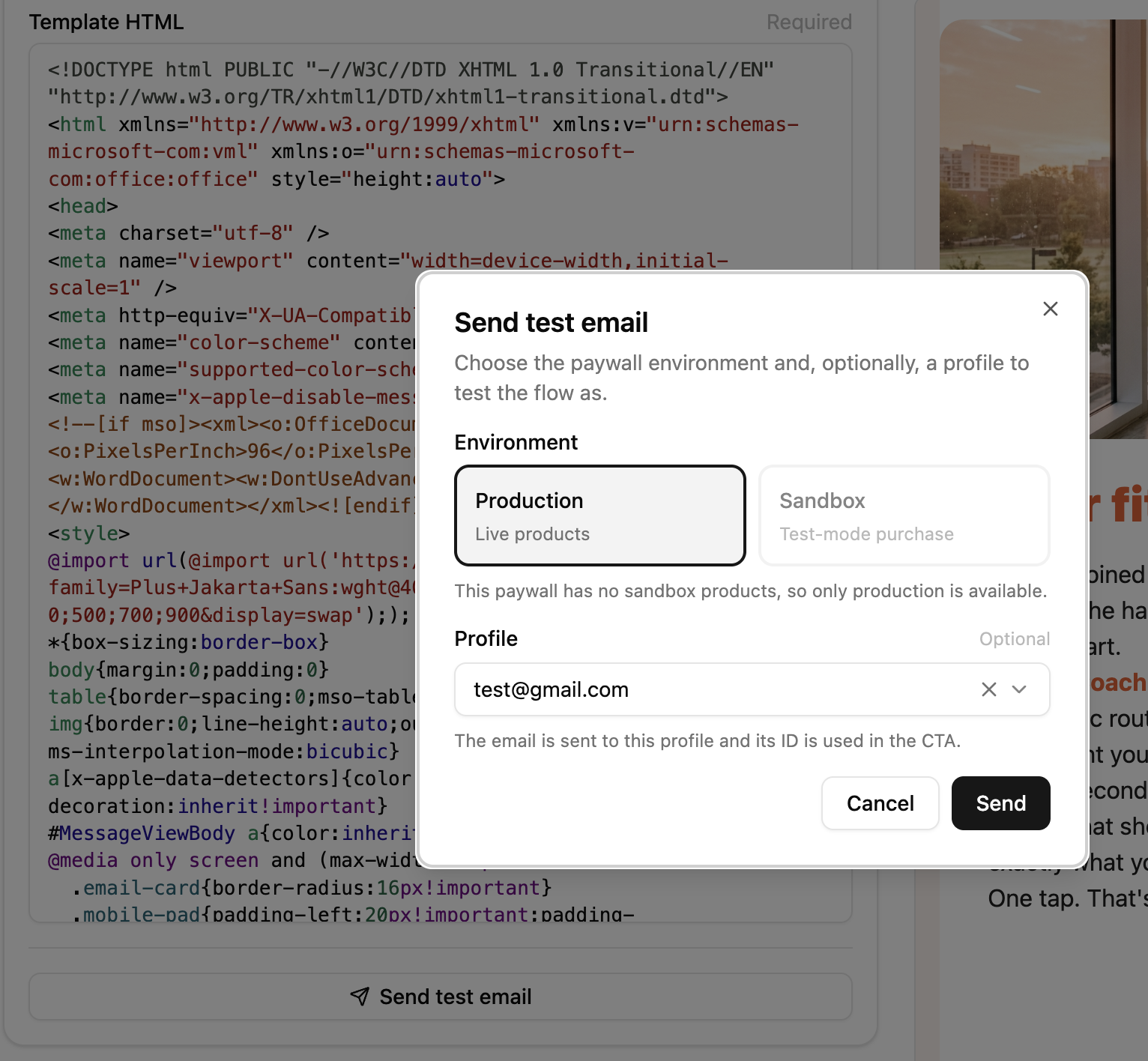
Pour vérifier l’e-mail et le paiement sans attendre l’automatisation, utilisez Send test email dans l’éditeur de campagne. Le bouton reste désactivé tant que votre domaine d’envoi n’est pas vérifié et que la campagne n’a pas de destination e-mail sélectionnée.
La fenêtre modale comporte trois paramètres :
- Environment : Production ouvre votre checkout en direct avec des produits réels. Sandbox ouvre la version de test, où la carte de test Stripe
4242 4242 4242 4242fonctionne avec n’importe quelle date d’expiration future et n’importe quel CVC. Sandbox n’est sélectionnable que pour un paywall généré avec des produits sandbox — un paywall ajouté par URL affiche “This paywall has no sandbox products, so only production is available.” - Profile : Facultatif. Sélectionnez un profil pour envoyer l’e-mail à l’adresse de ce profil et remplir le CTA avec ses identifiants.
- Custom address : Facultatif. Saisissez une adresse pour envoyer à cet endroit à la place, avec un identifiant de profil fictif. Sélectionner un profil efface ce champ, et le profil a toujours la priorité si les deux sont renseignés.
Sans aucun des deux définis, l’e-mail est envoyé à l’adresse de votre propre compte avec un identifiant de profil fictif.
Un envoi test est un e-mail autonome, distinct de la chaîne en production. Il confirme que l’e-mail s’affiche correctement et que le paiement est bien traité, mais ne vous dit rien sur le déclenchement de l’automatisation. Pour vérifier l’automatisation, exécutez la chaîne en production.
Confirmer l’accès dans votre application
Une fois le paiement effectué, l’abonnement est associé au profil Adapty de l’utilisateur et votre application voit le niveau d’accès.
Adapty enregistre un paiement sandbox en tant que transaction sandbox. Vérifiez donc que votre niveau d’accès accepte les transactions sandbox avant de considérer l’absence de niveau d’accès comme un échec.
Vérifier le résultat
Ouvrez votre profil de test dans Profiles et consultez son parcours. Un test réussi affiche le premier e-mail avec le statut Clicked, l’achat qui lui est attribué, et le reste de la séquence avec le statut Cancelled.
Adapty Mail enregistre une ouverture lorsque le pixel de suivi se charge, et Apple Mail Privacy Protection le charge que quelqu’un ait ou non lu l’e-mail. Un indicateur Opened que vous n’avez pas déclenché est tout à fait normal. Campaign analytics explique ce que chaque métrique comptabilise.
En savoir plus
- Créer une campagne : Contenu des e-mails, délais et durée des séquences.
- Configurer le paiement : Ce que contient la page de paiement, et comment la personnalisation remplit le CTA.
- Profils : La vue complète du profil derrière la chronologie du parcours.
- Raisons pour lesquelles les e-mails s’arrêtent : Pourquoi un profil cesse de recevoir des e-mails.