
构建带试用切换开关的付费墙
试用切换开关允许你在包含免费试用的产品和不包含免费试用的产品之间切换付费墙。但切换开关本身只是一个开关:开或关。你需要编写规则来显示正确的卡片,以及更改所选产品的规则。
本教程将带你完成相关规则的配置,并构建一个功能完整的试用切换付费墙。
开始之前
如果你希望将试用设置为可选项(这是使用试用开关的必要条件),请勿创建新用户优惠。在 iOS 上,新用户优惠会自动应用于所有符合条件的用户,无法关闭。请改用促销活动。详见Adapty 如何处理优惠。
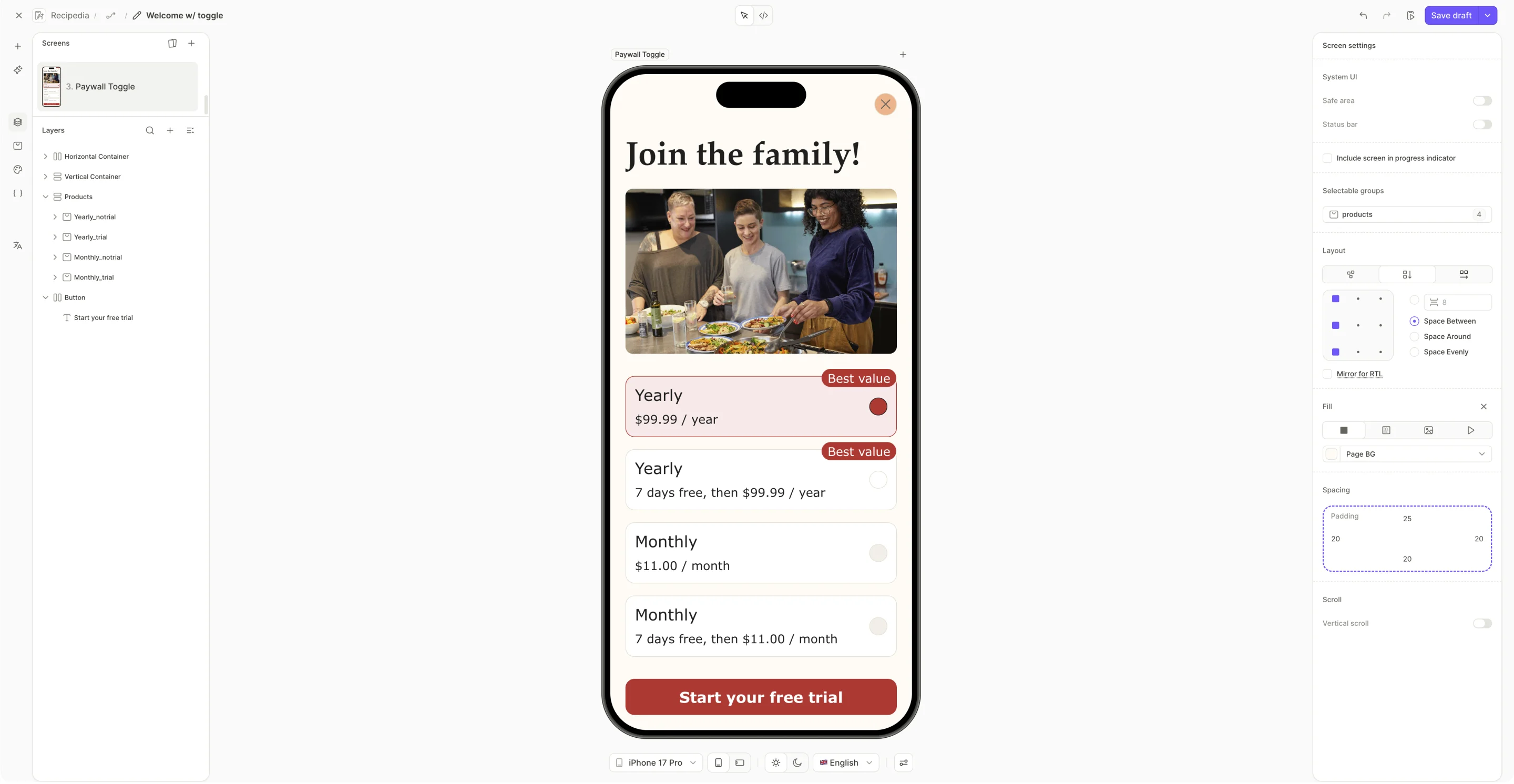
1. 添加产品卡片
- 点击添加元素菜单 + > Paywall & Commerce > Products,选择一个预设。
- 在画布或 Layers 面板中选中一张卡片,为其分配产品,并将优惠下拉菜单保持为 No offer。
- 对每个销售方案重复上述步骤——每个方案一张卡片,不含试用。
- 复制每张卡片。在每个副本上,从优惠下拉菜单中选择试用优惠。
现在每个方案都有两张卡片,指向同一个产品——一张带优惠,一张不带优惠。
2. 添加试用开关
-
点击 + > Paywall & Commerce > Toggle > Trial toggle。
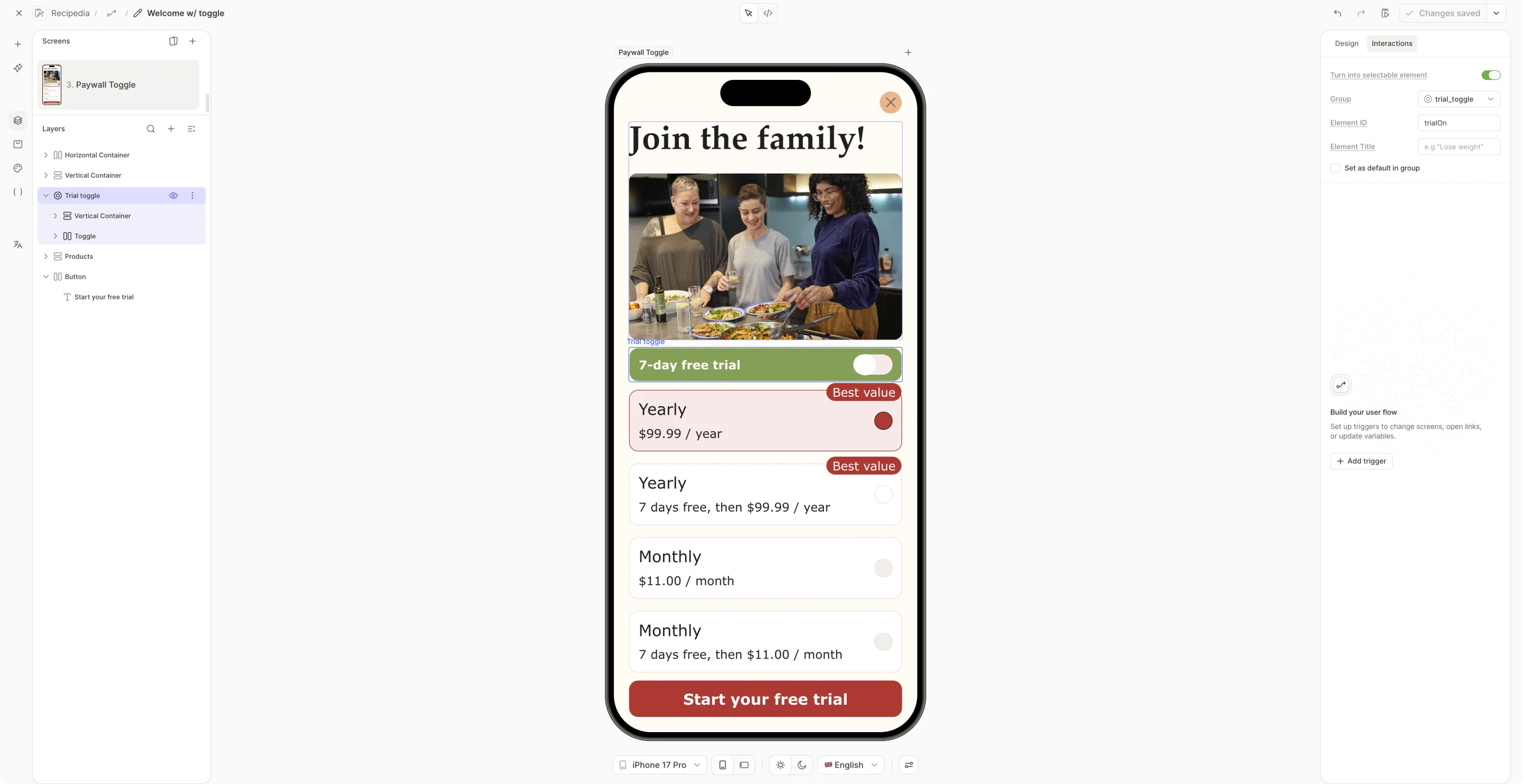
-
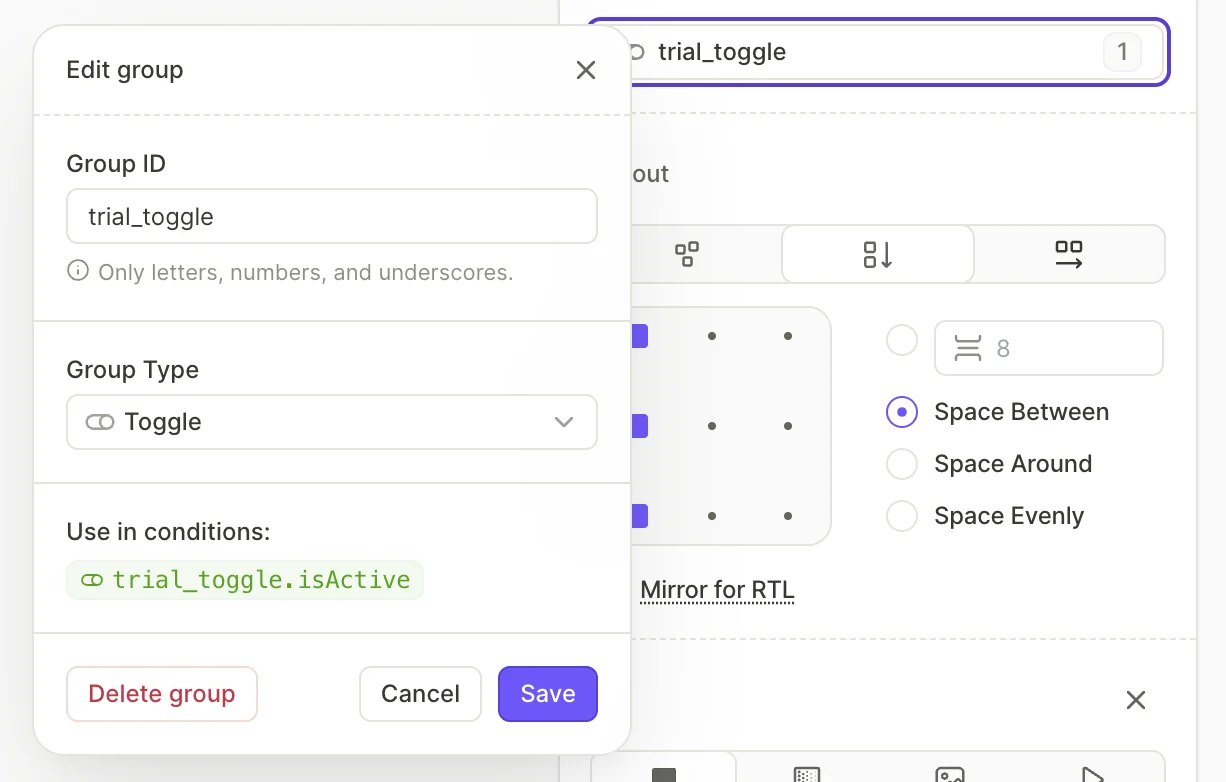
确保开关属于正确类型的可选组。点击画布空白处以打开 Screen settings。在 Selectable groups 下,展开
trial_toggle,将 Group Type 设置为 Toggle,然后点击 Save。对话框中会显示我们用于检测开关是否开启的变量:trial_toggle.isActive。
- 编辑切换按钮的标签。
默认情况下保持切换按钮为关闭状态。预先选中的试用切换按钮可能因被视为暗模式而导致应用被 App Store 拒绝——详见切换按钮和复选框。
3. 根据切换状态显示对应卡片
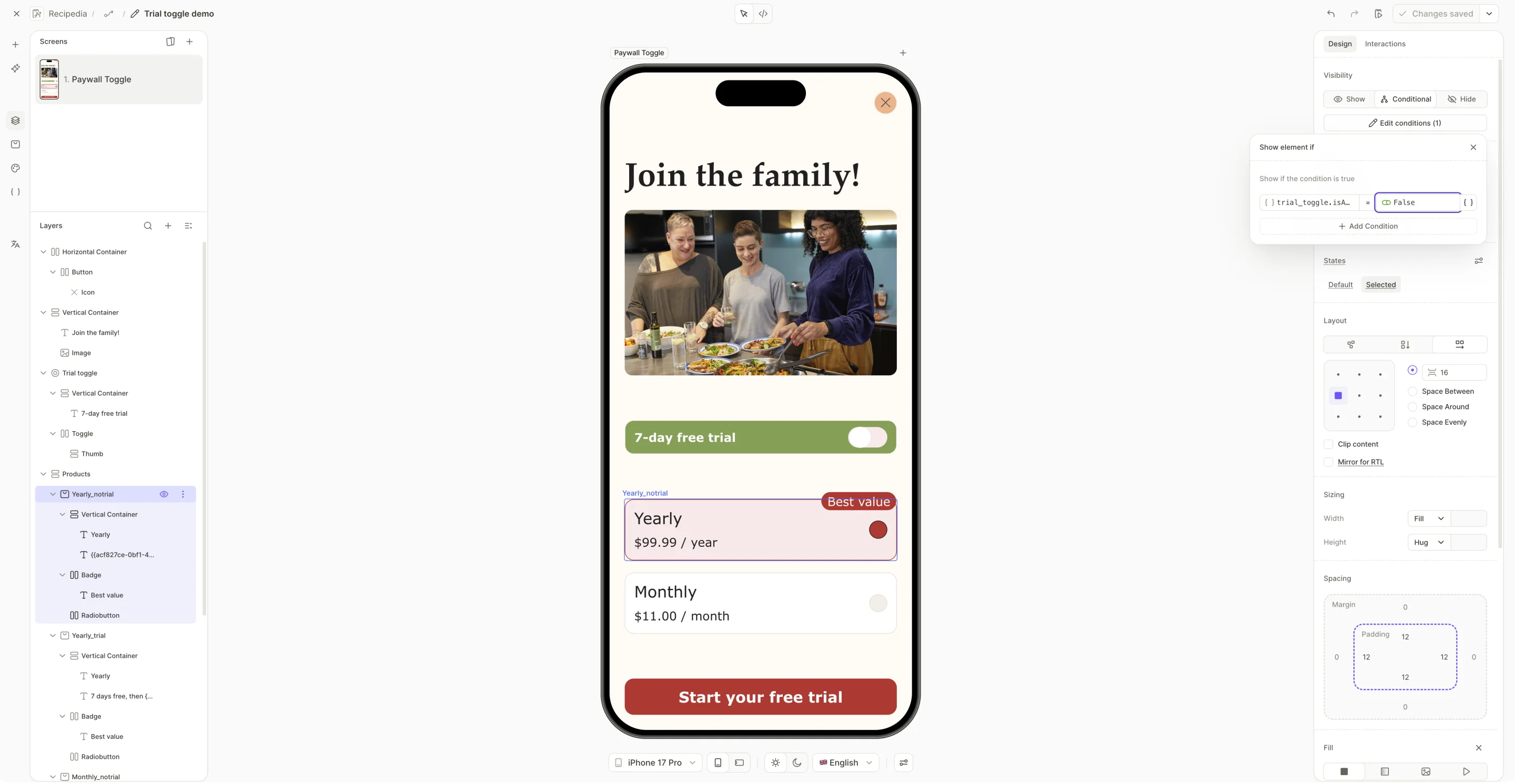
在每张卡片的 Design 选项卡中,找到 Visibility 设置,选择 Conditional 并配置其条件:
| 卡片 | 条件 |
|---|---|
| 含试用期 | trial_toggle.isActive Equals True |
| 不含试用期 | trial_toggle.isActive Equals False |
4. 切换开关变化时选中可见卡片
目前卡片会随开关切换而变化,但选中的产品不会。变为不可见的卡片仍然保持选中状态,Purchase 操作仍然指向它——因此,启用试用的用户可能仍会被扣费。
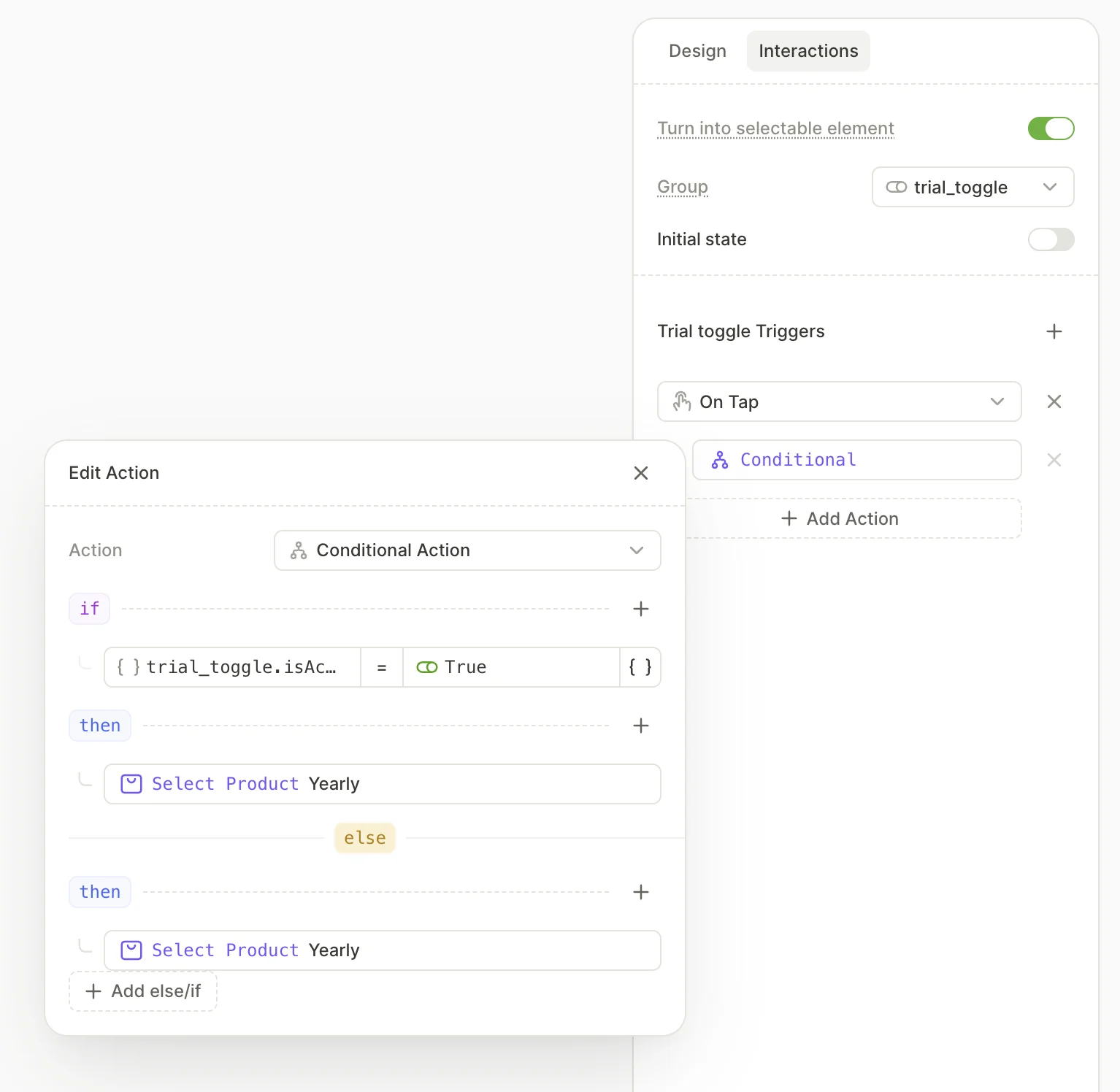
为开关添加一个条件操作,使其在每次点击时将选中项重置为可见卡片。
-
在 Layers 面板中,选择 Trial toggle 容器。
-
打开 Interactions 标签,添加 On tap 触发器,以及一个条件操作:
Block What to configure if trial_toggle.isActiveEquals Truethen Select Product, pointing at a card with the trial else Select Product, pointing at the same product without the trial
5. 更新按钮标签
试用开启后,行动号召文案应随之改变。
-
选中按钮的文本元素。
-
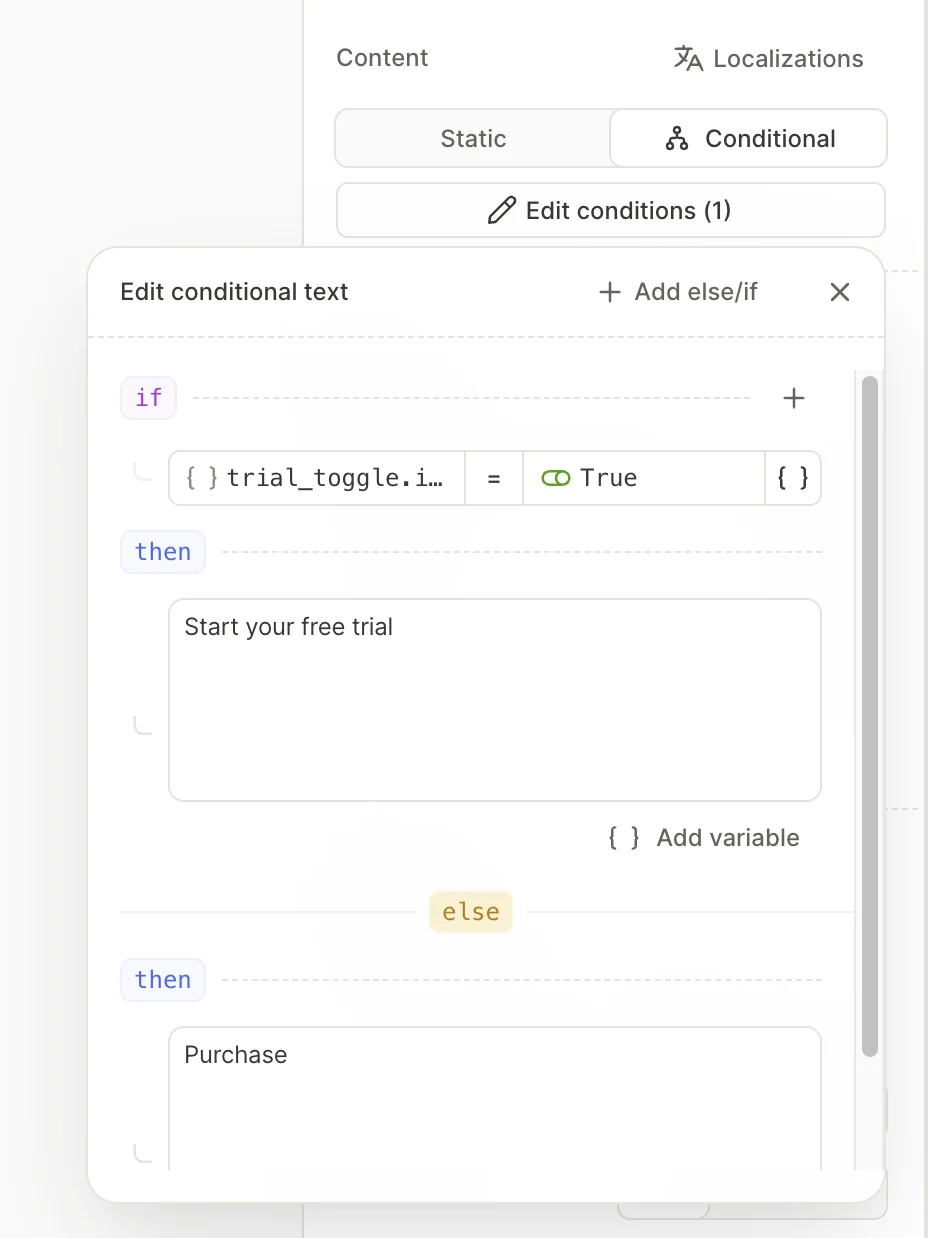
在 Design 标签页的 Content 下,选择 Conditional 并点击 Edit conditions。
-
填写以下内容:
区块 配置说明 if trial_toggle.isActiveEquals Truethen 试用标签,例如 Start your free trialelse 标准标签,例如 Purchase
有关条件文本的更多信息,请参阅添加条件文本。