
Создание пейвола с переключателем пробного периода
Переключатель пробного периода позволяет переключаться между продуктами с бесплатным пробным периодом и без него. Но сам переключатель — это просто тумблер: включён или выключен. Вы сами задаёте правила, которые показывают нужные карточки и меняют выбранный продукт.
В этом гайде показано, как задать эти правила и собрать полноценный пейвол с переключателем.
Перед началом работы
- Создайте экран пейвола — например, следуйте рецепту Создание базового экрана пейвола.
- Создайте продукты и добавьте к ним триальное предложение.
Если вы хотите сделать триал опциональным (что необходимо для использования переключателя триала), не создавайте introductory offer. На iOS introductory offers применяются автоматически для каждого подходящего пользователя. Отключить их невозможно. Используйте вместо этого promotional offer. См. Как Adapty работает с офферами.
1. Добавьте карточки продуктов
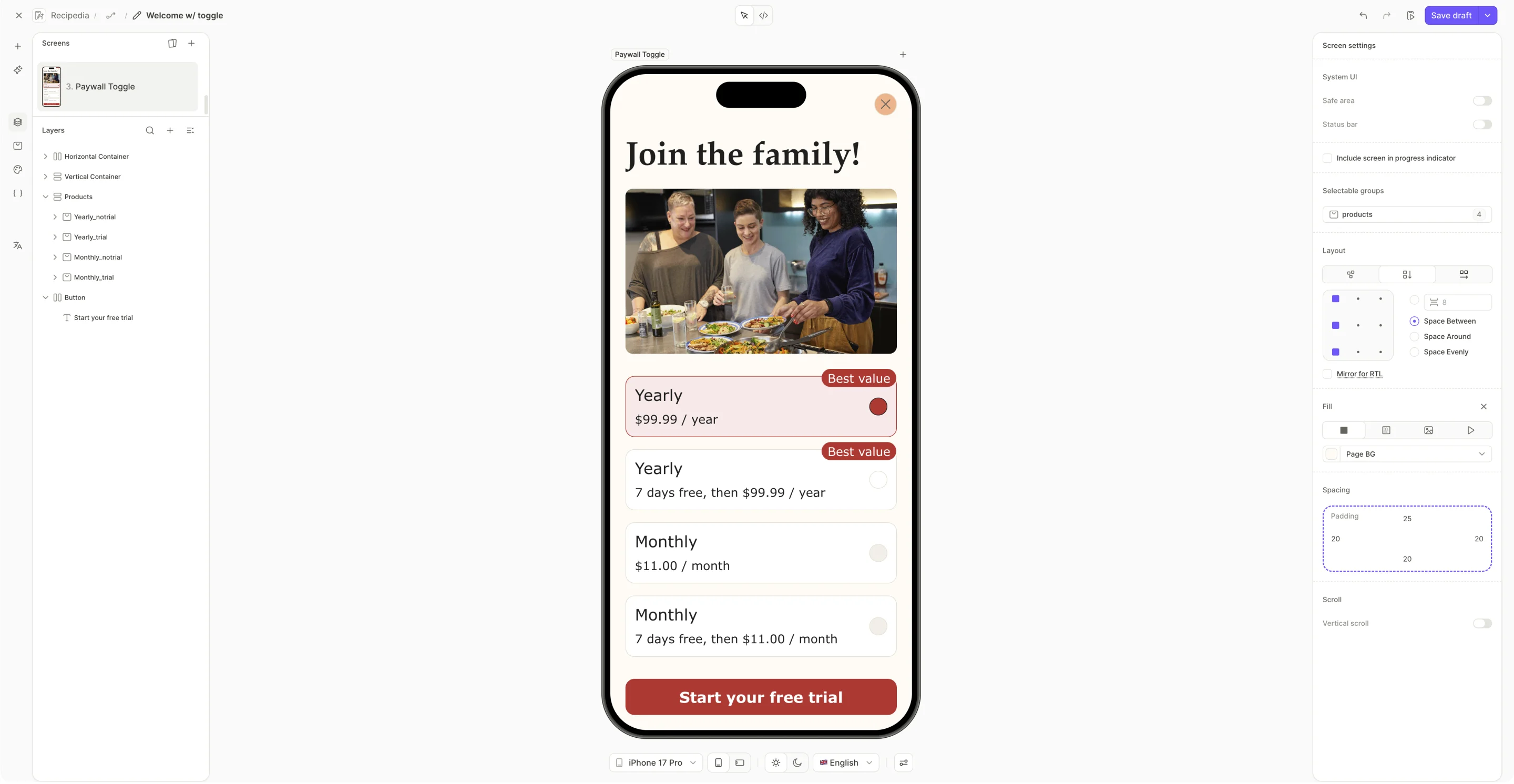
- Нажмите на меню + > Paywall & Commerce > Products и выберите пресет.
- Выберите карточку — на холсте или в панели Layers. Назначьте продукт карточке, а в выпадающем списке офферов оставьте No offer.
- Повторите для каждого плана — по одной карточке на план, без триала.
- Продублируйте каждую карточку. В каждой копии выберите триальный оффер в выпадающем списке.
Теперь у каждого плана есть две карточки, указывающие на один и тот же продукт — одна с оффером, другая без.
2. Добавьте переключатель пробного периода
-
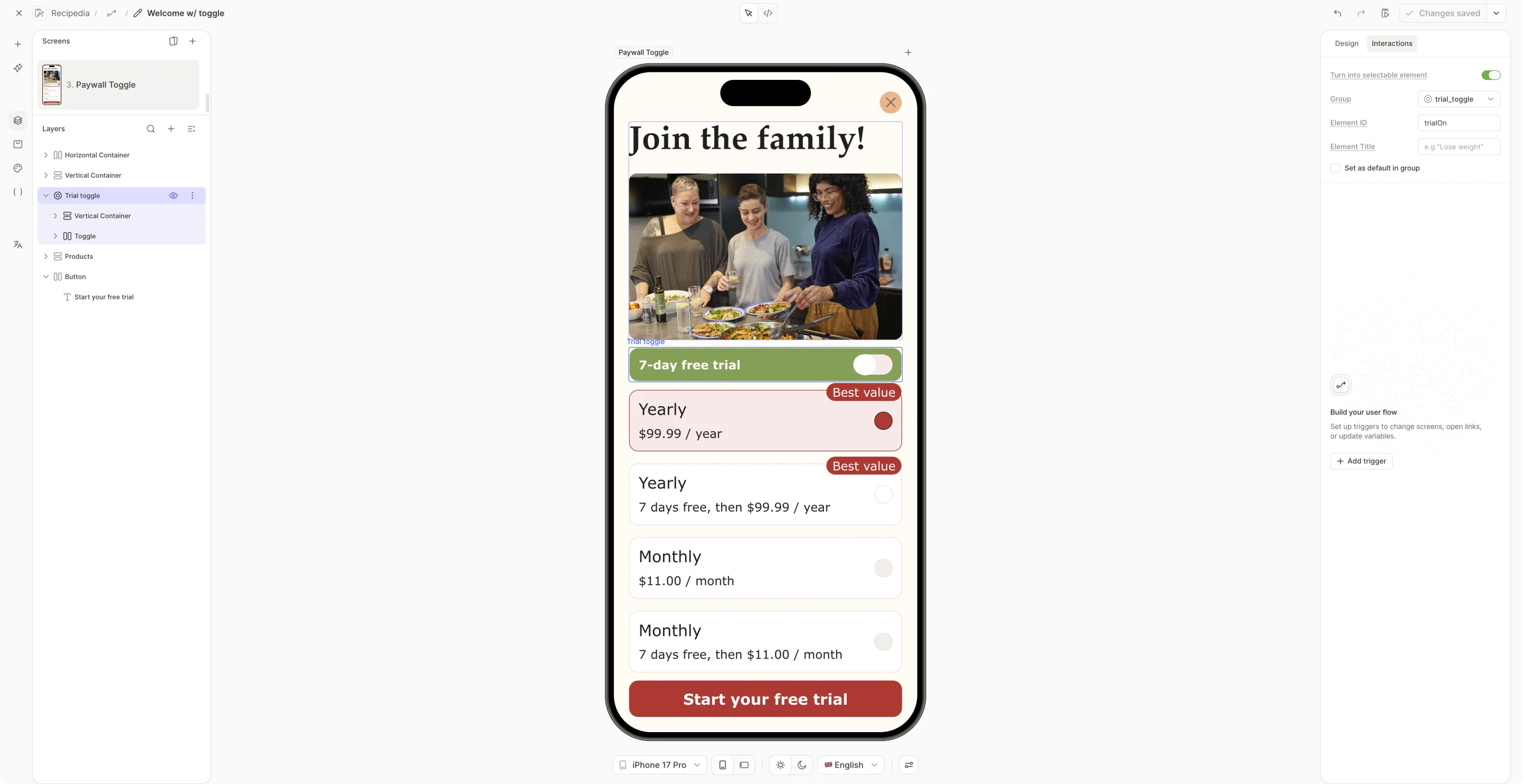
Нажмите + > Paywall & Commerce > Toggle > Trial toggle.
-
Убедитесь, что переключатель принадлежит выбираемой группе правильного типа. Нажмите на пустую область канваса, чтобы открыть Screen settings. В разделе Selectable groups откройте
trial_toggle, задайте для Group Type значение Toggle и нажмите Save. В диалоге отобразится переменная, которую мы будем использовать для определения состояния переключателя:trial_toggle.isActive.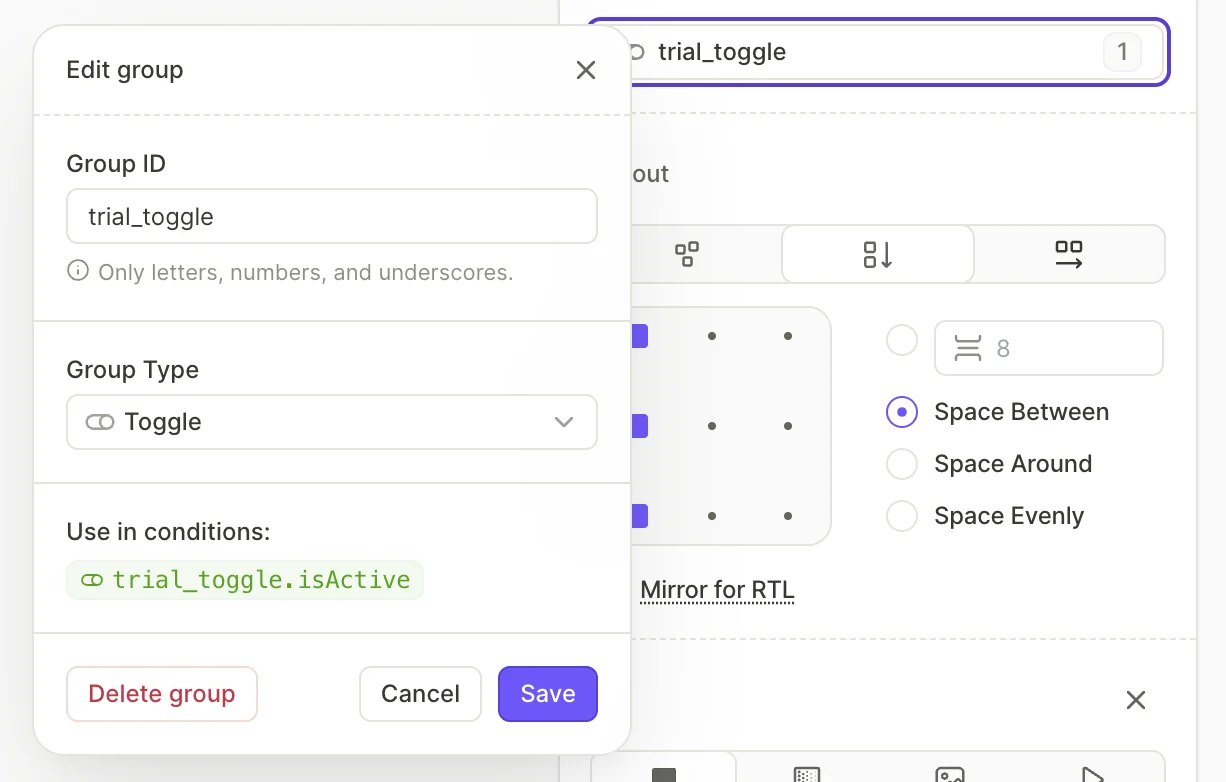
-
Отредактируйте метку переключателя.
Оставьте переключатель выключенным по умолчанию. Предварительно выбранный переключатель пробного периода может стать причиной отклонения приложения в App Store как тёмный паттерн — см. Переключатели и чекбоксы.
3. Показ нужных карточек для каждого состояния переключателя
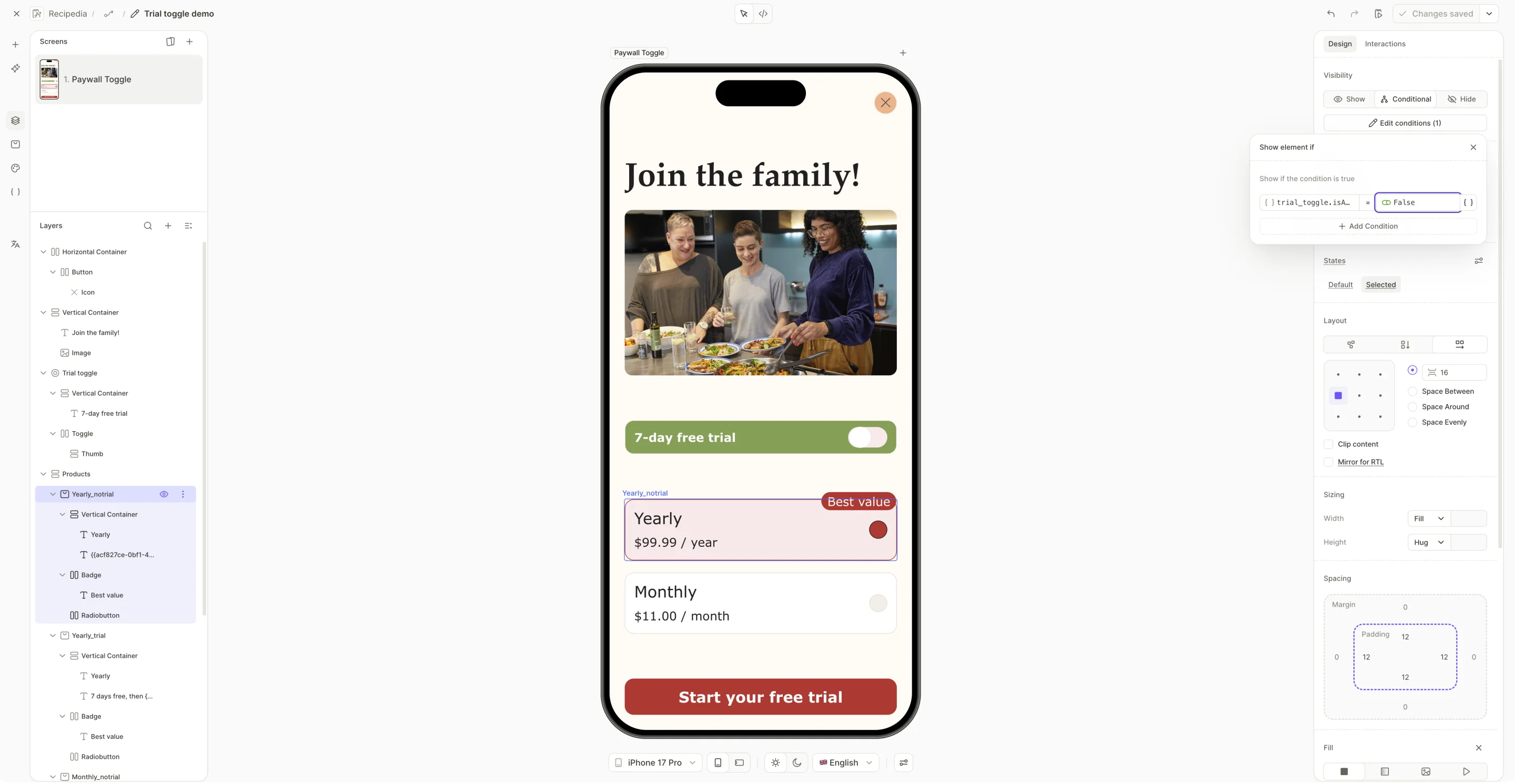
На вкладке Design каждой карточки в разделе Visibility выберите Conditional и настройте условие:
| Карточка | Условие |
|---|---|
| С пробным периодом | trial_toggle.isActive Equals True |
| Без пробного периода | trial_toggle.isActive Equals False |
4. Выбирайте видимую карточку при переключении тогла
Карточки теперь меняются вместе с тоглом, но выбранный продукт — нет. Карточка, которая становится невидимой, остаётся выбранной, и действие Purchase по-прежнему направлено на неё — то есть пользователь, включивший пробный период, всё равно может быть списан.
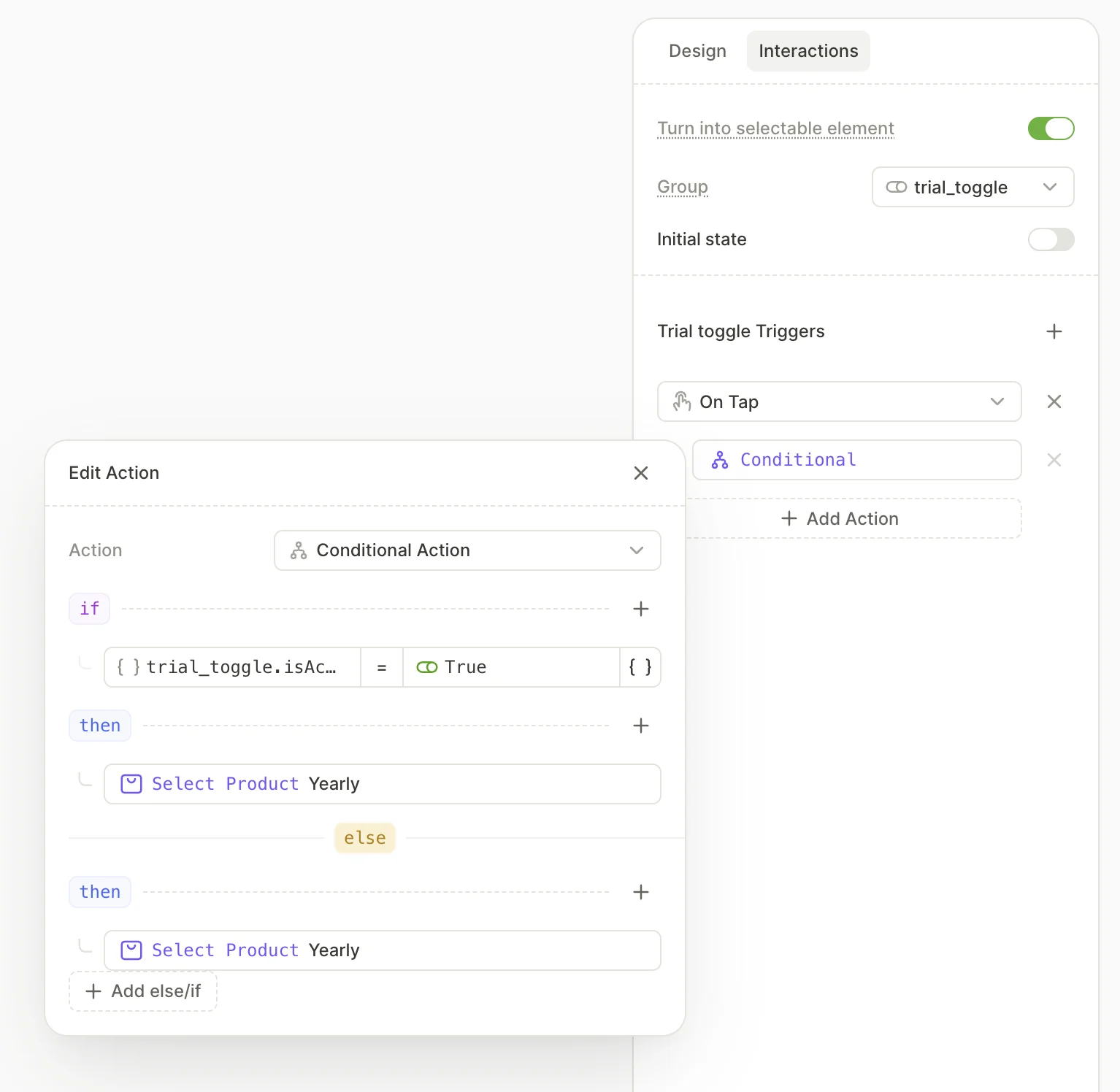
Добавьте Conditional Action к тоглу, чтобы при каждом нажатии выбор сбрасывался на видимую карточку.
- На панели Layers выберите контейнер Trial toggle.
- Откройте вкладку Interactions, добавьте триггер On tap и Conditional Action:
| Блок | Что настроить |
|---|---|
| if | trial_toggle.isActive Equals True |
| then | Select Product, указывающий на карточку с триалом |
| else | Select Product, указывающий на тот же продукт без триала |
5. Обновите надпись на кнопке
Призыв к действию должен меняться, когда пробный период включён.
-
Выберите текстовый элемент кнопки.
-
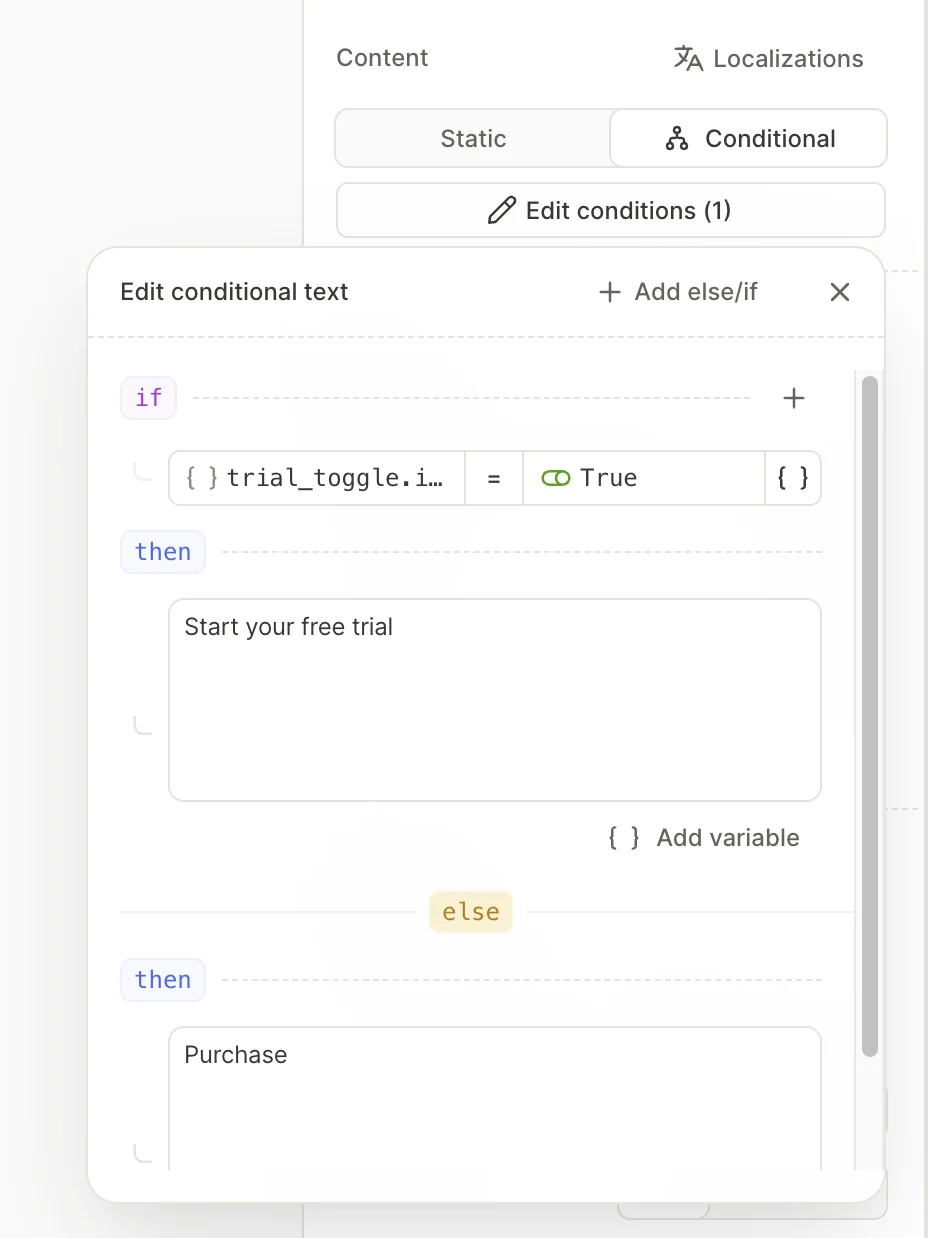
На вкладке Design в разделе Content выберите Conditional и нажмите Edit conditions.
-
Заполните блоки:
Блок Что настроить if trial_toggle.isActiveEquals Truethen Текст для пробного периода, например Start your free trialelse Стандартный текст, например Purchase
Подробнее об условном тексте читайте в разделе Добавить условный текст.