
トライアルトグルを使ったペイウォールの作成
トライアルトグルを使うと、ペイウォールを無料トライアルありのプロダクトと無料トライアルなしのプロダクトで切り替えられます。ただし、トグル自体はオン・オフのスイッチにすぎません。どのカードを表示するかのルールと、どのプロダクトを選択状態にするかのルールは、自分で設定します。
このレシピでは、これらのルールを設定し、トグル機能付きのペイウォールを完全に動作する状態で構築する方法を説明します。
始める前に
- ペイウォール画面を作成します。たとえば、基本的なペイウォール画面の作成のレシピに従ってください。
- プロダクトを作成し、トライアルオファーを追加します。
トライアルをオプション(トライアルトグルを使用するために必要)にしたい場合は、初回オファーを作成しないでください。iOS では、初回オファーは対象となるすべてのユーザーに自動的に適用されます。オフにすることはできません。代わりにプロモーションオファーを使用してください。詳細はAdapty とオファーの連携方法をご覧ください。
1. プロダクトカードを追加する
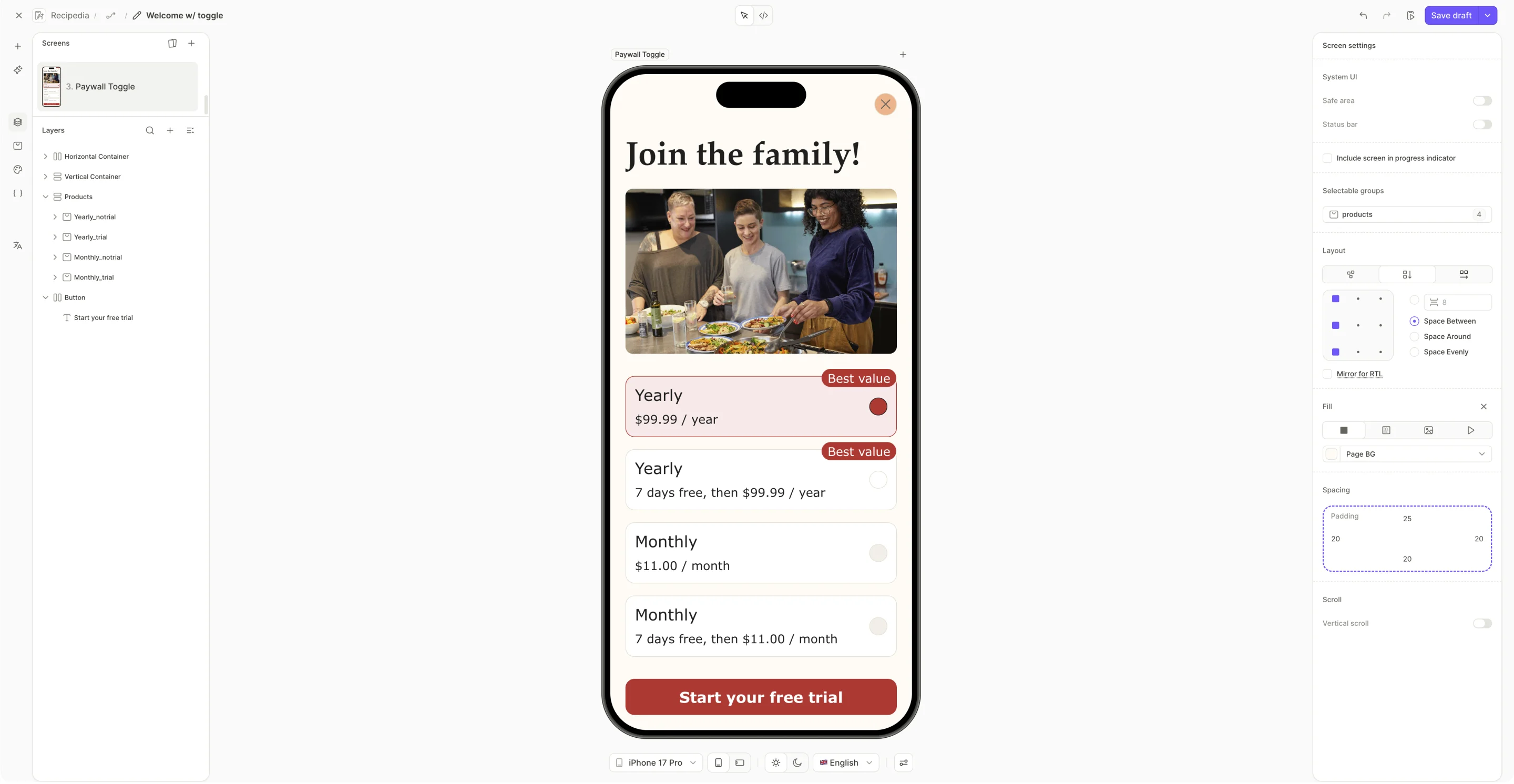
- + > Paywall & Commerce > Products でプレセットを選択します。
- キャンバスまたは Layers パネルでカードを選択し、プロダクトを割り当てて、オファーのドロップダウンは No offer のままにしておきます。
- 販売するプランごとに同じ操作を繰り返します。トライアルなしで、1プランにつき1枚のカードを作成してください。
- すべてのカードを複製します。各コピーで、オファーのドロップダウンからトライアルオファーを選択します。
これで各プランには同じプロダクトを指す2枚のカードができます。1枚はオファーあり、もう1枚はオファーなしです。
2. トライアルトグルを追加する
-
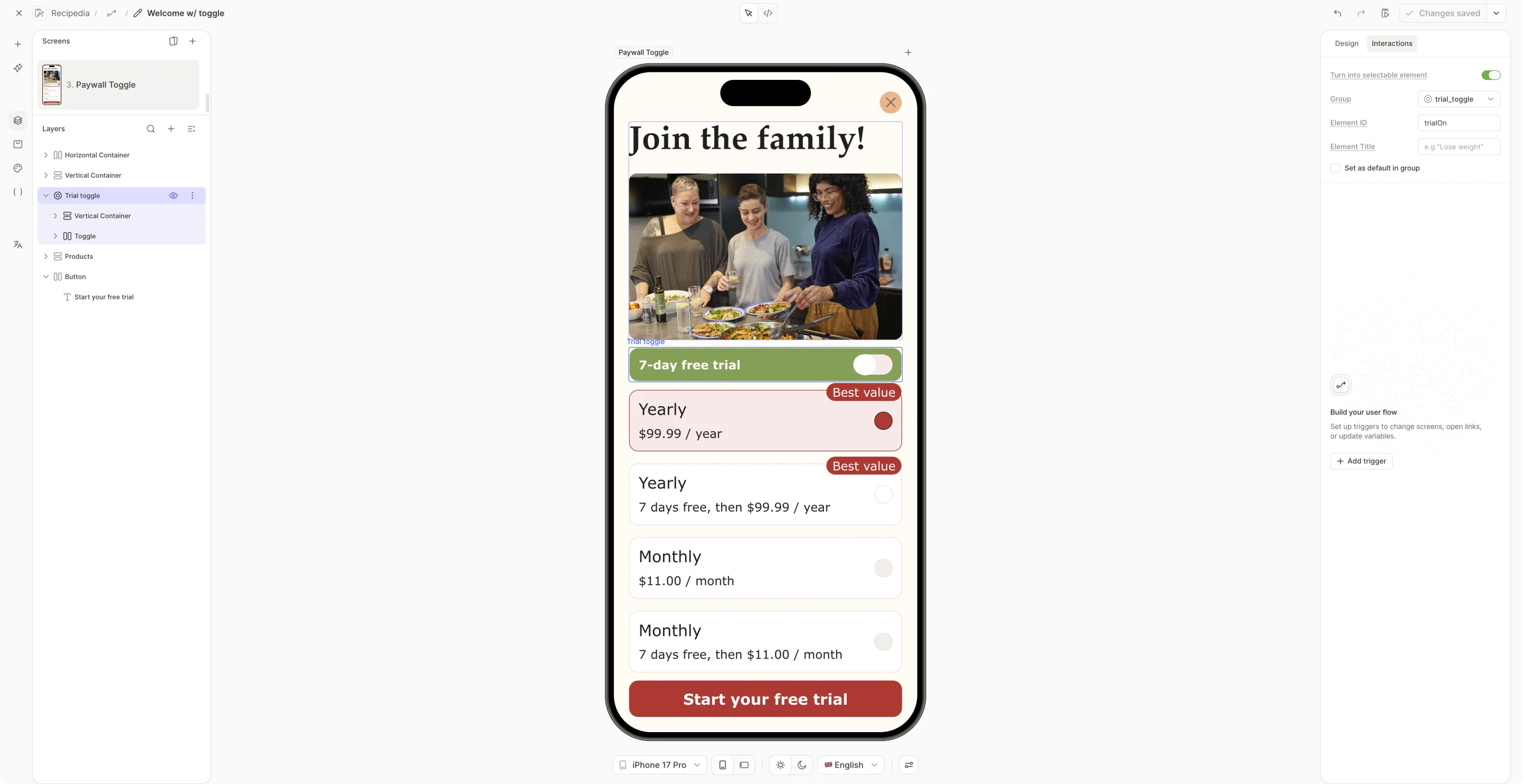
+ > Paywall & Commerce > Toggle > Trial toggle をクリックします。
-
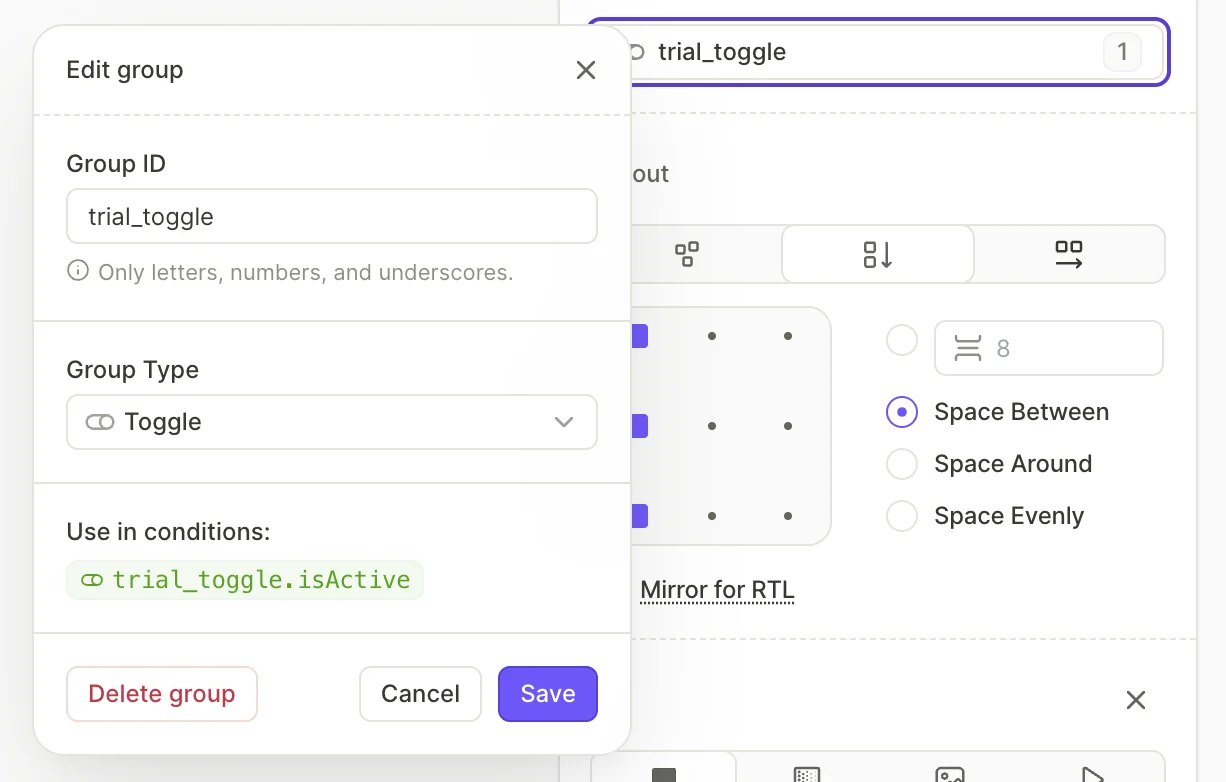
トグルが正しいタイプの選択グループに属していることを確認します。キャンバスの空白部分をクリックして Screen settings を開きます。Selectable groups の下で
trial_toggleを開き、Group Type を Toggle に設定して Save をクリックします。ダイアログには、トグルがオンかどうかを検出するために使用する変数trial_toggle.isActiveが表示されます。
- トグルのラベルを編集します。
デフォルトではトグルをオフにしておいてください。事前に選択されたトライアルトグルはダークパターンとみなされ、App Storeの審査で却下されるリスクがあります。詳しくはトグルとチェックボックスを参照してください。
3. 各トグル状態に対応したカードを表示する
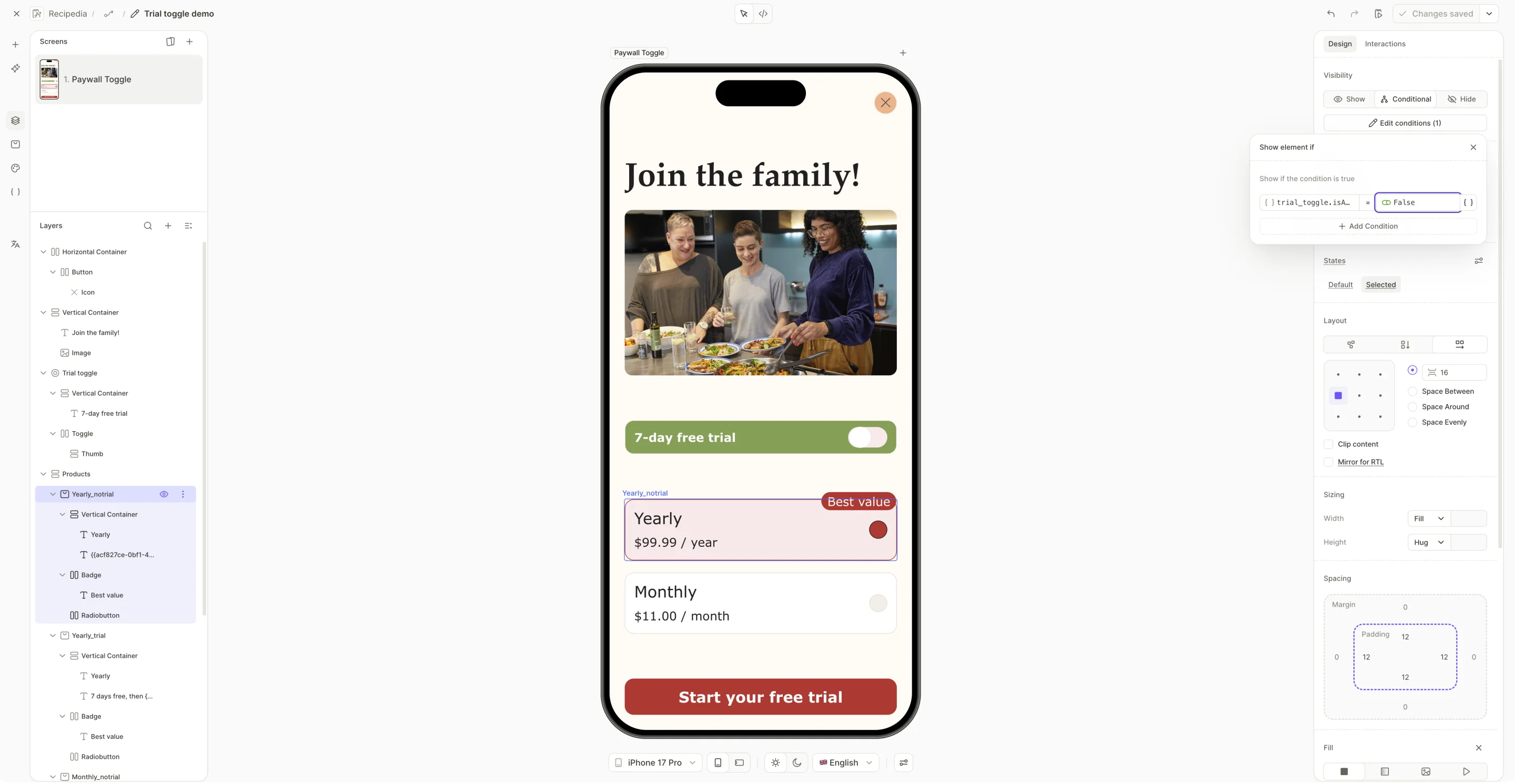
各カードの Design タブで、Visibility の下にある Conditional を選択し、条件を設定します:
| カード | 条件 |
|---|---|
| トライアルあり | trial_toggle.isActive Equals True |
| トライアルなし | trial_toggle.isActive Equals False |
4. トグルが変わったときに表示中のカードを選択する
カードはトグルに合わせて切り替わりますが、選択中のプロダクトは切り替わりません。非表示になったカードが選択されたままになり、Purchase アクションも引き続きそのカードを対象とするため、トライアルを有効にしたユーザーが意図しない課金を受ける可能性があります。
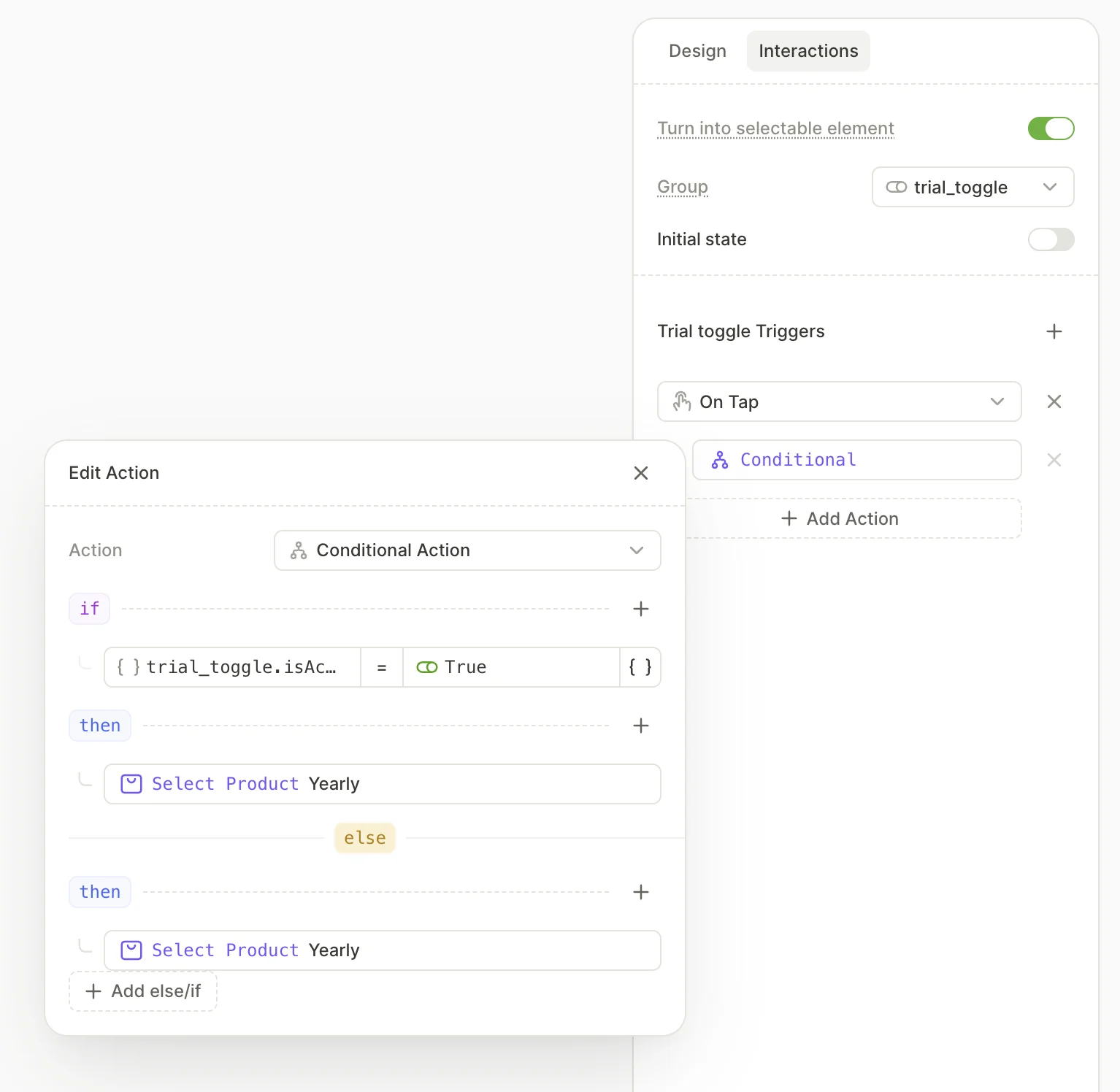
トグルに Conditional Action を追加して、タップするたびに表示中のカードへ選択をリセットするようにしましょう。
- Layers パネルで Trial toggle コンテナを選択します。
- Interactions タブを開き、On tap トリガーと Conditional Action を追加します。
| ブロック | 設定内容 |
|---|---|
| if | trial_toggle.isActive Equals True |
| then | Select Product(トライアルありのカードを指定) |
| else | Select Product(同じプロダクトのトライアルなしカードを指定) |
5. ボタンラベルを更新する
トライアルがオンになったら、コールトゥアクションの表示が変わるようにします。
-
ボタンのテキスト要素を選択します。
-
Design タブの Content セクションで、Conditional を選択し、Edit conditions をクリックします。
-
各ブロックを次のように設定します:
ブロック 設定内容 if trial_toggle.isActiveEquals Truethen トライアル用ラベル(例: Start your free trial)else 通常ラベル(例: Purchase)
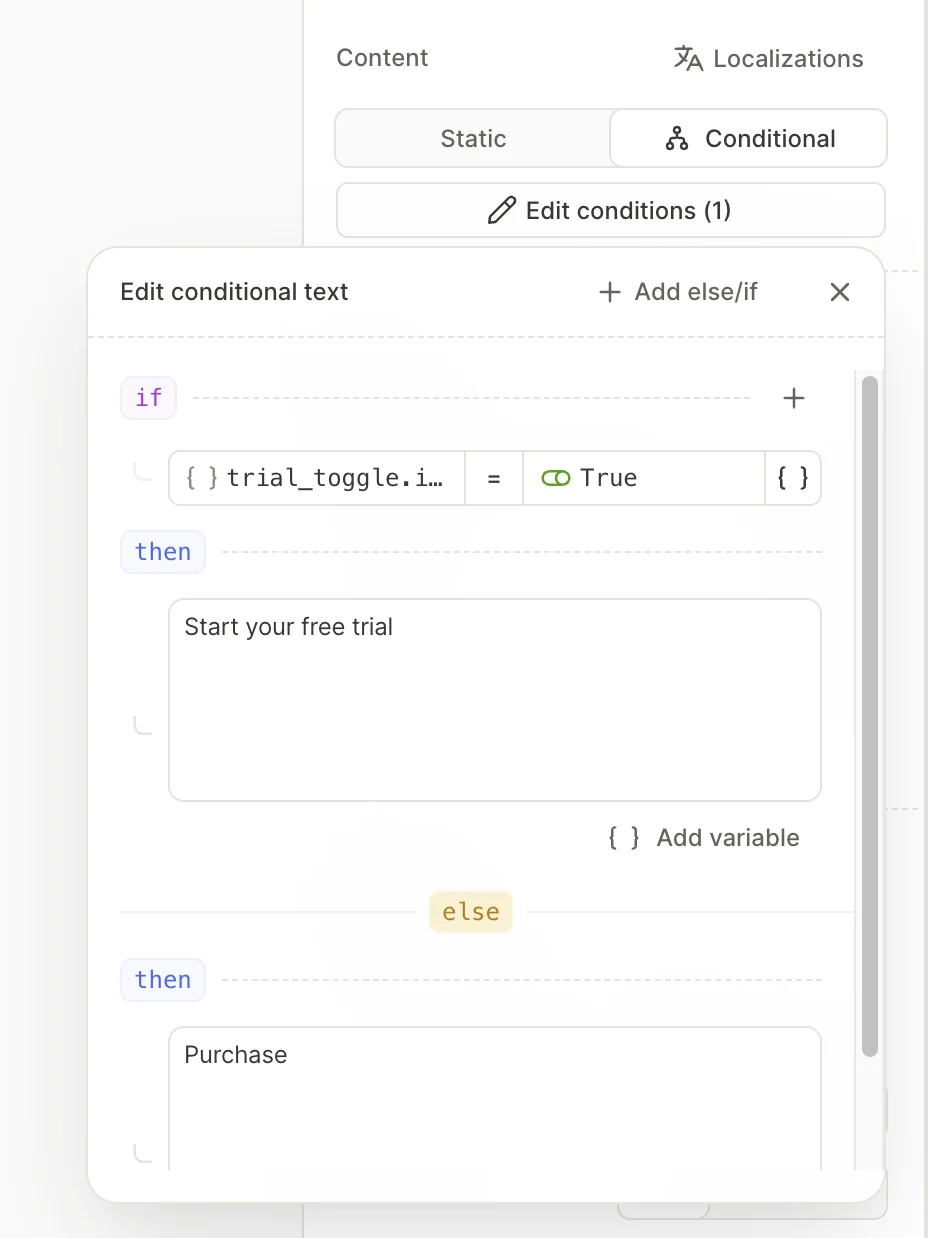
条件付きテキストの詳細については、条件付きテキストを追加するを参照してください。