
Deneme süresi geçişi olan bir paywall oluşturma
Deneme süresi geçişi, bir paywall’ı ücretsiz deneme süresi olan ve olmayan ürünler arasında değiştirmenizi sağlar. Ancak geçiş düğmesinin kendisi yalnızca bir anahtardır: açık ya da kapalı. Doğru kartları gösteren kuralları ve hangi ürünün seçili olacağını değiştiren kuralları siz yazarsınız.
Bu tarif, bu kuralları nasıl ayarlayacağınızı ve tam çalışan bir toggle özellikli paywall’u nasıl oluşturacağınızı gösterir.
Başlamadan önce
- Bir paywall ekranı oluşturun — örneğin, Temel bir paywall ekranı oluşturma rehberini takip edin.
- Ürünlerinizi oluşturun ve onlara deneme teklifi ekleyin.
Denemeyi isteğe bağlı yapmak istiyorsanız (deneme geçiş düğmesini kullanmak için bu gereklidir), başlangıç teklifi oluşturmayın. iOS’ta başlangıç teklifleri, uygun olan her kullanıcıya otomatik olarak uygulanır. Bunları kapatmanız mümkün değildir. Bunun yerine promosyon teklifi kullanın. Bkz. Adapty tekliflerle nasıl çalışır.
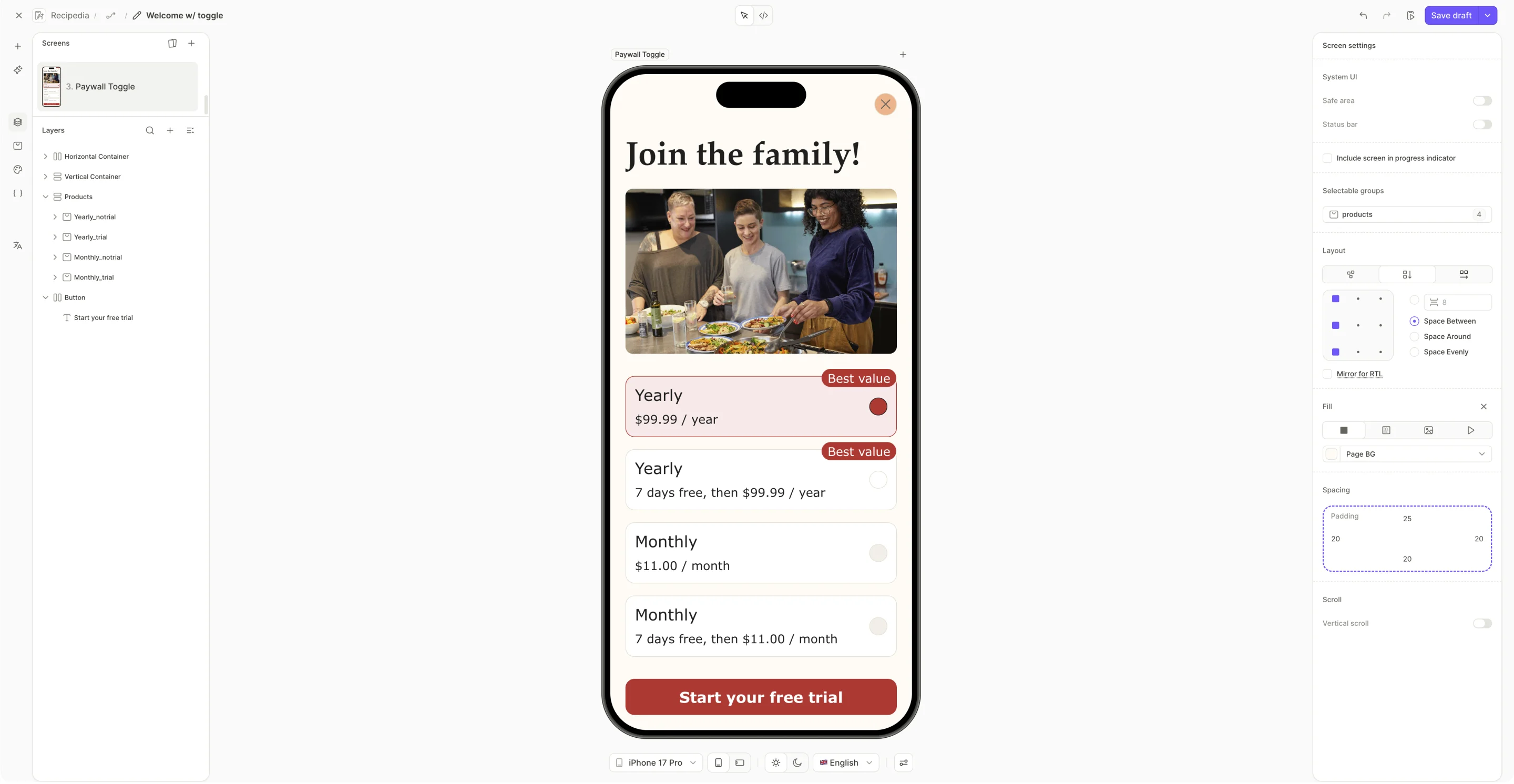
1. Ürün kartlarını ekleyin
- + > Paywall & Commerce > Products menüsünden bir öğe ekleyin ve bir ön ayar seçin.
- Tuvalde ya da Layers panelinde bir kart seçin. Karta bir ürün atayın ve teklif açılır menüsünü No offer olarak bırakın.
- Sattığınız her plan için bunu tekrarlayın — deneme süresi olmaksızın, her plan için bir kart.
- Her kartı kopyalayın. Kopyaların her birinde teklif açılır menüsünden deneme teklifini seçin.
Artık her planın aynı ürüne işaret eden iki kartı var — biri teklifle, biri teklifsiz.
2. Deneme geçişini ekleyin
-
+ > Paywall & Commerce > Toggle > Trial toggle seçeneğine tıklayın.
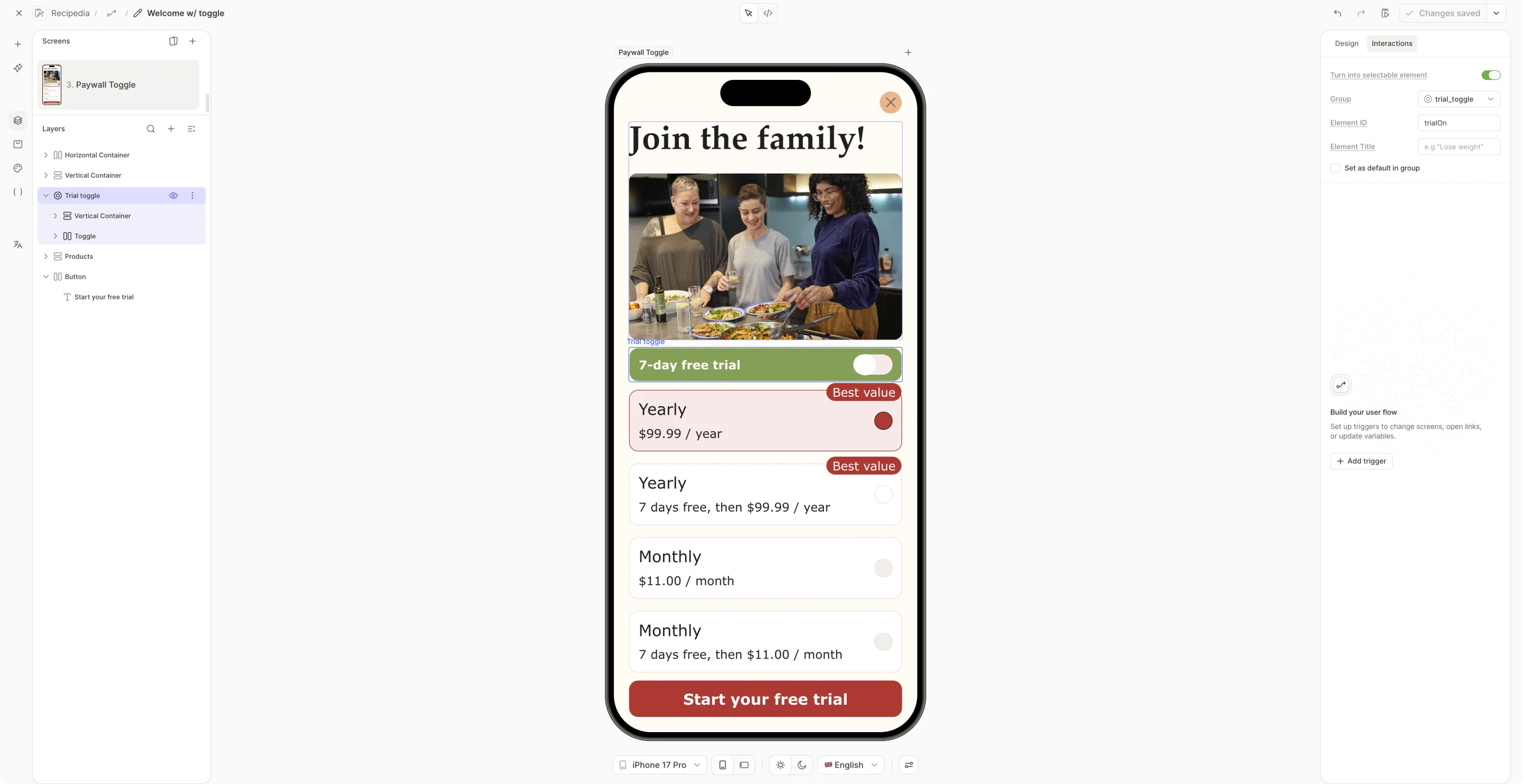
-
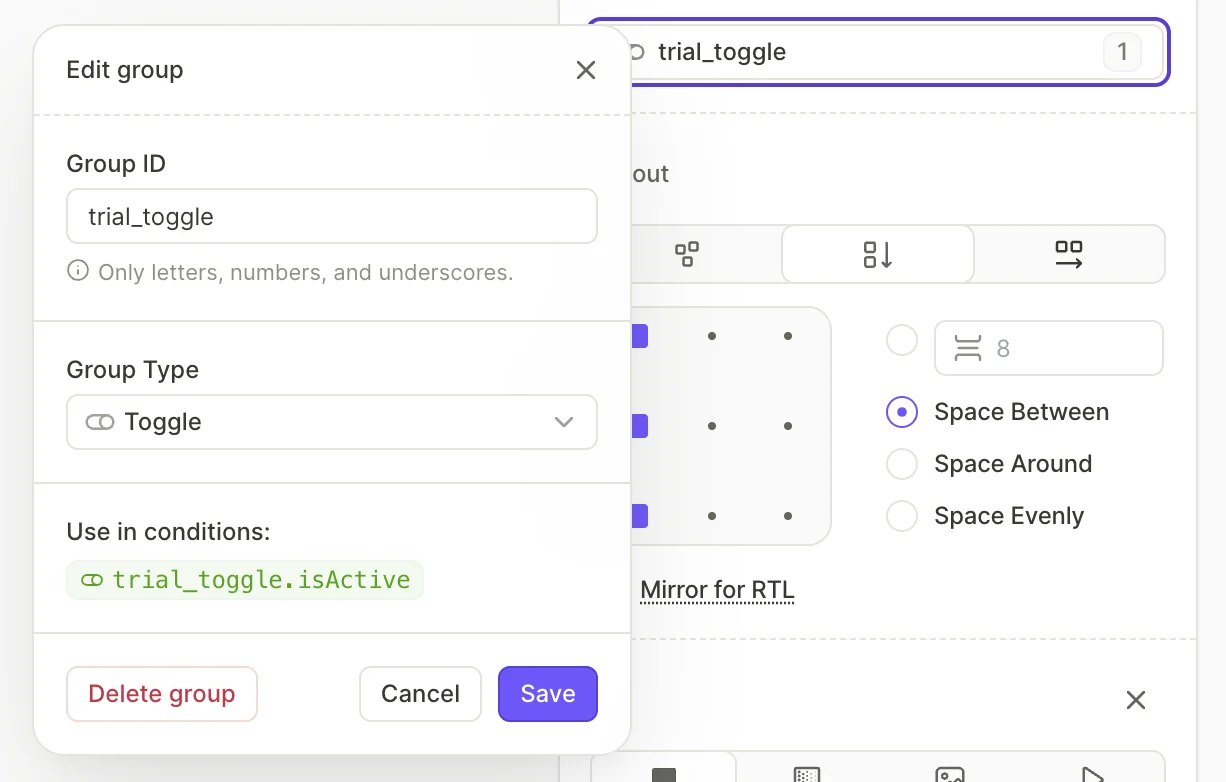
Geçişin doğru türde bir seçilebilir gruba ait olduğundan emin olun. Screen settings bölümünü açmak için canvas’ın boş bir alanına tıklayın. Selectable groups altında
trial_toggleseçeneğini açın, Group Type değerini Toggle olarak ayarlayın ve Save butonuna tıklayın. İletişim kutusunda, geçişin açık olup olmadığını algılamak için kullanacağımız değişken görünür:trial_toggle.isActive.
- Toggle’ın etiketini düzenleyin.
Toggle’ı varsayılan olarak kapalı bırakın. Önceden seçili bir deneme toggle’ı, karanlık örüntü olarak değerlendirilip App Store reddiyle sonuçlanabilir — bkz. Toggle’lar ve onay kutuları.
3. Her geçiş durumu için doğru kartları göster
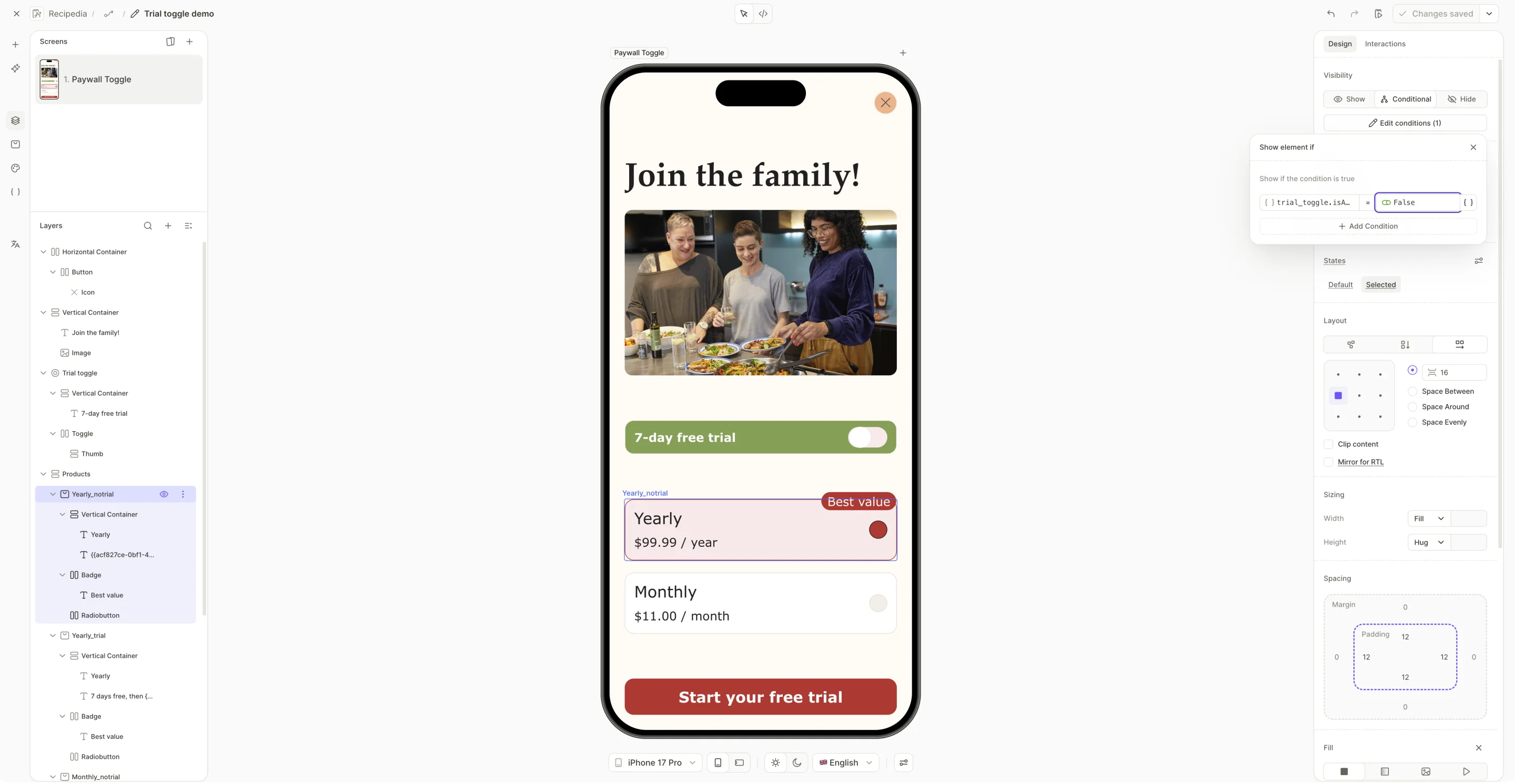
Her kartın Design sekmesinde, Visibility altında Conditional seçeneğini işaretleyin ve koşulu oluşturun:
| Kart | Koşul |
|---|---|
| Deneme süresiyle | trial_toggle.isActive Equals True |
| Deneme süresi olmadan | trial_toggle.isActive Equals False |
4. Geçiş düğmesi değiştiğinde görünür bir kart seçin
Kartlar artık geçiş düğmesiyle birlikte değişiyor, ancak seçili ürün değişmiyor. Görünmez hale gelen bir kart seçili kalmaya devam ediyor ve Purchase eylemi hâlâ o kartı hedef alıyor — bu yüzden deneme sürümünü etkinleştiren bir kullanıcı yine de ücretlendirilebilir.
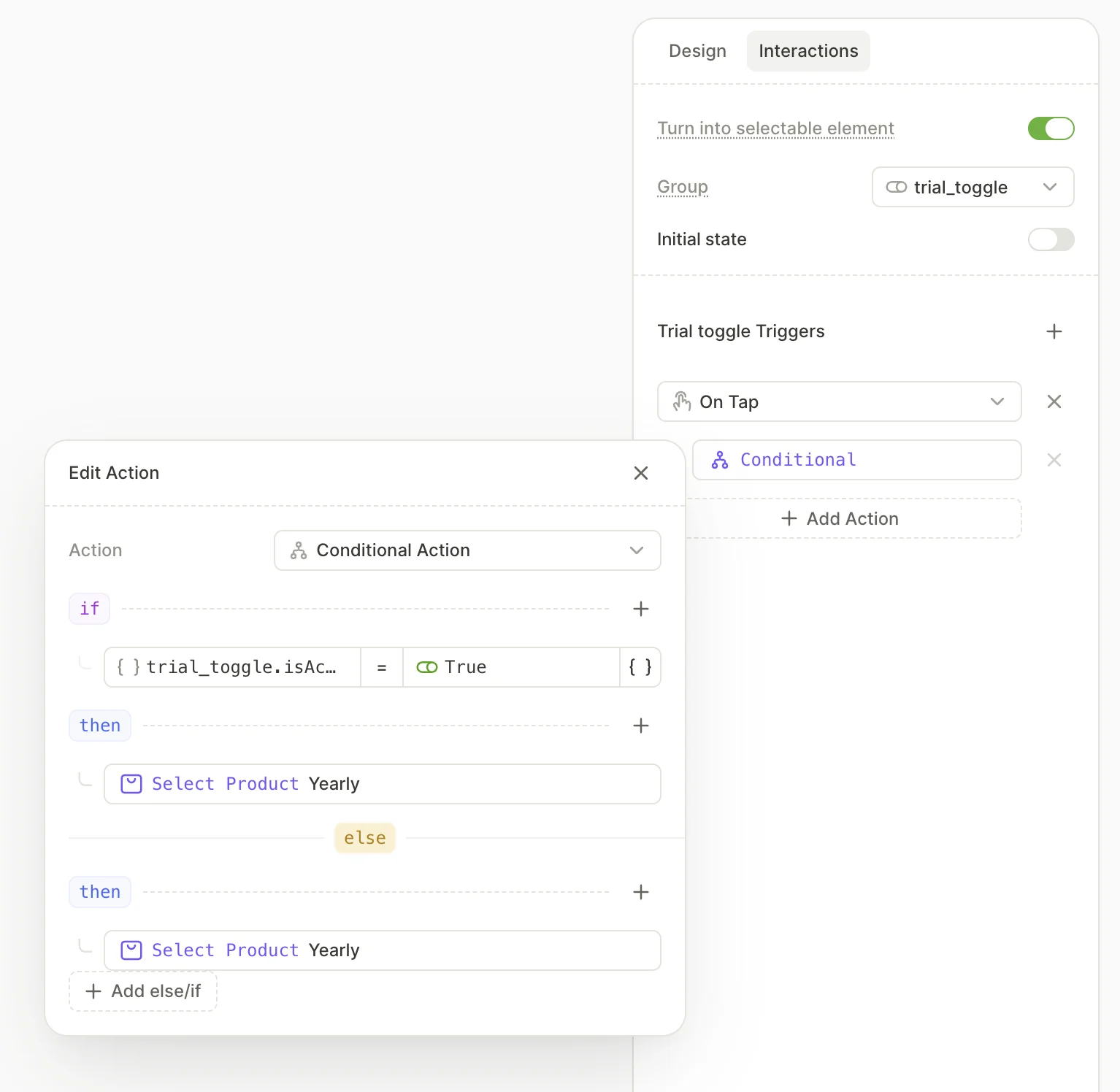
Geçiş düğmesine bir Conditional Action ekleyin; böylece her dokunuşta seçim görünür bir karta sıfırlansın.
- Layers panelinde Trial toggle konteynerini seçin.
- Interactions sekmesini açın, On tap tetikleyicisini ve bir Conditional Action ekleyin:
| Blok | Ne yapılandırılacak |
|---|---|
| if | trial_toggle.isActive Equals True |
| then | Select Product, deneme sürümü olan bir kartı işaret eder |
| else | Select Product, deneme sürümü olmayan aynı ürünü işaret eder |
5. Buton etiketini güncelleme
Deneme sürümü aktifken harekete geçirici mesaj farklı görünmelidir.
-
Butonun metin ögesini seçin.
-
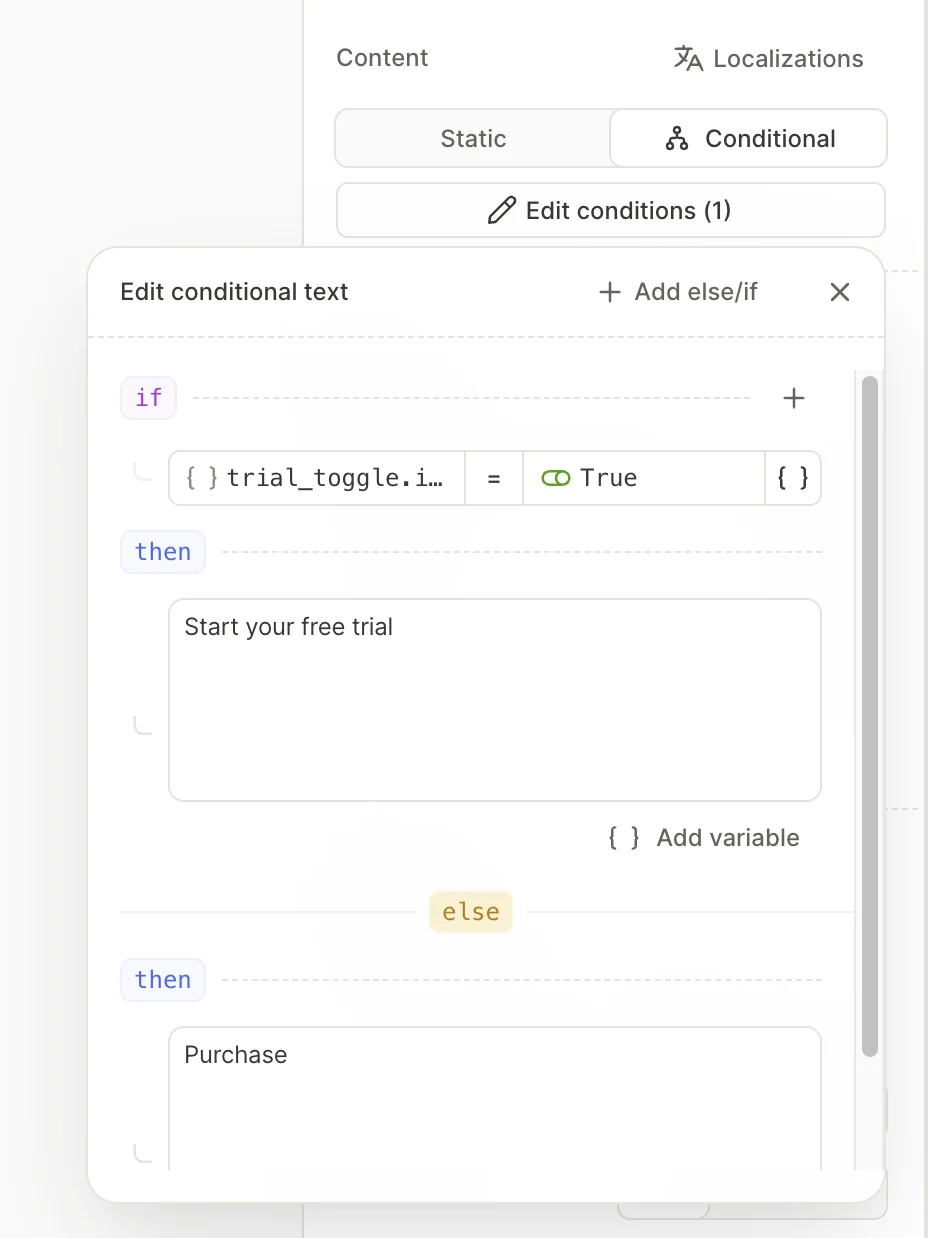
Design sekmesinde, Content altında Conditional seçeneğini belirleyin ve Edit conditions butonuna tıklayın.
-
Blokları doldurun:
Blok Ne yapılandırılacak if trial_toggle.isActiveEquals Truethen Deneme etiketi, örneğin Start your free trialelse Standart etiket, örneğin Purchase
Koşullu metin hakkında daha fazla bilgi için bkz. Koşullu metin ekleme.