
Créer un paywall avec un bouton de trial
Un bouton de trial vous permet de basculer un paywall entre des produits avec un essai gratuit et des produits sans. Mais le bouton lui-même n’est qu’un interrupteur : activé ou désactivé. C’est vous qui écrivez les règles qui affichent les bonnes cartes, et les règles qui changent le produit sélectionné.
Cette recette vous montre comment configurer ces règles et créer un paywall entièrement fonctionnel avec un bouton bascule.
Avant de commencer
- Créez un écran de paywall — par exemple, suivez la recette Créer un écran de paywall de base.
- Créez vos produits et ajoutez-leur l’offre d’essai.
Si vous souhaitez rendre l’essai facultatif (ce qui est nécessaire pour utiliser le bouton bascule d’essai), ne créez pas d’offre de lancement. Sur iOS, les offres de lancement s’appliquent automatiquement à chaque utilisateur éligible. Vous ne pouvez pas les désactiver. Utilisez plutôt une offre promotionnelle. Consultez Comment Adapty fonctionne avec les offres.
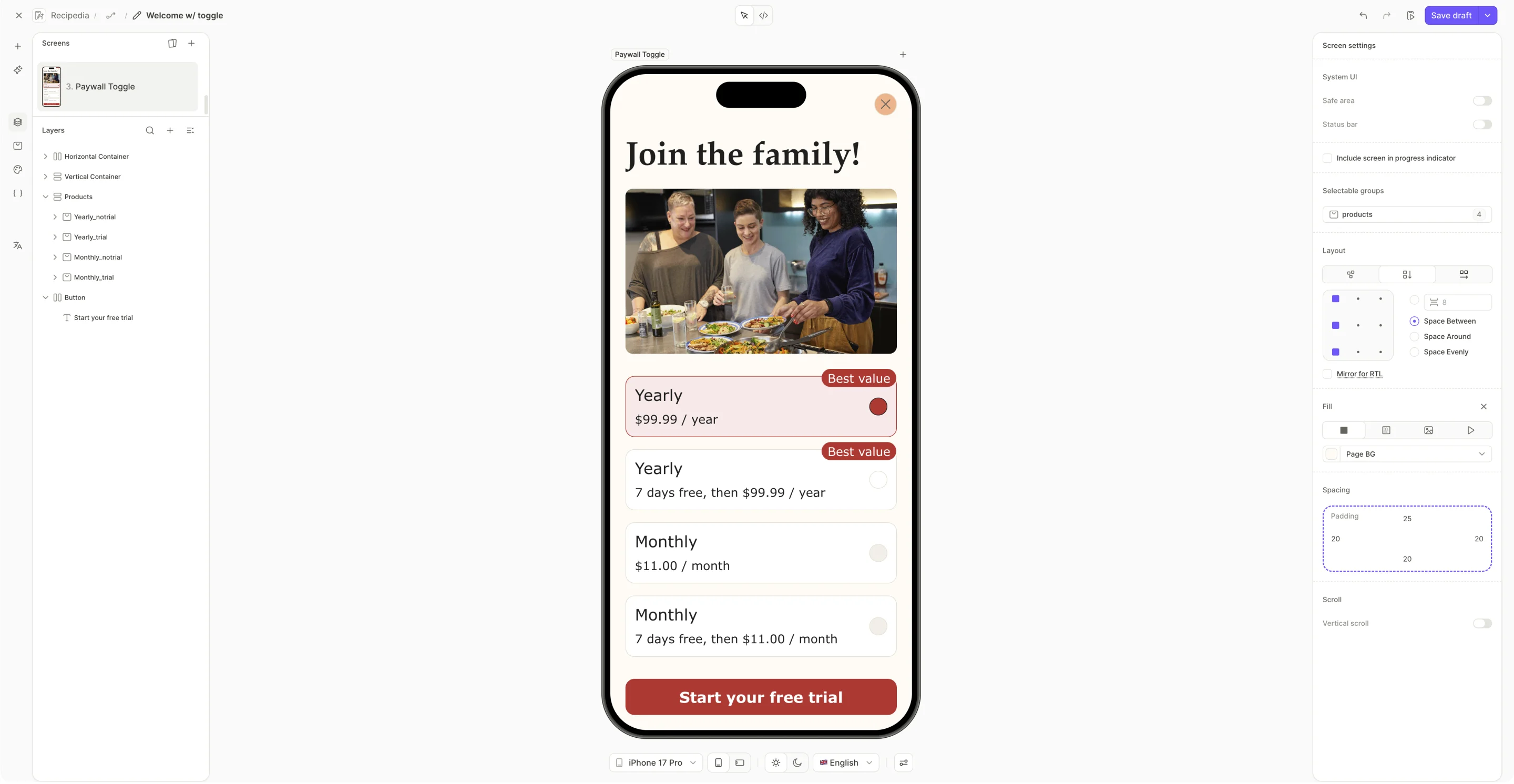
1. Ajouter les cartes de produits
- Cliquez sur le menu Ajouter un élément + > Paywall & Commerce > Products et choisissez un preset.
- Sélectionnez une carte — sur le canevas ou dans le panneau Layers. Assignez un produit à la carte et laissez le menu déroulant des offres sur No offer.
- Répétez l’opération pour chaque plan que vous vendez — une carte par plan, sans l’essai.
- Dupliquez chaque carte. Sur chaque copie, sélectionnez l’offre d’essai dans le menu déroulant des offres.
Chaque plan dispose maintenant de deux cartes pointant vers le même produit — une avec l’offre, et une sans.
2. Ajouter le bouton bascule d’essai
-
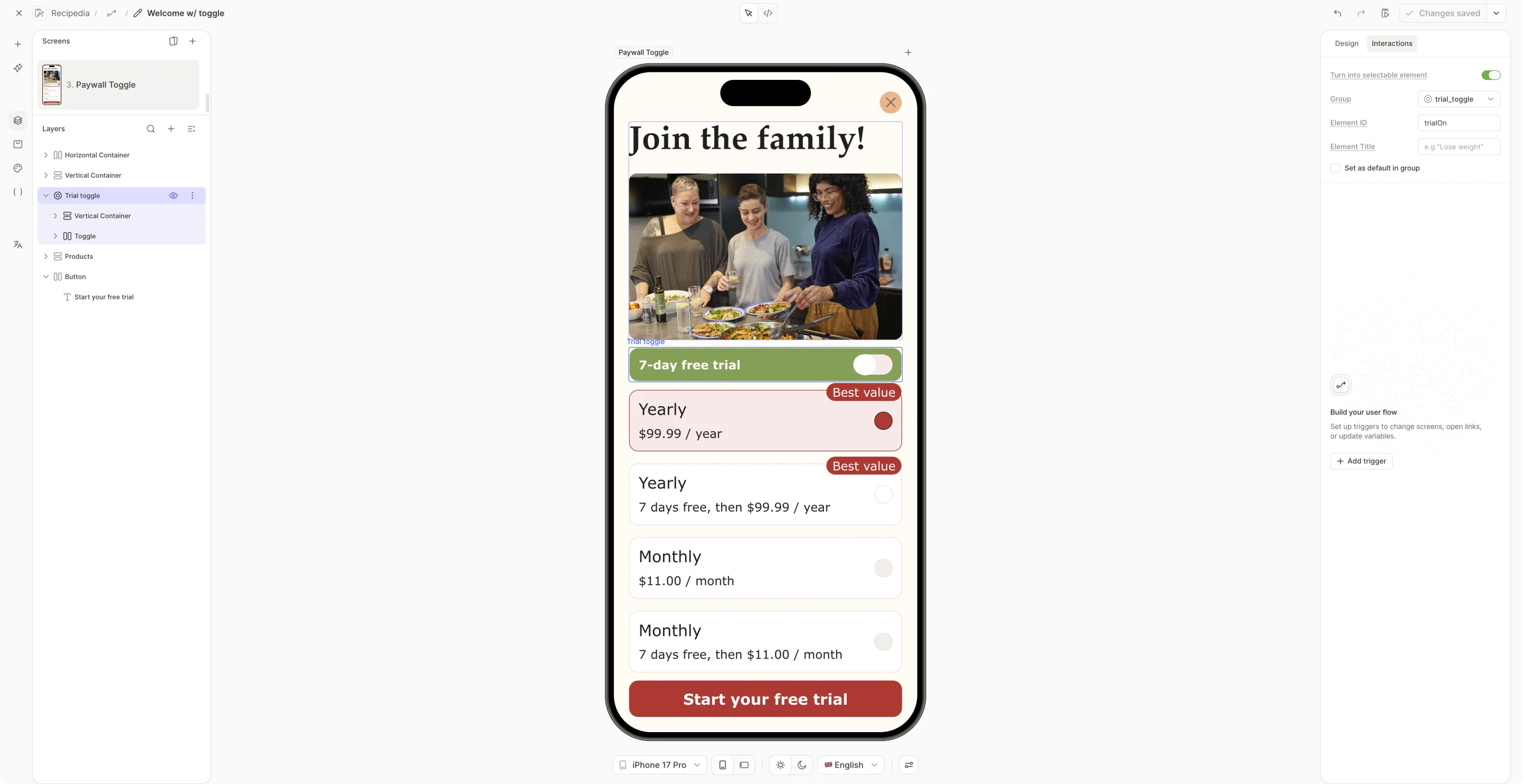
Cliquez sur + > Paywall & Commerce > Toggle > Trial toggle.
-
Vérifiez que le bouton bascule appartient à un groupe sélectionnable du bon type. Cliquez sur une zone vide du canvas pour ouvrir les Screen settings. Sous Selectable groups, ouvrez
trial_toggle, définissez Group Type sur Toggle, puis cliquez sur Save. La boîte de dialogue affiche la variable que nous utiliserons pour détecter si le bouton bascule est activé :trial_toggle.isActive. -
Modifiez le libellé du bouton de bascule.
Laissez le bouton de bascule désactivé par défaut. Un bouton de bascule d’essai présélectionné risque d’entraîner un rejet par l’App Store en tant que pratique trompeuse — voir Boutons de bascule et cases à cocher.
3. Afficher les bonnes cartes selon l’état du toggle
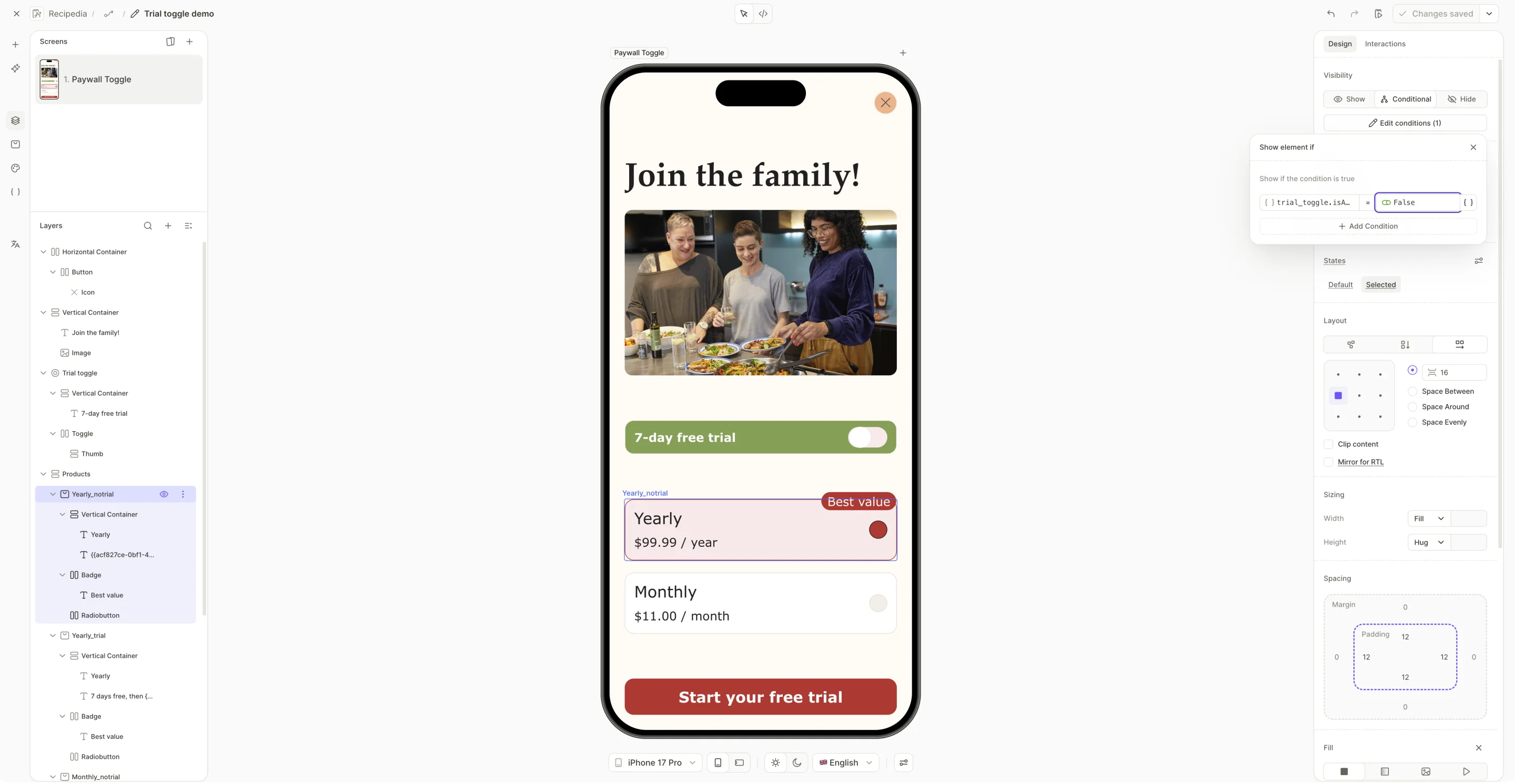
Dans l’onglet Design de chaque carte, sous Visibility, sélectionnez Conditional et définissez sa condition :
| Carte | Condition |
|---|---|
| Avec l’essai | trial_toggle.isActive Equals True |
| Sans l’essai | trial_toggle.isActive Equals False |
4. Sélectionner une carte visible quand le toggle change
Les cartes changent maintenant avec le toggle, mais le produit sélectionné, lui, ne change pas. Une carte qui devient invisible reste sélectionnée, et l’action Purchase la cible toujours — ainsi, un utilisateur qui active l’essai peut quand même être débité.
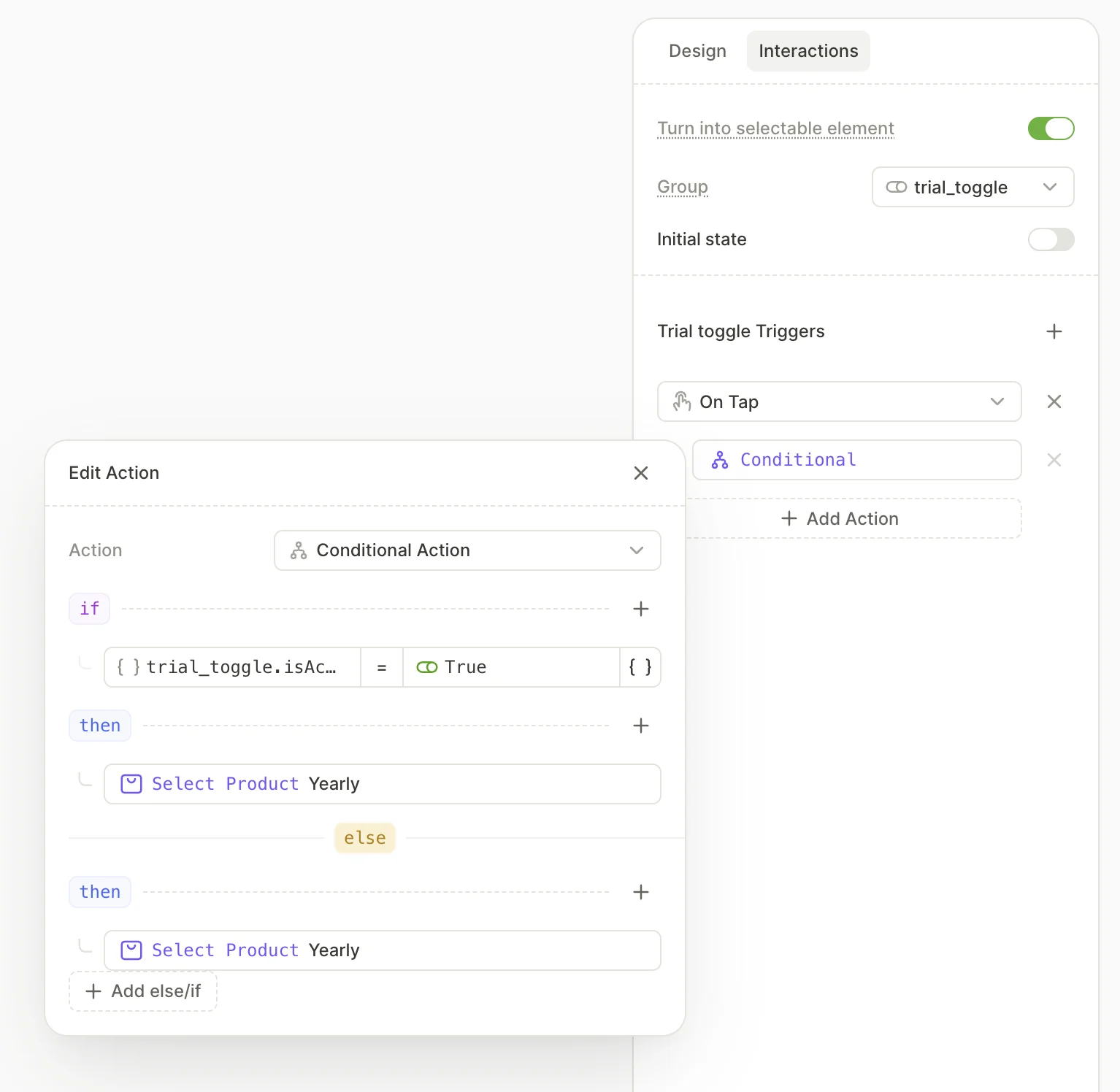
Ajoutez une Conditional Action au toggle pour que la sélection soit réinitialisée sur une carte visible à chaque appui.
- Dans le panneau Layers, sélectionnez le conteneur Trial toggle.
- Ouvrez l’onglet Interactions, ajoutez le déclencheur On tap et une Conditional Action :
| Bloc | Que configurer |
|---|---|
| if | trial_toggle.isActive Equals True |
| then | Select Product, pointant vers une carte avec l’essai |
| else | Select Product, pointant vers le même produit sans l’essai |
5. Mettre à jour le libellé du bouton
L’appel à l’action doit changer une fois l’essai activé.
-
Sélectionnez l’élément texte du bouton.
-
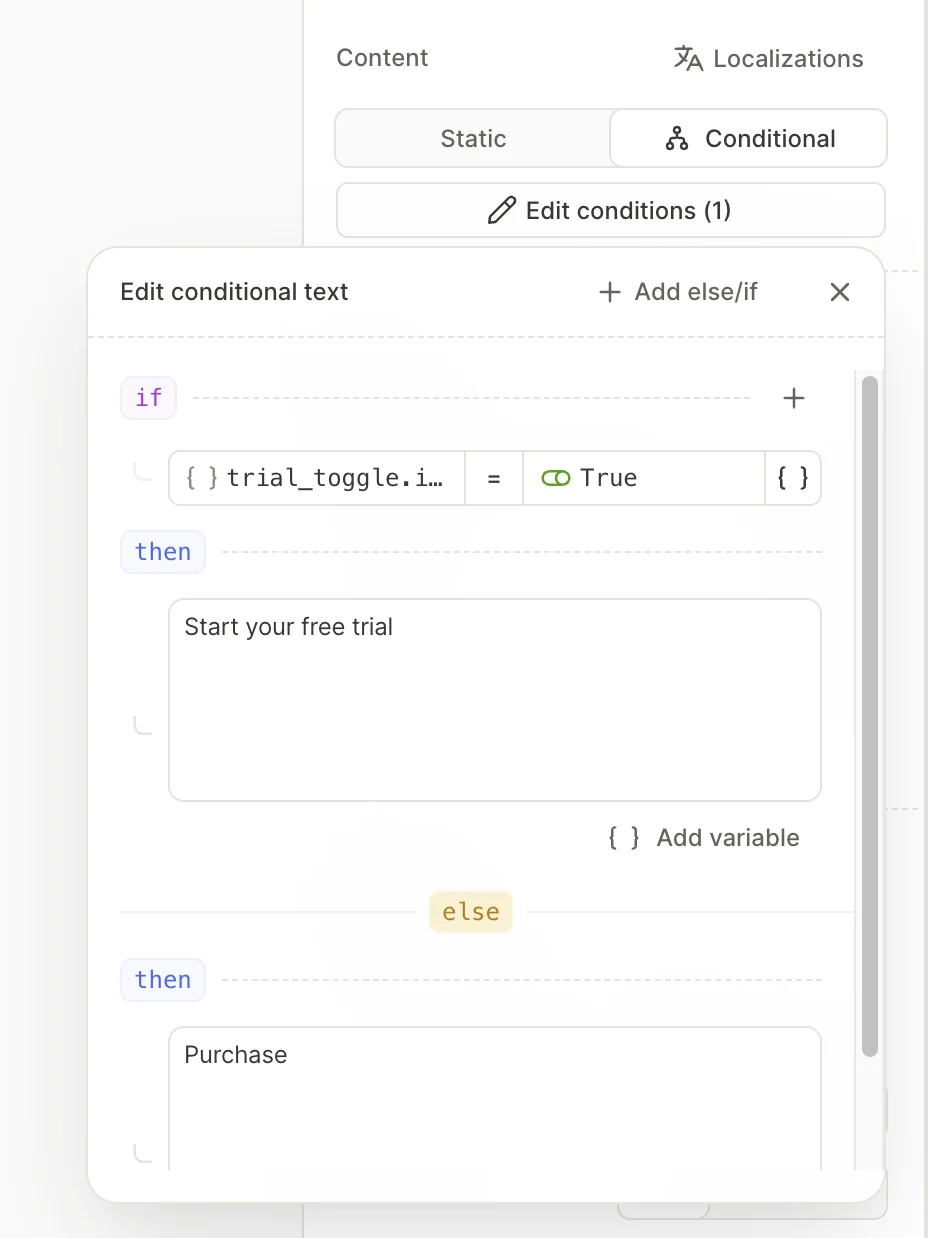
Dans l’onglet Design, sous Content, sélectionnez Conditional et cliquez sur Edit conditions.
-
Remplissez les blocs :
Bloc Ce qu’il faut configurer if trial_toggle.isActiveEquals Truethen Le libellé pour l’essai, par exemple Start your free trialelse Le libellé standard, par exemple Purchase
Pour en savoir plus sur le texte conditionnel, consultez Ajouter du texte conditionnel.