
按钮
Info
本节介绍新版流程与付费墙编辑工具,该工具适用于 Adapty SDK 4.0 及更高版本。
按钮是流程与付费墙编辑工具中可响应用户点击的交互元素。适用场景包括:
- 与产品关联并自动处理交易的购买 CTA
- 导航——在页面之间跳转(下一步、返回、关闭、跳过)
- 实用链接——恢复购买、服务条款和隐私政策
Tip
将购买 CTA、恢复链接和法律链接放入 Footer 中——它会固定在屏幕底部,并覆盖在滚动元素的上方。
添加按钮
添加任意按钮的步骤:
- 点击 + 并选择 Button。
- 选择按钮类型。
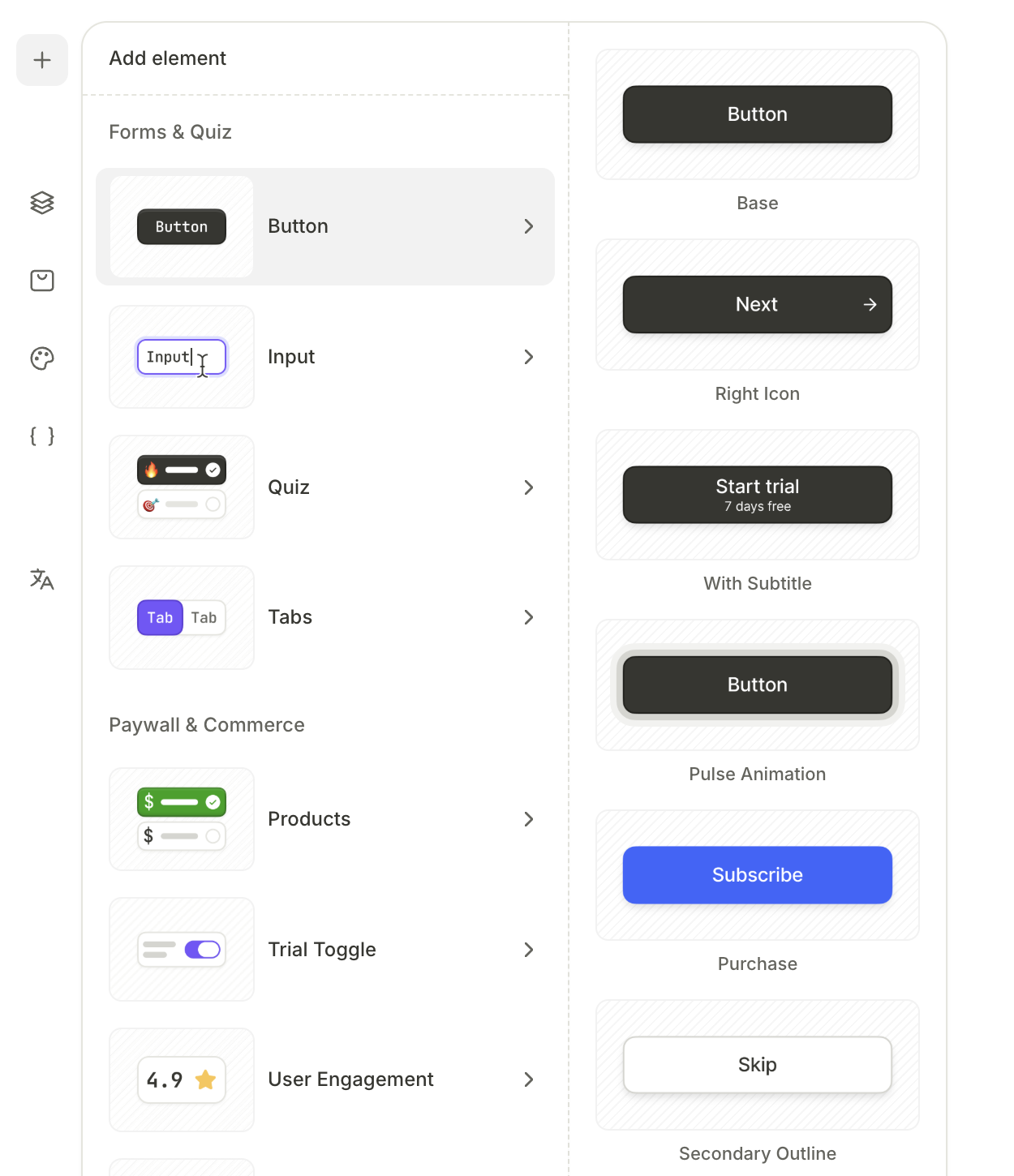
- 购买按钮、链接和关闭按钮均已预配置操作。对于链接,配置用于导航用户的 URL。对于其他按钮类型,请前往 Interactions 面板。在 Button triggers 部分,设置按钮需要执行的操作。
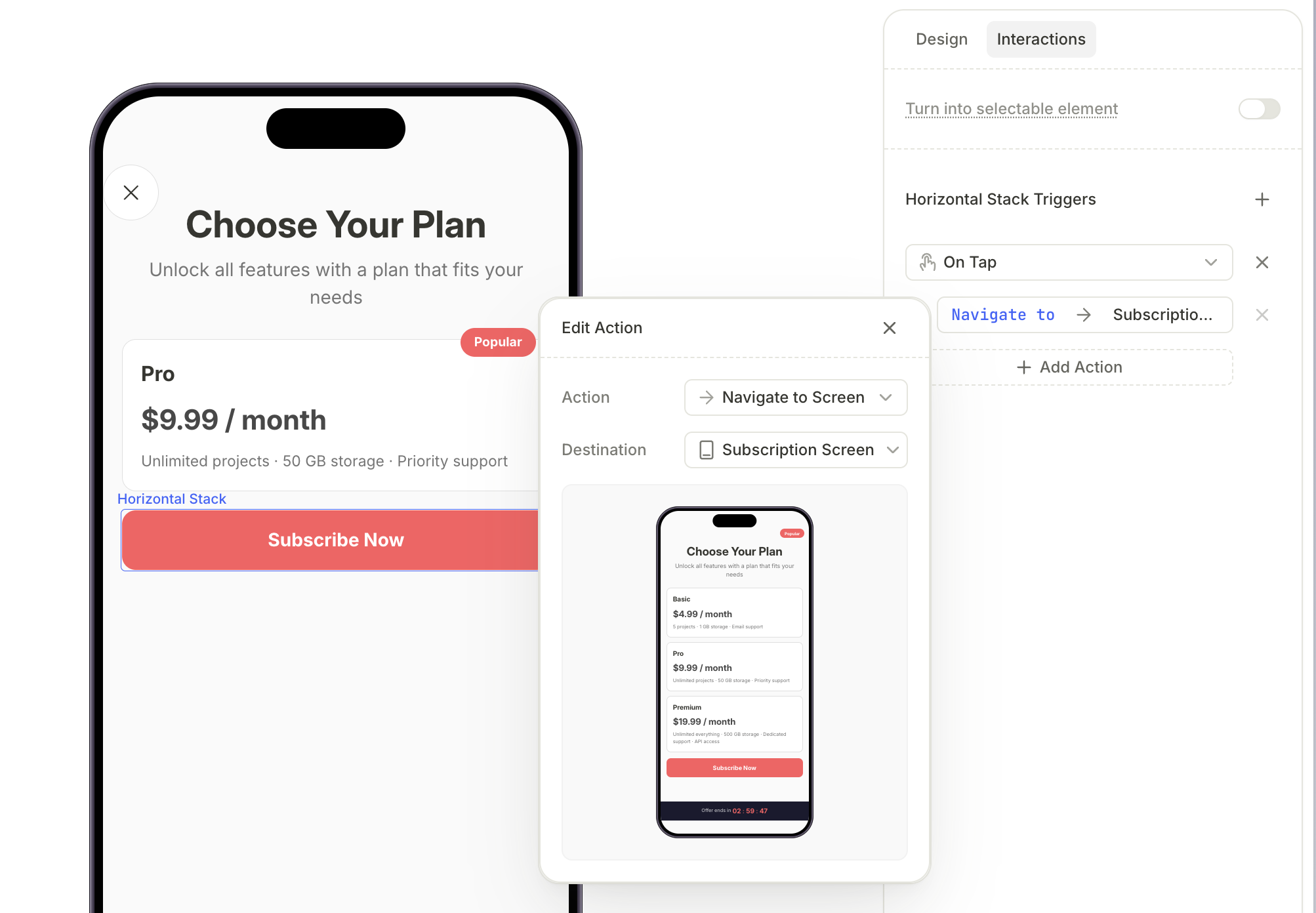
- 在 Design 面板中配置按钮设计。
按钮类型
购买按钮
若要让购买按钮正常工作,请将产品绑定到屏幕并添加 Products 元素。请参阅指南。
购买按钮会触发用户在屏幕上选中产品的应用内购买流程。SDK 会自动处理交易,因此无需在应用代码中手动处理购买逻辑。
添加购买按钮的步骤:
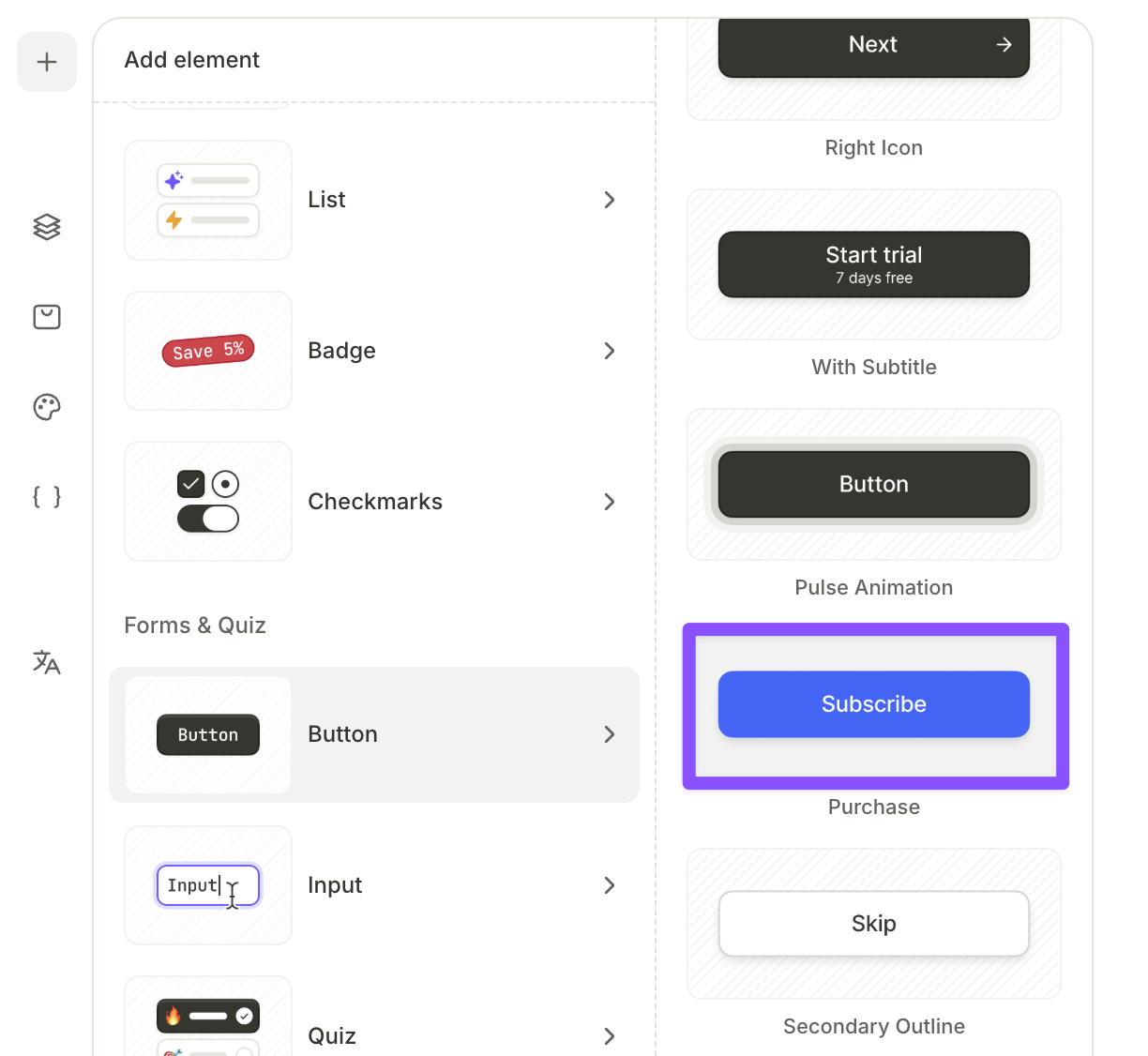
- 点击 + 并选择 Button,然后选择一个按钮预设。
- 选中按钮后,在右侧面板中打开 Interactions 标签页。
- 点击 Add trigger > On tap,然后点击 Add action。
- 将 Action 设置为 Purchase,将 Product 设置为
products.selectedProduct。products.selectedProduct变量始终解析为当前屏幕上已选中的产品。
Tip
你可以通过添加动画效果让购买按钮更加醒目。付费墙编辑工具目前支持 Pulse 动画类型。
在 Design 面板中配置动画样式。
链接
Important
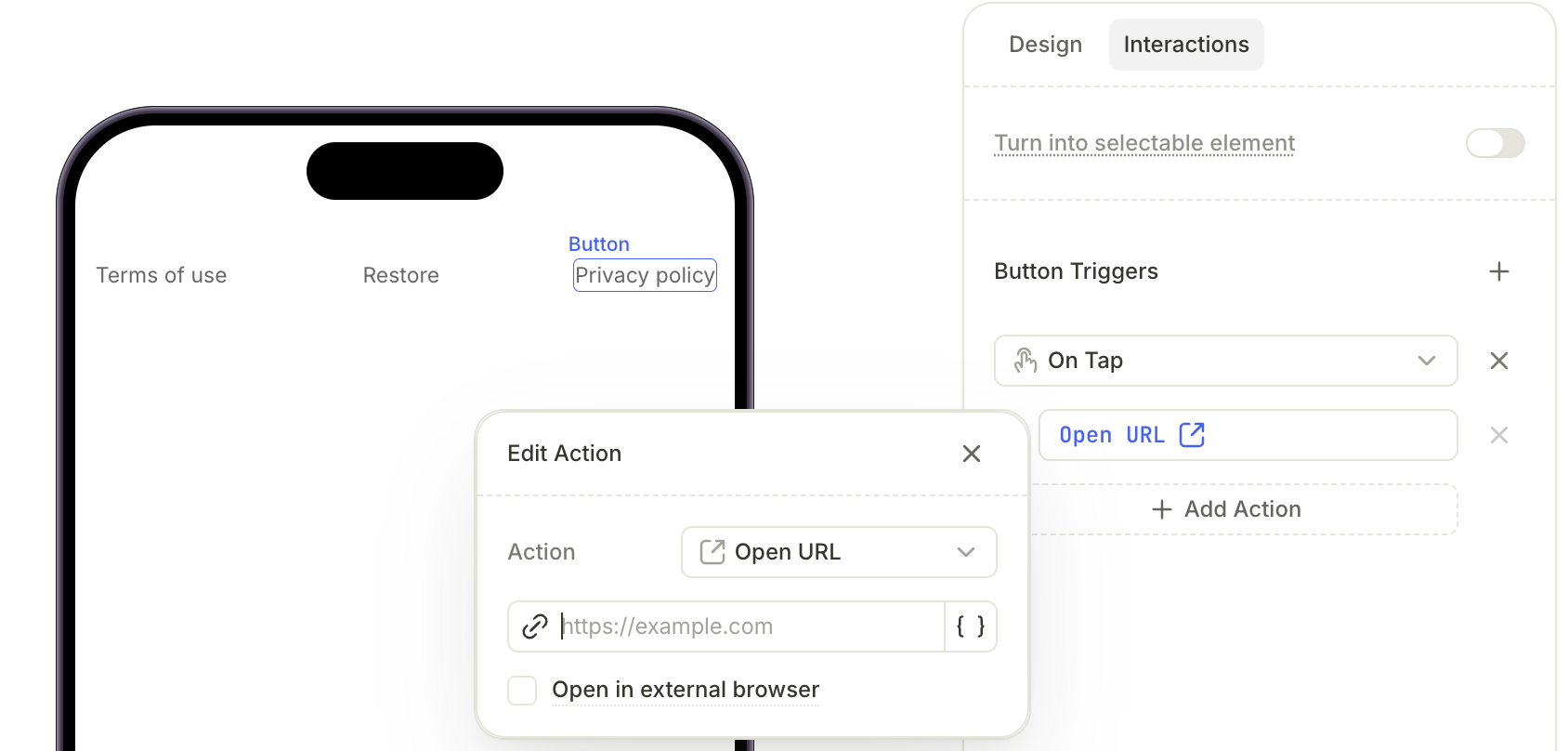
Terms of Use 和 Privacy Policy 按钮内置了 Open URL 操作。请在该操作中设置目标 URL。空的 Open URL 以及内联链接会阻止预览和发布。
为满足部分应用商店的要求,您可以添加以下链接:
- 服务条款
- 隐私政策
- 购买恢复
添加链接的方法:
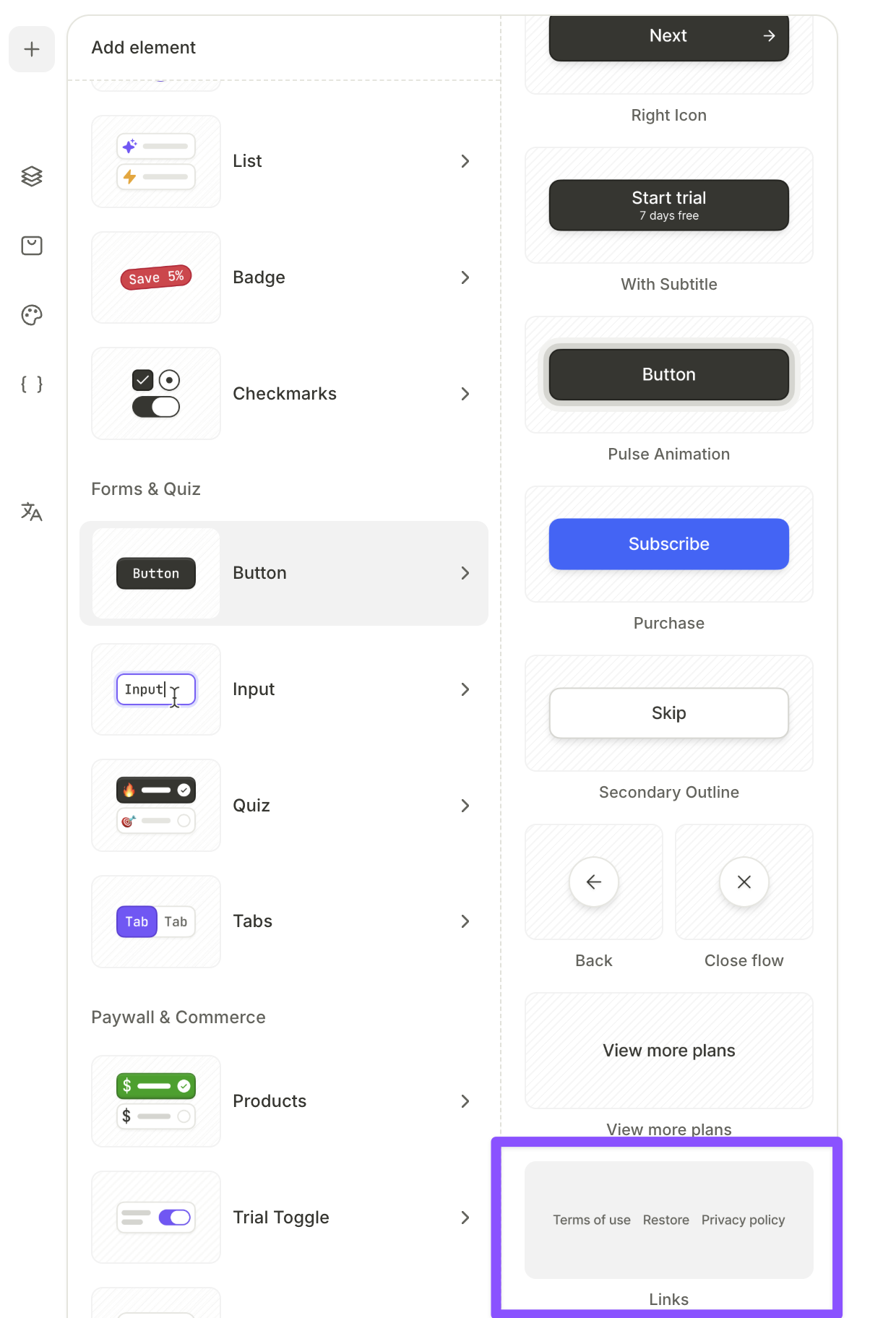
- 点击 +,选择 Button > Links。这会添加一行内联按钮,包含预设操作:恢复购买或打开 URL。如果不需要其中某些按钮,可在图层面板中删除多余的按钮。
-
接下来,设置按钮操作:
- Restore purchases 按钮已自动处理购买恢复功能。
- 对于其余每个链接:
- 点击按钮将其选中,然后切换到右侧的 Interactions 标签页。
- 将 URL 粘贴到输入框中。
- 默认情况下,URL 会在应用内浏览器中打开,以提供流畅的用户体验。如果希望在外部浏览器中打开,请勾选 Open in external browser 复选框。
关闭流程
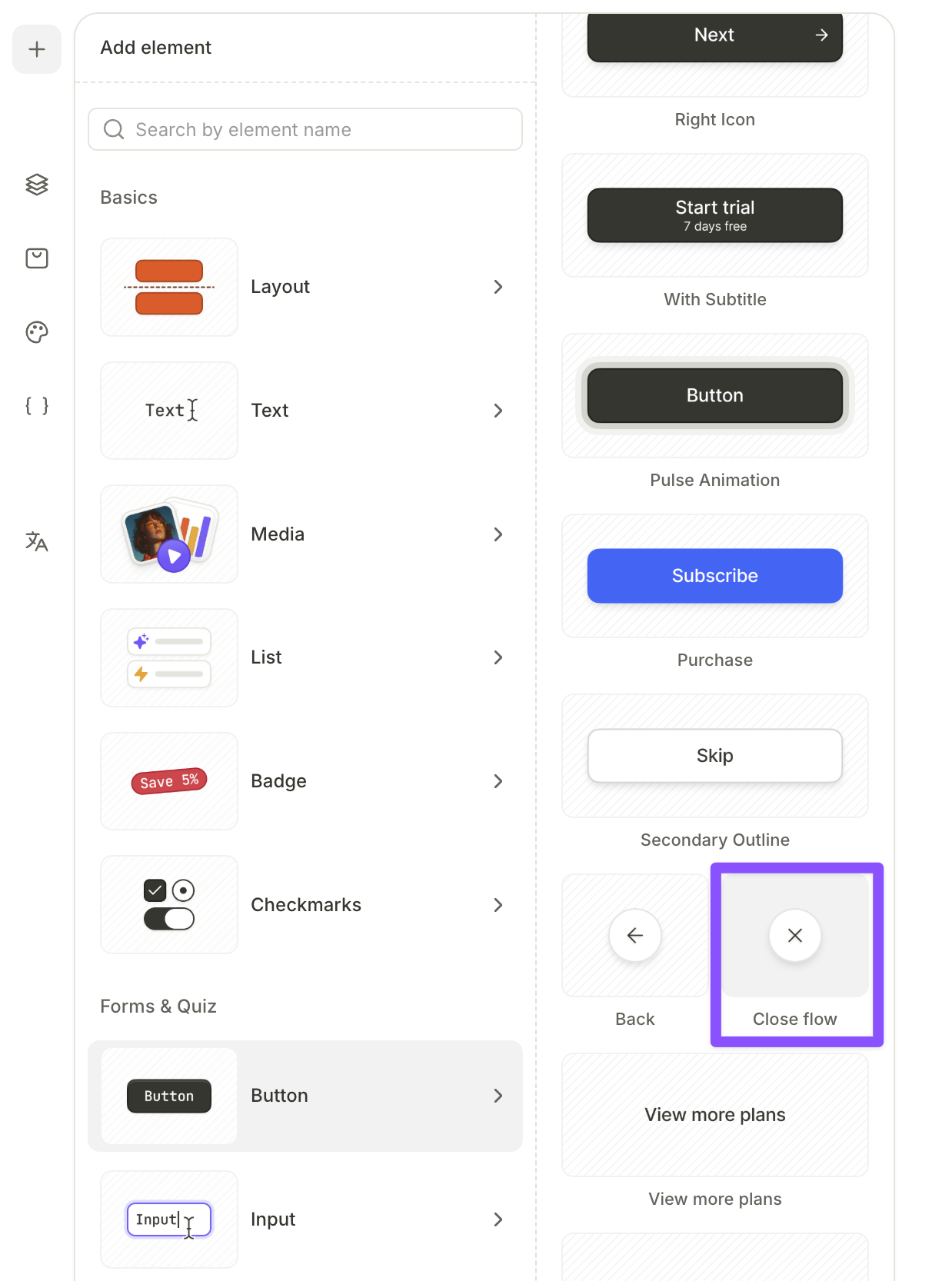
关闭 按钮可自动关闭流程。
要添加关闭按钮,点击 + 并选择 Button > Close flow。
Tip
使用 Absolute 定位将关闭按钮放置在屏幕角落。
您也可以通过操作将任意其他按钮配置为关闭流程。
自定义按钮
你添加的每个按钮都可以配置点击后执行的操作: