
Кнопки
Этот раздел описывает новый Flow & Paywall Builder, который работает с SDK Adapty версии 4.0 и выше.
Кнопки — это интерактивные элементы в Flow & Paywall Builder, которые реагируют на нажатия пользователя. Используйте их для:
- CTA покупки, которые привязаны к продуктам и автоматически обрабатывают транзакции
- Навигации — перемещения пользователей между экранами (Далее, Назад, Закрыть, Пропустить)
- Служебных ссылок — Восстановление покупок, Условия использования и Политика конфиденциальности
Размещайте CTA покупок, ссылки для восстановления и юридические ссылки внутри Footer — он закреплён в нижней части экрана и перекрывает прокручиваемые элементы под ним.
Добавление кнопок
Чтобы добавить кнопку:
- Нажмите + и выберите Button.
- Выберите тип кнопки.
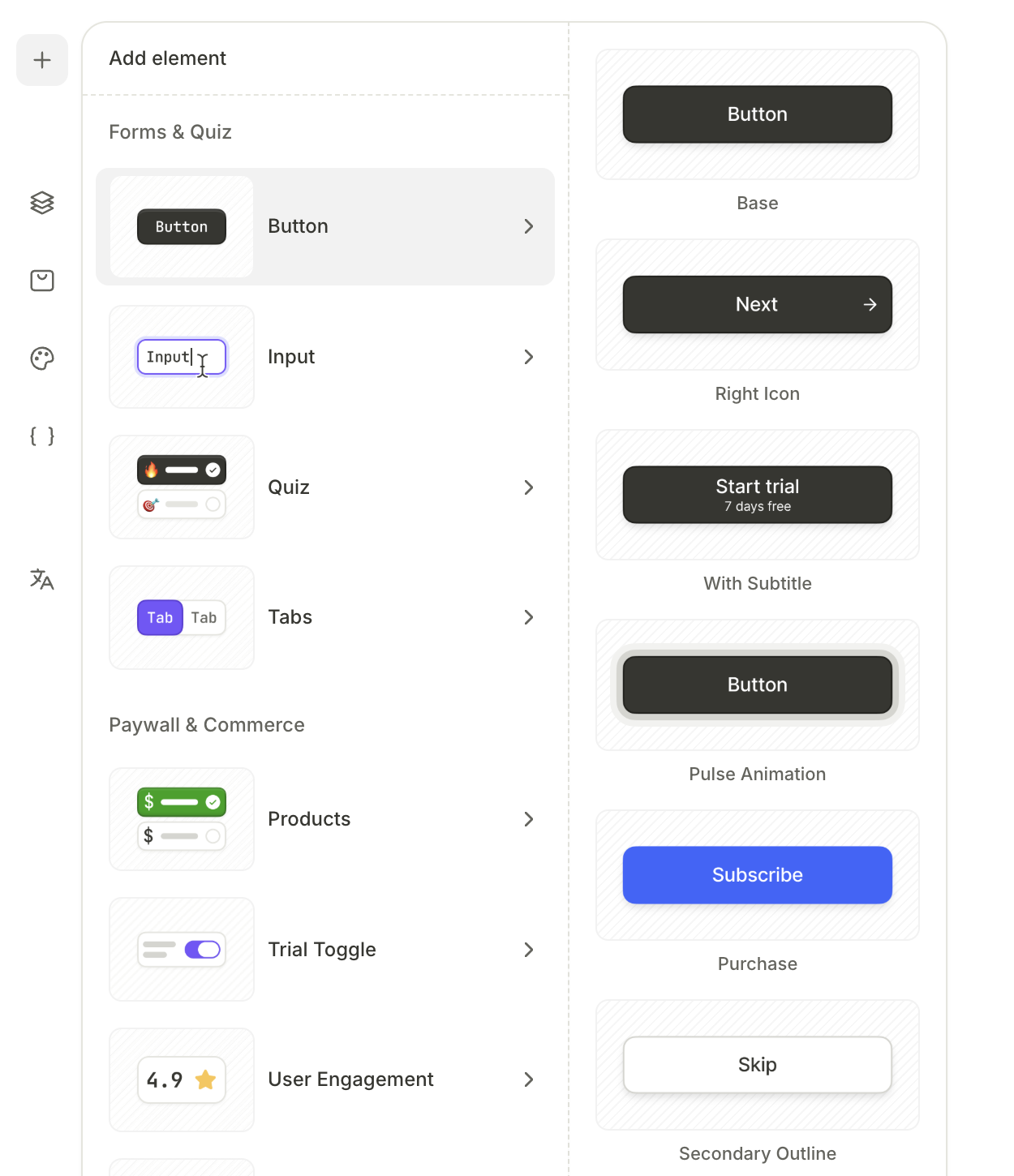
- Кнопки покупок, ссылки и кнопки закрытия поставляются с предварительно настроенными действиями. Для ссылок задайте URL для перехода. Для кнопок других типов откройте панель Interactions. Там в разделе Button triggers настройте действия, которые должна выполнять кнопка.
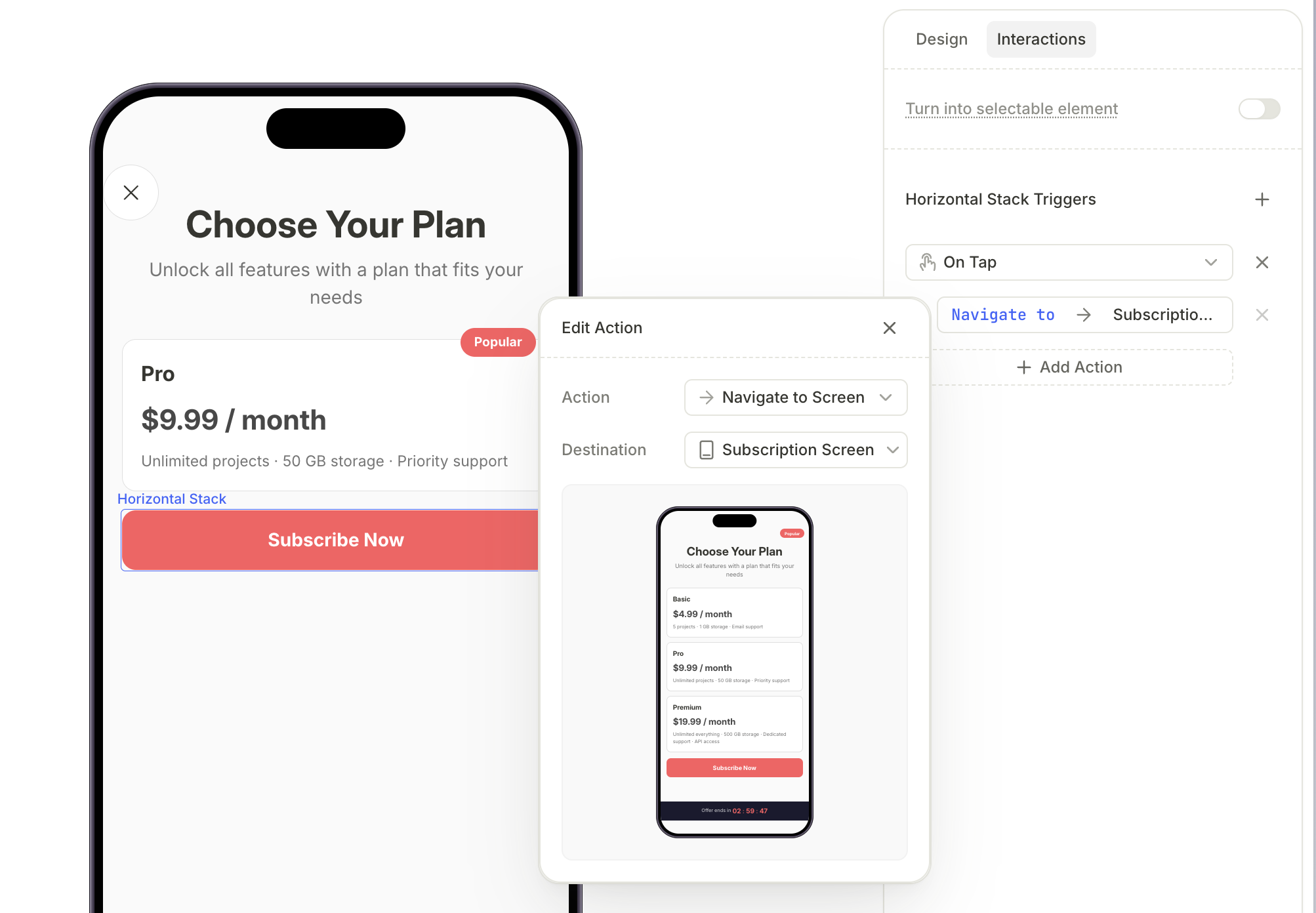
- Настройте оформление кнопки в панели Design.
Типы кнопок
Кнопки покупки
Чтобы кнопки покупки работали, привяжите продукты к экранам и добавьте элемент Products. Смотрите гайд.
Кнопка покупки запускает встроенную покупку для того продукта, который пользователь выбрал на экране. SDK обрабатывает транзакцию автоматически — вам не нужно писать для этого код в приложении.
Чтобы добавить кнопку покупки:
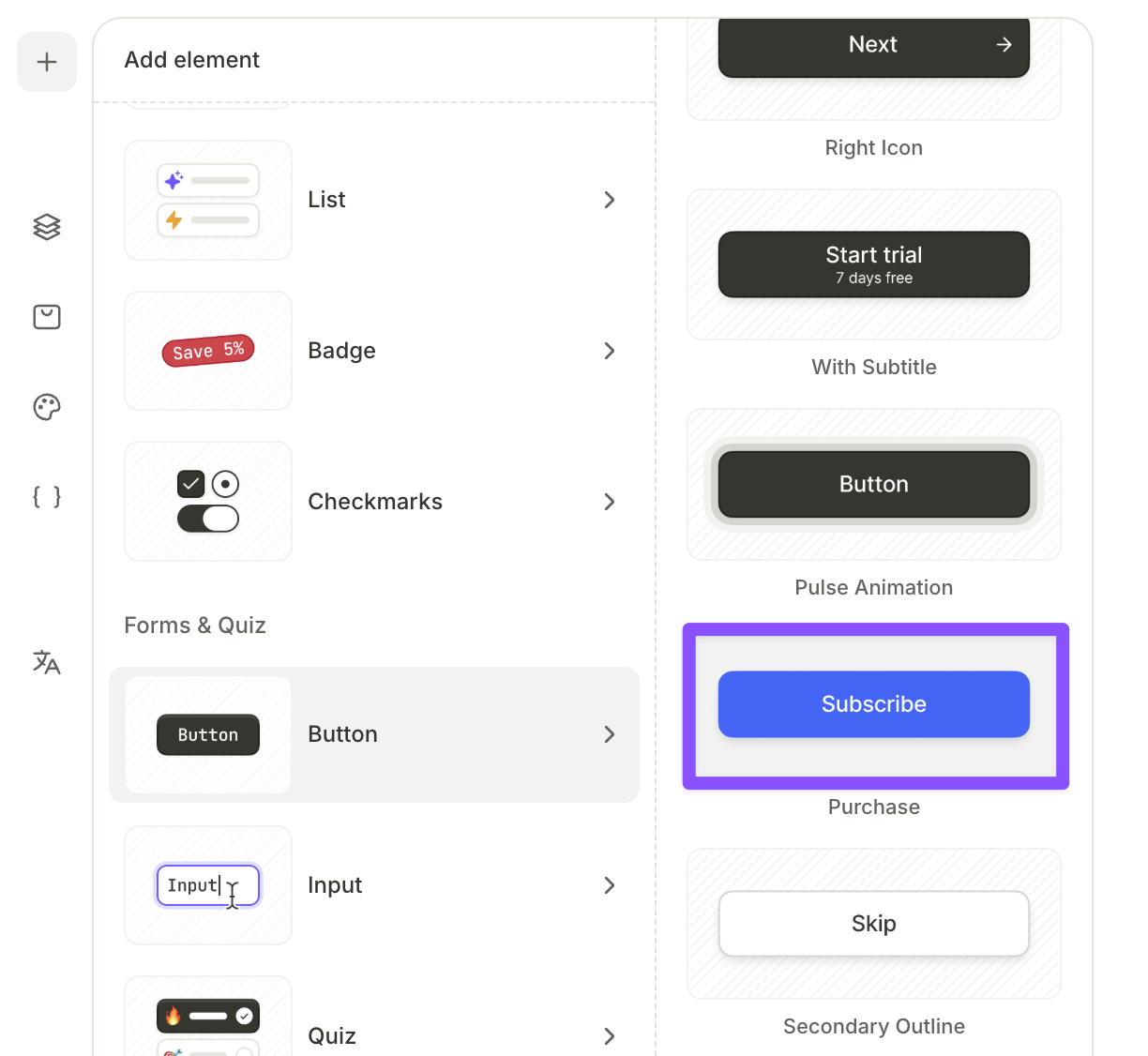
- Нажмите + и выберите Button, затем выберите пресет кнопки.
- Выделив кнопку, откройте вкладку Interactions на правой панели.
- Нажмите Add trigger > On tap, затем нажмите Add action.
- Установите Action на Purchase, а Product на
products.selectedProduct. Переменнаяproducts.selectedProductвсегда указывает на текущий выбранный продукт на экране.
Вы можете привлечь больше внимания к кнопкам покупки, добавив анимацию. Paywall Builder в настоящее время поддерживает тип анимации Pulse.
Настройте стиль анимации в панели Design.
Ссылки
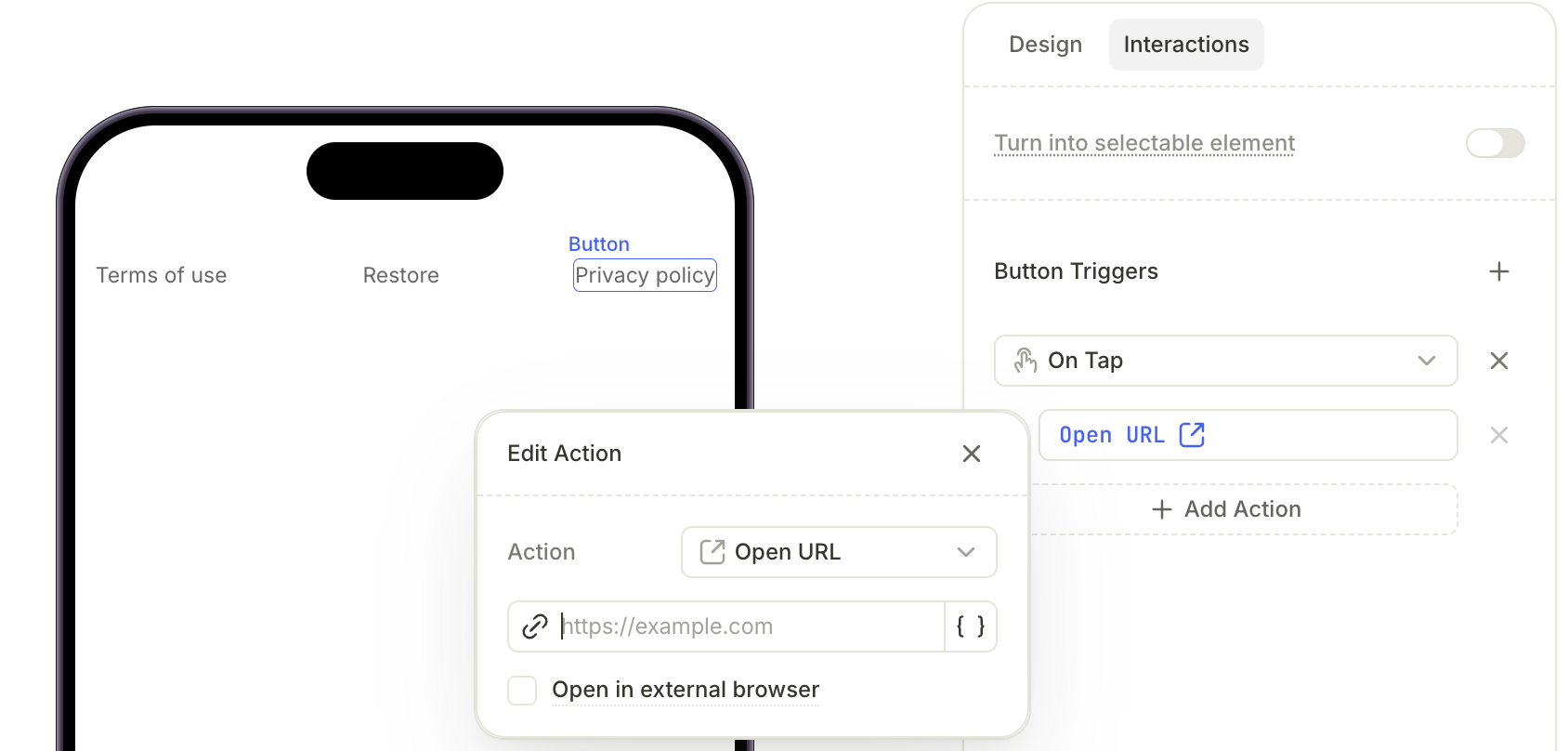
Кнопки Terms of Use и Privacy Policy имеют встроенное действие Open URL. Укажите целевой URL именно там. Незаполненные Open URL и встроенные ссылки блокируют предпросмотр и публикацию.
Чтобы соответствовать требованиям некоторых сторов, вы можете добавить ссылки на:
- Условия использования
- Политику конфиденциальности
- Восстановление покупок
Чтобы добавить ссылки:
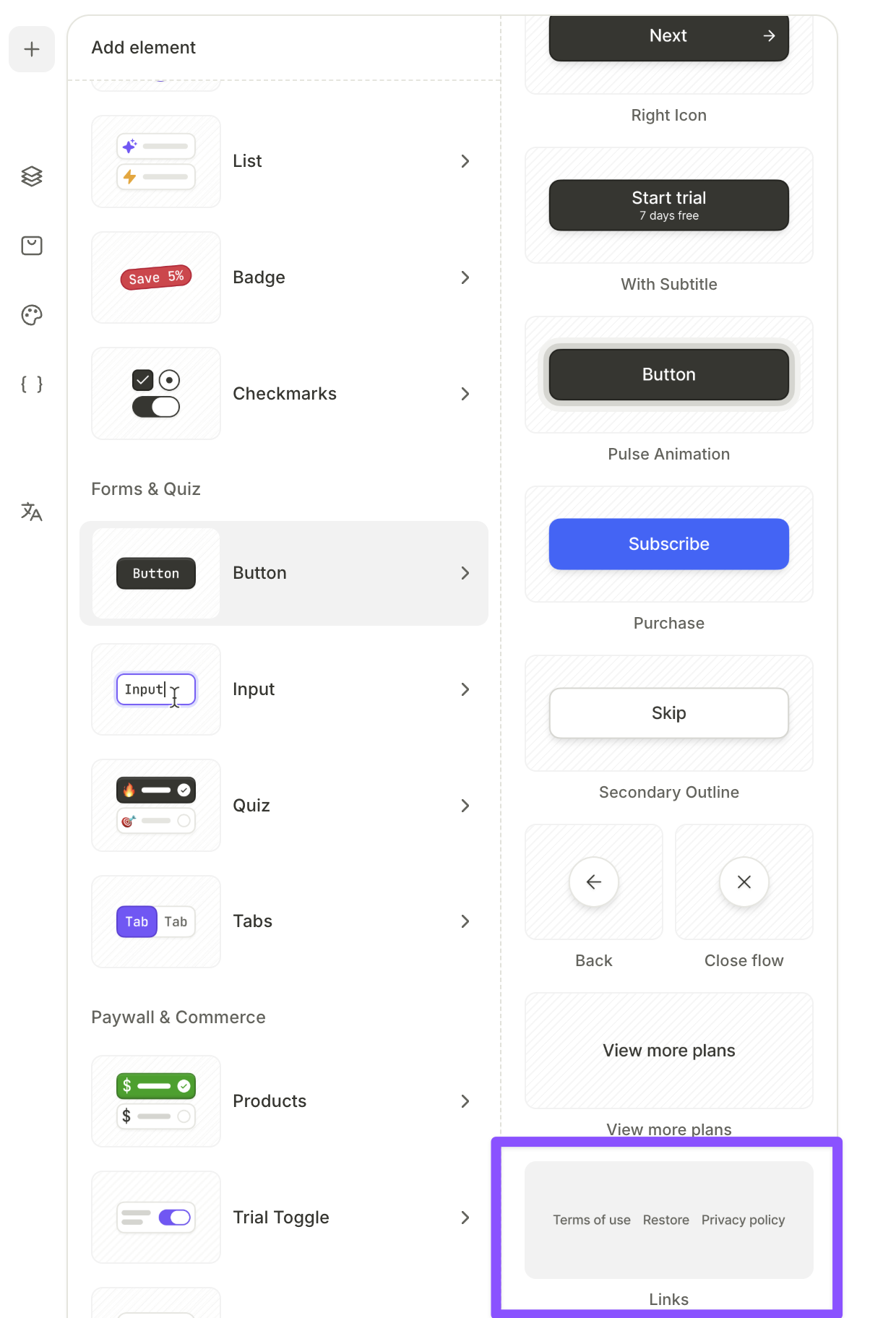
- Нажмите + и выберите Button > Links. На экране появится строка инлайн-кнопок с предустановленными действиями: восстановление покупок или открытие URL. Если часть кнопок не нужна, удалите их на панели слоёв.
-
Теперь настройте действия кнопок:
- Кнопка Restore purchases уже обрабатывает восстановление покупок.
- Для каждой оставшейся ссылки:
- Нажмите на кнопку, чтобы выбрать её, и перейдите на вкладку Interactions справа.
- Вставьте URL в поле.
- По умолчанию URL открывается во встроенном браузере для удобства пользователей. Если вы хотите перенаправлять пользователей во внешний браузер, установите флажок Open in external browser.
Кнопка закрытия флоу
Кнопка Close закрывает флоу автоматически.
Чтобы добавить кнопку закрытия, нажмите + и выберите Button > Close flow.
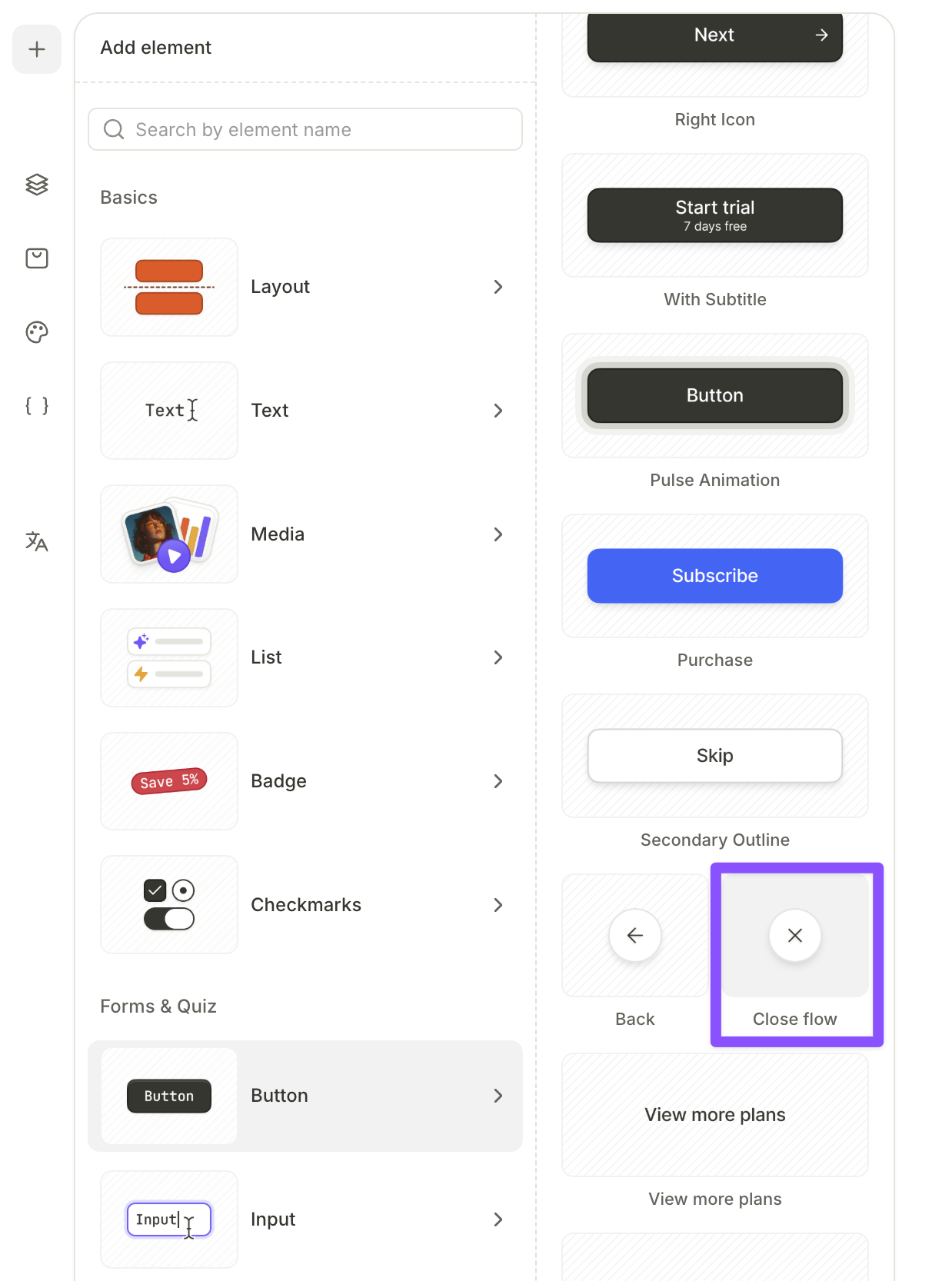
Используйте позиционирование Absolute, чтобы разместить кнопку закрытия в углу экрана.
Вы также можете настроить любую другую кнопку для закрытия флоу с помощью действий.
Пользовательские кнопки
Любую добавленную кнопку можно настроить на выполнение нужного действия при нажатии:
- Перейти на следующий экран
- Показать предупреждение
- Задать переменную
- Показать или скрыть элементы экрана
- Открыть URL
- Восстановить покупки
- Выполнить условные действия