
Butonlar
Bu bölüm, Adapty SDK’larının 4.0 veya daha yüksek sürümleriyle çalışan yeni Flow & Paywall Builder’ı açıklamaktadır.
Düğmeler, Flow & Paywall Builder’daki kullanıcı dokunuşlarına yanıt veren etkileşimli öğelerdir. Şu amaçlarla kullanılır:
- Ürünlere bağlanan ve işlemleri otomatik olarak işleyen satın alma CTA’ları
- Gezinti — kullanıcıları ekranlar arasında taşıma (İleri, Geri, Kapat, Atla)
- Yardımcı bağlantılar — Satın Almaları Geri Yükle, Kullanım Koşulları ve Gizlilik Politikası
Satın alma CTA’larını, geri yükleme bağlantılarını ve yasal bağlantıları bir Footer içine yerleştirin — ekranın altına sabitlenir ve altındaki kaydırma öğelerini örter.
Buton ekleme
Herhangi bir buton eklemek için:
- + simgesine tıklayın ve Button seçeneğini seçin.
- Bir buton türü seçin.
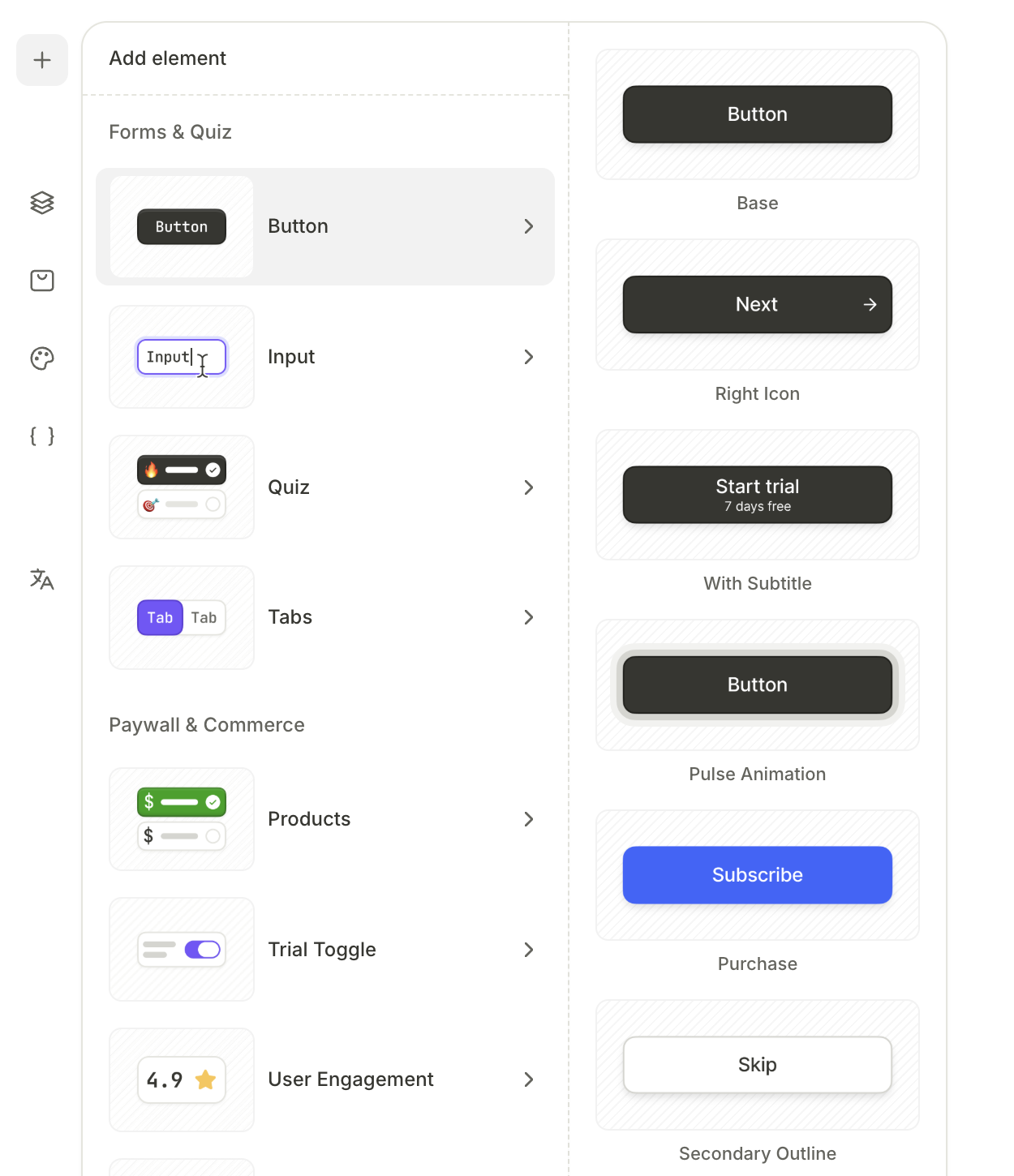
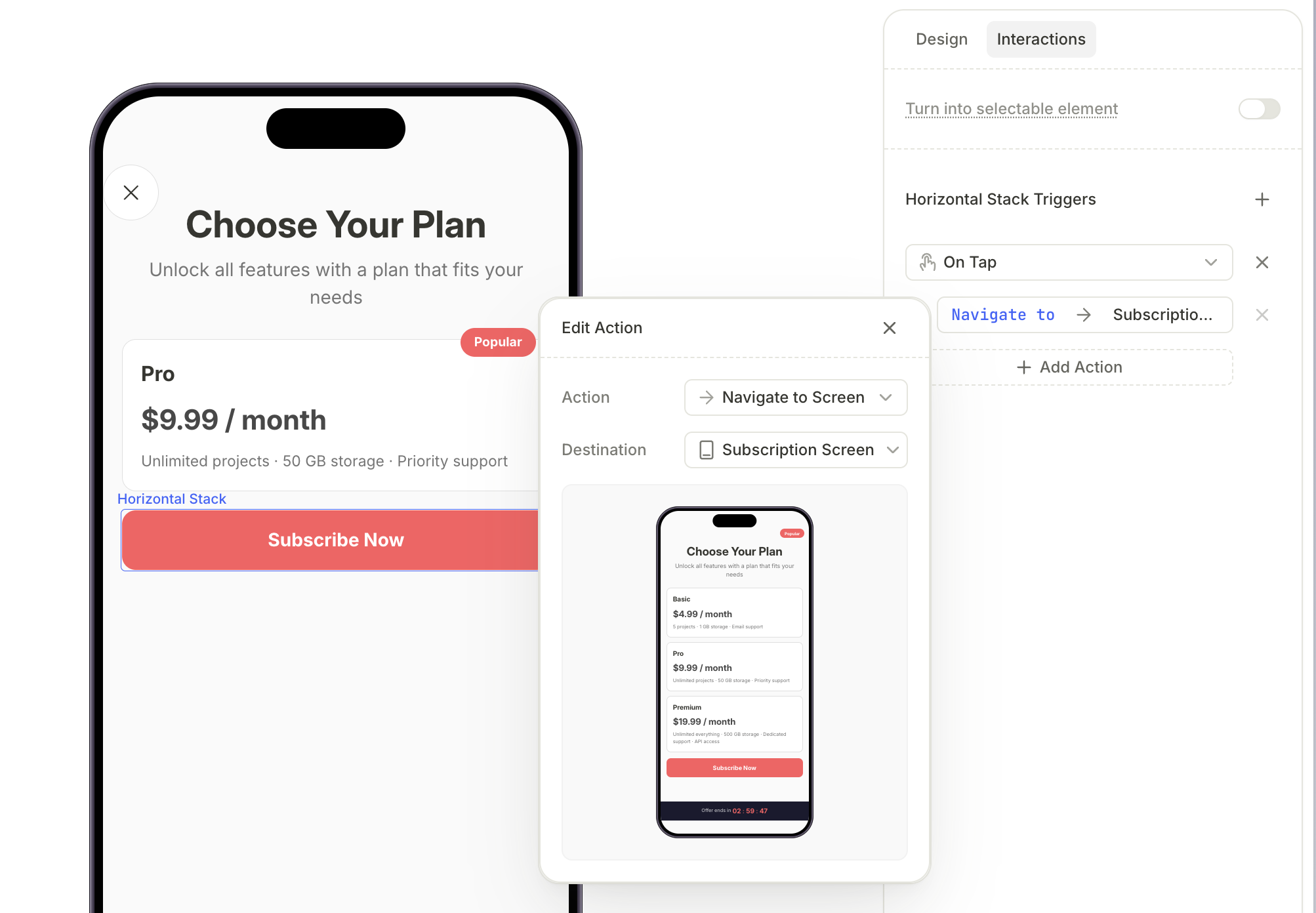
- Satın alma düğmeleri, bağlantılar ve kapatma düğmeleri önceden yapılandırılmış eylemlerle gelir. Bağlantılar için kullanıcıları yönlendirmek üzere URL’leri yapılandırın. Diğer düğme türleri için Interactions paneline gidin. Orada, Button triggers bölümünde, düğmenin gerçekleştirmesi gereken eylemleri ayarlayın.
- Design panelinde buton tasarımını yapılandırın.
Buton türleri
Satın alma düğmeleri
Satın alma düğmelerinin çalışması için ürünleri ekranlara bağlayın ve Products öğesini ekleyin. Rehbere bakın.
Satın alma düğmesi, kullanıcının ekranda seçtiği ürün için uygulama içi satın alma işlemini başlatır. SDK işlemi otomatik olarak yönetir, dolayısıyla uygulama kodunda satın almaları ayrıca ele almanız gerekmez.
Satın alma düğmesi eklemek için:
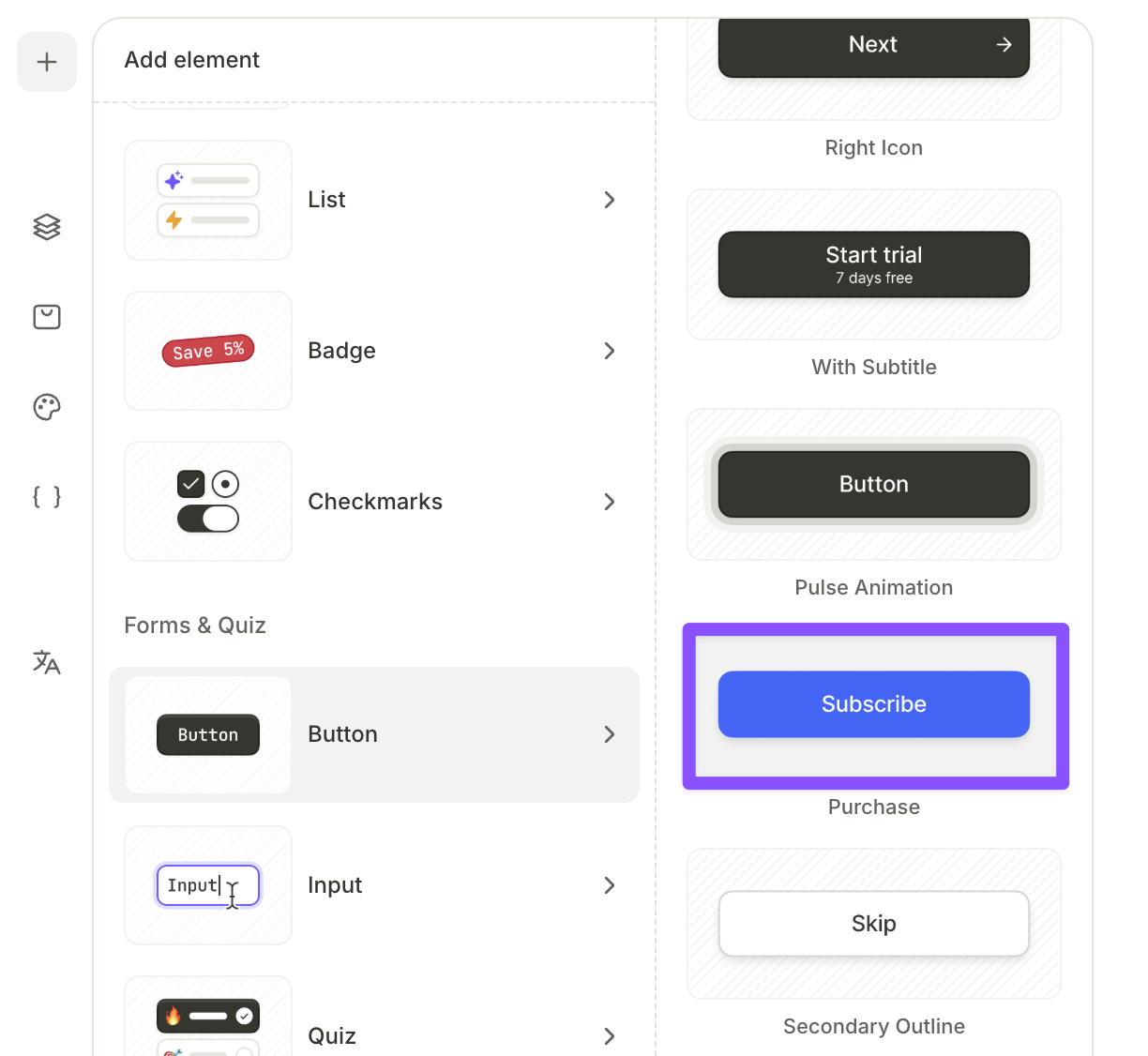
- + düğmesine tıklayın ve Button seçeneğini seçin, ardından bir buton ön ayarı seçin.
- Butonu seçili durumdayken sağ paneldeki Interactions sekmesini açın.
- Add trigger > On tap seçeneğine tıklayın, ardından Add action düğmesine tıklayın.
- Action değerini Purchase, Product değerini ise
products.selectedProductolarak ayarlayın.products.selectedProductdeğişkeni her zaman ekrandaki o an seçili olan ürüne karşılık gelir.
Satın alma butonlarına animasyon ekleyerek daha fazla dikkat çekebilirsiniz. Paywall Builder şu an için Pulse animasyon türünü desteklemektedir.
Animasyon stilini Design panelinde yapılandırın.
Bağlantılar
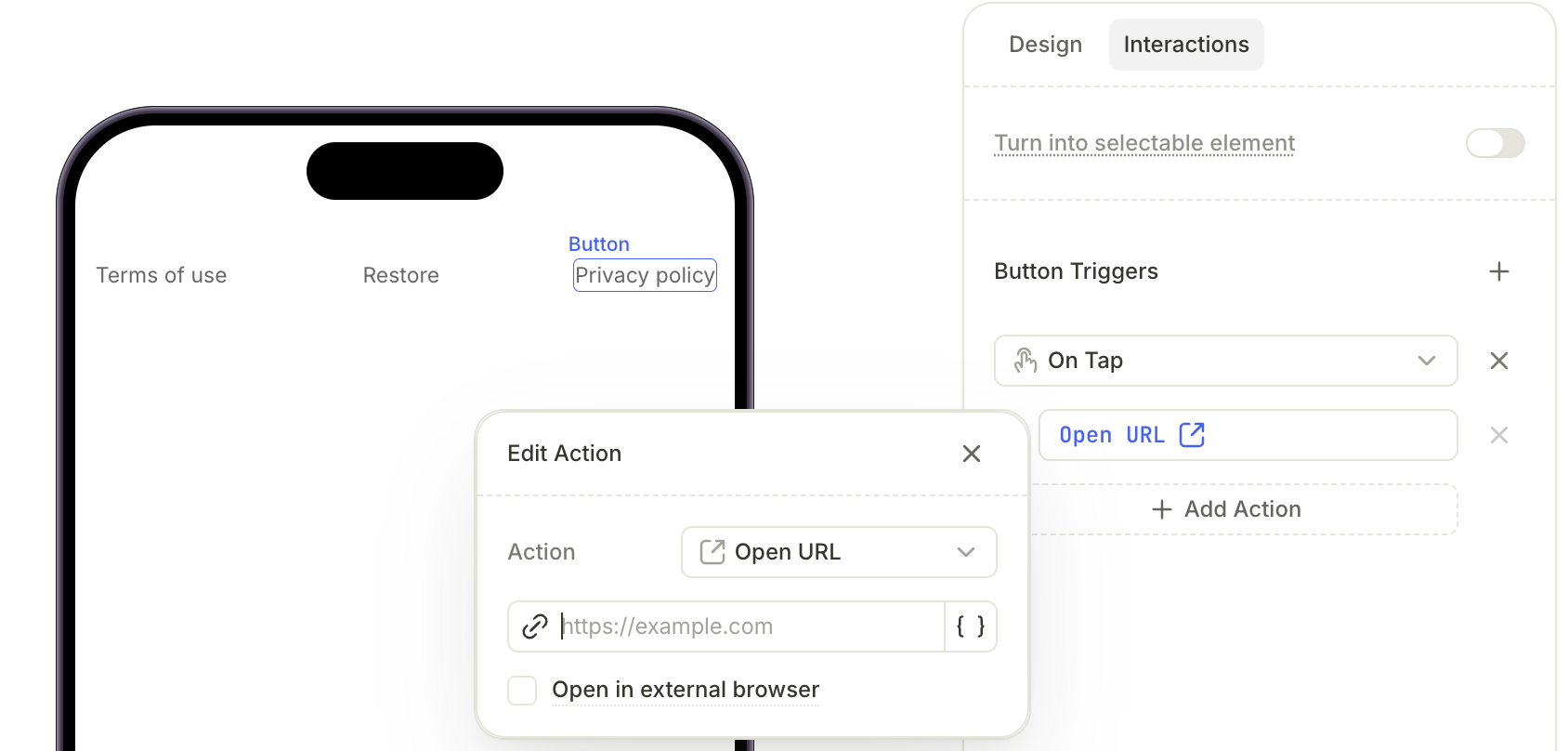
Terms of Use ve Privacy Policy butonlarında yerleşik bir Open URL eylemi bulunur. Hedef URL’yi buradan ayarlayın. Boş Open URL’ler ve satır içi bağlantılar önizleme ve yayınlamayı engeller.
Bazı mağaza gereksinimlerini karşılamak için şunlara bağlantı ekleyebilirsiniz:
- Kullanım koşulları
- Gizlilik politikası
- Satın alma geri yükleme
Bağlantı eklemek için:
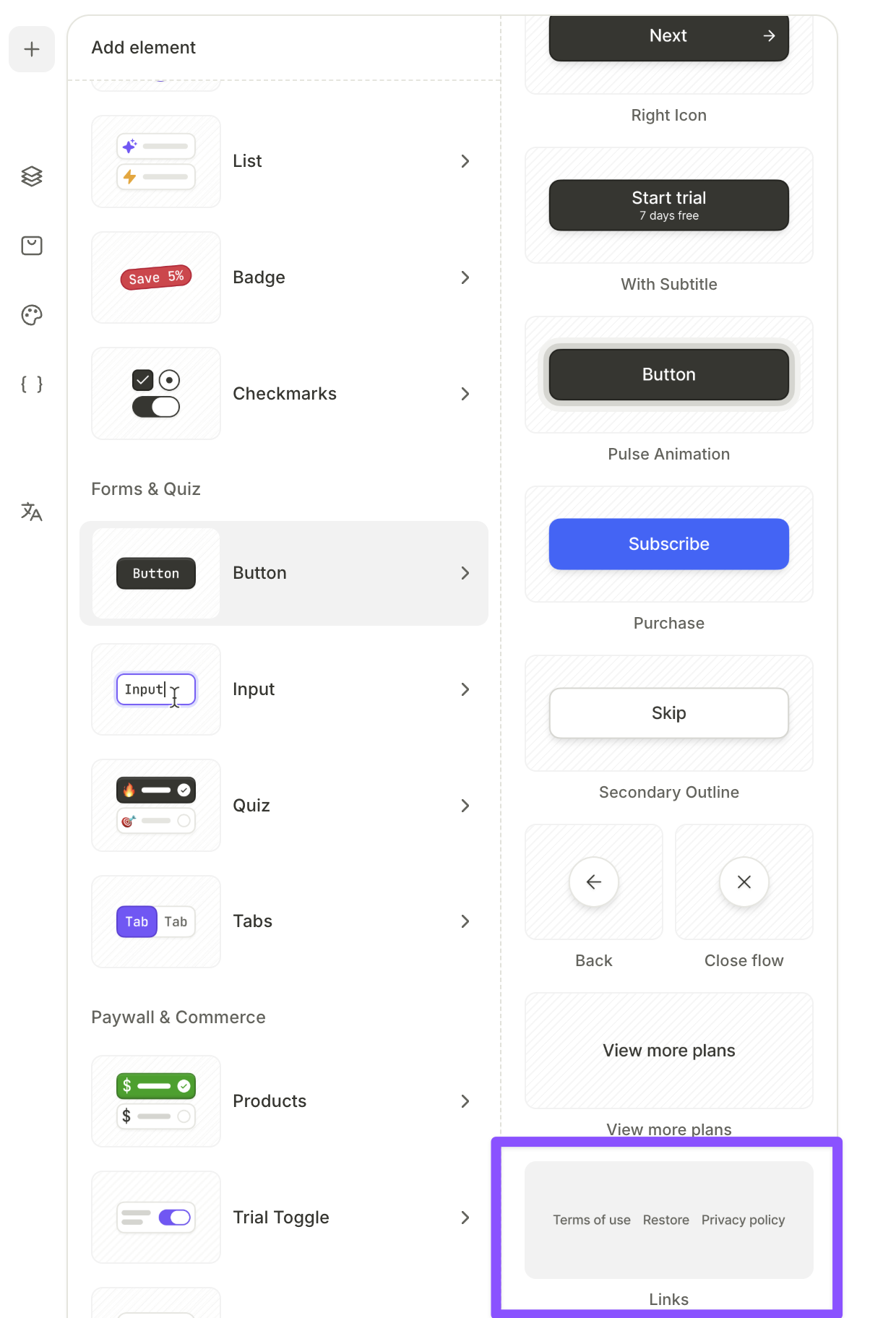
- + butonuna tıklayın ve Button > Links seçeneğini seçin. Bu işlem, önceden tanımlanmış aksiyonlara sahip bir satır içi buton grubu ekler: satın almaları geri yükleme veya bir URL açma. Dahil edilen butonların tamamına ihtiyaç duymuyorsanız, gereksiz olanları katmanlar panelinden silin.
-
Şimdi buton eylemlerini ayarlayın:
- Restore purchases butonu satın alma geri yüklemelerini zaten yönetiyor.
- Kalan her bağlantı için:
- Seçmek için butona tıklayın ve sağdaki Interactions sekmesine geçin.
- URL’yi alana yapıştırın.
- Varsayılan olarak URL, kesintisiz bir kullanıcı deneyimi için uygulama içi tarayıcıda açılır. Kullanıcıları harici bir tarayıcıya yönlendirmek istiyorsanız Open in external browser onay kutusunu işaretleyin.
Flow’u kapat
Close düğmesi flow’u otomatik olarak kapatır.
Kapat düğmesi eklemek için + simgesine tıklayın ve Button > Close flow seçeneğini seçin.
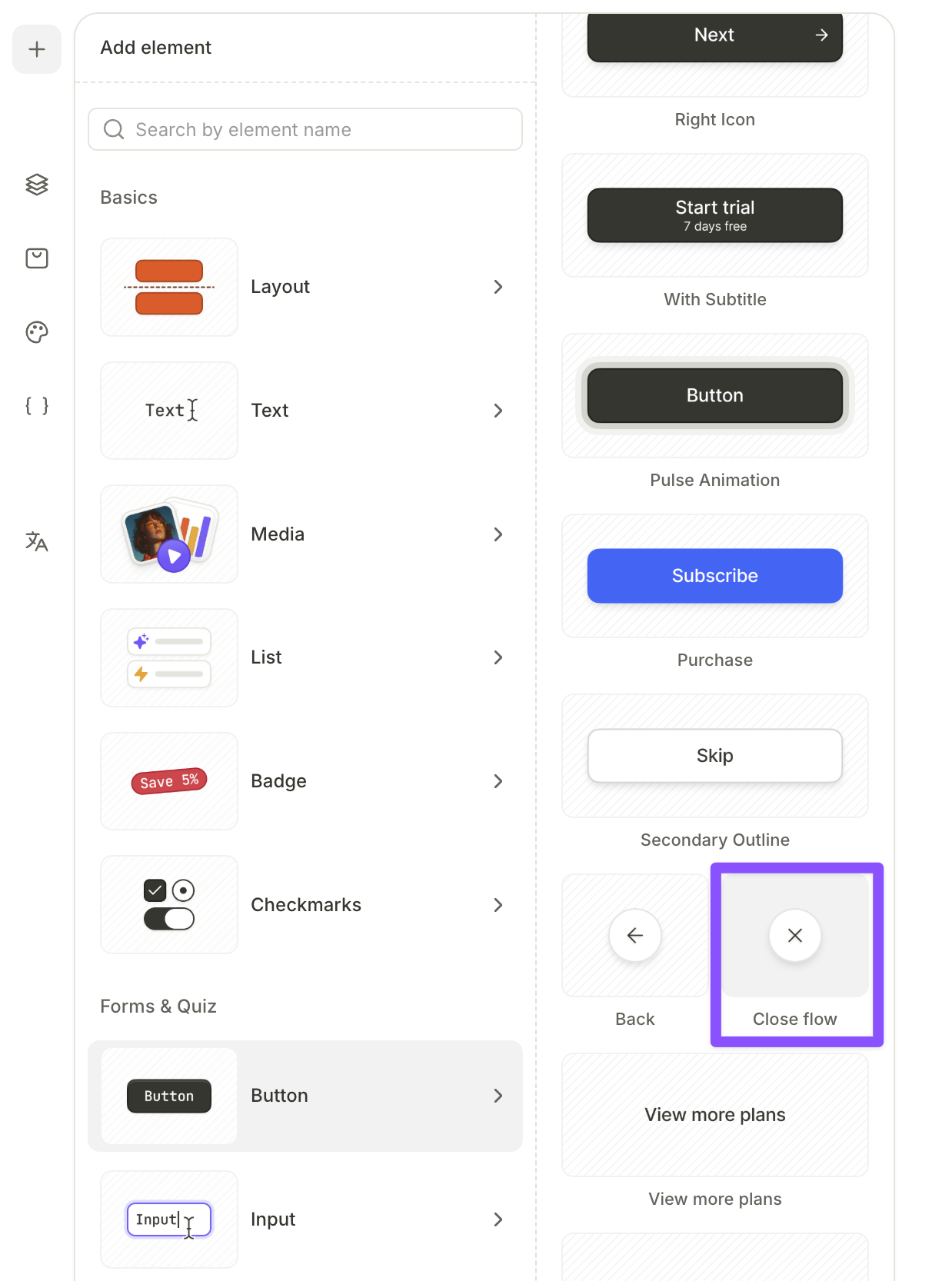
Kapat düğmesini ekranın köşesine yerleştirmek için Absolute konumlandırmayı kullanın.
Ayrıca eylemler aracılığıyla herhangi bir düğmeyi flow’u kapatacak şekilde yapılandırabilirsiniz.
Özel düğmeler
Eklediğiniz herhangi bir düğme, dokunulduğunda şu eylemlerden birini gerçekleştirecek şekilde yapılandırılabilir:
- Sonraki ekrana git
- Uyarı göster
- Değişken ayarla
- Ekran öğelerini göster veya gizle
- URL aç
- Satın almaları geri yükle
- Koşullu eylemler gerçekleştir