
在 Claude Cowork 中配置 Adapty CLI
Adapty Developer CLI 支持在 Claude Cowork 中运行,让你无需打开终端,直接在对话中管理 Adapty 账户。Cowork 在沙盒环境中执行命令,且只能访问已加入白名单的域名,因此在首次登录账户之前,需要在 Claude 中完成一次性配置。
您需要准备:
- 安装了 Cowork 的 Claude 桌面应用
- 一个 Adapty 账号
- 对于企业级 Claude 工作区,需要工作区管理员的协助——请参阅允许 Adapty 域名
添加 Adapty 插件
Adapty 插件包含 Claude 用于安装、鉴权和驱动 CLI 的技能,其中包括用于广告管理工作的 Apple Ads 技能。
添加插件的步骤:
- 在 Claude 中,打开 Settings → Plugins。
- 点击 Add → Add marketplace。
- 选择 Add from a repository。
- 在 URL 字段中,粘贴
https://github.com/adaptyteam/apple-ads-cli。 - 点击 Sync。
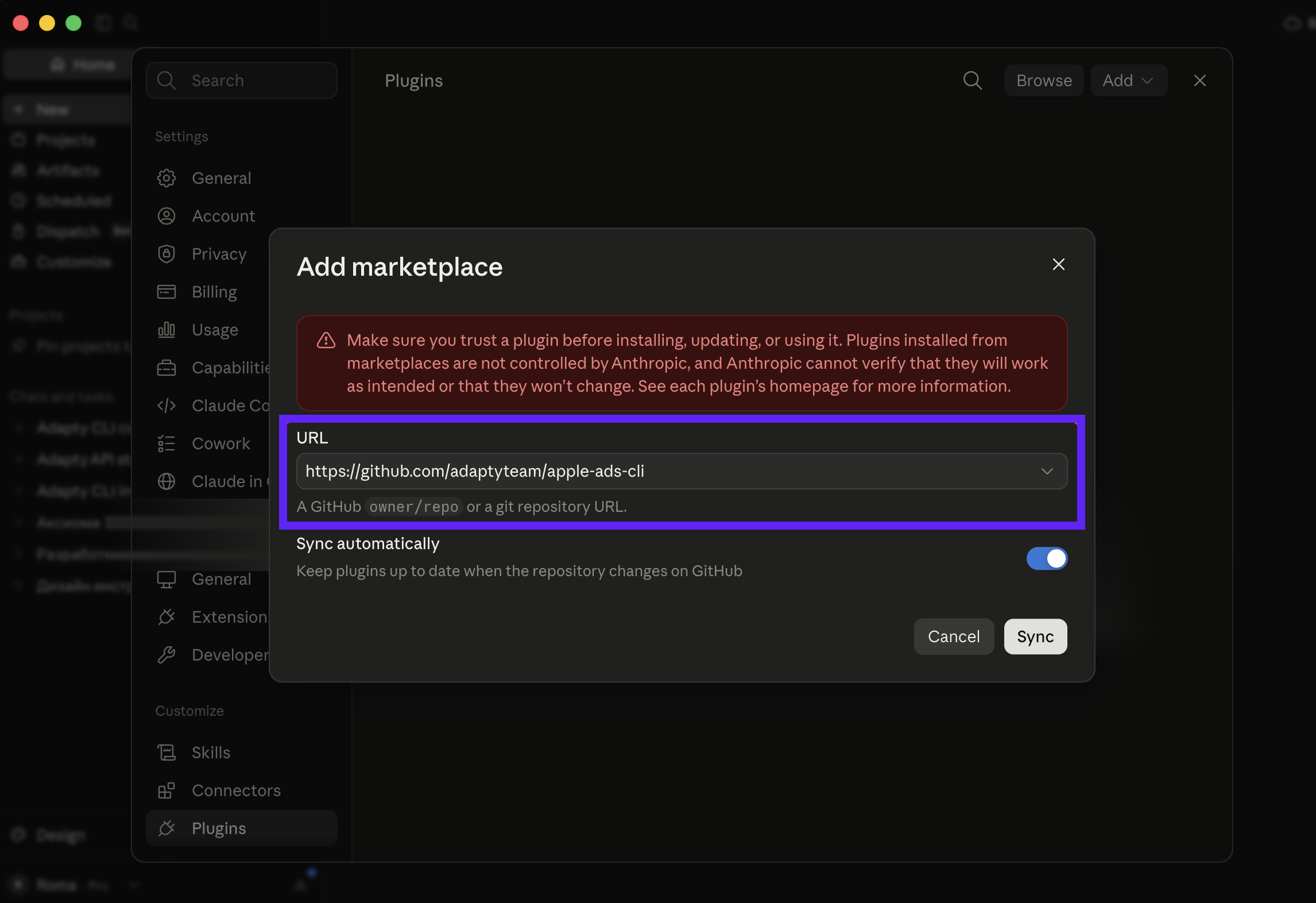
Adapty 插件会显示在插件目录的 Personal 下。
将 Adapty 域名加入白名单
在沙盒的域名白名单中允许 Adapty 之前,CLI 无法登录或读取您的账户。
请同时允许 adapty.io 和 *.adapty.io。在大多数白名单实现中,通配符不会覆盖顶级域名。CLI 本身会访问 api.adapty.io,而在工作时读取 Adapty 文档的 Agent 则会访问顶级域名。
Cowork 在任务启动时应用这些设置。如果您在对话过程中更改了访问模式或添加了域名,该对话仍会保留其启动时的设置——请开启一个新任务。
个人账户
您可以自行设置白名单:
- 在 Claude 中,打开 Settings → Capabilities。
- 开启 Code execution and file creation。Allow network egress 区块在此之前会保持隐藏。
- 开启 Allow network egress。
- 在 Domain allowlist 中,选择 Package managers only。
- 在 Additional allowed domains 下,添加
adapty.io,然后添加*.adapty.io。
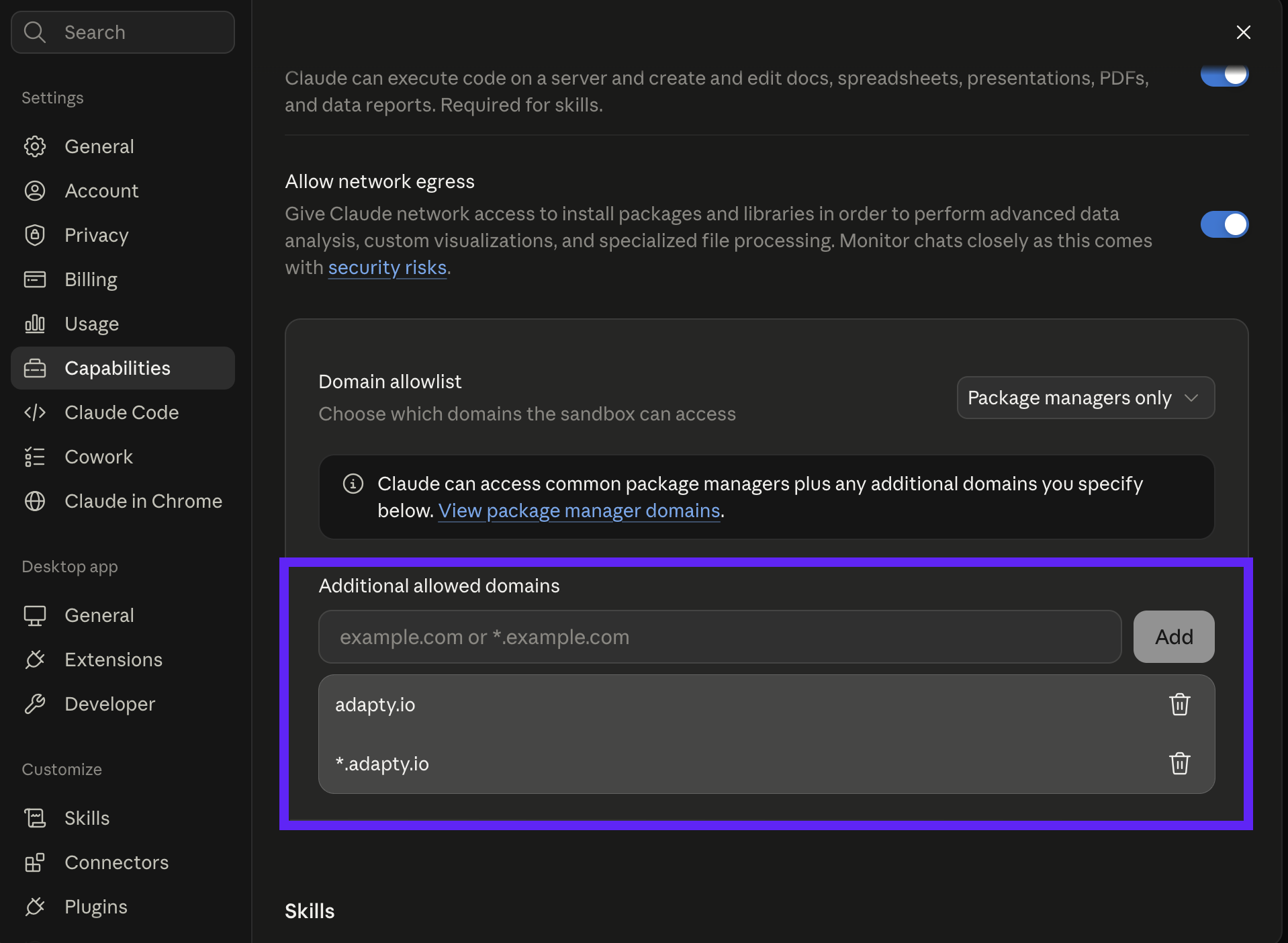
另一种访问模式 All domains,允许沙盒访问任何站点。选择该模式后,无需添加 Adapty 域名。
企业工作区
由管理员控制许可名单。请让他们为工作区添加这两个域名。
安装并授权 CLI
每个 Cowork 任务都在全新的机器上运行:没有 CLI、没有令牌,也不会继承上一个任务的任何配置,因此每次任务开始时都需要重复安装和登录步骤。
安装并授权 CLI 的方法:
-
在 Cowork 中启动一个新任务。
-
让 Claude 安装 Adapty CLI——例如,输入”Install the Adapty CLI”。Cowork 可能会请求权限以打开安装链接——请允许。
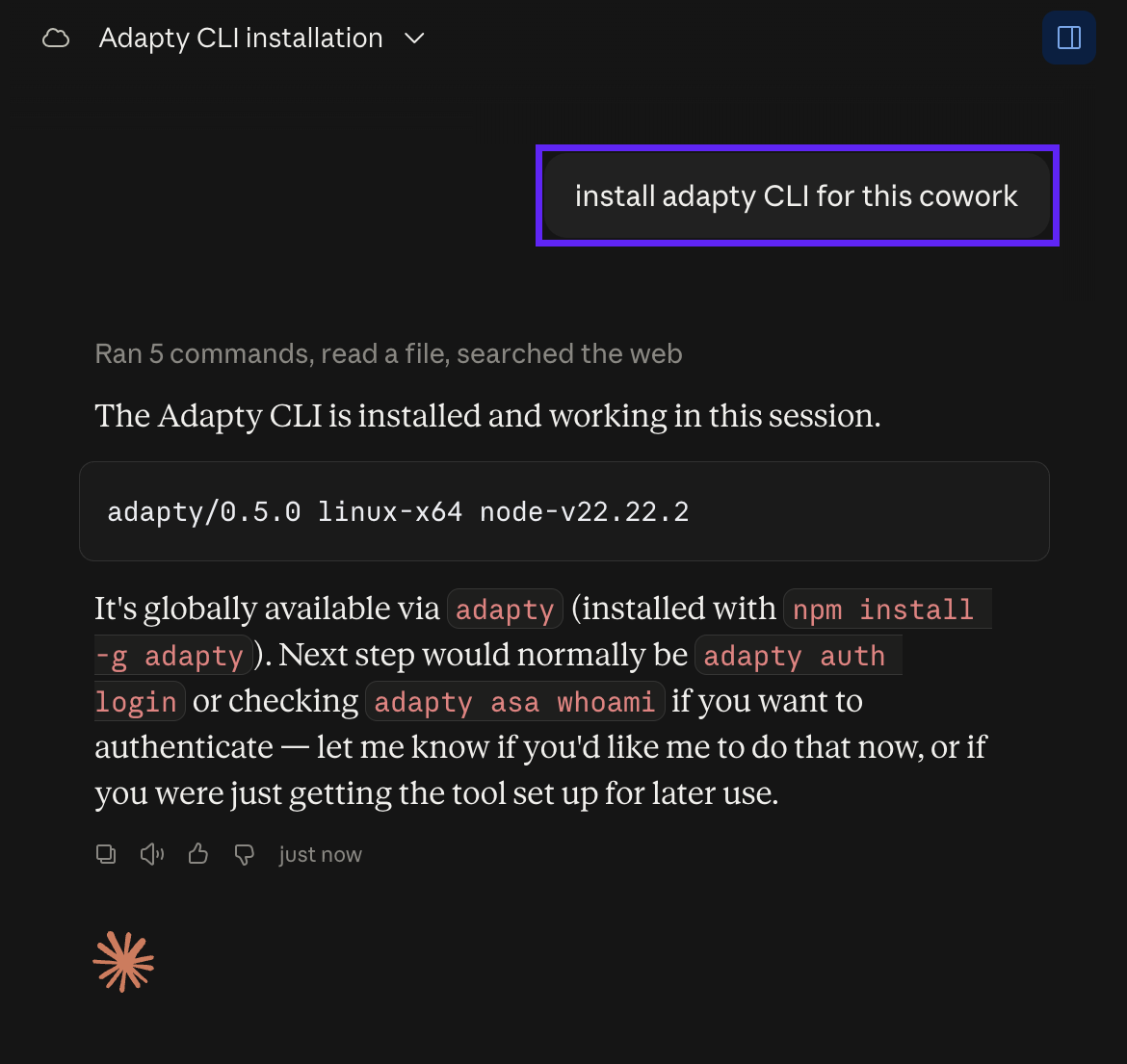
-
安装完成后,Cowork 会提示你登录 Adapty——同意后,它会发布一个包含设备码的授权链接。该设备码大约 15 分钟后过期。
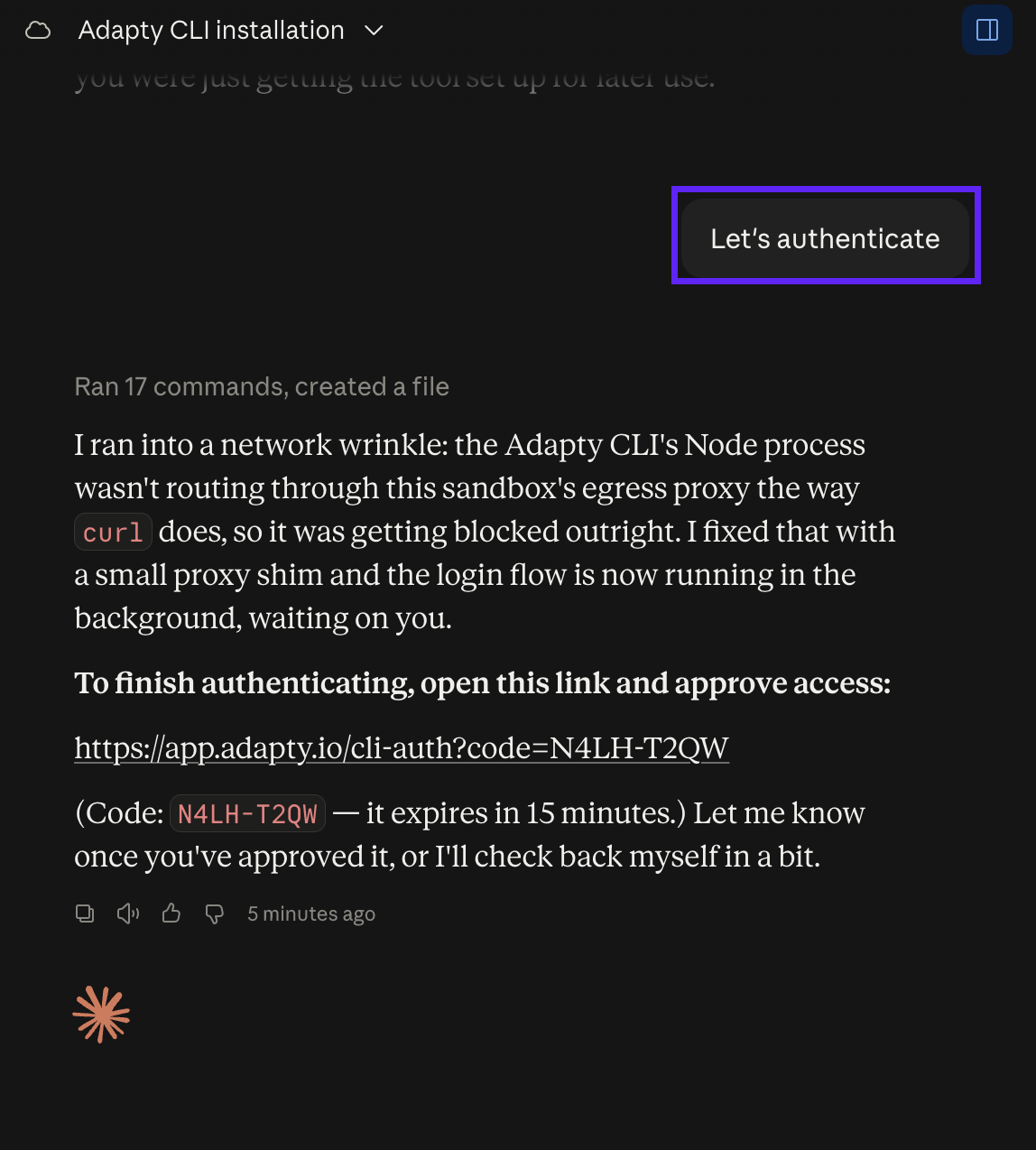
-
打开链接,浏览器中将打开 Adapty CLI 授权页面。
-
确认页面上显示的代码与 Cowork 提供的代码一致,然后点击 Authorize。如果代码不匹配,请点击 Deny 并要求 Cowork 重新生成链接。
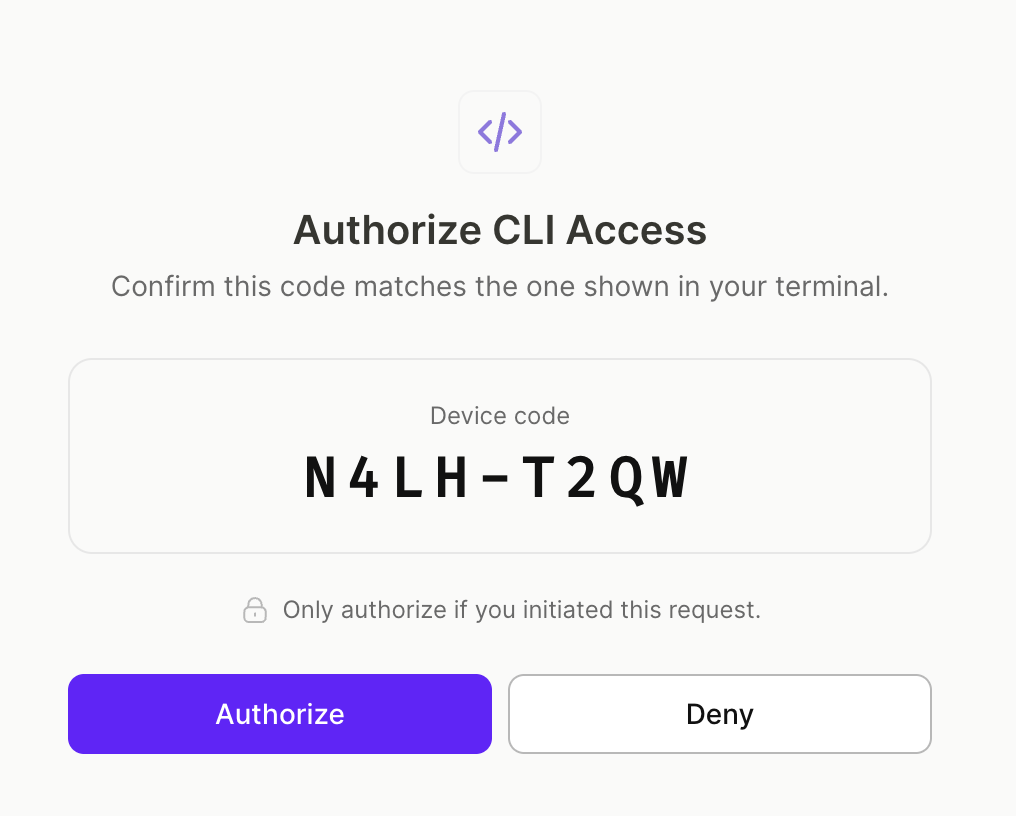
- 回到聊天窗口,告诉 Cowork 你已授权——例如,输入”done”。Cowork 会验证登录状态并显示你的账号详情。
CLI 已就绪。如需通过聊天设置应用、产品和付费墙,请参阅快速入门指南。
故障排查
| 问题 | 解决方法 |
|---|---|
| 点击 Sync 后技能未出现 | 确认仓库 URL 为 https://github.com/adaptyteam/apple-ads-cli,然后再次点击 Sync。 |
| 安装或授权过程中出现网络错误 | 将 adapty.io 和 *.adapty.io 添加到域名白名单。设置在任务启动时生效,因此添加后请开启新任务。 |
| 授权链接无法打开或被拒绝 | 验证码约 15 分钟后过期,请让 Cowork 重新生成链接。 |
| 浏览器中的代码与聊天中的代码不一致 | 请勿点击 Authorize,向 Cowork 申请新链接并重新操作。 |