
Configurer le CLI Adapty dans Claude Cowork
Le CLI Adapty fonctionne dans Claude Cowork, ce qui vous permet de gérer votre compte Adapty depuis un chat plutôt que depuis un terminal. Cowork exécute les commandes dans un sandbox qui n’atteint que les domaines autorisés, donc le CLI nécessite une configuration unique dans Claude avant de pouvoir se connecter à votre compte.
Ce dont vous avez besoin :
- L’application Claude Desktop avec Cowork
- Un compte Adapty
- Pour les espaces de travail Claude d’entreprise, l’aide de votre administrateur d’espace de travail — voir Autoriser les domaines Adapty
Ajouter le plugin Adapty
Le plugin Adapty regroupe les instructions que Claude suit pour installer, authentifier et piloter le CLI, y compris la skill Apple Ads pour les tâches dans Ads Manager.
Pour ajouter le plugin :
- Dans Claude, ouvrez Settings → Plugins.
- Cliquez sur Add → Add marketplace.
- Sélectionnez Add from a repository.
- Dans le champ URL, collez
https://github.com/adaptyteam/apple-ads-cli. - Cliquez sur Sync.
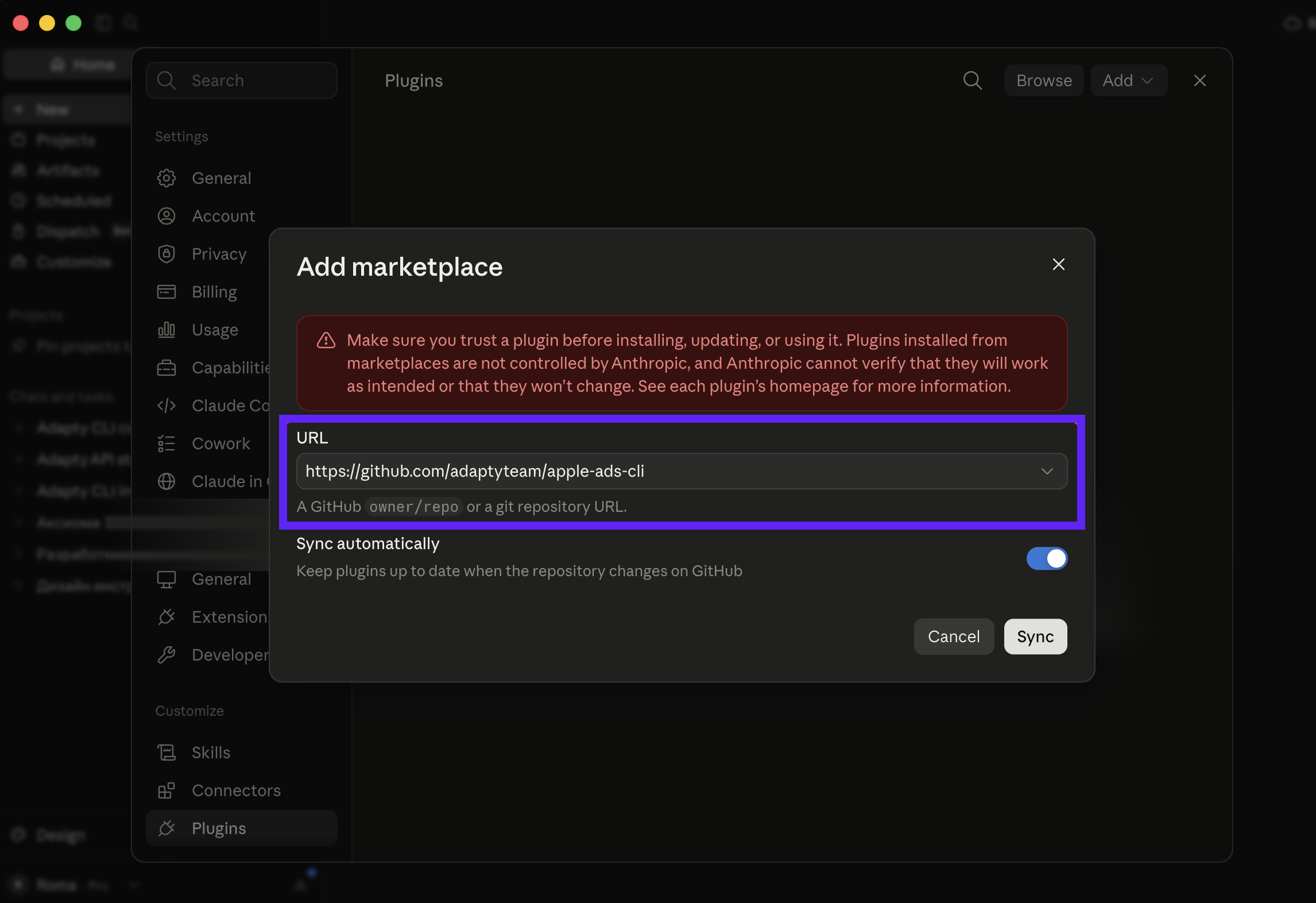
Les plugins Adapty apparaissent sous Personal dans le répertoire des plugins.
Autoriser les domaines Adapty
Tant que vous n’autorisez pas Adapty dans la liste des domaines autorisés du sandbox, le CLI ne peut pas se connecter ni lire votre compte.
Autorisez à la fois adapty.io et *.adapty.io. Un wildcard ne couvre pas le domaine racine dans la plupart des implémentations de liste d’autorisation. Le CLI lui-même contacte api.adapty.io, et un agent qui consulte la documentation Adapty pendant son travail contacte le domaine racine.
Cowork applique ces paramètres au démarrage d’une tâche. Si vous modifiez le mode d’accès ou ajoutez un domaine au cours d’une conversation, cette conversation conserve les paramètres avec lesquels elle a démarré — commencez une nouvelle tâche.
Comptes personnels
Vous configurez vous-même la liste d’autorisation :
- Dans Claude, ouvrez Settings → Capabilities.
- Activez Code execution and file creation. Le bloc Allow network egress reste masqué jusqu’à ce que vous le fassiez.
- Activez Allow network egress.
- Dans Domain allowlist, sélectionnez Package managers only.
- Sous Additional allowed domains, ajoutez
adapty.io, puis ajoutez*.adapty.io.
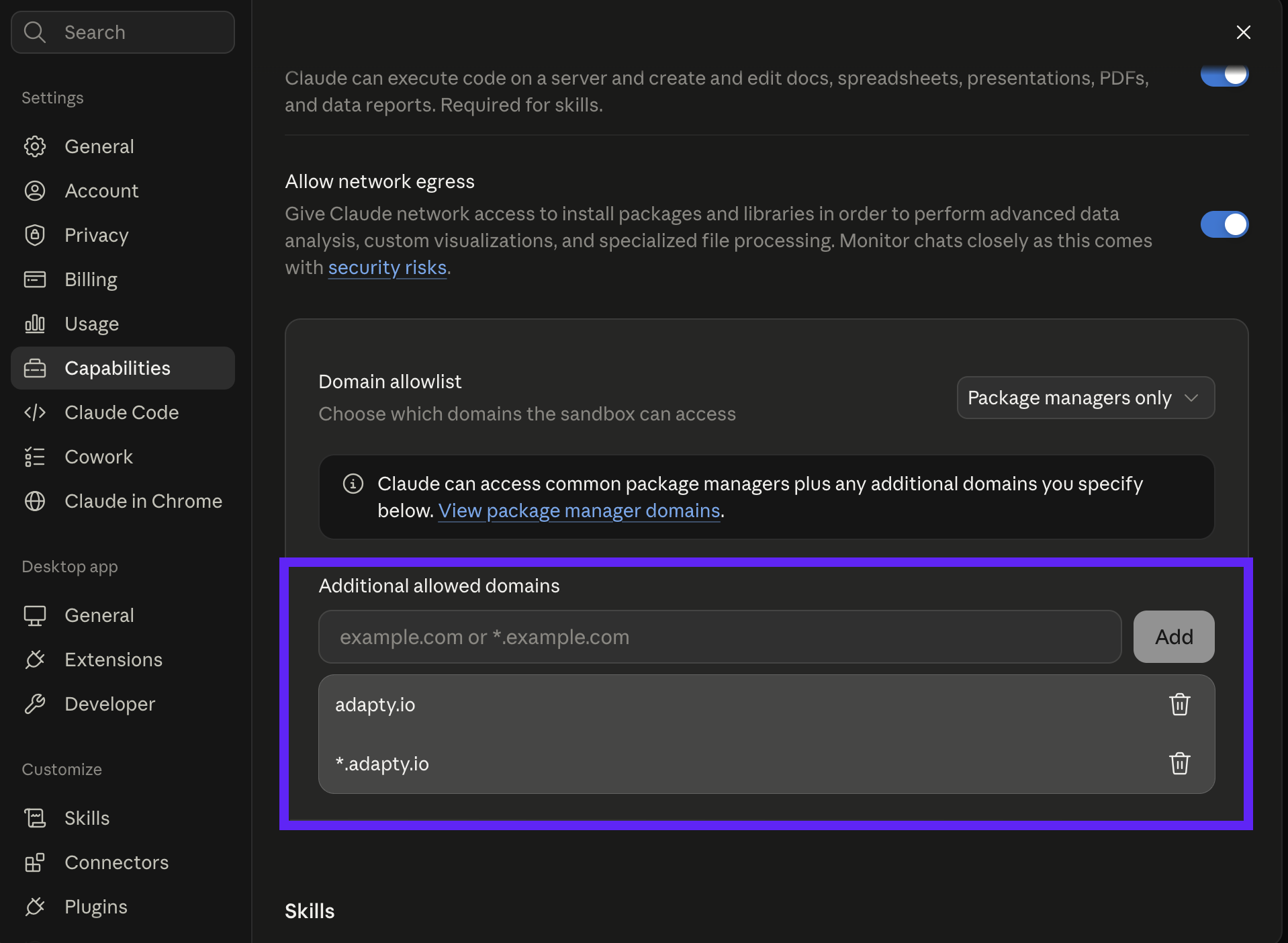
L’autre mode d’accès, All domains, permet au sandbox d’accéder à n’importe quel site. Avec cette option, vous n’avez pas besoin d’ajouter les domaines Adapty.
Espaces de travail d’entreprise
Un administrateur contrôle la liste d’autorisations. Demandez-lui d’ajouter les deux domaines pour l’espace de travail.
Installer et autoriser le CLI
Chaque tâche Cowork démarre sur une machine vierge : ni CLI, ni token, ni configuration n’est conservé d’une session précédente, donc les étapes d’installation et de connexion se répètent au début de chaque tâche.
Pour installer et autoriser le CLI :
-
Démarrez une nouvelle tâche dans Cowork.
-
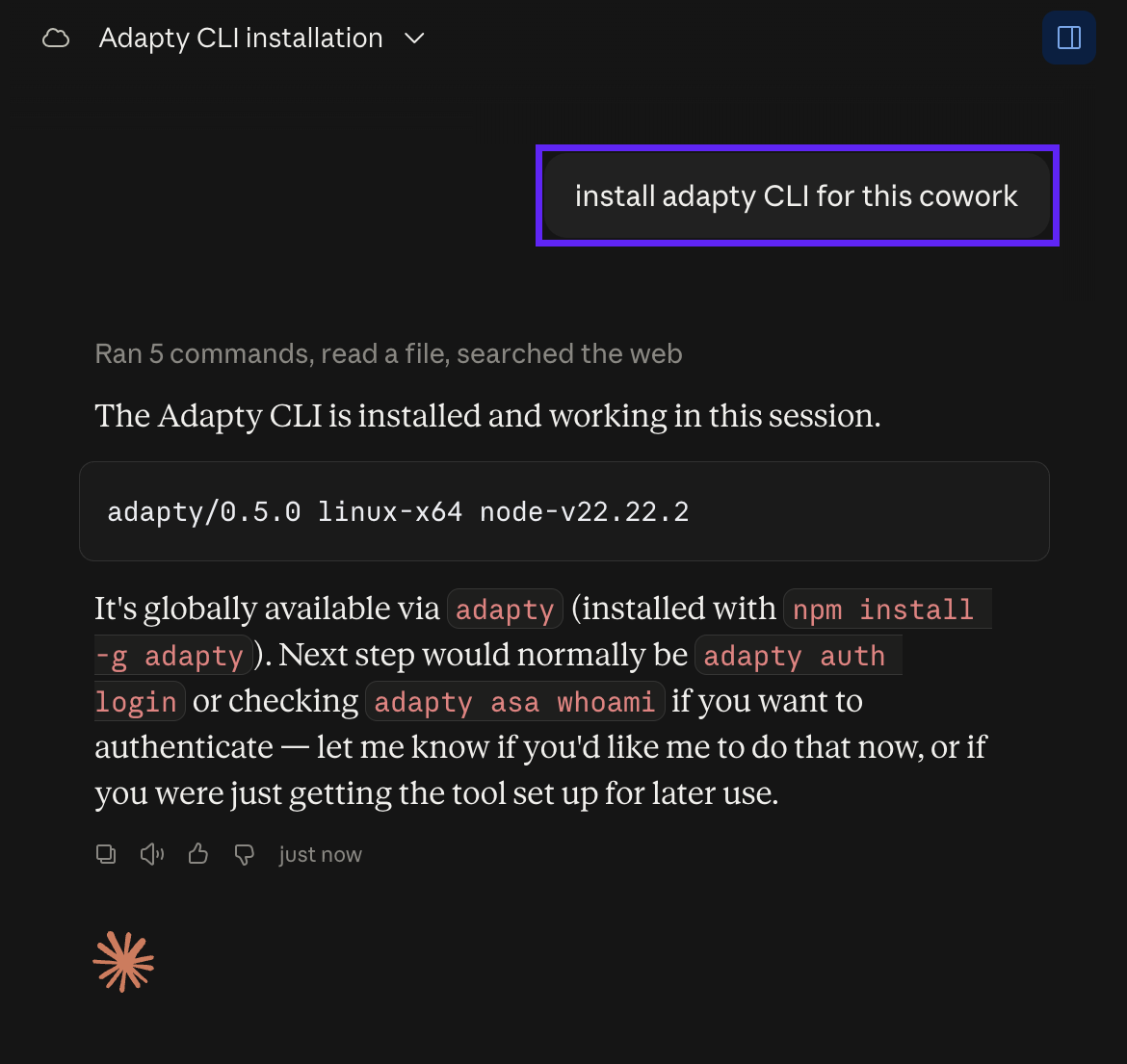
Demandez à Claude d’installer l’Adapty CLI — par exemple, « Install the Adapty CLI ». Cowork peut demander la permission d’ouvrir des liens d’installation — autorisez-le.
-
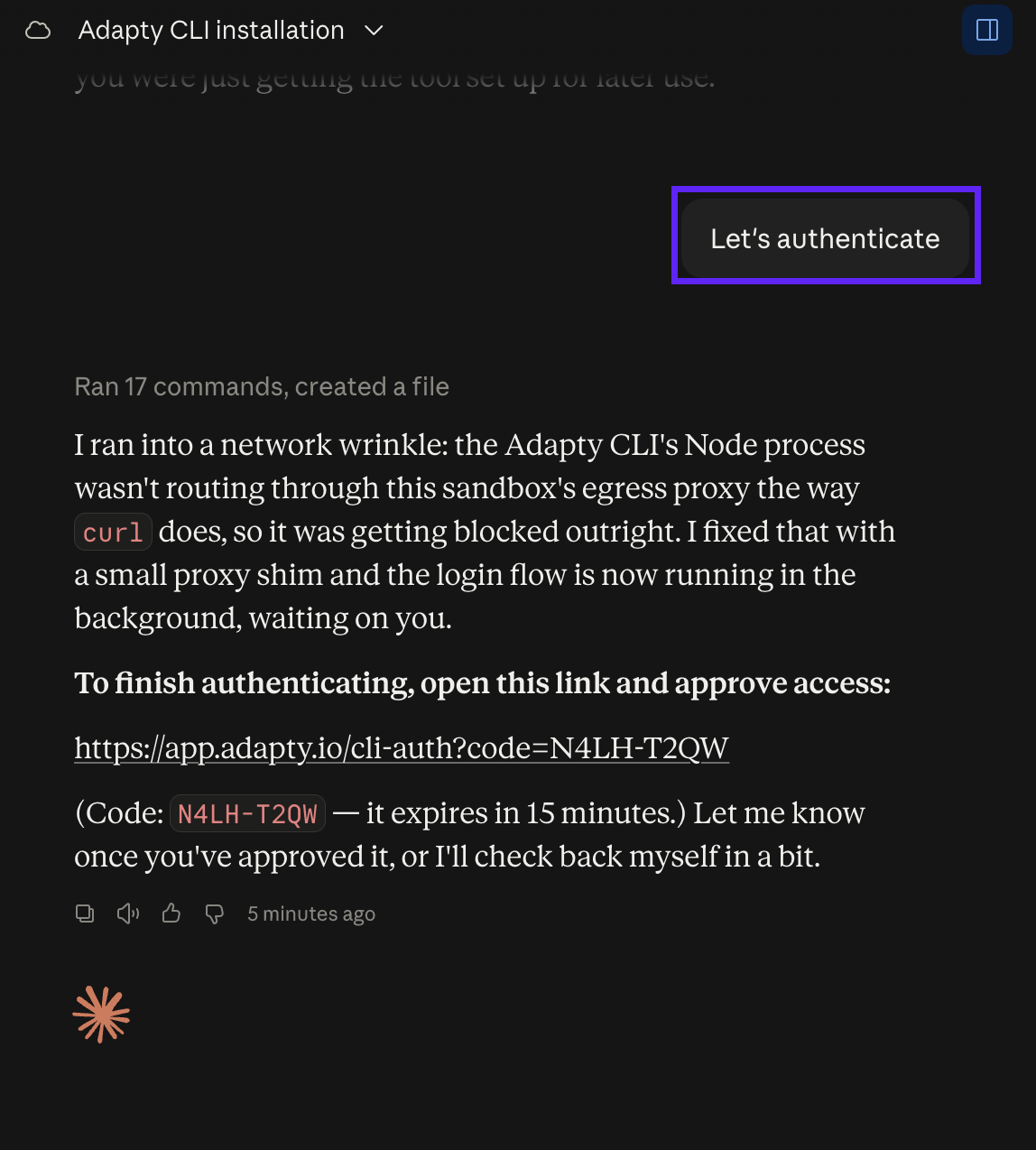
Après l’installation, Cowork propose de se connecter à Adapty — acceptez, et il publie un lien d’autorisation avec un code d’appareil. Le code expire dans environ 15 minutes.
-
Ouvrez le lien. La page d’autorisation de l’Adapty CLI s’ouvre dans votre navigateur.
-
Vérifiez que le code affiché sur la page correspond au code fourni par Cowork, puis cliquez sur Authorize. Si les codes ne correspondent pas, cliquez sur Deny et demandez à Cowork un nouveau lien.
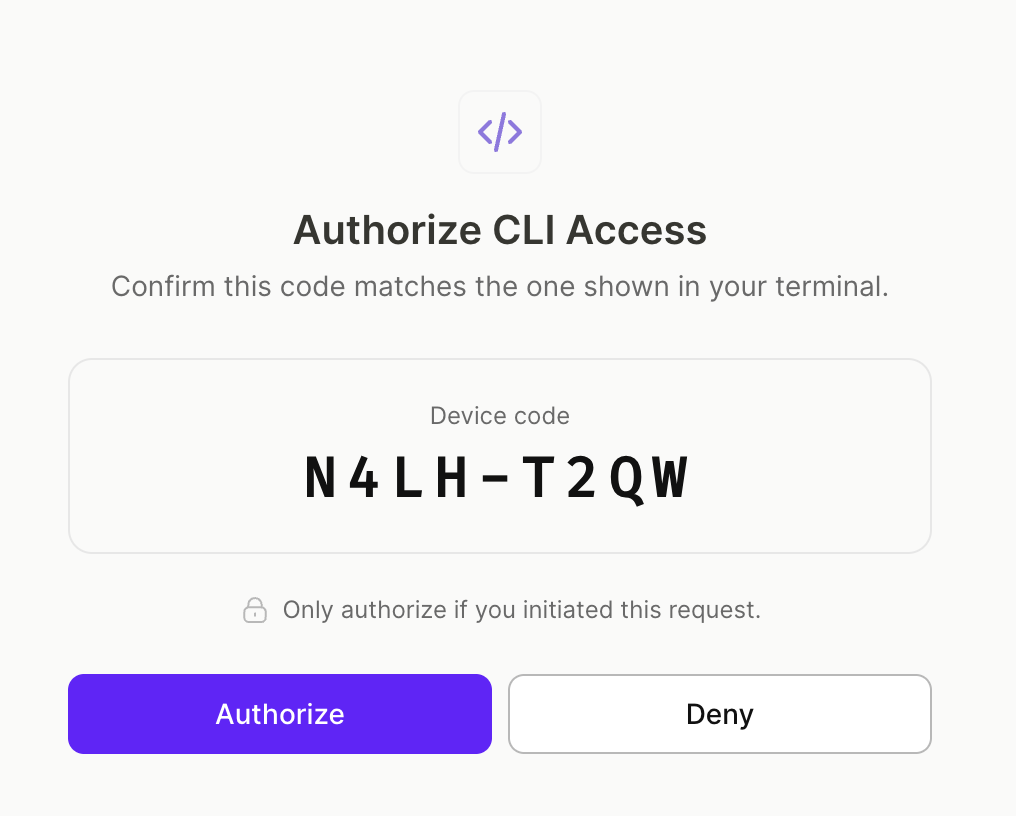
- De retour dans le chat, indiquez à Cowork que vous avez autorisé — par exemple, « done ». Cowork vérifie la connexion et affiche les détails de votre compte.
Le CLI est prêt. Pour configurer votre application, vos produits et vos paywalls depuis le chat, suivez le guide de démarrage rapide.
Résolution des problèmes
| Problème | Comment le résoudre |
|---|---|
| Les skills n’apparaissent pas après avoir cliqué sur Sync | Vérifiez que l’URL du dépôt est bien https://github.com/adaptyteam/apple-ads-cli, puis cliquez à nouveau sur Sync. |
| Erreurs réseau lors de l’installation ou de l’autorisation | Ajoutez adapty.io et *.adapty.io à la liste blanche des domaines. Les paramètres s’appliquent au démarrage d’une tâche, donc lancez une nouvelle tâche après les avoir ajoutés. |
| Le lien d’autorisation ne s’ouvre pas ou est rejeté | Le code expire au bout d’environ 15 minutes. Demandez à Cowork de générer un nouveau lien. |
| Le code dans le navigateur ne correspond pas au code dans le chat | Ne cliquez pas sur Authorize. Demandez à Cowork un nouveau lien et recommencez depuis le début. |