
Claude CoworkでAdapty CLIをセットアップする
Adapty Developer CLIはClaude Coworkで動作するため、ターミナルではなくチャットからAdaptyアカウントを管理できます。Coworkはコマンドをサンドボックス内で実行し、Allowlistに登録されたドメインにのみアクセスできるため、CLIがアカウントにサインインするには、Claudeで一度だけセットアップを行う必要があります。
必要なもの:
- Cowork を使った Claude デスクトップアプリ
- Adapty アカウント
- 企業向け Claude ワークスペースの場合、ワークスペース管理者のサポート — Adapty ドメインの許可を参照
Adapty プラグインを追加する
Adapty プラグインには、CLI のインストール、認証、操作を行うためのスキルが含まれており、Ads Manager の作業用の Apple Ads スキルも含まれています。
プラグインを追加するには:
- Claude で Settings → Plugins を開きます。
- Add → Add marketplace をクリックします。
- Add from a repository を選択します。
- URL フィールドに
https://github.com/adaptyteam/apple-ads-cliを貼り付けます。 - Sync をクリックします。
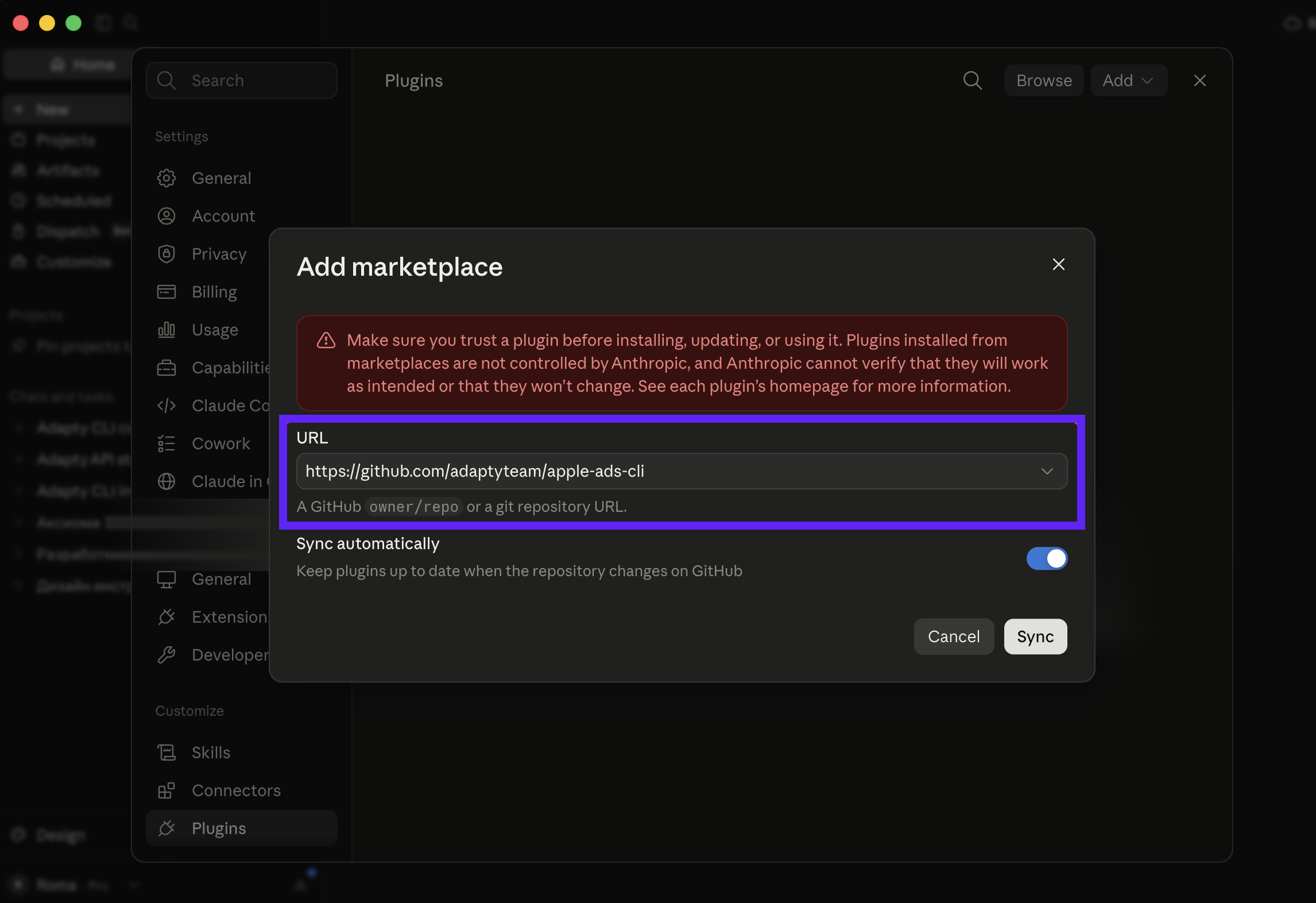
Adapty プラグインはプラグインディレクトリの Personal の下に表示されます。
Adapty ドメインを許可する
サンドボックスのドメイン許可リストに Adapty を追加するまで、CLI はサインインもアカウントの読み取りもできません。
adapty.io と *.adapty.io の両方を許可してください。ほとんどの許可リスト実装では、ワイルドカードは頂点ドメイン(apex ドメイン)をカバーしません。CLI 自体は api.adapty.io に接続し、作業中に Adapty ドキュメントを読み取るエージェントは頂点ドメインに接続します。
Cowork はタスク開始時にこれらの設定を適用します。会話中にアクセスモードを変更したりドメインを追加したりしても、その会話は開始時の設定を引き継ぎます。新しいタスクを開始してください。
個人アカウント
許可リストはご自身で設定します。
- Claude で Settings → Capabilities を開きます。
- Code execution and file creation をオンにします。オンにするまで Allow network egress ブロックは表示されません。
- Allow network egress をオンにします。
- Domain allowlist で Package managers only を選択します。
- Additional allowed domains の下に
adapty.ioを追加し、次に*.adapty.ioを追加します。
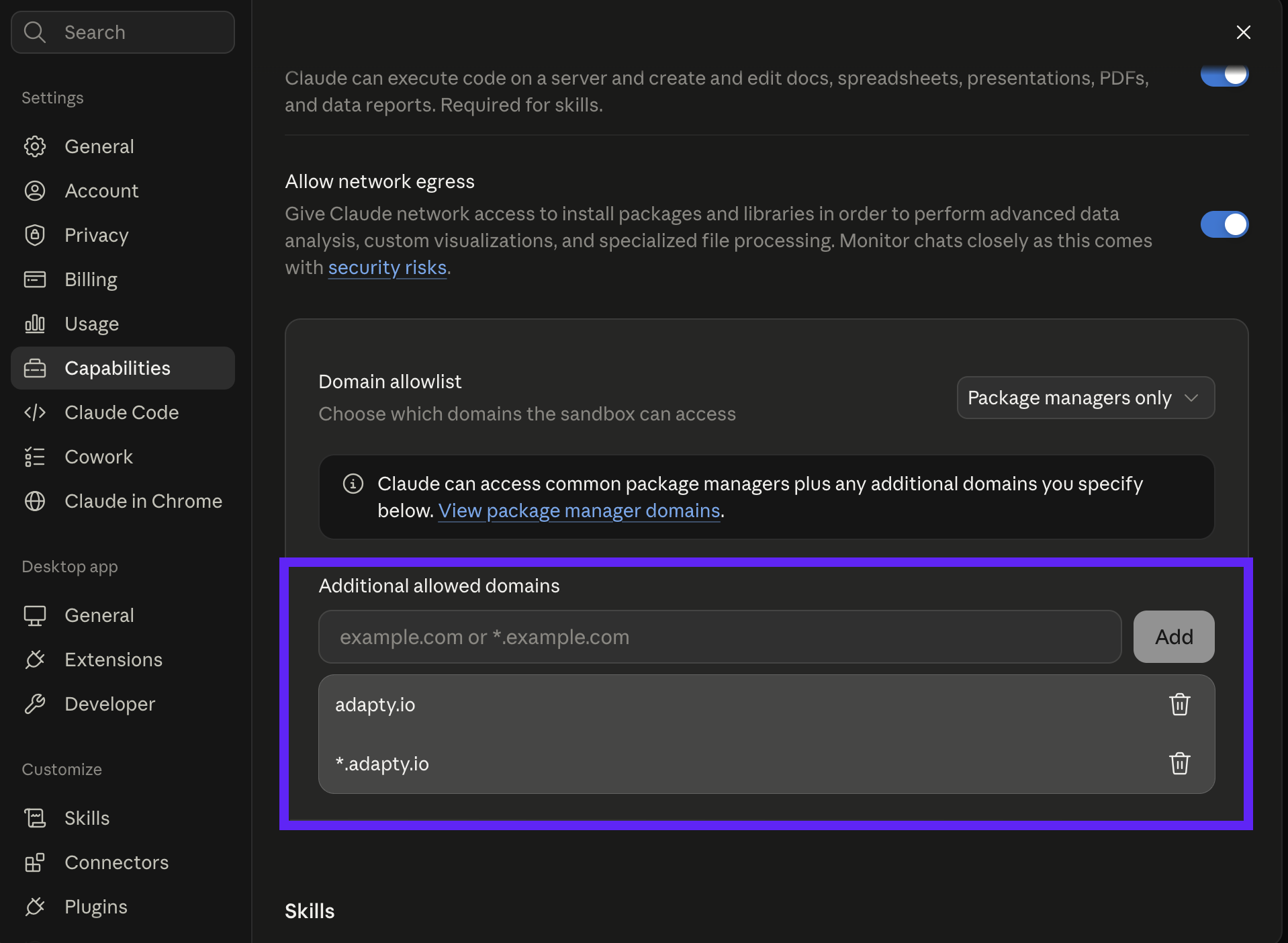
その他のアクセスモード All domains を選択すると、サンドボックスがあらゆるサイトにアクセスできるようになります。この設定を選択した場合、Adapty のドメインを追加する必要はありません。
企業ワークスペース
管理者がホワイトリストを管理しています。ワークスペースに両方のドメインを追加するよう管理者に依頼してください。
CLIのインストールと認証
Coworkの各タスクはクリーンな環境で開始されます。CLIもトークンも、前のセッションの設定も引き継がれないため、インストールとログインの手順は毎回タスクの冒頭で繰り返す必要があります。
CLIをインストールして認証するには:
-
Coworkで新しいタスクを開始します。
-
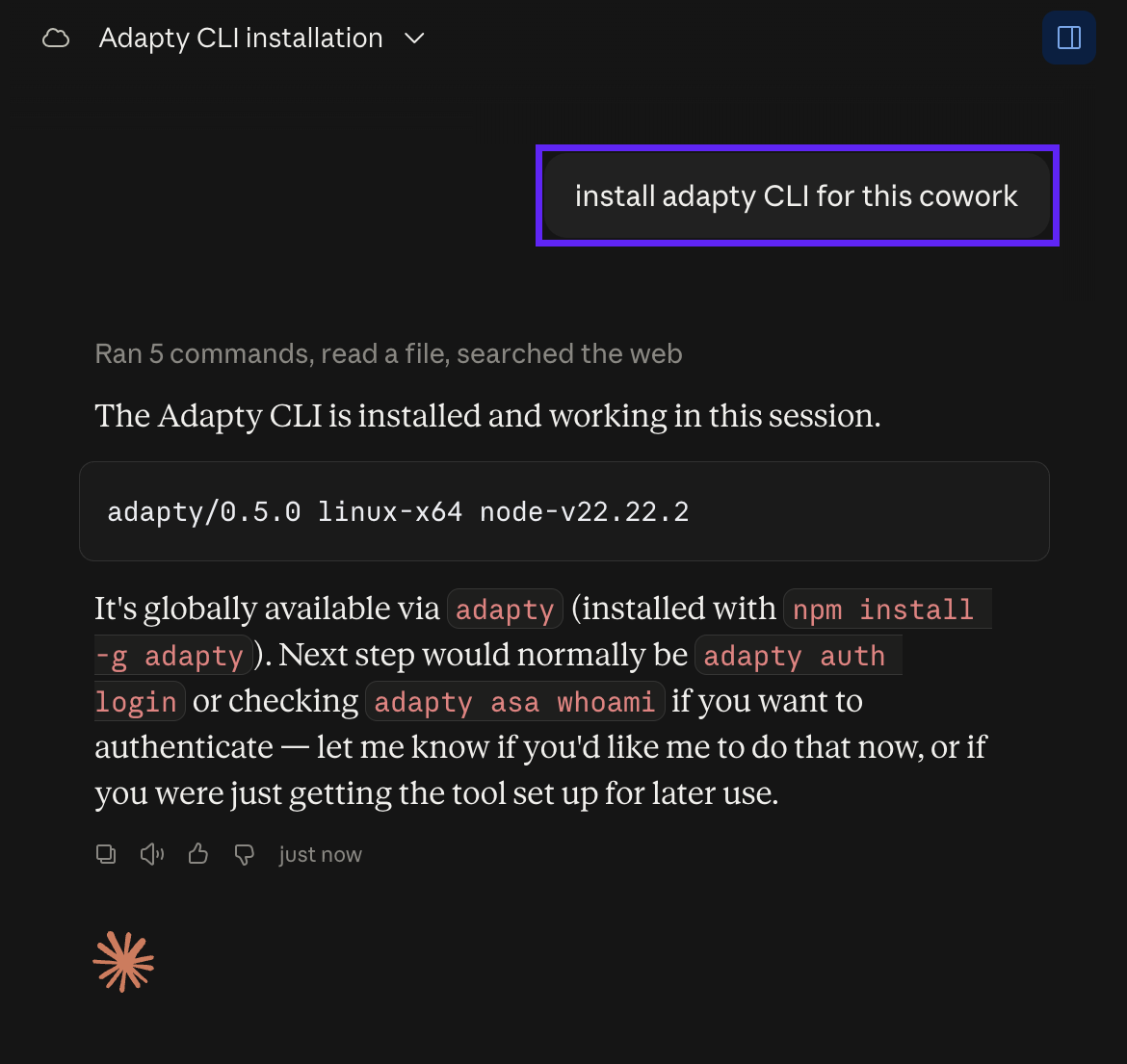
Adapty CLIをインストールするようClaudeに依頼します(例:「Install the Adapty CLI」)。Coworkがインストールリンクを開く許可を求めることがあります。その場合は許可してください。
-
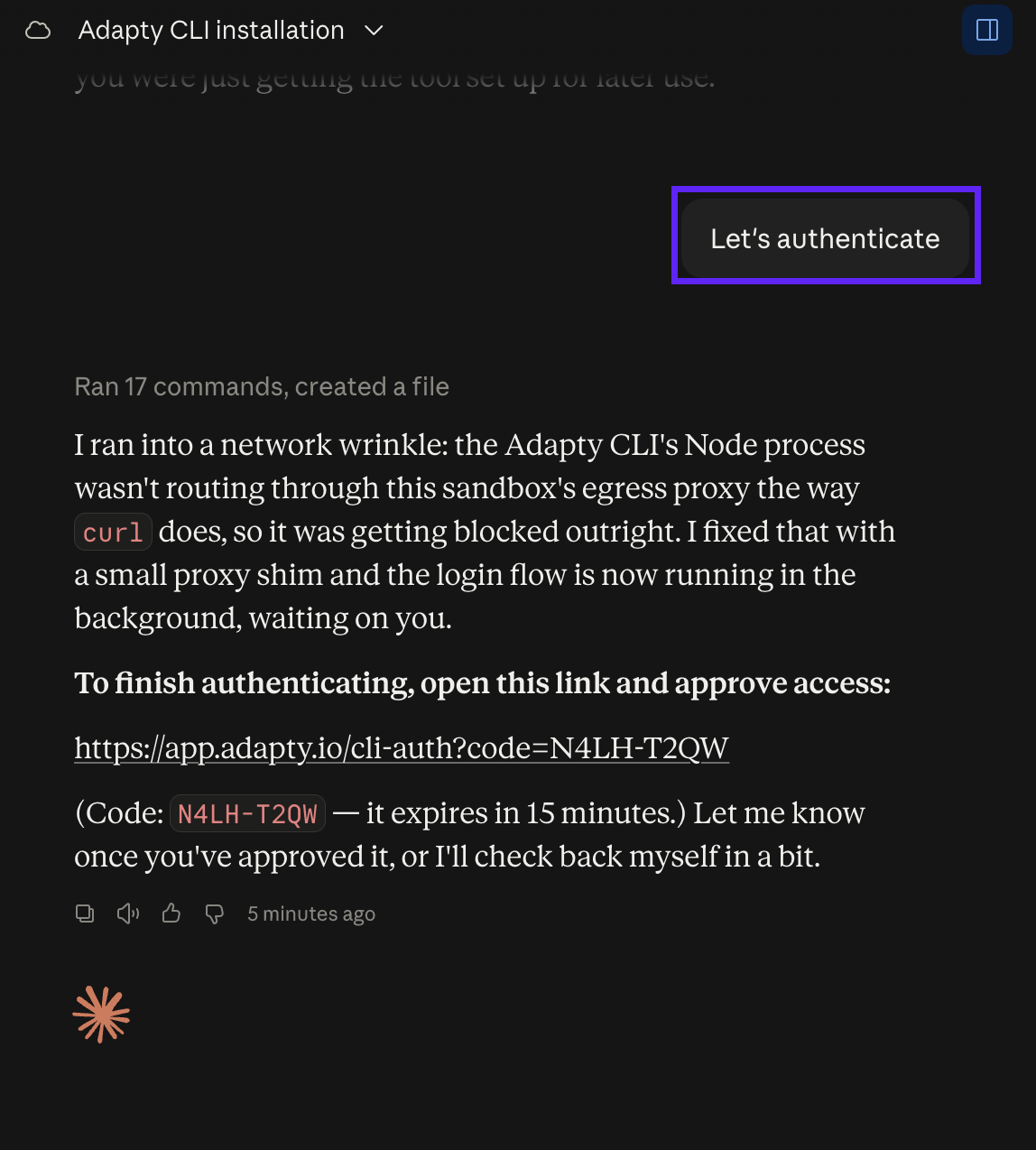
インストールが完了すると、Cowork が Adapty へのサインインを提案します。同意すると、デバイスコード付きの認証リンクが投稿されます。コードの有効期限は約15分です。
-
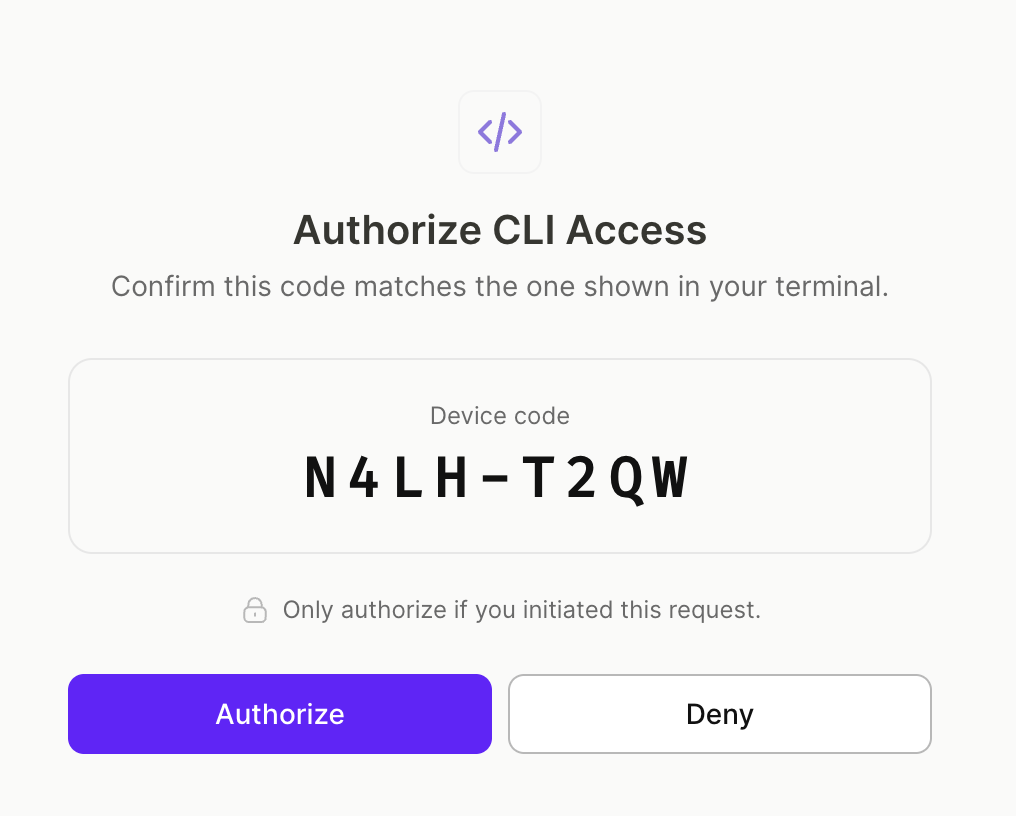
リンクを開くと、ブラウザで Adapty CLI の認証ページが開きます。
-
ページに表示されているコードと Cowork から受け取ったコードが一致していることを確認し、Authorize をクリックします。コードが一致しない場合は、Deny をクリックして Cowork に新しいリンクを依頼してください。
- チャットに戻り、認証が完了したことをCoworkに伝えましょう(例:「done」)。Coworkがログインを確認し、アカウントの詳細情報を表示します。
CLIの準備が整いました。チャットからアプリ、プロダクト、ペイウォールを設定するには、クイックスタートガイドをご参照ください。
トラブルシューティング
| 問題 | 解決方法 |
|---|---|
| Sync をクリックしてもスキルが表示されない | リポジトリURLが https://github.com/adaptyteam/apple-ads-cli であることを確認し、再度 Sync をクリックしてください。 |
| インストールまたは認証中にネットワークエラーが発生する | adapty.io と *.adapty.io の両方をドメイン許可リストに追加してください。設定はタスク開始時に適用されるため、追加後に新しいタスクを開始してください。 |
| 認証リンクが開かない、または拒否される | コードの有効期限は約15分です。Coworkに新しいリンクの生成を依頼してください。 |
| ブラウザに表示されるコードとチャットのコードが一致しない | Authorize をクリックしないでください。Coworkに新しいリンクを依頼し、最初からやり直してください。 |