
Настройка Adapty CLI в Claude Cowork
Adapty Developer CLI работает в Claude Cowork, так что вы можете управлять аккаунтом Adapty прямо из чата, без терминала. Cowork выполняет команды в песочнице, которая обращается только к разрешённым доменам, поэтому перед первым входом в аккаунт CLI нужно настроить в Claude один раз.
Что потребуется:
- Десктопное приложение Claude с Cowork
- Аккаунт Adapty
- Для корпоративных рабочих пространств Claude — помощь администратора рабочего пространства: см. Разрешите домены Adapty
Добавьте плагин Adapty
Плагин Adapty включает скиллы, которым следует Claude при установке, аутентификации и управлении CLI, в том числе скилл Apple Ads для работы с Ads Manager.
Чтобы добавить плагин:
- В Claude откройте Settings → Plugins.
- Нажмите Add → Add marketplace.
- Выберите Add from a repository.
- В поле URL вставьте
https://github.com/adaptyteam/apple-ads-cli. - Нажмите Sync.
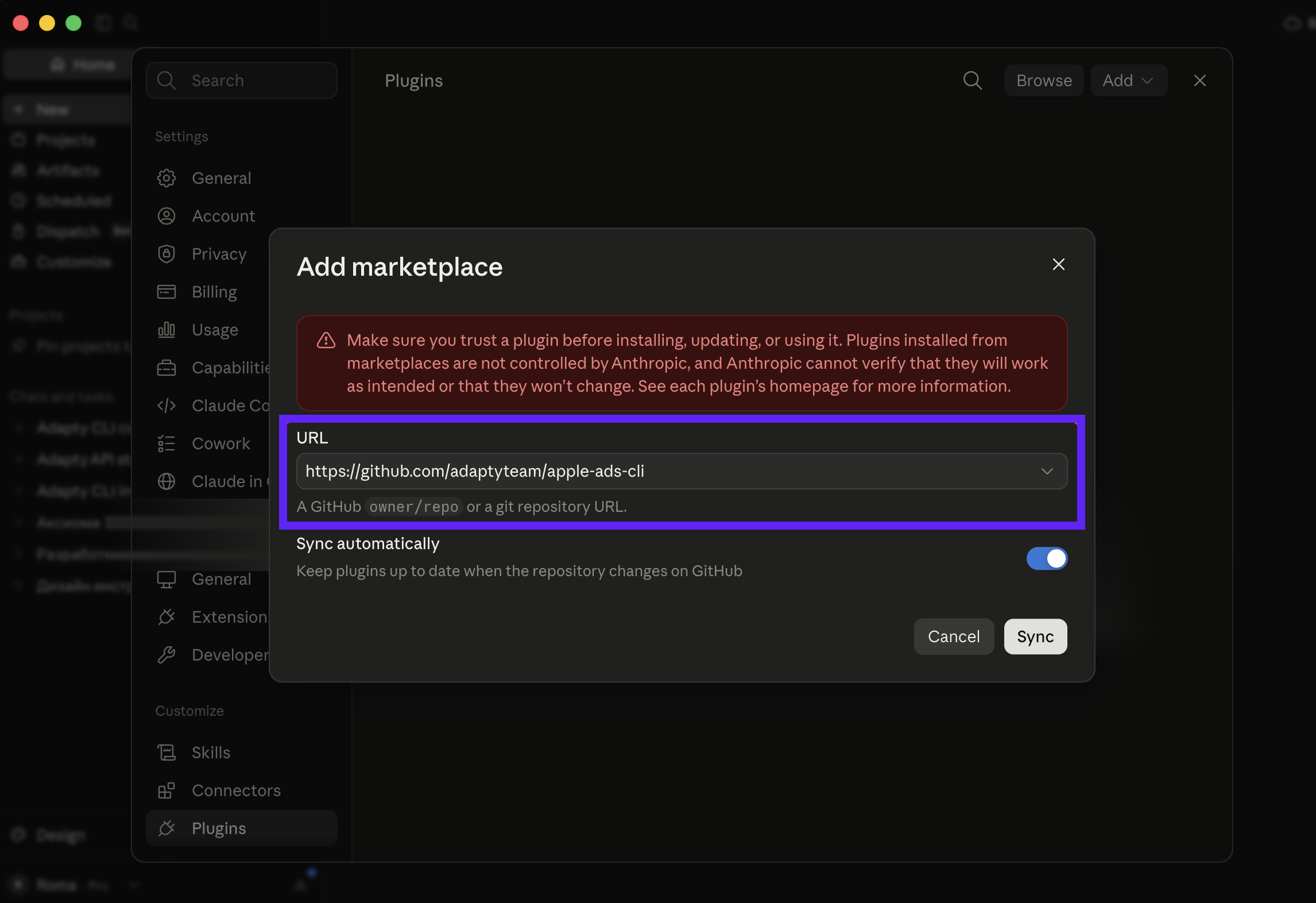
Плагины Adapty появятся в разделе Personal каталога плагинов.
Разрешите домены Adapty
Пока вы не добавите Adapty в список разрешённых доменов песочницы, CLI не сможет войти в систему или читать данные вашего аккаунта.
Добавьте оба домена: adapty.io и *.adapty.io. В большинстве реализаций wildcard не распространяется на корневой домен. CLI обращается к api.adapty.io, а агент, который читает документацию Adapty во время работы, — к корневому домену.
Cowork применяет эти настройки при запуске задачи. Если вы измените режим доступа или добавите домен во время разговора, текущий разговор сохранит настройки, с которыми он начался — начните новую задачу.
Личные аккаунты
Список разрешённых доменов вы настраиваете самостоятельно:
- В Claude откройте Settings → Capabilities.
- Включите Code execution and file creation. Блок Allow network egress скрыт до этого момента.
- Включите Allow network egress.
- В разделе Domain allowlist выберите Package managers only.
- В поле Additional allowed domains добавьте
adapty.io, затем добавьте*.adapty.io.
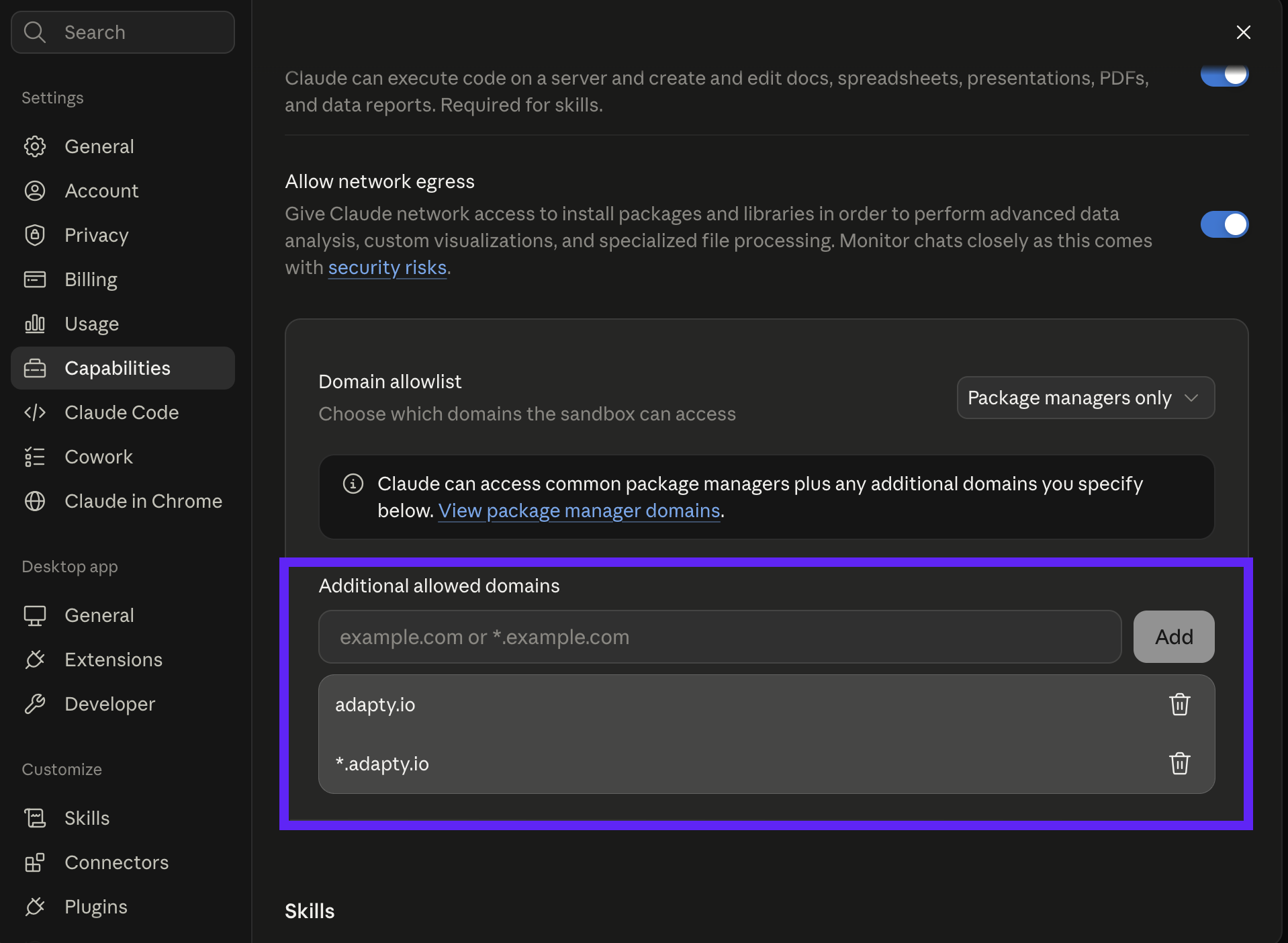
Второй режим доступа — All domains — позволяет песочнице обращаться к любому сайту. При его выборе домены Adapty добавлять не нужно.
Корпоративные рабочие пространства
Список разрешённых доменов контролирует администратор. Попросите его добавить оба домена для рабочего пространства.
Установите и авторизуйте CLI
Каждая задача Cowork запускается на чистой машине: ни CLI, ни токен, ни конфигурация не переносятся из предыдущей сессии, поэтому установка и вход повторяются в начале каждой задачи.
Чтобы установить и авторизовать CLI:
-
Начните новую задачу в Cowork.
-
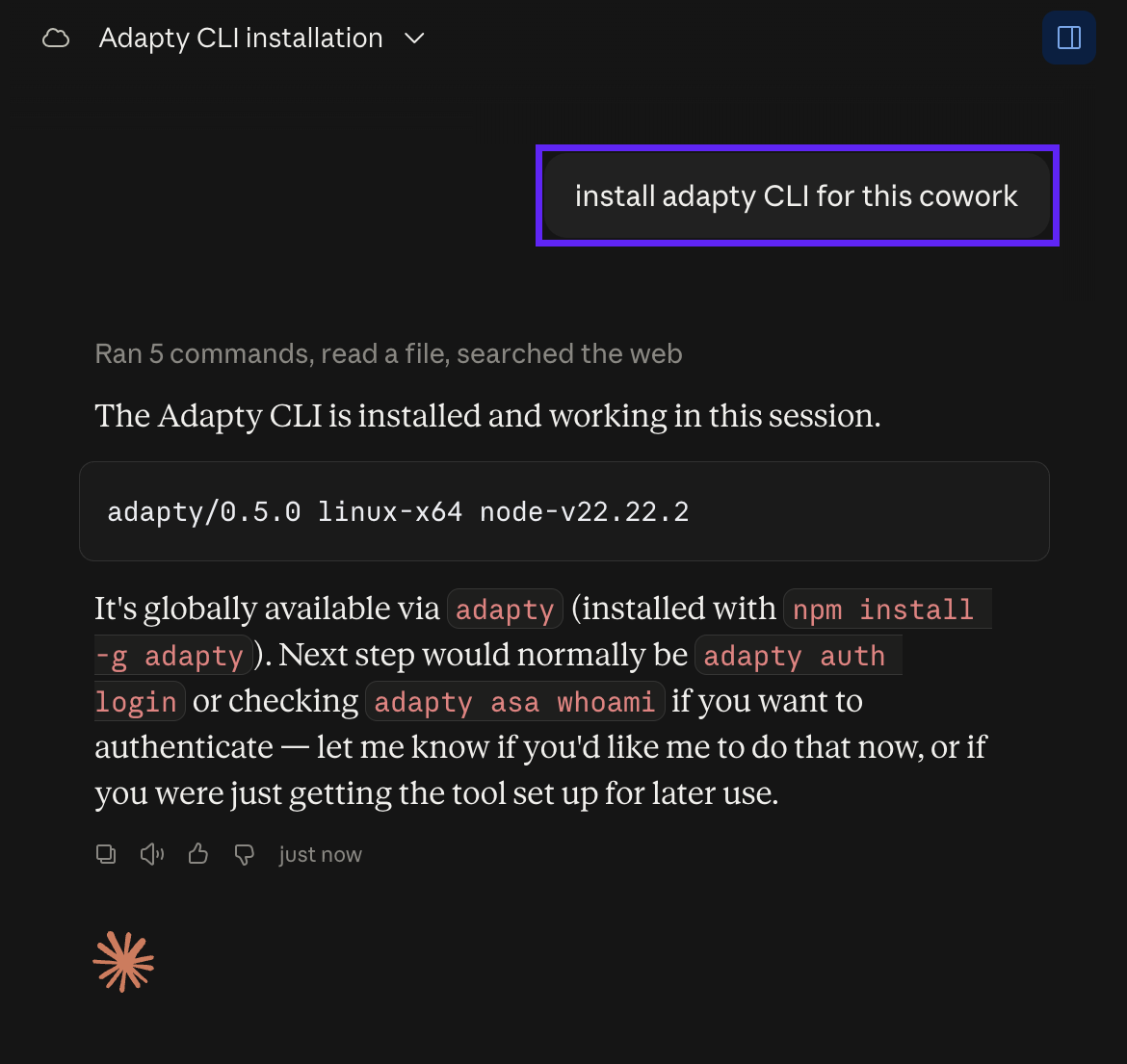
Попросите Claude установить Adapty CLI — например: «Install the Adapty CLI». Cowork может запросить разрешение на открытие ссылок установки — разрешите.
-
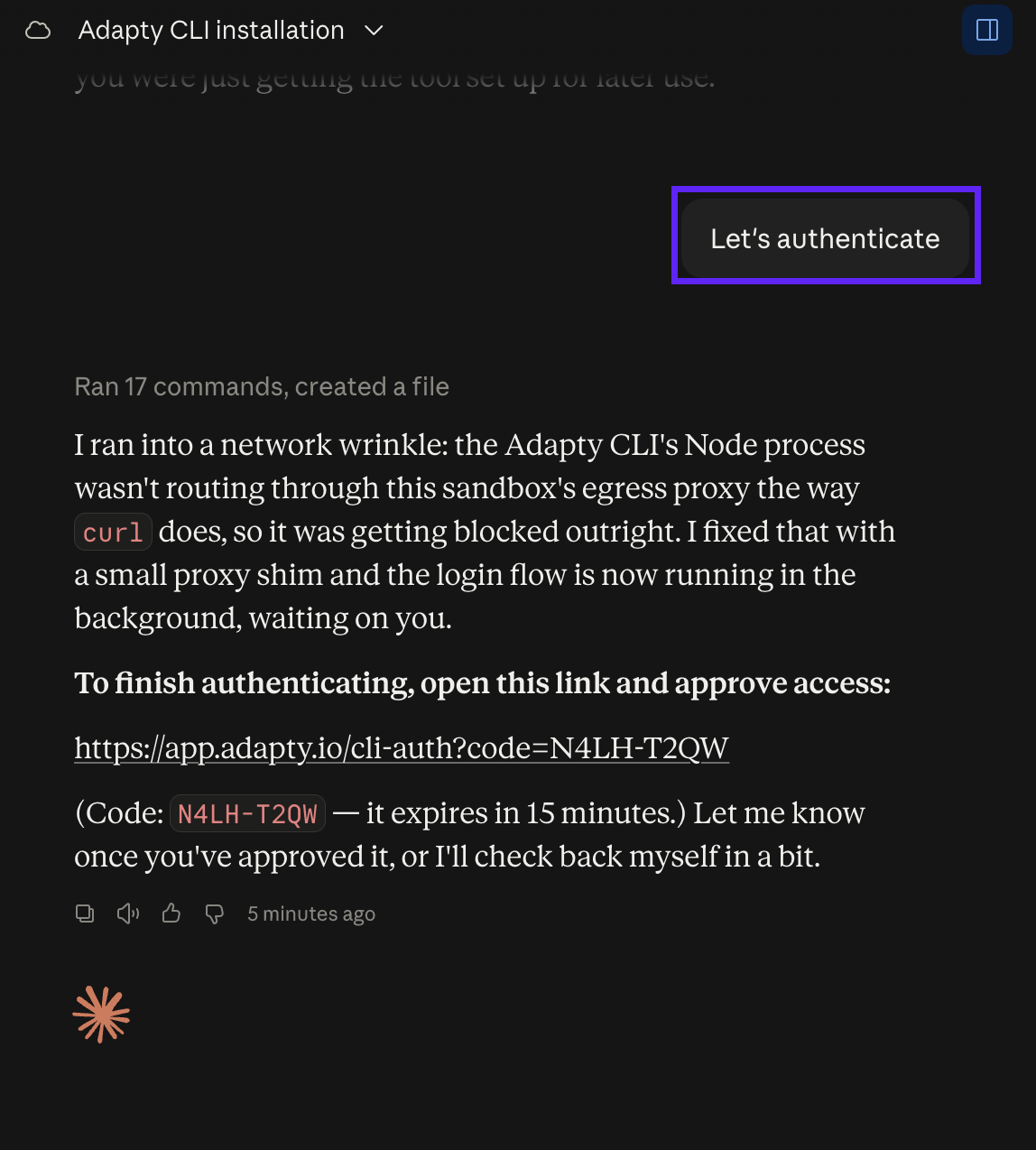
После установки Cowork предложит войти в Adapty — согласитесь, и он опубликует ссылку авторизации с кодом устройства. Код действителен около 15 минут.
-
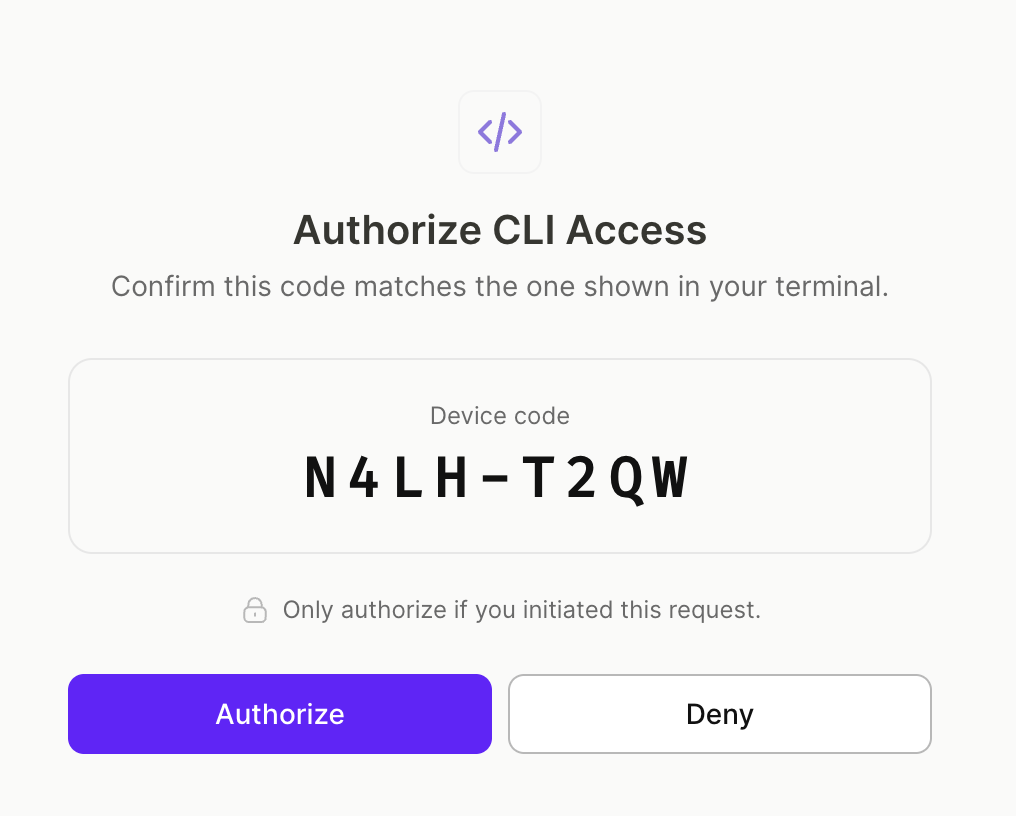
Откройте ссылку. В браузере откроется страница авторизации Adapty CLI.
-
Убедитесь, что код на странице совпадает с кодом из Cowork, и нажмите Authorize. Если коды не совпадают, нажмите Deny и попросите Cowork сгенерировать новую ссылку.
-
Вернитесь в чат и сообщите Cowork, что авторизация выполнена — например: «done». Cowork проверит вход и выведет данные вашего аккаунта.
CLI готов к работе. Чтобы настроить приложение, продукты и пейволы из чата, следуйте quickstart-гайду.
Устранение неполадок
| Проблема | Как исправить |
|---|---|
| Скиллы не появляются после нажатия Sync | Проверьте, что URL репозитория — https://github.com/adaptyteam/apple-ads-cli, затем нажмите Sync ещё раз. |
| Сетевые ошибки при установке или авторизации | Добавьте adapty.io и *.adapty.io в список разрешённых доменов. Настройки применяются при запуске задачи, поэтому после их добавления начните новую задачу. |
| Ссылка авторизации не открывается или отклоняется | Код действителен около 15 минут. Попросите Cowork сгенерировать новую ссылку. |
| Код в браузере не совпадает с кодом в чате | Не нажимайте Authorize. Попросите Cowork сгенерировать новую ссылку и начните заново. |