
Configurar la CLI de Adapty en la app de Claude
El CLI para desarrolladores de Adapty funciona en la app de Claude, por lo que puedes gestionar tu cuenta de Adapty desde un chat en lugar de una terminal. Claude ejecuta los comandos en un sandbox que solo accede a dominios incluidos en la lista de permitidos, así que el CLI necesita una configuración inicial en Claude antes de poder iniciar sesión en tu cuenta.
Claude Cowork y el chat ahora son un único Claude: todo lo que hacías en Cowork, ahora puedes hacerlo en cualquier conversación. La fusión se está desplegando por plan. Si tu plan todavía tiene un Cowork separado, sigue los mismos pasos y empieza cada tarea en Cowork.
Lo que necesitas:
- La app de Claude
- Una cuenta de Adapty
- Para espacios de trabajo corporativos de Claude, la ayuda de tu administrador de espacio de trabajo — consulta Permitir los dominios de Adapty
Para gestionar tu cuenta de Adapty desde la app de Claude con menos configuración, conecta el servidor MCP de Adapty en su lugar. Lo añades una sola vez como conector personalizado, no necesita dominios en lista de permitidos ni iniciar sesión en cada conversación.
Añade el plugin de Adapty
El plugin de Adapty incluye las instrucciones que Claude sigue para instalar, autenticar y manejar la CLI, incluida la skill de Apple Ads para trabajar con Ads Manager.
Para añadir el plugin:
- En Claude, abre Settings → Plugins.
- Haz clic en Add → Add marketplace.
- Selecciona Add from a repository.
- En el campo URL, pega
https://github.com/adaptyteam/apple-ads-cli. - Haz clic en Sync.
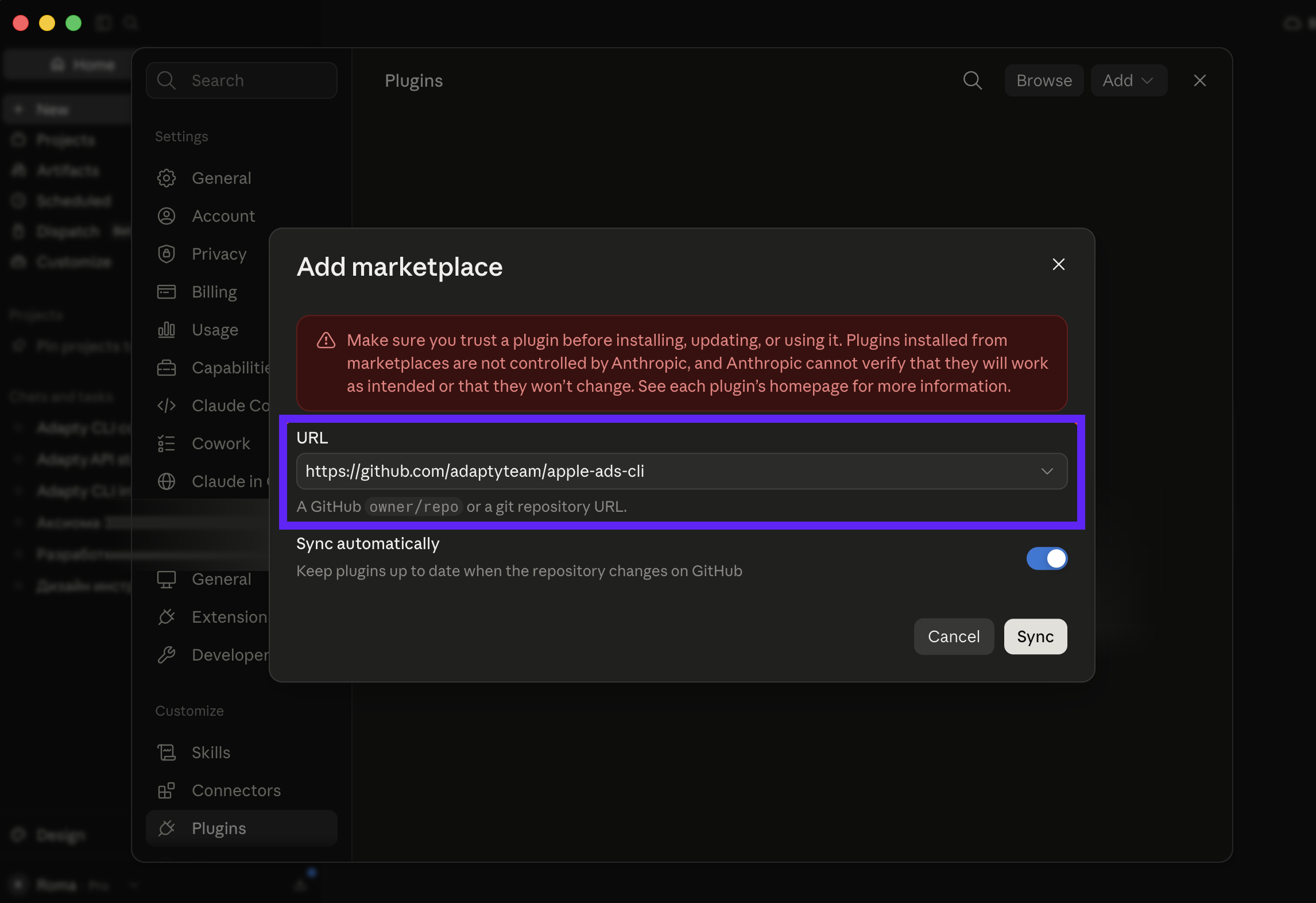
Los plugins de Adapty aparecen en Personal dentro del directorio de plugins.
Permite los dominios de Adapty
Hasta que permitas Adapty en la lista de dominios permitidos del sandbox, la CLI no puede iniciar sesión ni leer tu cuenta.
Permite tanto adapty.io como *.adapty.io. Un comodín no cubre el dominio raíz en la mayoría de las implementaciones de listas de permitidos. La propia CLI accede a api.adapty.io, y un agente que consulta la documentación de Adapty mientras trabaja accede al dominio raíz.
Claude aplica esta configuración al iniciar una conversación. Si cambias el modo de acceso o añades un dominio durante una conversación, esa conversación mantiene la configuración con la que comenzó — inicia una nueva conversación.
Cuentas personales
Configuras la lista de permitidos tú mismo:
- En Claude, abre Settings → Capabilities.
- Activa Code execution and file creation. El bloque Allow network egress permanece oculto hasta que lo hagas.
- Activa Allow network egress.
- En Domain allowlist, selecciona Package managers only.
- En Additional allowed domains, añade
adapty.ioy luego*.adapty.io.
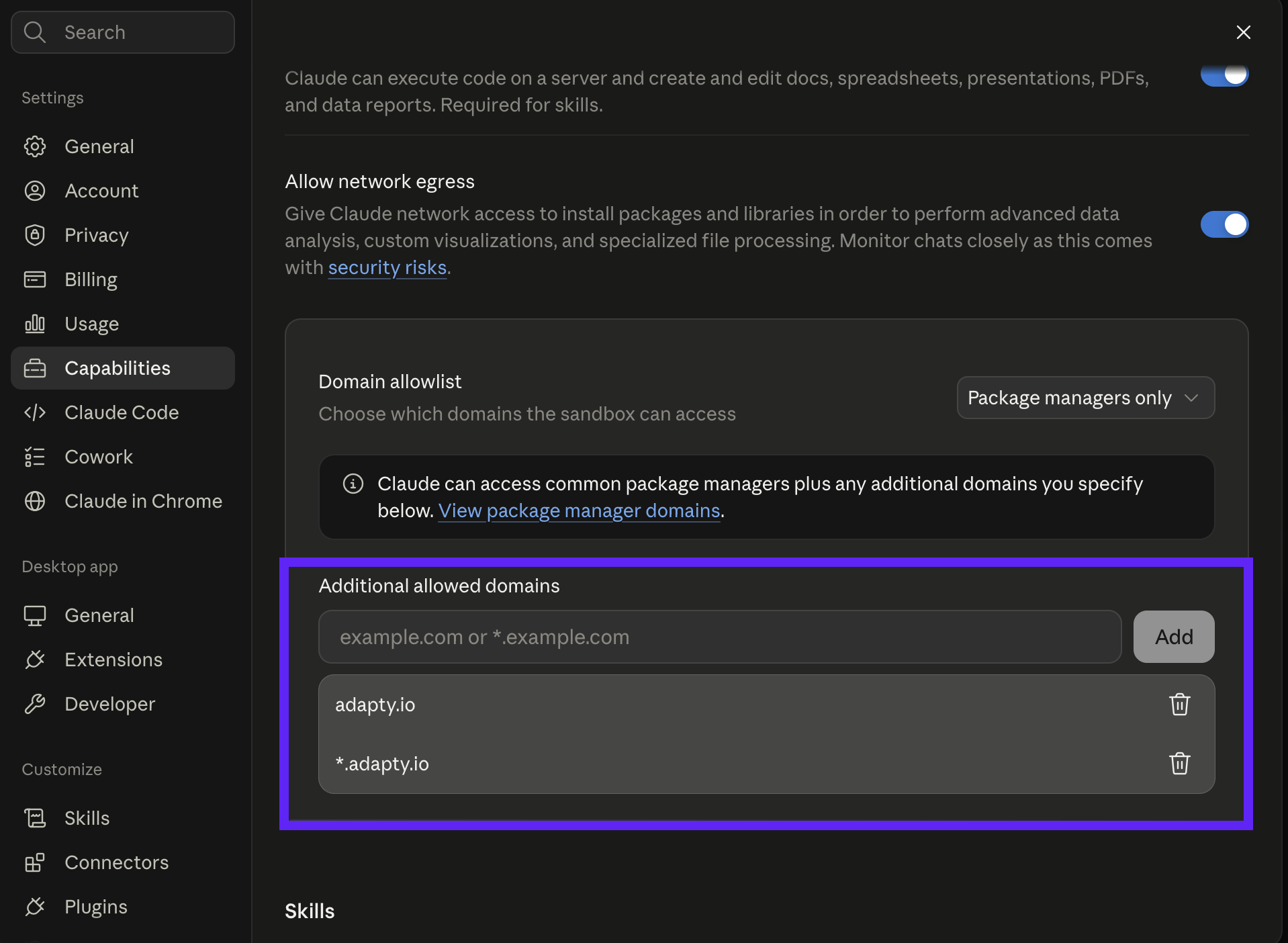
El otro modo de acceso, All domains, permite que el sandbox acceda a cualquier sitio. Con esa opción seleccionada, no necesitas añadir los dominios de Adapty en absoluto.
Espacios de trabajo corporativos
Un administrador controla la lista de permitidos. Pídele que añada ambos dominios para el espacio de trabajo.
Instalar y autorizar el CLI
Cada conversación empieza en una máquina limpia: sin CLI, sin token y sin configuración heredada de la conversación anterior, por lo que los pasos de instalación e inicio de sesión se repiten al comienzo de cada conversación.
Para instalar y autorizar el CLI:
-
Inicia una nueva conversación en Claude.
-
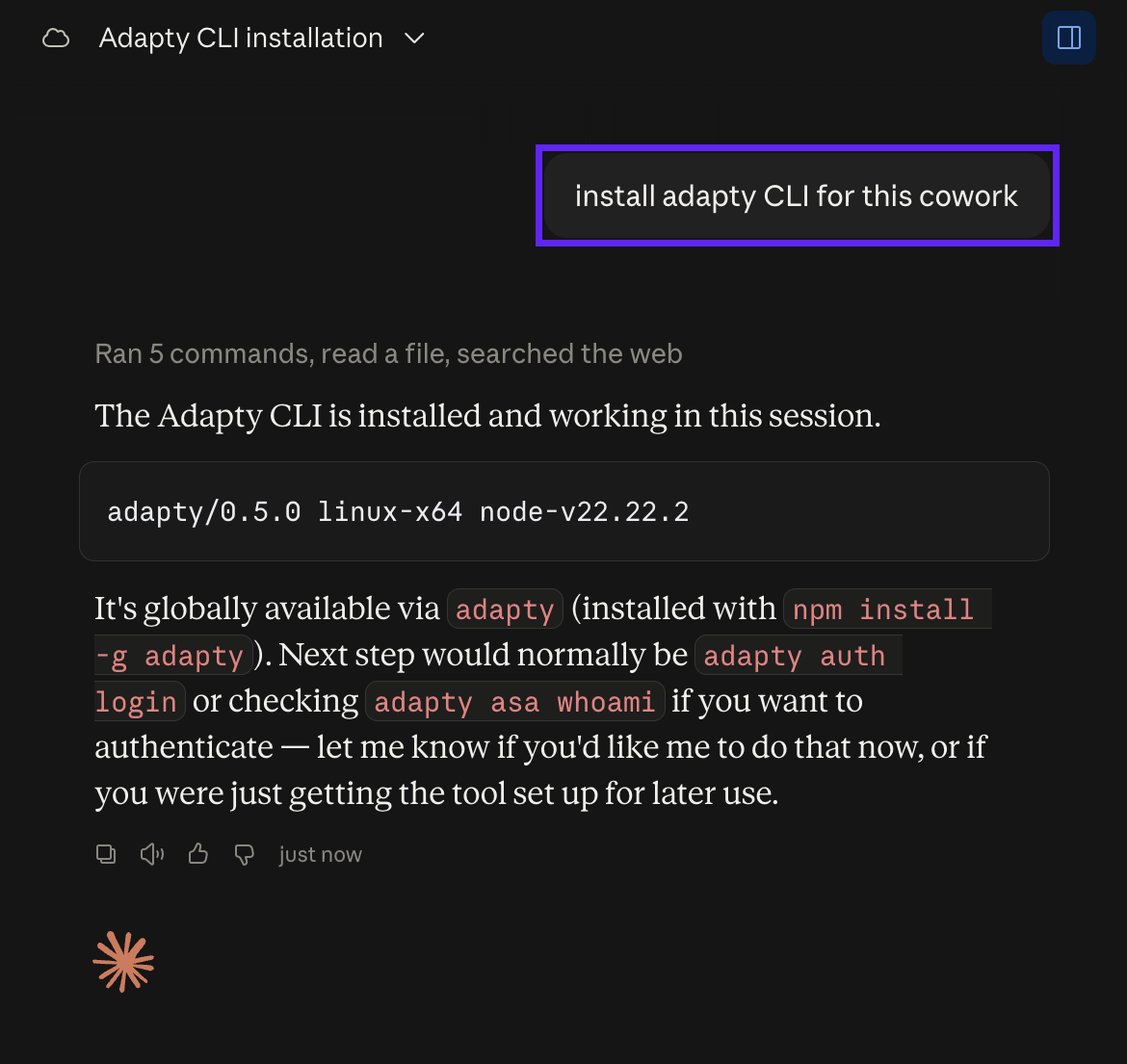
Pide a Claude que instale el Adapty CLI — por ejemplo, “Install the Adapty CLI”. Claude puede solicitar permiso para abrir enlaces de instalación — permítelo.
-
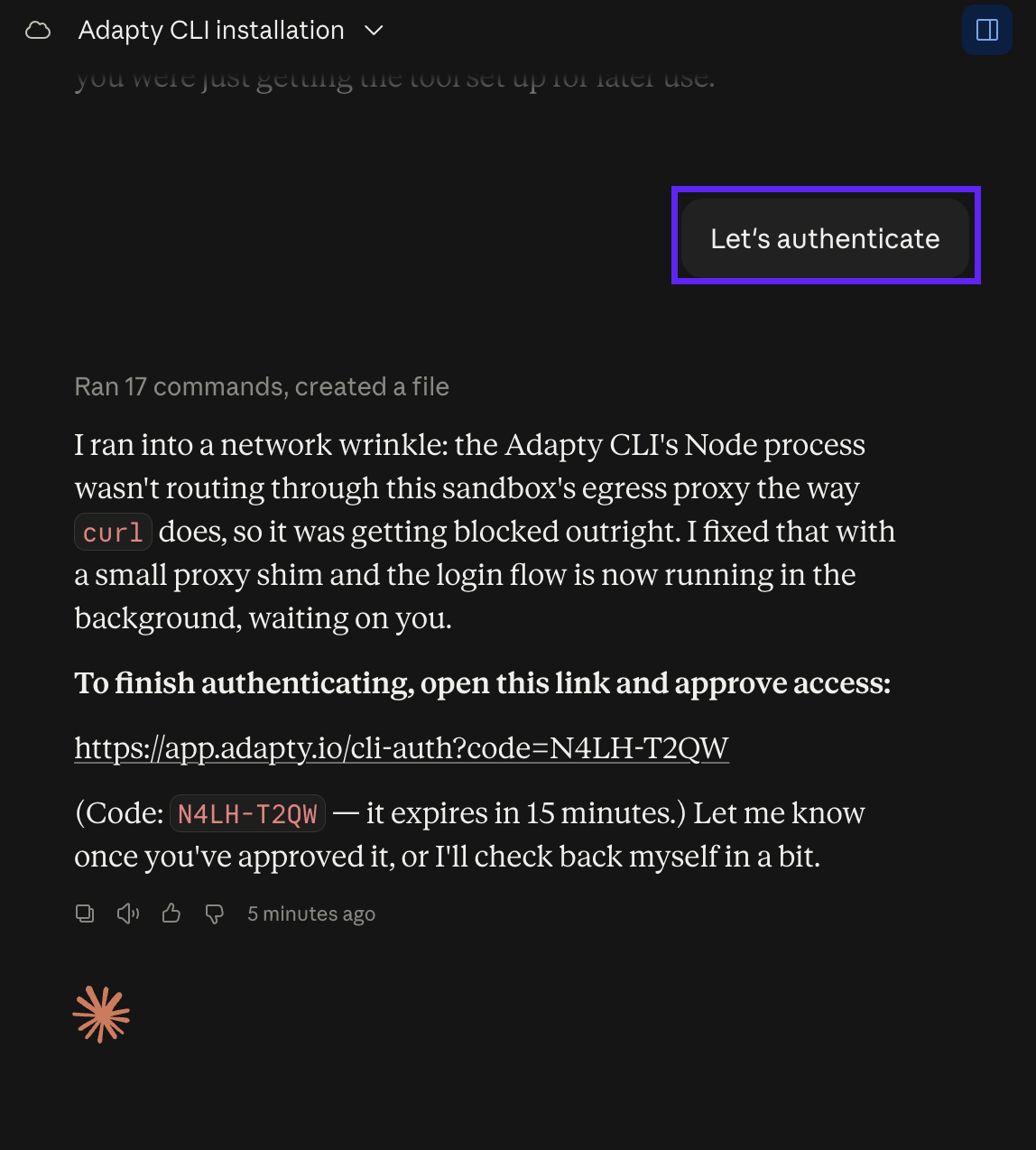
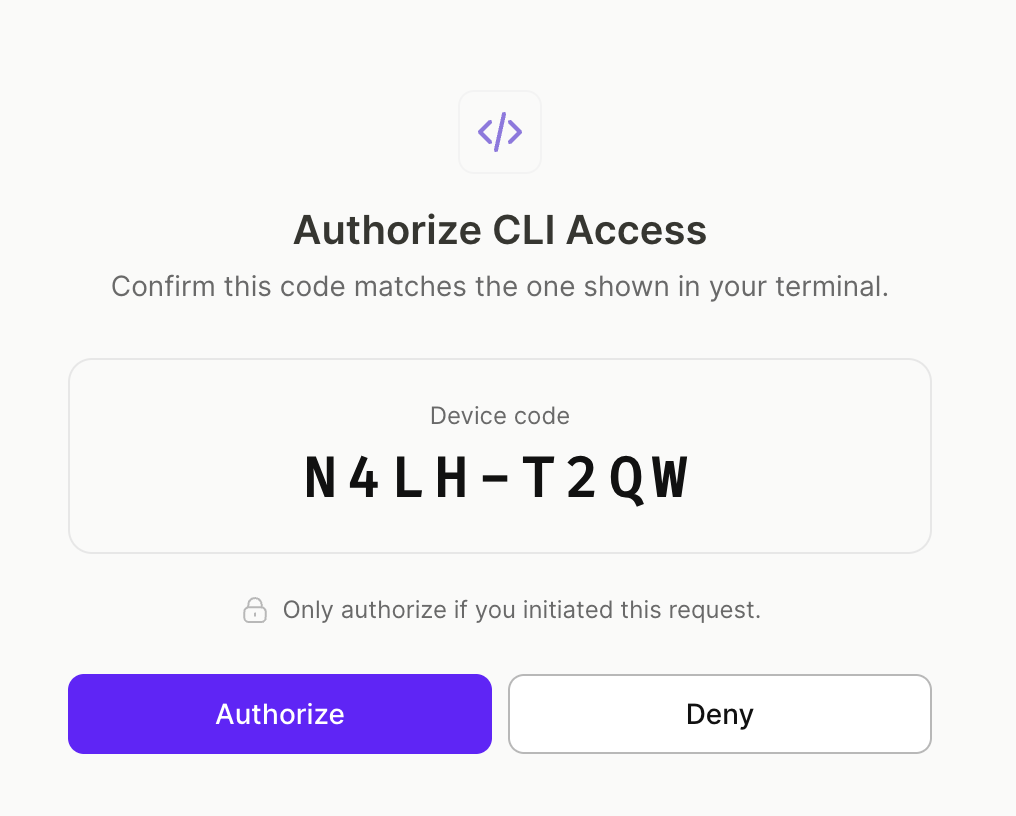
Una vez instalado, Claude ofrece iniciar sesión en Adapty — acepta, y publicará un enlace de autorización con un código de dispositivo. El código expira en unos 15 minutos.
-
Abre el enlace. La página de autorización de la CLI de Adapty se abrirá en tu navegador.
-
Verifica que el código de la página coincide con el código que te dio Claude y haz clic en Authorize. Si los códigos no coinciden, haz clic en Deny y pide a Claude un nuevo enlace.
-
De vuelta en el chat, dile a Claude que ya autorizaste — por ejemplo, “listo”. Claude verificará el inicio de sesión e imprimirá los detalles de tu cuenta.
El CLI está listo. Para configurar tu app, productos y paywalls desde el chat, sigue la guía de inicio rápido.
Solución de problemas
| Problema | Cómo solucionarlo |
|---|---|
| Los skills no aparecen después de hacer clic en Sync | Verifica que la URL del repositorio sea https://github.com/adaptyteam/apple-ads-cli y vuelve a hacer clic en Sync. |
| Errores de red durante la instalación o la autorización | Añade adapty.io y *.adapty.io a la lista de dominios permitidos. La configuración se aplica al iniciar una conversación, así que abre una conversación nueva después de añadirlos. |
| El enlace de autorización no se abre o es rechazado | El código caduca en unos 15 minutos. Pídele a Claude que genere un enlace nuevo. |
| El código en el navegador no coincide con el código en el chat | No hagas clic en Authorize. Pídele a Claude un enlace nuevo y empieza de nuevo. |