
Cài đặt Adapty CLI trong Claude Cowork
Adapty Developer CLI hoạt động trong Claude Cowork, cho phép bạn quản lý tài khoản Adapty từ một cuộc trò chuyện thay vì terminal. Cowork chạy các lệnh trong sandbox chỉ kết nối được với các domain đã được cho phép, vì vậy CLI cần được thiết lập một lần trong Claude trước khi có thể đăng nhập vào tài khoản của bạn.
Những gì bạn cần:
- Ứng dụng Claude desktop kèm Cowork
- Tài khoản Adapty
- Đối với các workspace Claude doanh nghiệp, cần sự hỗ trợ từ quản trị viên workspace — xem Cho phép các domain Adapty
Thêm plugin Adapty
Plugin Adapty bao gồm các skill mà Claude sử dụng để cài đặt, xác thực và điều khiển CLI, bao gồm cả skill Apple Ads dành cho công việc với Ads Manager.
Để thêm plugin:
- Trong Claude, mở Settings → Plugins.
- Nhấp Add → Add marketplace.
- Chọn Add from a repository.
- Trong trường URL, dán
https://github.com/adaptyteam/apple-ads-cli. - Nhấp Sync.
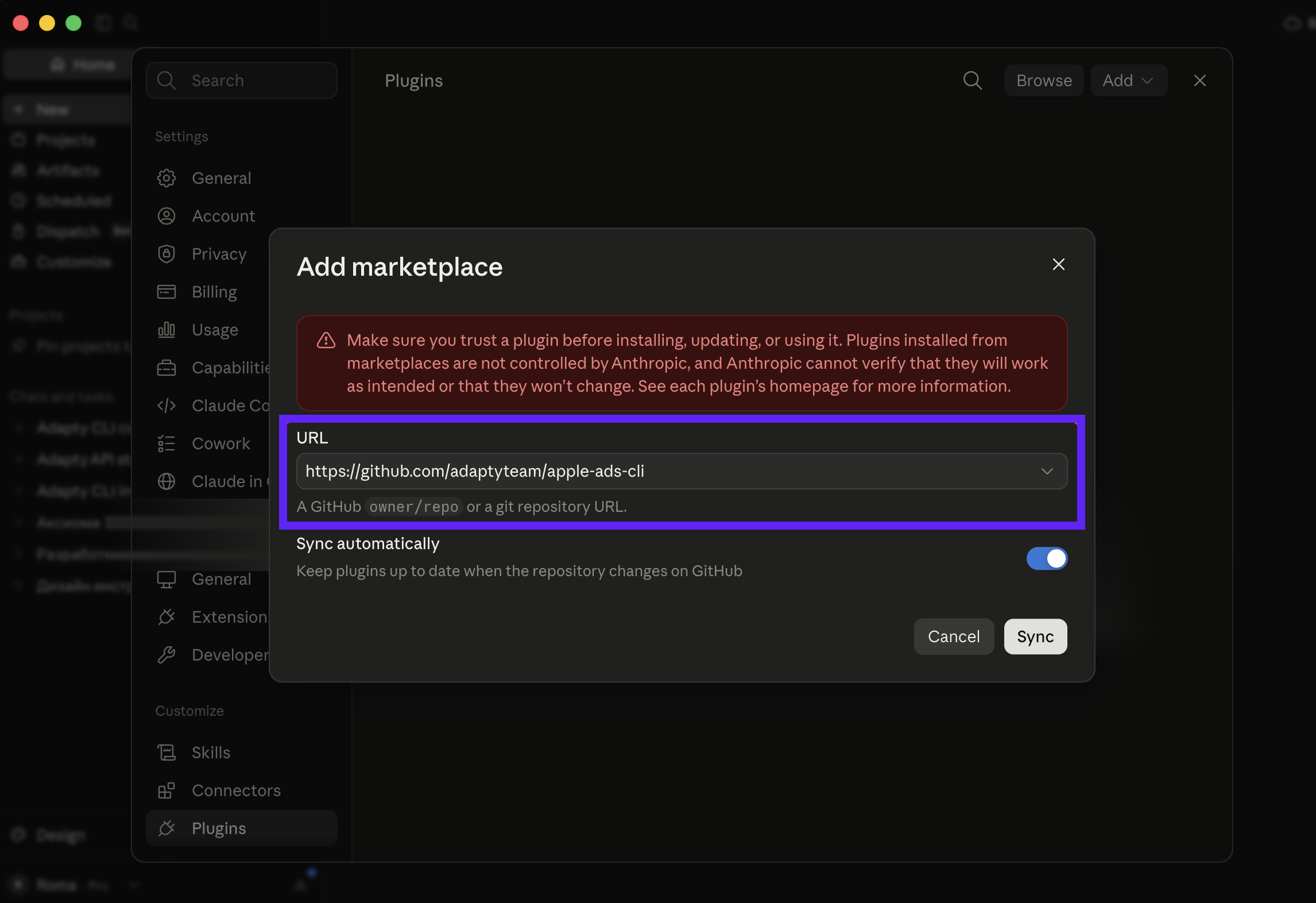
Các plugin Adapty xuất hiện trong mục Personal trong thư mục plugin.
Cho phép các tên miền Adapty
Nếu chưa cho phép Adapty trong danh sách tên miền được phép của sandbox, CLI sẽ không thể đăng nhập hoặc đọc tài khoản của bạn.
Hãy cho phép cả adapty.io và *.adapty.io. Ký tự đại diện (wildcard) không bao gồm tên miền gốc (apex domain) trong hầu hết các triển khai danh sách cho phép. Bản thân CLI kết nối tới api.adapty.io, còn một agent đọc tài liệu Adapty trong khi làm việc sẽ kết nối tới tên miền gốc.
Cowork áp dụng các cài đặt này khi một tác vụ bắt đầu. Nếu bạn thay đổi chế độ truy cập hoặc thêm tên miền trong khi đang trò chuyện, cuộc trò chuyện đó vẫn giữ nguyên cài đặt ban đầu — hãy bắt đầu một tác vụ mới.
Tài khoản cá nhân
Bạn tự thiết lập danh sách cho phép:
- Trong Claude, mở Settings → Capabilities.
- Bật Code execution and file creation. Khối Allow network egress sẽ ẩn cho đến khi bạn thực hiện bước này.
- Bật Allow network egress.
- Trong Domain allowlist, chọn Package managers only.
- Trong Additional allowed domains, thêm
adapty.io, sau đó thêm*.adapty.io.
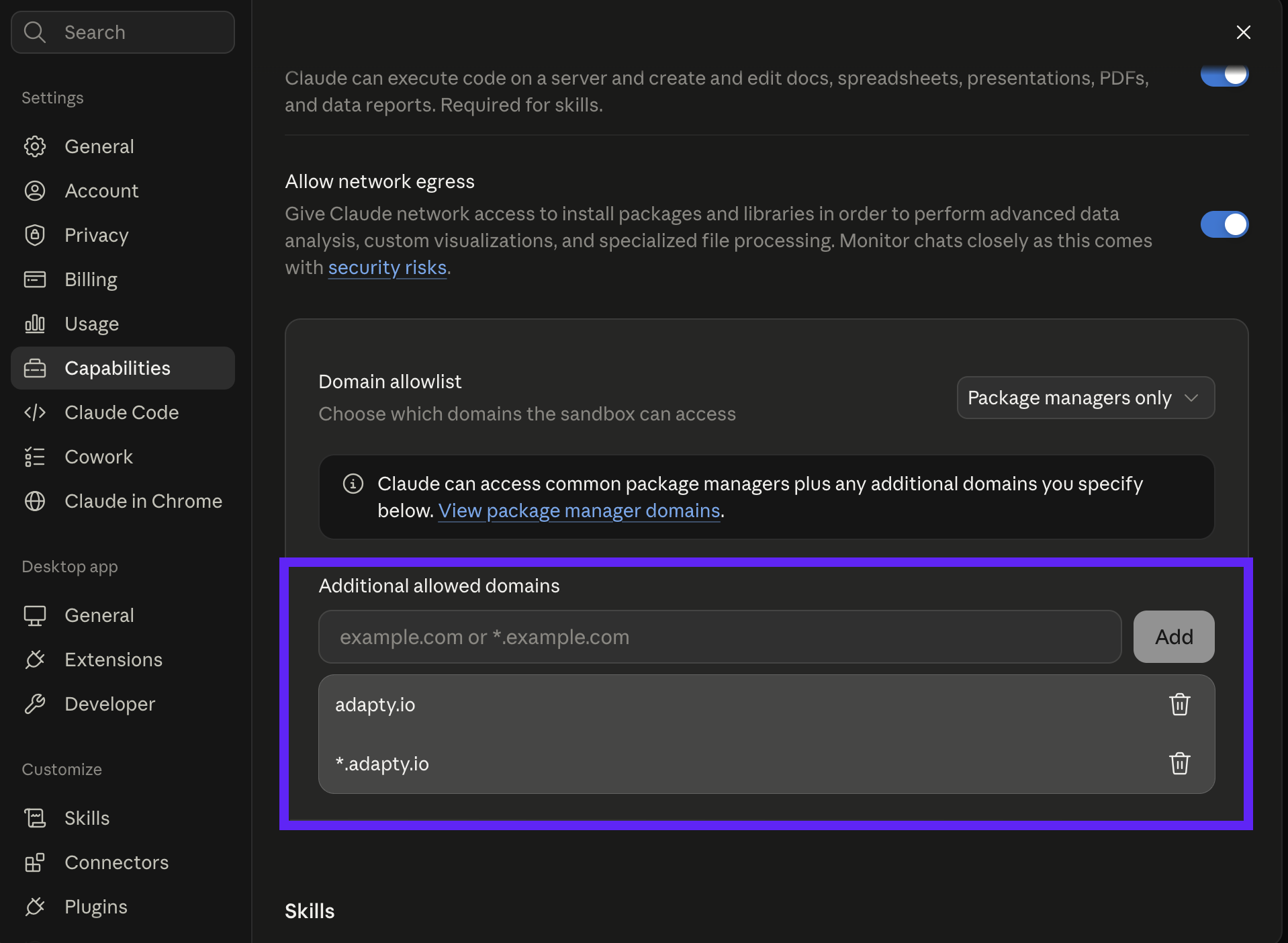
Chế độ truy cập còn lại, All domains, cho phép sandbox truy cập bất kỳ trang web nào. Khi chọn chế độ này, bạn không cần thêm các domain của Adapty.
Không gian làm việc doanh nghiệp
Quản trị viên quản lý danh sách cho phép. Hãy yêu cầu họ thêm cả hai domain vào không gian làm việc.
Cài đặt và xác thực CLI
Mỗi tác vụ trong Cowork bắt đầu trên một máy sạch: không có CLI, không có token, và không có cấu hình nào được giữ lại từ phiên trước, vì vậy các bước cài đặt và đăng nhập sẽ lặp lại ở đầu mỗi tác vụ.
Để cài đặt và xác thực CLI:
-
Bắt đầu một tác vụ mới trong Cowork.
-
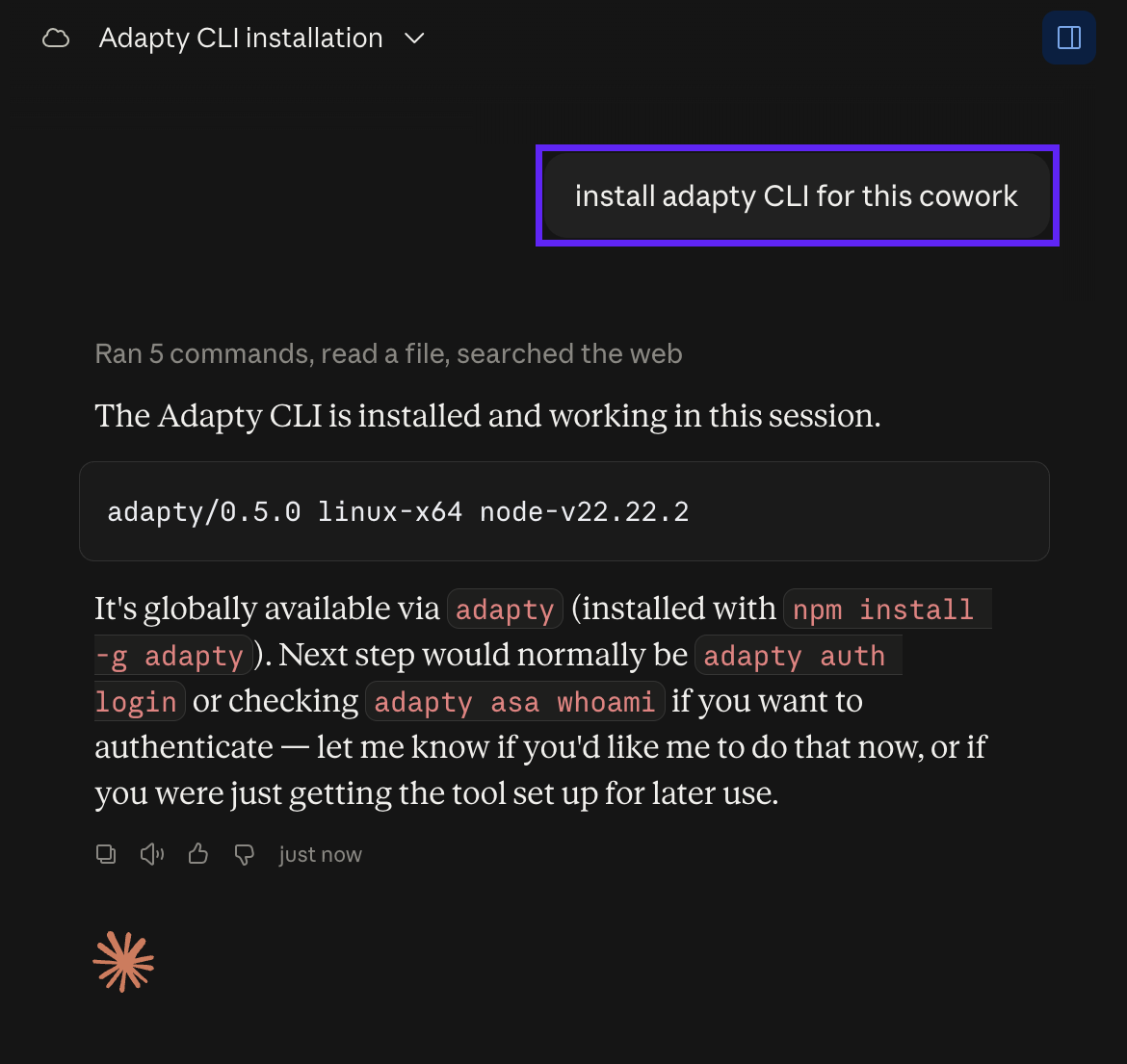
Yêu cầu Claude cài đặt Adapty CLI — ví dụ: “Install the Adapty CLI”. Cowork có thể yêu cầu quyền mở các liên kết cài đặt — hãy cho phép.
-
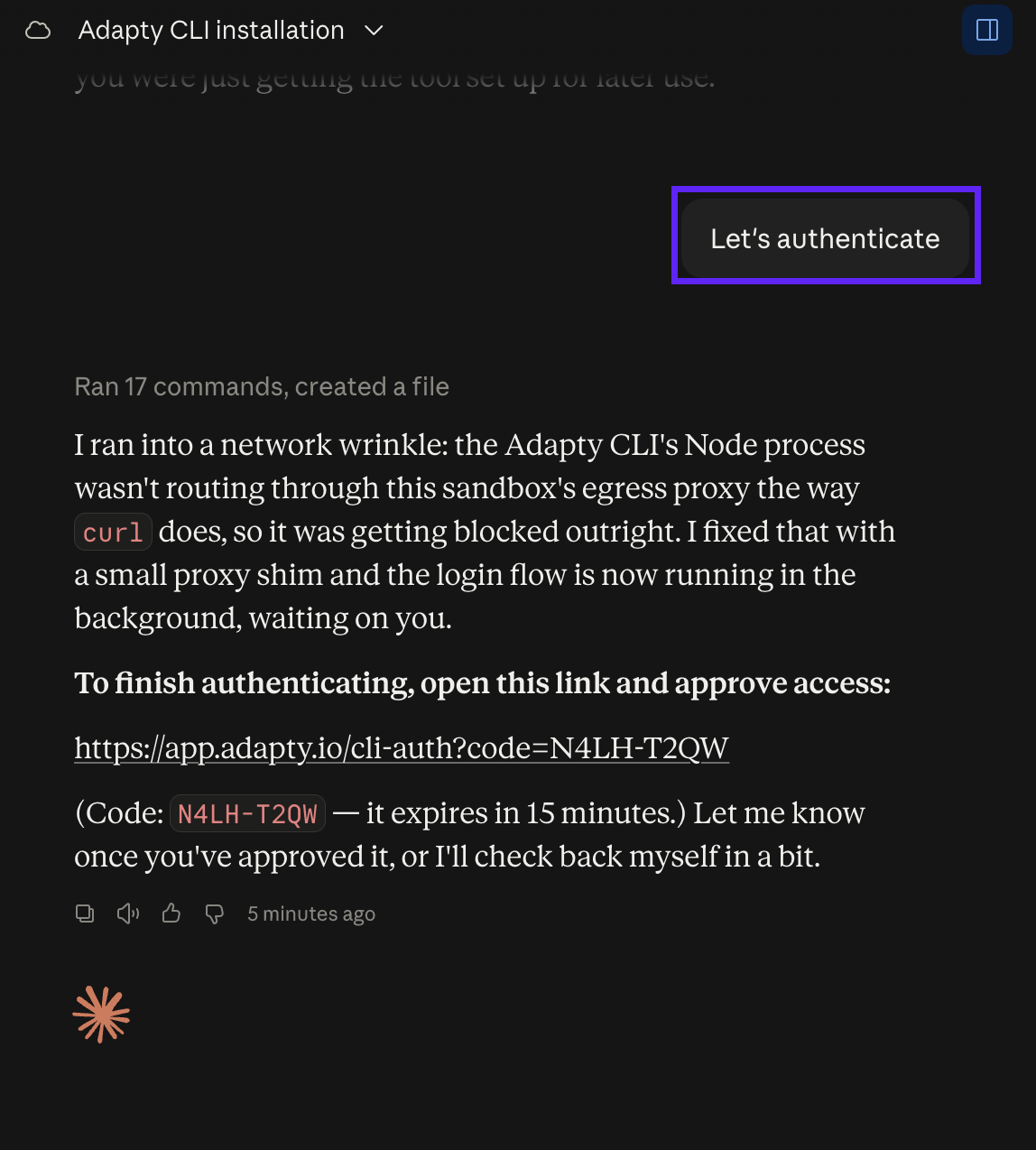
Sau khi cài đặt, Cowork sẽ đề nghị đăng nhập vào Adapty — hãy đồng ý, và nó sẽ đăng một liên kết xác thực kèm mã thiết bị. Mã này sẽ hết hạn sau khoảng 15 phút.
-
Mở liên kết đó. Trang xác thực Adapty CLI sẽ mở ra trong trình duyệt của bạn.
-
Kiểm tra xem mã trên trang có khớp với mã Cowork đã cung cấp không, rồi nhấn Authorize. Nếu mã không khớp, hãy nhấn Deny và yêu cầu Cowork cung cấp liên kết mới.
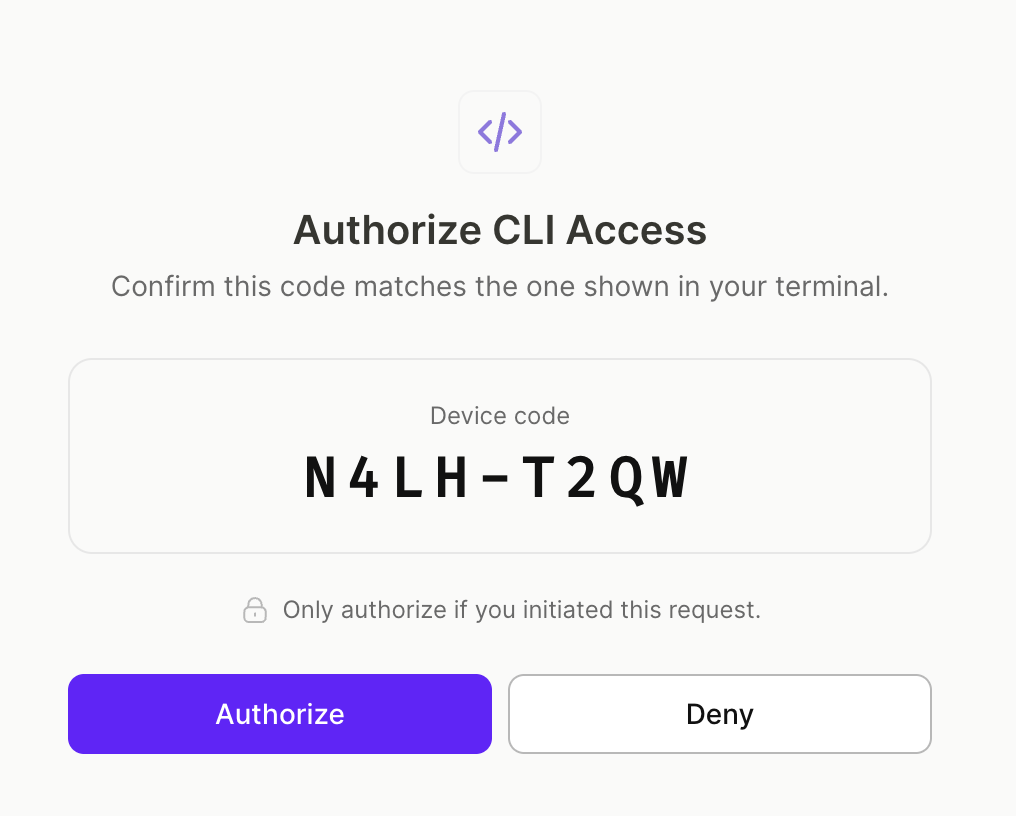
- Quay lại chat, báo với Cowork rằng bạn đã xác thực — ví dụ: “done”. Cowork sẽ xác minh đăng nhập và hiển thị thông tin tài khoản của bạn.
CLI đã sẵn sàng. Để thiết lập ứng dụng, sản phẩm và paywall từ chat, hãy làm theo hướng dẫn quickstart.
Khắc phục sự cố
| Vấn đề | Cách khắc phục |
|---|---|
| Skill không xuất hiện sau khi nhấn Sync | Kiểm tra URL repository là https://github.com/adaptyteam/apple-ads-cli, sau đó nhấn Sync lại. |
| Lỗi mạng trong quá trình cài đặt hoặc xác thực | Thêm cả adapty.io và *.adapty.io vào danh sách cho phép domain. Cài đặt có hiệu lực khi task bắt đầu, vì vậy hãy bắt đầu một task mới sau khi thêm chúng. |
| Liên kết xác thực không mở được hoặc bị từ chối | Mã xác thực hết hạn sau khoảng 15 phút. Hãy yêu cầu Cowork tạo liên kết mới. |
| Mã trong trình duyệt không khớp với mã trong chat | Đừng nhấn Authorize. Hãy yêu cầu Cowork cung cấp liên kết mới và bắt đầu lại. |