
使用远程配置自定义流程
本指南介绍流程与付费墙编辑工具的远程配置。如需了解不使用编辑工具创建的自定义付费墙,请参阅使用远程配置设计自定义付费墙。
远程配置允许你存储自定义 JSON 数据,SDK 在运行时读取这些数据。你可以用它来设置标题、图片、字体、颜色或功能开关等内容,无需发布新版本。
使用远程配置
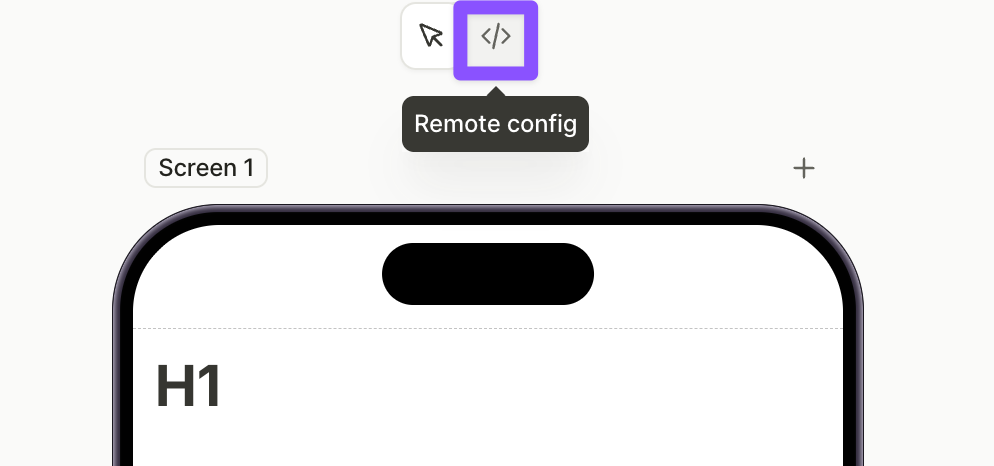
要打开流程的远程配置,请点击编辑工具中屏幕预览上方的 图标。
在 JSON 视图中,你可以输入任意 JSON 格式的数据。编辑器会为你添加的每个语言区域显示一列:
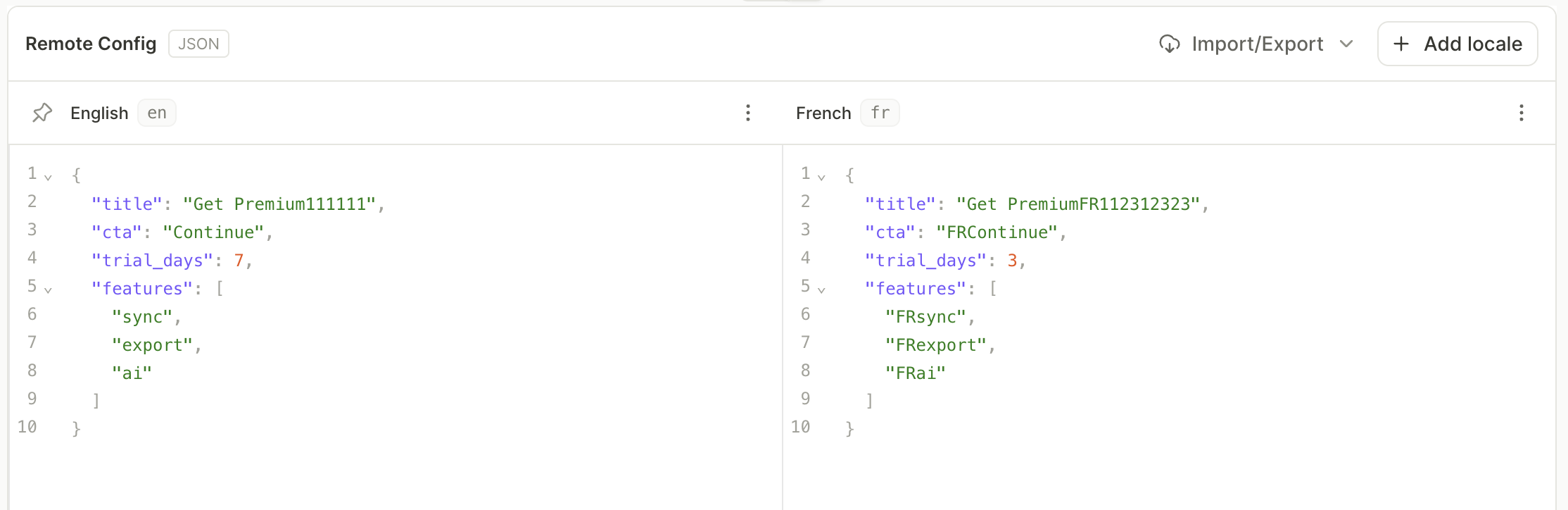
如果远程配置包含无效的 JSON,你将无法保存或发布该流程。请参阅常见问题,查看会阻止预览和发布的完整问题列表。
你可以在之后通过 SDK 从 AdaptyFlow 上的 remoteConfigs 数组访问这些数据。Adapty 为每个语言区域存储一条 AdaptyRemoteConfig 记录;选择与用户语言区域匹配的记录,读取已解析的 dictionary 或原始的 jsonString,即可在运行时调整流程。以下是一些使用远程配置的示例。
你可以自由组合上述任意模式,也可以自定义键值来测试不同的文案、布局或交互行为。
接下来,创建一个版位并将流程添加到其中。然后在你的应用中渲染该流程:iOS、Android、React Native、Flutter、Unity、Kotlin Multiplatform 或 Capacitor。
添加语言区域
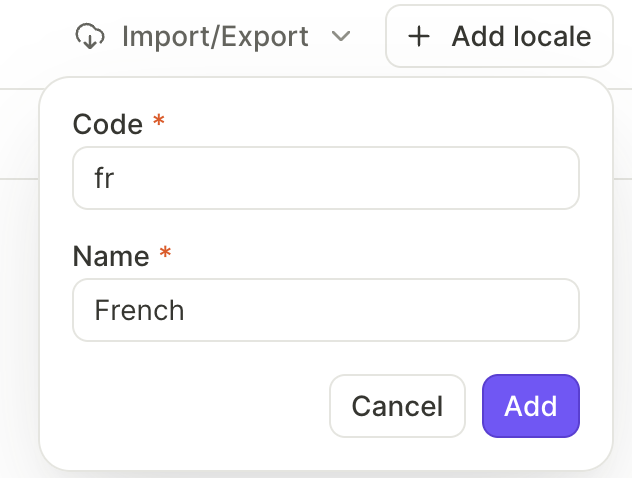
要为流程添加本地化,请在编辑器上方点击 Add locale 并选择语言区域。
Adapty 会在编辑器中为该语言区域新增一列。每列可独立编辑——运行时,SDK 会返回 locale 与用户选择相匹配的 AdaptyRemoteConfig 条目。
导入和导出 JSON
使用编辑器上方的 Import/Export 菜单,可以一次性备份、分享或批量编辑所有语言区域的远程配置。
- Export JSON:下载一个包含所有语言区域的 JSON 文件。
- Import JSON:上传相同格式的 JSON 文件。上传后将替换当前的远程配置。
该文件以语言区域代码作为顶层键,对应的值为该语言区域的数据内容:
{
  "en": {
    "title": "Get Premium",
    "cta": "Continue",
    "trial_days": 7,
    "features": ["sync", "export", "ai"]
  },
  "fr": {
    "title": "Passez à Premium",
    "cta": "Continuer",
    "trial_days": 7,
    "features": ["synchronisation", "exportation", "IA"]
  }
}
每个语言区块遵循与直接输入语言列相同的 JSON 结构。