
Personnaliser un flow avec le Remote Config
Ce guide couvre le Remote Config pour le Flow & Paywall Builder. Pour les paywalls personnalisés créés sans lui, consultez Concevoir un paywall personnalisé avec le Remote Config.
Remote Config vous permet de stocker un payload JSON personnalisé que le SDK lit au moment de l’exécution. Utilisez-le pour définir des valeurs telles que des titres, des images, des polices, des couleurs ou des indicateurs de fonctionnalité sans publier une nouvelle version de l’application.
Travailler avec le Remote Config
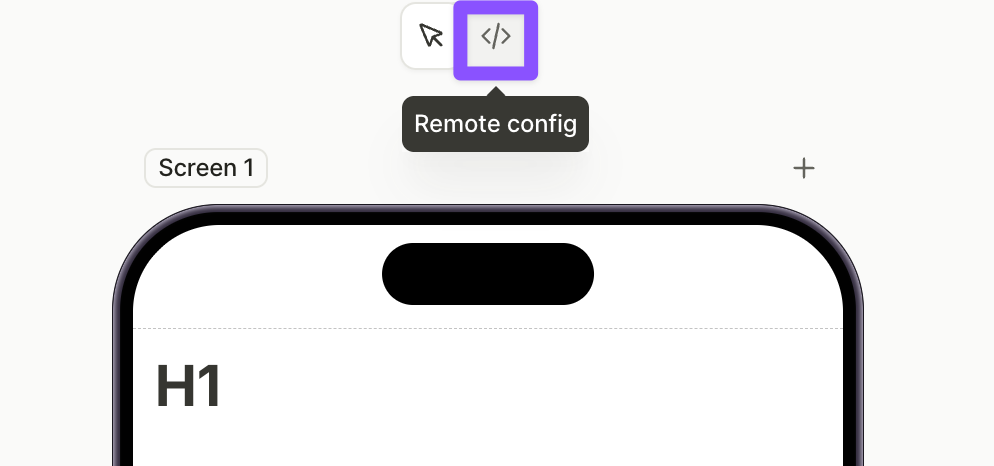
Pour ouvrir le Remote Config d’un flow, cliquez sur l’icône au-dessus de l’aperçu de l’écran dans le builder.
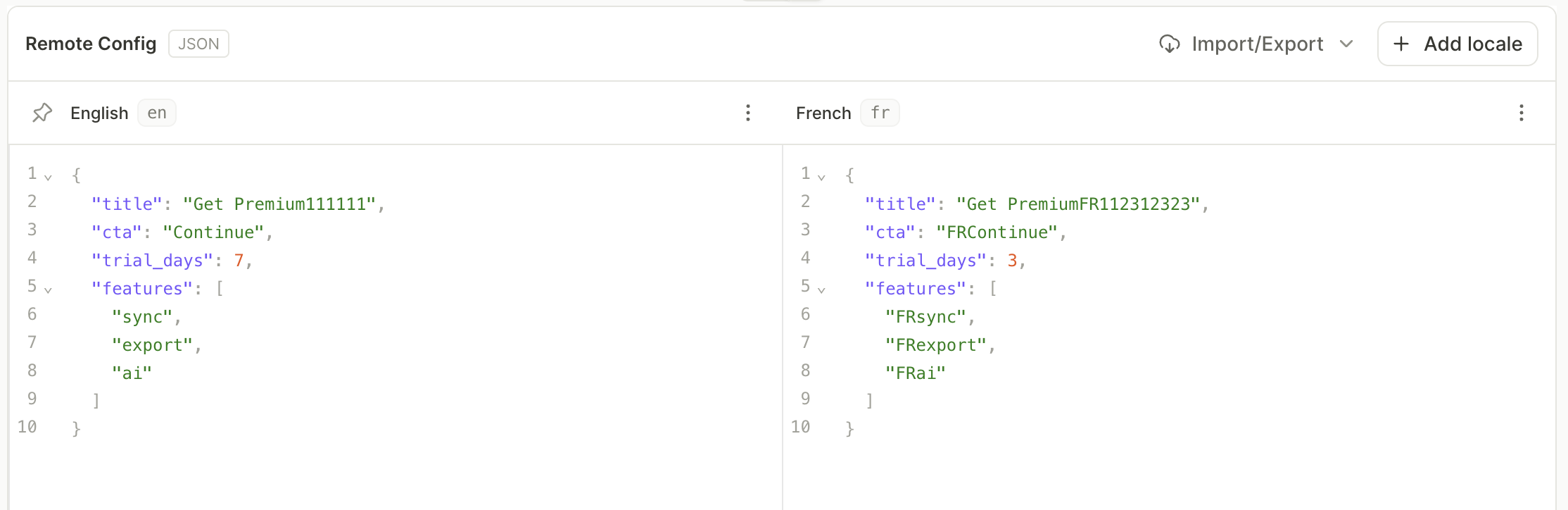
Dans la vue JSON, vous pouvez saisir n’importe quelle donnée au format JSON. L’éditeur affiche une colonne par locale que vous avez ajoutée :
Si le Remote Config contient un JSON invalide, vous ne pouvez ni sauvegarder ni publier le flow. Consultez Problèmes courants pour la liste complète des problèmes qui bloquent l’aperçu et la publication.
Vous pouvez ensuite accéder à ces données depuis le SDK via le tableau remoteConfigs sur AdaptyFlow. Adapty stocke une entrée AdaptyRemoteConfig par locale ; choisissez celle qui correspond à la locale de votre utilisateur et lisez soit le dictionary parsé, soit le jsonString brut pour adapter votre flow à l’exécution. Voici quelques exemples d’utilisation d’un Remote Config.
Vous pouvez combiner ces différents modèles, ou définir vos propres clés pour tester d’autres textes, mises en page ou comportements.
Ensuite, créez un placement et ajoutez-y le flow. Puis affichez le flow dans votre app : iOS, Android, React Native, Flutter, Unity, Kotlin Multiplatform, ou Capacitor.
Ajouter une langue
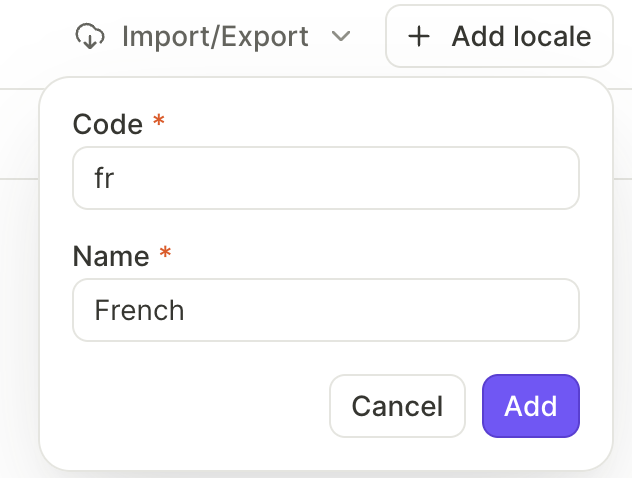
Pour localiser votre flow, cliquez sur Add locale au-dessus de l’éditeur et sélectionnez les langues.
Adapty ajoute une nouvelle colonne dans l’éditeur pour cette langue. Modifiez chaque colonne indépendamment — au moment de l’exécution, le SDK renvoie l’entrée AdaptyRemoteConfig dont le locale correspond à la sélection de l’utilisateur.
Importer et exporter du JSON
Utilisez le menu Import/Export au-dessus de l’éditeur pour sauvegarder, partager ou modifier en masse votre Remote Config sur toutes les locales à la fois.
- Export JSON : télécharge un fichier JSON unique contenant toutes les locales.
- Import JSON : charge un fichier JSON dans le même format. Le fichier importé remplace le Remote Config actuel.
Le fichier utilise les codes de locale comme clés de premier niveau, avec le contenu de chaque locale comme valeur :
{
  "en": {
    "title": "Get Premium",
    "cta": "Continue",
    "trial_days": 7,
    "features": ["sync", "export", "ai"]
  },
  "fr": {
    "title": "Passez à Premium",
    "cta": "Continuer",
    "trial_days": 7,
    "features": ["synchronisation", "exportation", "IA"]
  }
}
Chaque bloc de locale suit la même structure JSON que vous saisiriez directement dans une colonne de locale.