
Personalizar el flow con Remote Config
Esta guía cubre el Remote Config para el Flow & Paywall Builder. Para paywalls personalizados creados sin él, consulta Diseñar paywall personalizado con Remote Config.
Remote Config te permite almacenar un payload JSON personalizado que el SDK lee en tiempo de ejecución. Úsalo para definir valores como títulos, imágenes, fuentes, colores o indicadores de funcionalidades sin publicar una nueva versión de la app.
Trabajar con Remote Config
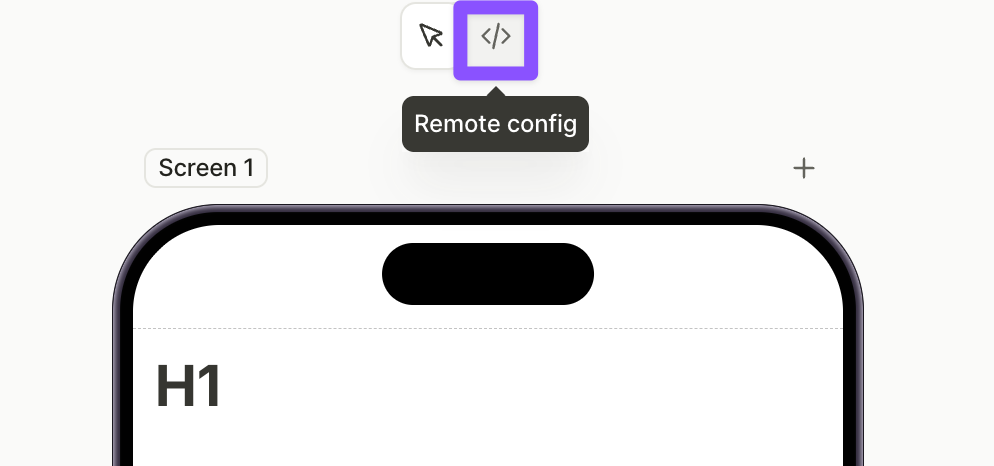
Para abrir el Remote Config de un flow, haz clic en el icono que aparece encima de la vista previa de la pantalla en el builder.
En la vista JSON, puedes introducir cualquier dato con formato JSON. El editor muestra una columna por cada idioma que hayas añadido:
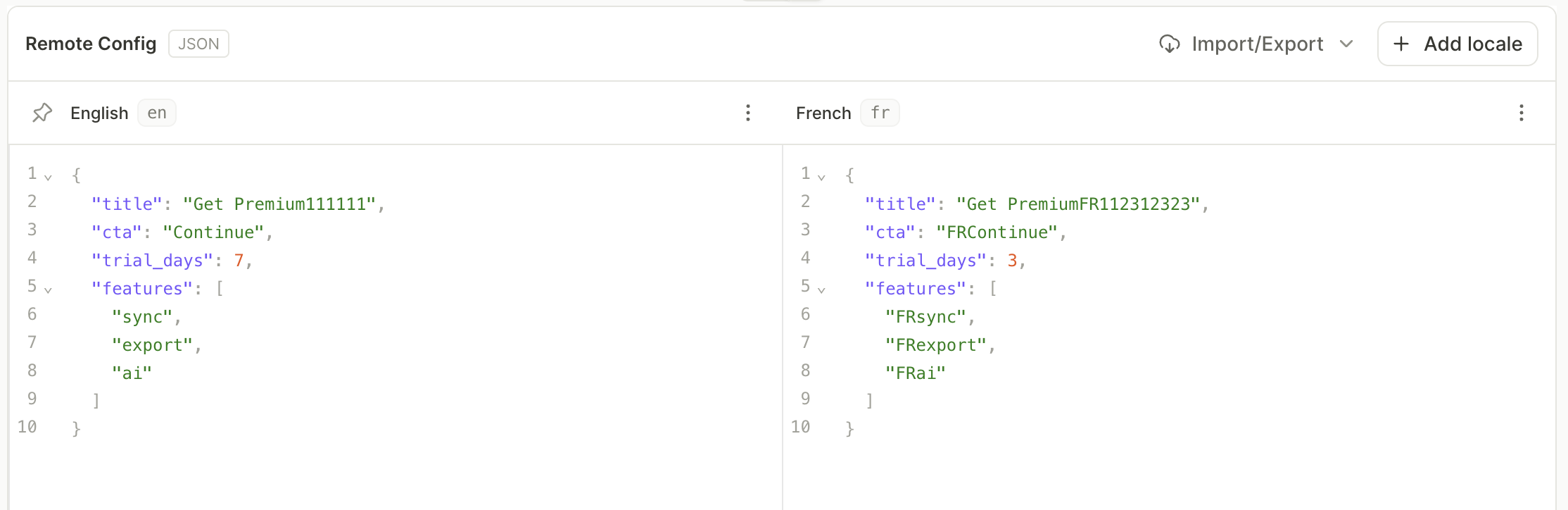
Si el Remote Config contiene JSON no válido, no podrás guardar ni publicar el flow. Consulta Problemas comunes para ver la lista completa de problemas que bloquean la vista previa y la publicación.
Más adelante puedes acceder a estos datos desde el SDK a través del array remoteConfigs en AdaptyFlow. Adapty almacena una entrada AdaptyRemoteConfig por idioma; elige la que coincida con el idioma del usuario y lee el dictionary ya parseado o el jsonString en bruto para ajustar tu flow en tiempo de ejecución. A continuación encontrarás algunos ejemplos de cómo puedes usar un Remote Config.
Puedes combinar cualquiera de estos patrones o definir tus propias claves para probar textos, diseños o comportamientos alternativos.
A continuación, crea un placement y añade el flow a él. Luego renderiza el flow en tu app: iOS, Android, React Native, Flutter, Unity, Kotlin Multiplatform, o Capacitor.
Añadir una configuración regional
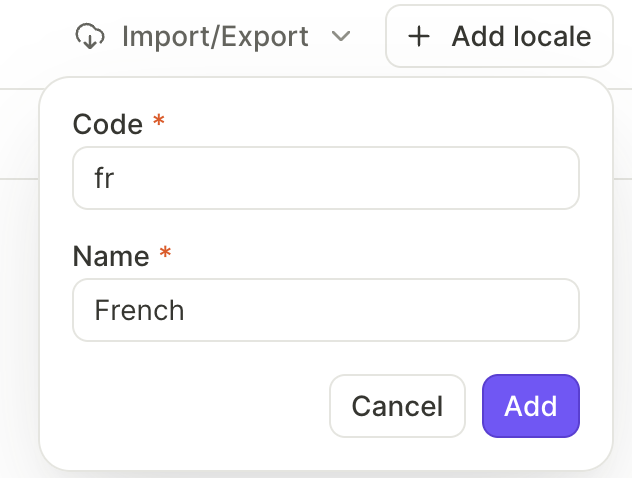
Para localizar tu flow, haz clic en Add locale sobre el editor y selecciona las configuraciones regionales.
Adapty añade una nueva columna en el editor para esa configuración regional. Edita cada columna de forma independiente — en tiempo de ejecución, el SDK devuelve la entrada AdaptyRemoteConfig cuyo locale coincide con la selección del usuario.
Importar y exportar JSON
Usa el menú Import/Export situado sobre el editor para hacer copias de seguridad, compartir o editar en bloque tu Remote Config en todos los idiomas a la vez.
- Export JSON: descarga un único archivo JSON con todos los idiomas incluidos.
- Import JSON: sube un archivo JSON en el mismo formato. El archivo subido reemplaza el Remote Config actual.
El archivo usa códigos de idioma como claves de nivel superior, con el contenido de cada idioma como valor:
{
  "en": {
    "title": "Get Premium",
    "cta": "Continue",
    "trial_days": 7,
    "features": ["sync", "export", "ai"]
  },
  "fr": {
    "title": "Passez à Premium",
    "cta": "Continuer",
    "trial_days": 7,
    "features": ["synchronisation", "exportation", "IA"]
  }
}
Cada bloque de idioma sigue la misma estructura JSON que introducirías directamente en una columna de idioma.