
リモートコンフィグでフローをカスタマイズする
このガイドは、フロー&ペイウォールビルダーのリモートコンフィグについて説明しています。ビルダーを使わずに作成したカスタムペイウォールについては、リモートコンフィグでカスタムペイウォールをデザインするをご覧ください。
リモートコンフィグを使うと、カスタム JSON ペイロードをストアし、SDK がランタイムで読み取れるようになります。新しいアプリリリースなしに、タイトル・画像・フォント・カラー・フィーチャーフラグといった値を設定するために活用できます。
リモートコンフィグを使う
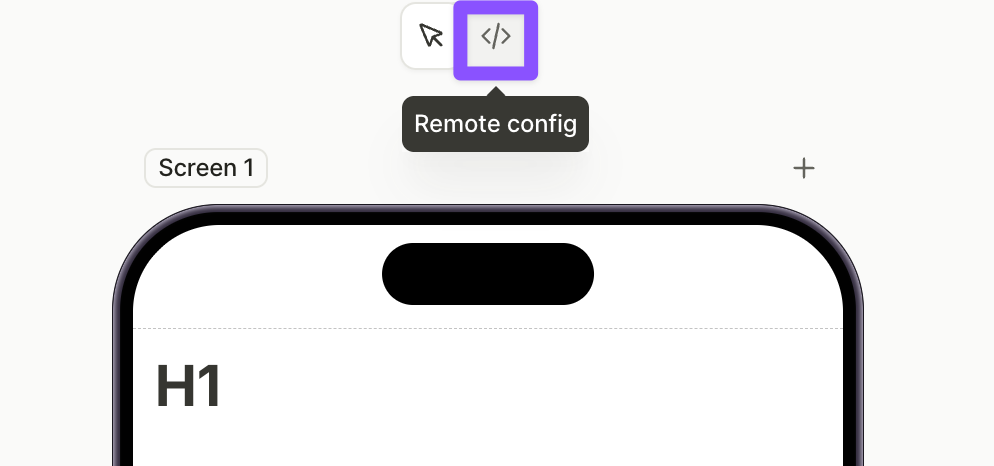
フローのリモートコンフィグを開くには、ビルダーのスクリーンプレビュー上部にある アイコンをクリックします。
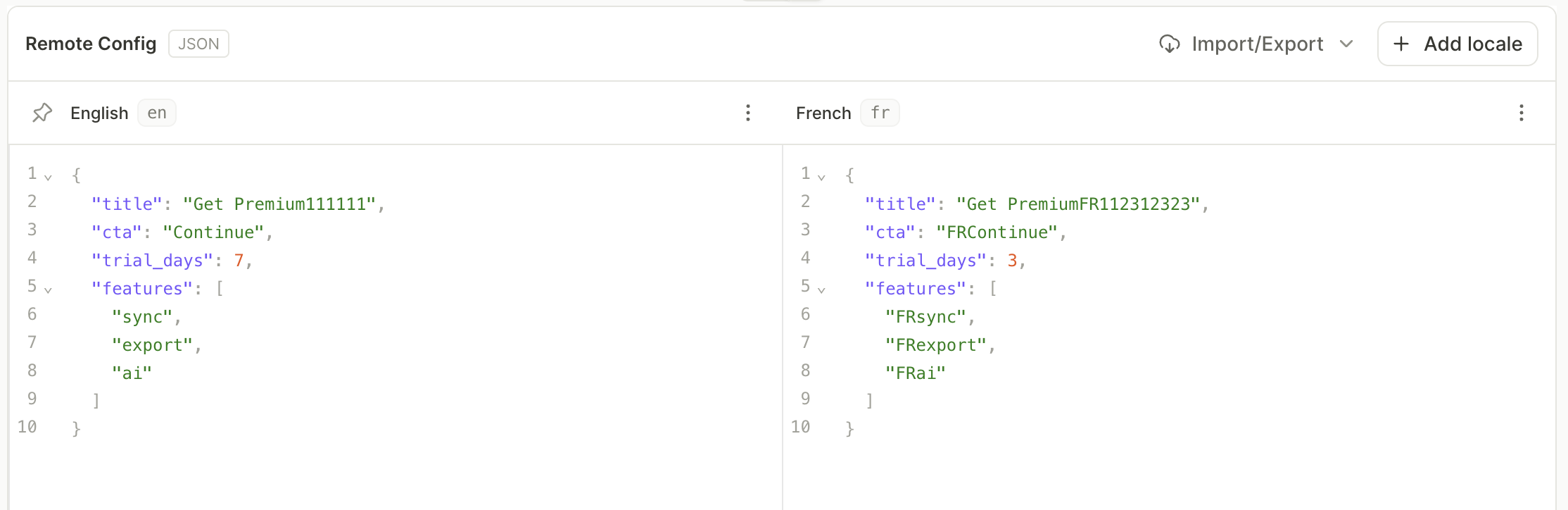
JSON ビューでは、任意のJSON形式のデータを入力できます。エディターには追加したロケールごとに1列表示されます:
リモートコンフィグに無効なJSONが含まれている場合、フローを保存も公開もできません。プレビューと公開をブロックする問題の一覧については、よくある問題を参照してください。
このデータには後からSDKを通じてアクセスできます。AdaptyFlowのremoteConfigs配列から取得し、ユーザーのロケールに一致するAdaptyRemoteConfigエントリを選択して、パース済みのdictionaryまたはRawのjsonStringを読み取ることで、実行時にフローを調整できます。以下に、リモートコンフィグの使用例をいくつか示します。
これらのパターンを自由に組み合わせたり、コピー、レイアウト、動作のバリエーションをテストするための独自のキーを定義したりできます。
次に、プレースメントを作成してフローを追加します。その後、アプリでフローをレンダリングします:iOS、Android、React Native、Flutter、Unity、Kotlin Multiplatform、または Capacitor。
ロケールを追加する
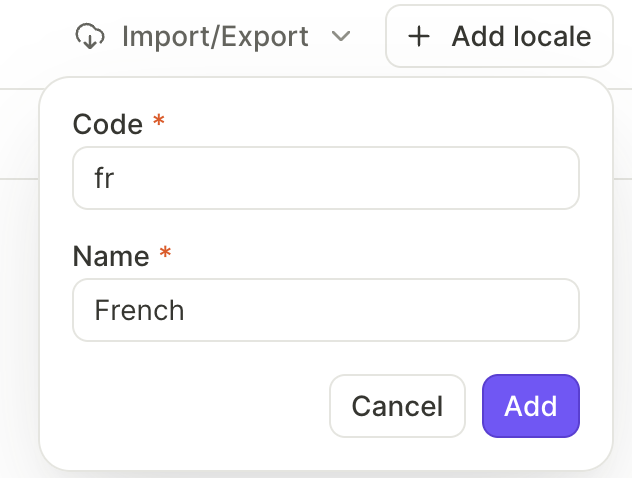
フローをローカライズするには、エディター上部の Add locale をクリックしてロケールを選択します。
Adapty はそのロケール用の新しい列をエディターに追加します。各列は独立して編集できます。実行時には、SDK がユーザーの選択に一致する locale を持つ AdaptyRemoteConfig エントリを返します。
JSON のインポートとエクスポート
エディター上部の Import/Export メニューを使うと、すべてのロケールのリモートコンフィグをまとめてバックアップ・共有・一括編集できます。
- Export JSON: すべてのロケールを含む JSON ファイルをダウンロードします。
- Import JSON: 同じ形式の JSON ファイルをアップロードします。アップロードしたファイルで現在のリモートコンフィグが置き換えられます。
ファイルはロケールコードをトップレベルのキーとし、各ロケールのペイロードを値として使用します:
{
  "en": {
    "title": "Get Premium",
    "cta": "Continue",
    "trial_days": 7,
    "features": ["sync", "export", "ai"]
  },
  "fr": {
    "title": "Passez à Premium",
    "cta": "Continuer",
    "trial_days": 7,
    "features": ["synchronisation", "exportation", "IA"]
  }
}
各ロケールブロックは、ロケール列に直接入力するのと同じ JSON 構造に従っています。