
图片、视频和图标
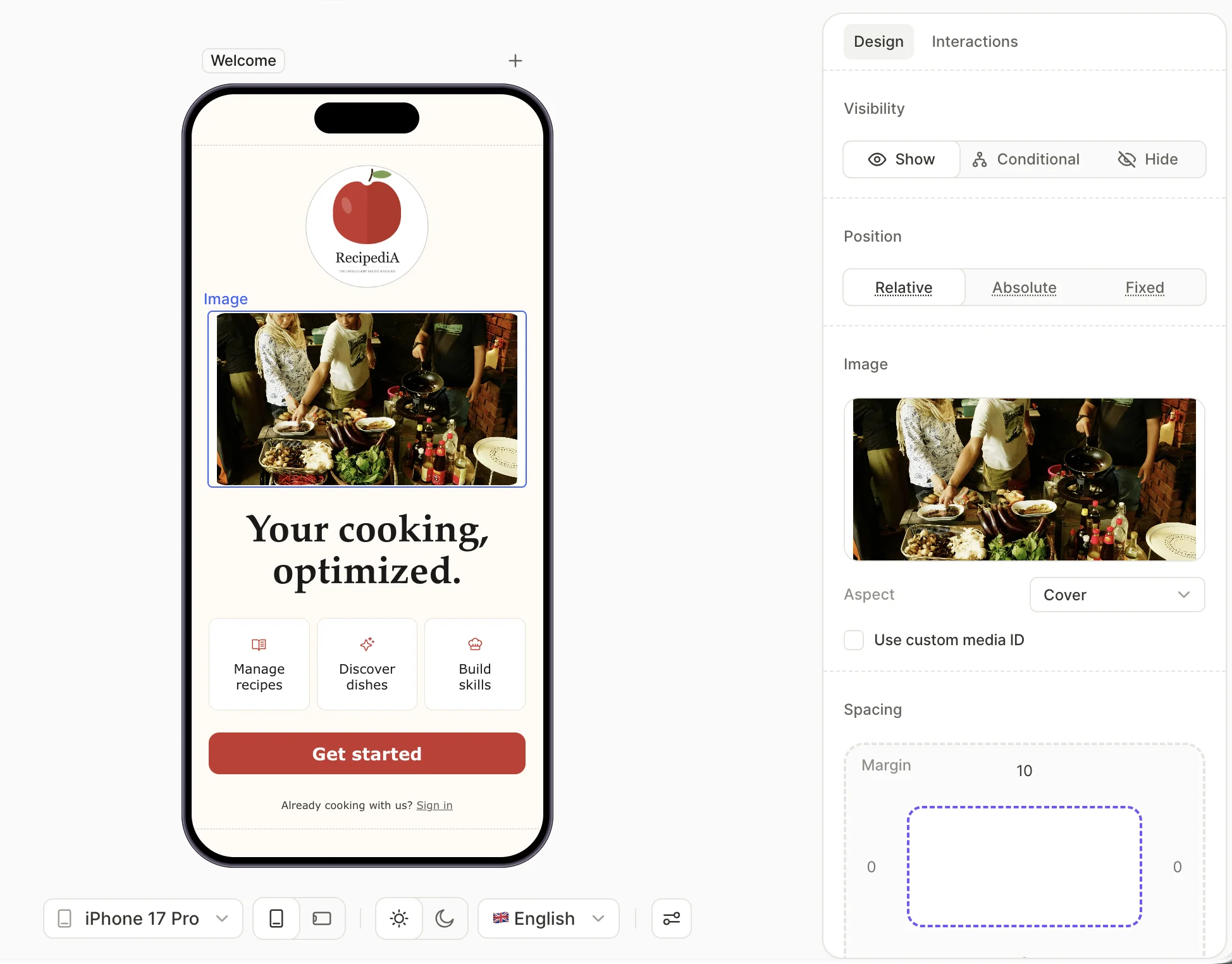
付费墙编辑工具的 Media 分类下包含三种媒体元素类型:Image(图片)、Video(视频)和 Icon(图标)。
如需让图片或视频铺满整个屏幕(包括刘海和 Home 指示器后面的区域),请将其定位方式设置为固定,将所有偏移量设为 0,并勾选 Ignore safe area。详见布局与定位。
图片
上传 .JPG、.PNG 或 .WEBP 格式的文件,大小不超过 20 MB。
不支持动态 GIF 和 WEBP。如需添加动效,请改用 视频 元素。
图片元素可以为每种语言设置不同的图片。如需在深色模式下显示不同的图片,请向元素添加深色文件。
如需将内容叠加在全屏图片上,可通过屏幕背景和滑动面板构建主视觉图。
图片尺寸
图片有其固有比例,而你设置的容器尺寸可能与之不符。先设置宽度,再决定高度:
- 自动高度。图片保持原有比例:高度由所设宽度自动推算。内容模式会随之关闭,因为无需裁剪。
- 固定或填充高度。容器拥有独立的比例,此时内容模式用于处理尺寸不匹配的情况:
- 适应。将整张图片缩放至容器内,留有空白区域。
- 填充。裁剪超出部分。默认选项。
要让图片在任意屏幕宽度下都不被裁剪,请将宽度设置为 Fill,高度设置为 Auto。如果固定高度,顶部和底部的裁剪效果会随屏幕尺寸变化而改变。
视频
上传 .MP4 或 .WEBM 文件,大小不超过 50 MB,时长不超过 30 秒。视频最低分辨率为 640x640 像素。
视频在编辑器预览中不会播放——画布仅显示静帧。在设备上运行时,视频默认静音播放。开启 Loop 后,视频将无限循环。
Video 元素可以为每个语言区域设置不同的视频。如需在深色模式下显示不同的视频,请为该元素添加深色文件。
视频大小调整
视频有其自身的比例,而你为其设置的容器尺寸可能与之不符。高度属性决定了处理方式:
- Hug height。高度跟随视频自身比例自动调整。
- Fixed 或 Fill height。通过 Aspect 属性解决尺寸不匹配的问题:
- Fit。将整个视频缩放至容器内,多余空间留白。
- Fill。裁剪超出部分。默认设置。
当 Adapty 无法读取上传视频的尺寸时,会弹出警告:“Could not determine video dimensions. Set a fixed height to ensure the video displays correctly.”请为视频设置固定高度,或确保其容器具有固定高度,否则视频高度可能会折叠为 0。
视频播放结束时触发动作
主要文章:动作
视频元素支持 On playback finished 触发器,当视频播放到结尾时触发。在 Interactions 面板中进行设置,可跳转到其他页面、显示 CTA,或执行任何其他动作。
图标
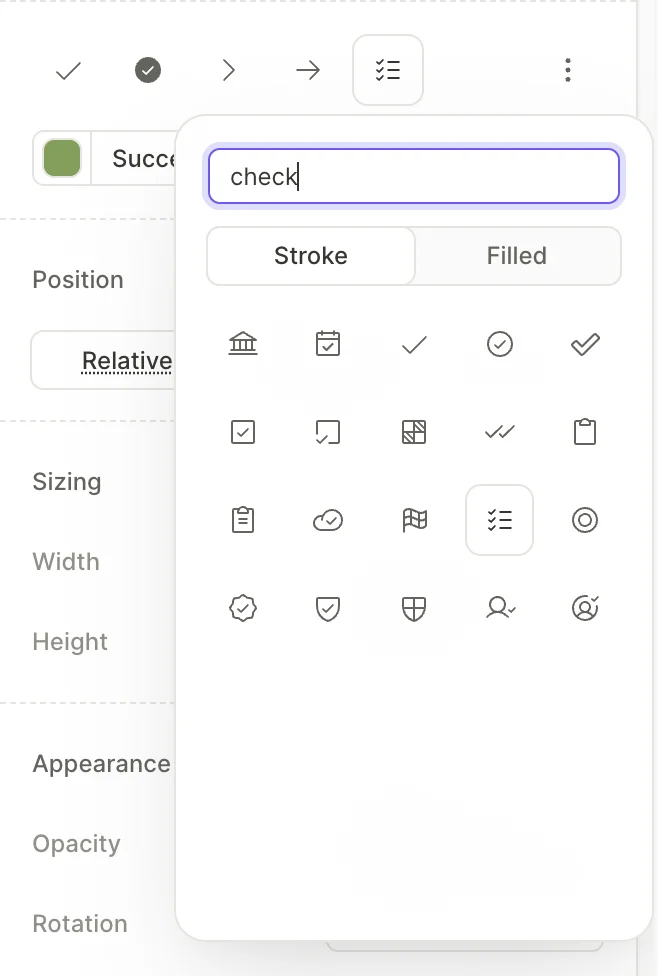
从内置的 Tabler Icons 图标库中选择,提供两种视觉风格的数千个图标:
- Stroke — 仅描边轮廓。
- Filled — 实心填充。
在选择器中通过关键词搜索图标。在 Color 选择器中设置图标颜色——可选择已保存的颜色样式或自定义颜色。每个图层样式只能应用单一纯色。
本地化媒体资源
主要文章:添加语言
以下元素和图层支持为每种语言单独上传不同的文件:
上传本地化文件的步骤:
- 如果 Localizations 面板已打开,请先关闭它以显示属性面板。
- 在底部工具栏中,将 Locale 设置为目标语言。
- 选中元素,或点击预览区域的空白处以选择屏幕背景。
- 在属性面板中上传本地化文件。
- 将 Locale 重新设置回默认语言,以便后续编辑应用于默认语言。
对于颜色样式,在激活目标语言时替换样式中的图片或视频。
在没有独立文件的语言区域中,用户将看到默认语言区域的文件。对于颜色样式,每个版本会单独回退到默认语言区域。你也可以在 Localizations 面板中为每个语言区域上传文件。
限制
图标和自定义媒体 ID 无法本地化。如需本地化具有自定义媒体 ID 的图片或视频,请使用该 ID 在运行时替换为本地化文件。
自定义媒体 ID
为图片或视频元素添加自定义媒体 ID,即可在运行时通过应用代码动态替换它。适用于个性化视觉内容——例如,显示用户选择的头像。
在 Flow & Paywall Builder 中上传的媒体文件作为备用内容。如果你的代码在运行时未提供该 ID 对应的媒体,则会显示备用内容。
自定义媒体 ID 只能将文件替换为同类型的文件——图片换图片,视频换视频。若类型不匹配,则显示备用内容。
要在图片或视频元素上启用自定义媒体 ID:
- 勾选上传区域下方的 Use custom media ID 复选框。
- 输入媒体 ID。
- 上传备用图片或视频。
在应用代码中,通过 ID 获取媒体资源——请参阅 自定义资源 了解 SDK API。
要让流程首屏即时渲染,请为首屏中较大的图片和视频添加自定义媒体 ID,并让开发者将这些文件打包到应用中。详见从应用包中显示首屏媒体资源。