
Hình ảnh, video và biểu tượng
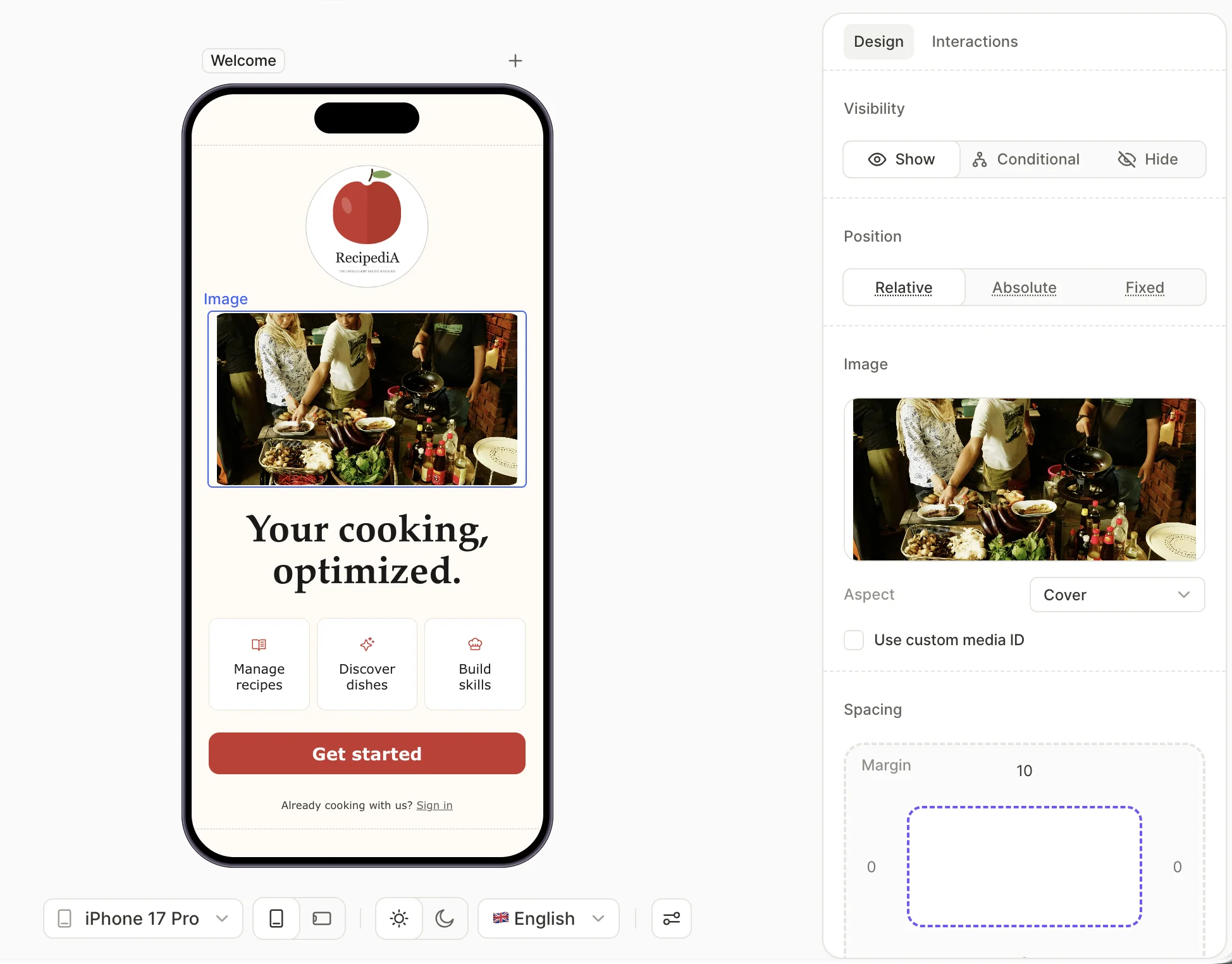
Flow & Paywall Builder bao gồm ba loại phần tử media thuộc danh mục Media: Image, Video và Icon.
Để hình ảnh hoặc video bao phủ toàn bộ màn hình — kể cả các vùng phía sau notch và home indicator — hãy đặt nó ở chế độ fixed với tất cả offset bằng 0 và chọn Ignore safe area. Xem Bố cục và vị trí.
Hình ảnh
Tải lên tệp .JPG, .PNG, hoặc .WEBP với dung lượng tối đa 20 MB.
GIF và WEBP động không được hỗ trợ. Để thêm chuyển động, hãy dùng phần tử Video thay thế.
Một phần tử Hình ảnh có thể có hình ảnh khác nhau cho từng ngôn ngữ. Để hiển thị hình ảnh khác trong chế độ tối, thêm tệp tối vào phần tử.
Để đặt nội dung lên trên hình ảnh toàn màn hình, tạo hero image từ nền màn hình và một tấm trượt.
- Content mode — kiểm soát cách hình ảnh lấp đầy vùng chứa khi bạn đặt chiều cao cho nó. Xem Kích thước hình ảnh.
- Use custom media ID — xem Custom media ID bên dưới.
Kích thước hình ảnh
Hình ảnh có tỷ lệ riêng của nó, và khung bạn đặt có thể không khớp với tỷ lệ đó. Hãy đặt chiều rộng trước, rồi quyết định chiều cao:
- Chiều cao tự động. Hình ảnh giữ nguyên tỷ lệ: chiều cao sẽ tự điều chỉnh theo chiều rộng bạn đặt. Content mode bị tắt vì không có gì để cắt xén.
- Chiều cao cố định hoặc Fill. Khung có tỷ lệ riêng của nó, và Content mode xử lý sự không khớp này:
- Fit. Thu phóng toàn bộ hình ảnh vừa trong khung và để lại khoảng trống.
- Fill. Cắt bỏ phần tràn ra ngoài. Mặc định.
Để giữ hình ảnh không bị cắt ở mọi độ rộng màn hình, hãy dùng chiều rộng Fill với chiều cao Auto. Khi dùng chiều cao cố định, vùng bị cắt ở trên và dưới sẽ thay đổi tùy theo kích thước màn hình.
Video
Tải lên file .MP4 hoặc .WEBM tối đa 50 MB và không dài hơn 30 giây. Độ phân giải video tối thiểu là 640x640 pixel.
- Aspect — kiểm soát cách video lấp đầy vùng chứa khi bạn đặt chiều cao cho nó. Xem Kích thước video.
- Loop — phát lại video liên tục. Mặc định là bật.
- Use custom media ID — xem Custom media ID bên dưới.
Video không phát trong bản xem trước trên editor — canvas chỉ hiển thị một khung tĩnh. Trên thiết bị khi chạy, video phát ở chế độ tắt tiếng theo mặc định. Khi bật Loop, video lặp lại vô thời hạn.
Phần tử Video có thể có video khác nhau cho từng ngôn ngữ. Để hiển thị video khác trong chế độ tối, hãy thêm tệp tối vào phần tử.
Kích thước video
Video có tỷ lệ riêng của nó, và khung bạn cung cấp có thể không khớp với tỷ lệ đó. Chiều cao sẽ quyết định cách xử lý:
- Hug height. Chiều cao theo tỷ lệ gốc của video.
- Fixed hoặc Fill height. Thuộc tính Aspect sẽ xử lý sự không khớp này:
- Fit. Thu nhỏ toàn bộ video vừa trong khung và để lại khoảng trống.
- Fill. Cắt bớt phần tràn ra ngoài. Mặc định.
Khi Adapty không thể đọc được tỷ lệ kích thước của video khi tải lên, hệ thống sẽ hiển thị cảnh báo: “Could not determine video dimensions. Set a fixed height to ensure the video displays correctly.” Hãy đặt chiều cao cố định cho video, hoặc đảm bảo container chứa nó có chiều cao xác định. Nếu không, chiều cao của video có thể bị thu về 0.
Kích hoạt hành động khi video kết thúc
Bài viết chính: Hành động
Phần tử Video hỗ trợ trigger On playback finished kích hoạt khi video phát đến cuối. Thiết lập nó trong bảng Interactions để điều hướng đến màn hình khác, hiển thị CTA, hoặc thực hiện bất kỳ hành động nào khác.
Icon
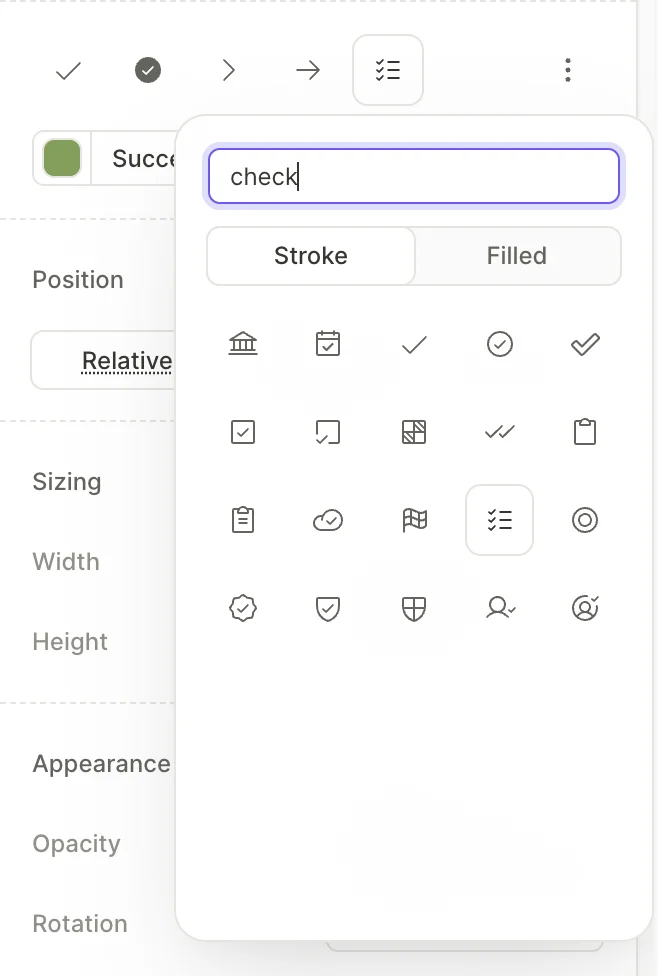
Chọn từ thư viện Tabler Icons được tích hợp sẵn, với hàng nghìn icon theo hai phong cách:
- Stroke — chỉ viền ngoài.
- Filled — tô đặc.
Tìm kiếm icon trong bộ chọn bằng từ khóa. Đặt màu cho icon trong bộ chọn Color — chọn kiểu màu đã lưu hoặc đặt màu tùy chỉnh. Bạn chỉ có thể áp dụng một lớp kiểu với màu đơn sắc.
Bản địa hóa media
Bài viết chính: Thêm ngôn ngữ
Các thành phần và layer sau có thể chứa file khác nhau cho mỗi ngôn ngữ:
- Thành phần Image và Video.
- Các layer hình ảnh và video trong fill, chẳng hạn như nền màn hình.
- Các layer hình ảnh và video của color style, trong từng phiên bản sáng hoặc tối riêng biệt.
Để tải lên file đã bản địa hóa:
- Nếu bảng Localizations đang mở, hãy đóng lại để hiển thị bảng thuộc tính.
- Trong thanh công cụ dưới, đặt Locale về ngôn ngữ đích.
- Chọn phần tử, hoặc nhấp vào vùng trống trên preview để chọn nền màn hình.
- Trong bảng thuộc tính, tải lên file đã được bản địa hóa.
- Đặt Locale trở lại ngôn ngữ mặc định để các chỉnh sửa sau áp dụng cho ngôn ngữ mặc định.
Đối với color style, thay thế hình ảnh hoặc video trong style khi ngôn ngữ đích đang được kích hoạt.
Trong locale không có file riêng, người dùng sẽ thấy file của locale mặc định. Đối với color style, mỗi phiên bản sẽ dự phòng về locale mặc định một cách riêng biệt. Bạn cũng có thể tải lên file cho từng locale trong bảng Localizations.
Hạn chế
Bạn không thể bản địa hóa icon hoặc ID media tùy chỉnh. Để bản địa hóa hình ảnh hoặc video có ID media tùy chỉnh, hãy dùng ID đó để thay thế file đã bản địa hóa tại runtime.
ID media tùy chỉnh
Bạn có thể đặt ID media tùy chỉnh cho hình ảnh hoặc video trong fill, chẳng hạn như nền màn hình.
Gắn thẻ một phần tử hình ảnh hoặc video bằng ID media tùy chỉnh để hoán đổi nó lúc runtime từ code ứng dụng của bạn. Dùng tính năng này cho hình ảnh được cá nhân hóa — ví dụ: hiển thị avatar mà người dùng đã chọn.
Media bạn tải lên trong Flow & Paywall Builder đóng vai trò là nội dung dự phòng. Nếu code của bạn không cung cấp media cho ID đó lúc runtime, nội dung dự phòng sẽ được hiển thị thay thế.
Một custom media ID chỉ có thể hoán đổi file cùng loại — ảnh với ảnh, video với video. Nếu loại không khớp, fallback sẽ được hiển thị.
Để bật custom media ID cho phần tử Image hoặc Video:
- Chọn checkbox Use custom media ID bên dưới khu vực tải lên.
- Nhập một media ID.
- Tải lên ảnh hoặc video dự phòng.
Trong code ứng dụng, tải media theo ID của nó — xem Tùy chỉnh assets để biết API SDK.
Để màn hình đầu tiên của flow hiển thị ngay lập tức, hãy gắn thẻ các hình ảnh và video nặng với ID media tùy chỉnh và yêu cầu các nhà phát triển đóng gói những tệp đó cùng với ứng dụng. Xem Hiển thị media màn hình đầu tiên từ app bundle.