
Resimler, videolar ve simgeler
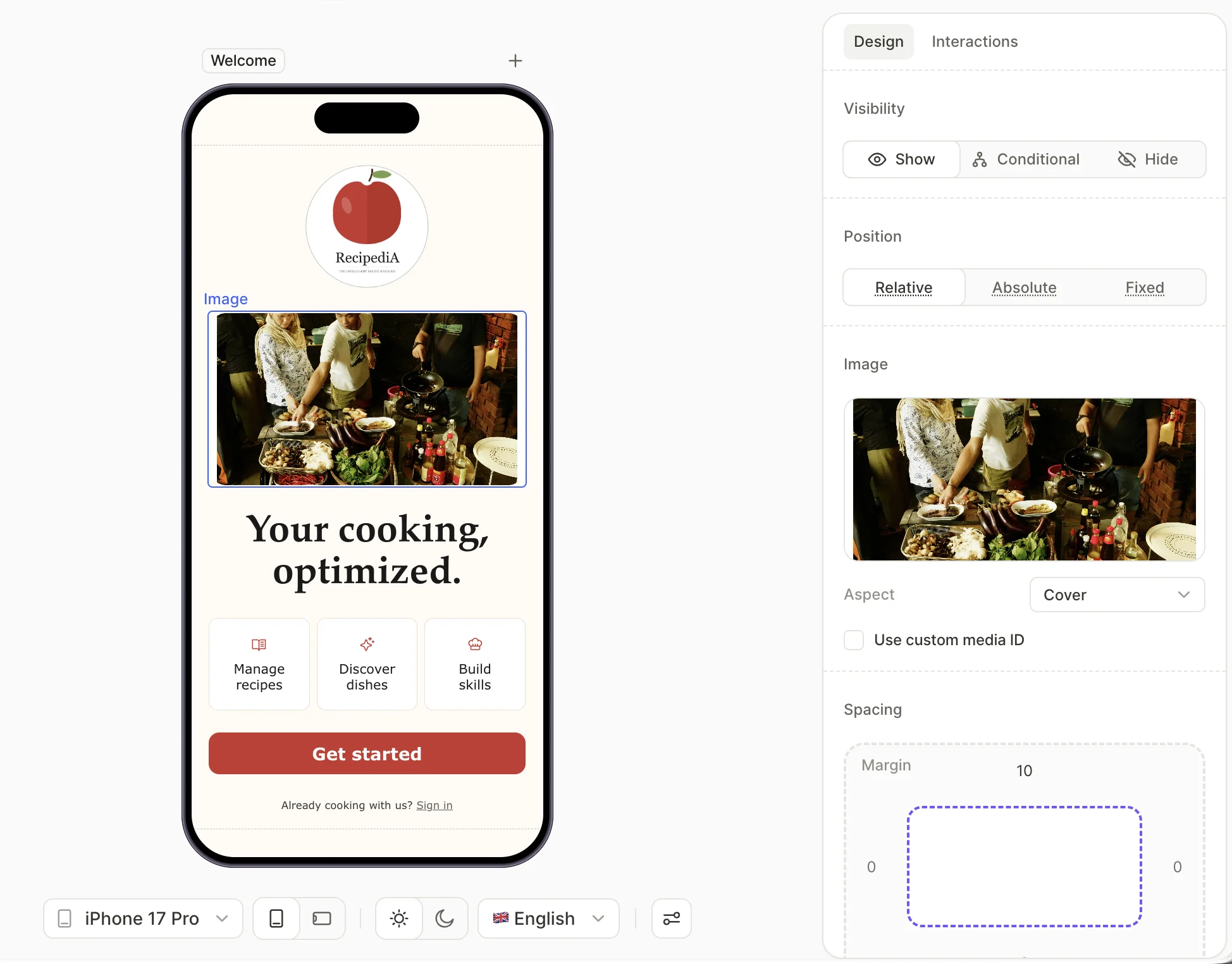
Flow & Paywall Builder, Media kategorisi altında üç medya öğesi türü içerir: Image, Video ve Icon.
Bir görsel veya videonun; çentik ve ana ekran göstergesi arkasındaki alanlar dahil tüm ekranı kaplamasını sağlamak için öğeyi sabit olarak konumlandırın, tüm ofset değerlerini 0 yapın ve Ignore safe area seçeneğini işaretleyin. Bkz. Düzen ve konumlandırma.
Görsel
.JPG, .PNG veya .WEBP formatında, 20 MB’a kadar dosya yükleyebilirsiniz.
Animasyonlu GIF ve WEBP dosyaları desteklenmez. Hareket eklemek için bunun yerine bir Video öğesi kullanın.
Bir Görsel öğesinde her yerel ayar için farklı bir görsel kullanılabilir. Karanlık modda farklı bir görsel göstermek için öğeye karanlık bir dosya ekleyin.
İçeriğinizi tam ekran bir görselin üzerine yerleştirmek için bir ekran arka planı ve kayan bir sayfa kullanarak hero görsel oluşturun.
- Content mode — görselin yüksekliğini ayarladığınızda kapsayıcıyı nasıl dolduracağını belirler. Bkz. Görsel boyutlandırma.
- Use custom media ID — aşağıdaki Özel medya ID’si bölümüne bakın.
Görsel boyutlandırma
Bir görselin kendi oranları vardır ve ona verdiğiniz kutu bu oranlarla uyuşmayabilir. Önce genişliği ayarlayın, ardından yüksekliğe karar verin:
- Otomatik yükseklik. Görsel şeklini korur: yükseklik, ayarladığınız genişliğe göre belirlenir. Content mode devre dışı kalır, çünkü kırpılacak bir şey yoktur.
- Sabit veya Doldurma yüksekliği. Kutunun kendine özgü oranları olur ve Content mode uyumsuzluğu çözer:
- Fit. Görselin tamamını kutunun içine sığdırarak boş alan bırakır.
- Fill. Taşan kısmı kırpar. Varsayılan.
Her ekran genişliğinde görselin kırpılmadan görüntülenmesi için Fill genişliği ve Auto yüksekliği kullanın. Sabit bir yükseklik belirlendiğinde, üst ve alt kısımdaki kırpma alanı ekran boyutuna göre değişir.
Video
50 MB’a kadar ve 30 saniyeyi geçmeyecek şekilde bir .MP4 veya .WEBM dosyası yükleyin. Minimum video çözünürlüğü 640x640 pikseldir.
- Aspect — videonun yüksekliğini belirlediğinizde, videonun kapsayıcısını nasıl dolduracağını kontrol eder. Bkz. Video boyutlandırma.
- Loop — videoyu sürekli tekrar oynatır. Varsayılan olarak açıktır.
- Use custom media ID — aşağıdaki Özel medya ID bölümüne bakın.
Videolar düzenleyici önizlemesinde oynatılmaz; tuval sabit bir kare gösterir. Cihazda çalışma zamanında video varsayılan olarak sessiz oynatılır. Loop açıkken süresiz olarak tekrar eder.
Bir Video ögesinin her yerel ayar için farklı bir videosu olabilir. Karanlık modda farklı bir video göstermek için ögeye karanlık dosya ekleyin.
Video boyutlandırma
Bir videonun kendi oranları vardır ve ona verdiğiniz kutu bu oranlarla eşleşmeyebilir. Yükseklik, ne olacağını belirler:
- Hug height. Yükseklik, videonun kendi oranlarını takip eder.
- Fixed veya Fill height. Aspect özelliği uyumsuzluğu çözer:
- Fit. Videonun tamamını kutunun içine sığdırır ve boş alan bırakır.
- Fill. Taşan kısımları kırpar. Varsayılan.
Adapty, yükleme sırasında bir videonun oranlarını okuyamazsa şu uyarıyı verir: “Could not determine video dimensions. Set a fixed height to ensure the video displays correctly.” Videoya sabit bir yükseklik verin ya da onu içeren bir konteynerin sabit yüksekliği olduğundan emin olun. Aksi takdirde yüksekliği 0’a düşebilir.
Video bittiğinde bir eylem tetikleme
Ana makale: Eylemler
Video öğesi, video sona erdiğinde tetiklenen bir On playback finished tetikleyicisini destekler. Başka bir ekrana geçmek, bir CTA göstermek veya başka herhangi bir eylem çalıştırmak için bunu Interactions panelinde ayarlayın.
Simge
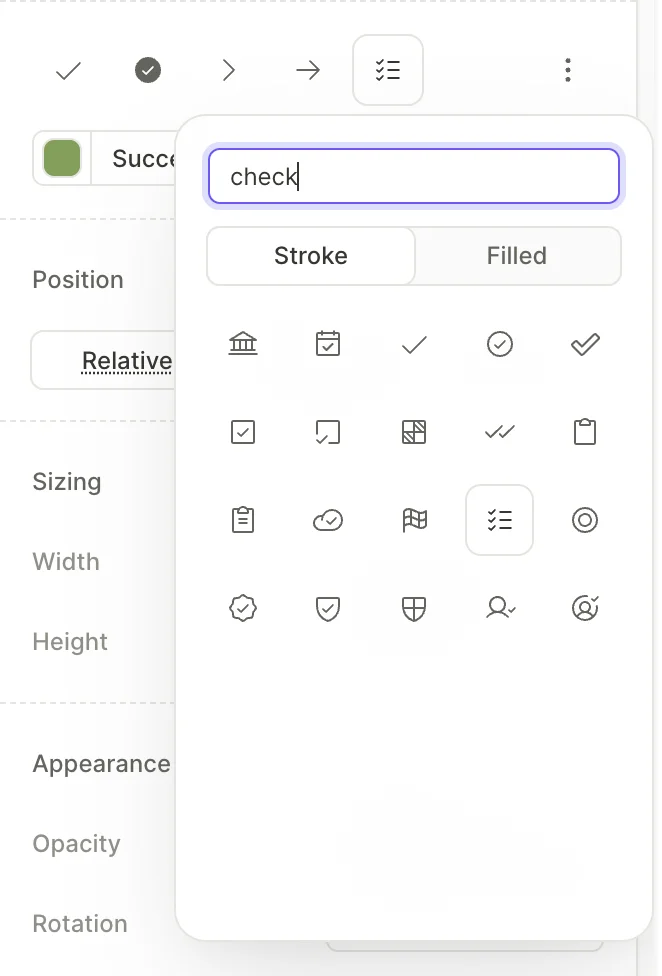
Binlerce simgeyi iki görsel stilte sunan yerleşik Tabler Icons kütüphanesinden seçim yapın:
- Stroke — yalnızca dış hat.
- Filled — düz dolgu.
Bir simge bulmak için seçicide anahtar kelimeyle arama yapın. Simgenin rengini Color seçicisinden ayarlayın; kayıtlı bir renk stili seçebilir ya da özel bir renk belirleyebilirsiniz. Yalnızca tek katmanlı düz renk stili uygulayabilirsiniz.
Medyayı yerelleştir
Ana makale: Yerel ayar ekle
Aşağıdaki öğeler ve katmanlar, her yerel ayar için farklı bir dosya tutabilir:
- Görüntü ve Video öğeleri.
- Bir dolgu içindeki görüntü ve video katmanları; örneğin ekran arka planı.
- Her açık veya koyu sürümde ayrı ayrı olmak üzere bir renk stilinin görüntü ve video katmanları.
Yerelleştirilmiş bir dosya yüklemek için:
- Localizations paneli açıksa, özellik panelini göstermek için kapatın.
- Alt araç çubuğunda Locale seçeneğini hedef locale olarak ayarlayın.
- Öğeyi seçin ya da ekran arka planı için önizlemenin boş bir alanına tıklayın.
- Özellik panelinde, yerelleştirilmiş dosyayı yükleyin.
- Sonraki düzenlemelerin yeniden varsayılan locale için geçerli olması amacıyla Locale seçeneğini varsayılan locale’e geri alın.
Renk stili için, hedef locale etkinken stildeki resmi veya videoyu değiştirin.
Kendi dosyası olmayan bir locale’de, kullanıcılar varsayılan locale’in dosyasını görür. Renk stilinde her versiyon, varsayılan locale’e ayrı ayrı geri döner. Ayrıca Localizations panelinde her locale için ayrı dosya yükleyebilirsiniz.
Sınırlamalar
Simgeleri veya özel medya ID’lerini yerelleştiremezsiniz. Özel medya ID’sine sahip bir resim veya videoyu yerelleştirmek için, ID’yi kullanarak çalışma zamanında yerelleştirilmiş bir dosyayı değiştirin.
Özel medya ID’si
Bir dolgu içindeki resim veya videoya, örneğin ekran arka planı gibi, özel bir medya ID’si atayabilirsiniz.
Bir resim veya video öğesini özel bir medya ID’siyle etiketleyerek uygulama kodunuzdan çalışma zamanında değiştirebilirsiniz. Bunu kişiselleştirilmiş görseller için kullanın; örneğin kullanıcının seçtiği avatarı göstermek gibi.
Flow & Paywall Builder’a yüklediğiniz medya, yedek olarak işlev görür. Kodunuz çalışma zamanında söz konusu ID için bir medya sağlamazsa, bunun yerine yedek medya gösterilir.
Özel bir medya kimliği, yalnızca aynı türdeki bir dosyayı başka bir dosyayla değiştirebilir — resim için resim, video için video. Türler eşleşmezse yedek içerik görüntülenir.
Bir Resim veya Video öğesinde özel medya kimliğini etkinleştirmek için:
- Yükleme alanının altındaki Use custom media ID onay kutusunu işaretleyin.
- Bir medya kimliği girin.
- Yedek bir resim veya video yükleyin.
Uygulama kodunuzda, medyayı kimliğine göre getirin — SDK API’si için bkz. Varlıkları özelleştirme.
Bir flow’un ilk ekranının anında görüntülenmesini sağlamak için, ağır görsel ve videolara özel medya kimlikleri atayın ve geliştiricilerinizin bu dosyaları uygulama paketiyle birlikte sunmasını isteyin. Bkz. İlk ekran medyasını uygulama paketinden gösterme.