
Tạo, chạy và dừng A/B test
Bài viết này đề cập đến toàn bộ vòng đời của một A/B test trong Adapty: tạo test, chạy test và dừng test khi bạn sẵn sàng xem xét kết quả.
Bạn cũng có thể tạo, khởi động và dừng A/B test từ terminal bằng Adapty CLI, hoặc từ công cụ AI coding của bạn bằng ab-tests skill.
Điều kiện cần thiết
Trước khi thiết lập A/B test, bạn cần có:
- Ít nhất hai flow/paywall/onboarding đã được tạo
- Một placement đã được cấu hình trong ứng dụng của bạn
Nếu bạn không sử dụng Adapty Flow & Paywall Builder hoặc Adapty Paywall Builder cũ, hãy gửi thông tin lượt xem paywall đến Adapty bằng .logShowFlow() (iOS SDK v4+) / .logShowPaywall(). Nếu không có phương thức này, Adapty không thể tính lượt xem paywall trong quá trình kiểm tra, và số liệu chuyển đổi sẽ không chính xác.
A/B test trong Adapty hoạt động theo hai bước. Bạn tạo test trước và lưu dưới dạng bản nháp — test chưa chạy ngay lập tức. Khi đã sẵn sàng, bạn mới chạy test riêng. Điều này cho phép bạn xem lại cài đặt trước khi người dùng thấy nó.
Tạo A/B test
Khi tạo A/B test mới, bạn cần có ít nhất hai flow/paywall/onboarding.
Để tạo A/B test mới:
-
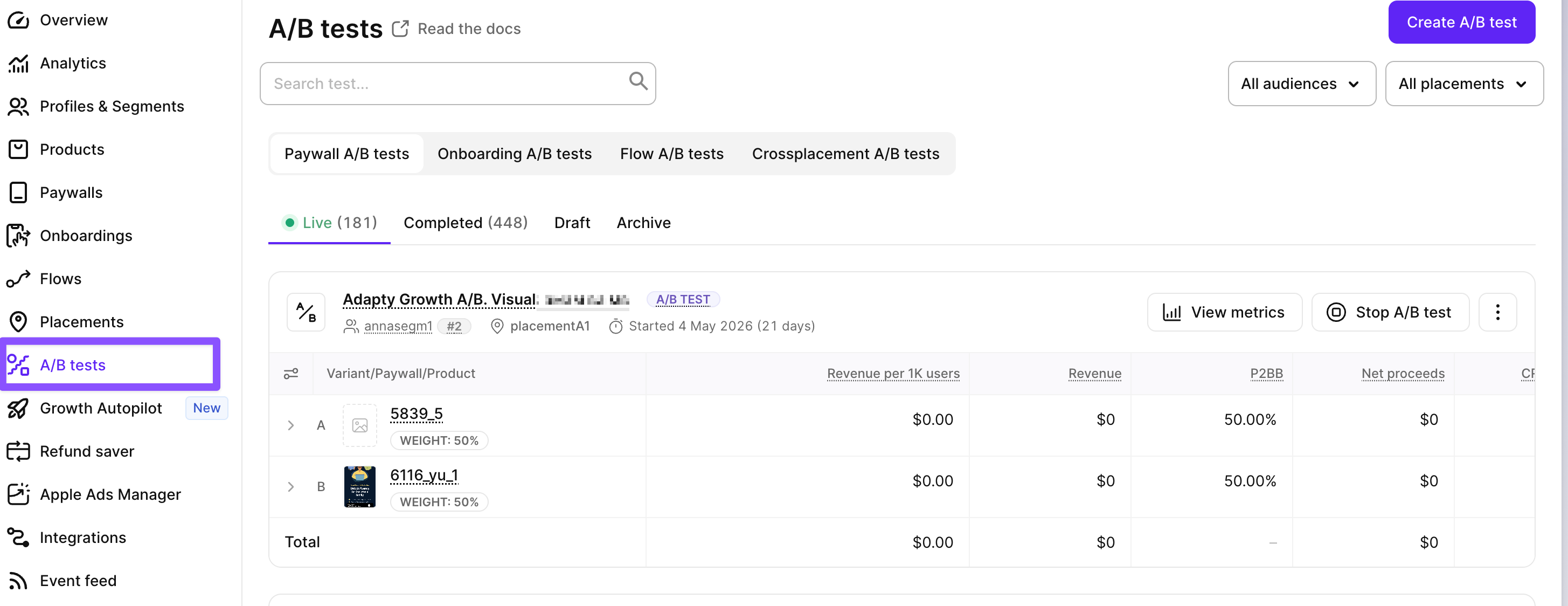
Vào mục A/B tests từ menu chính của Adapty.
-
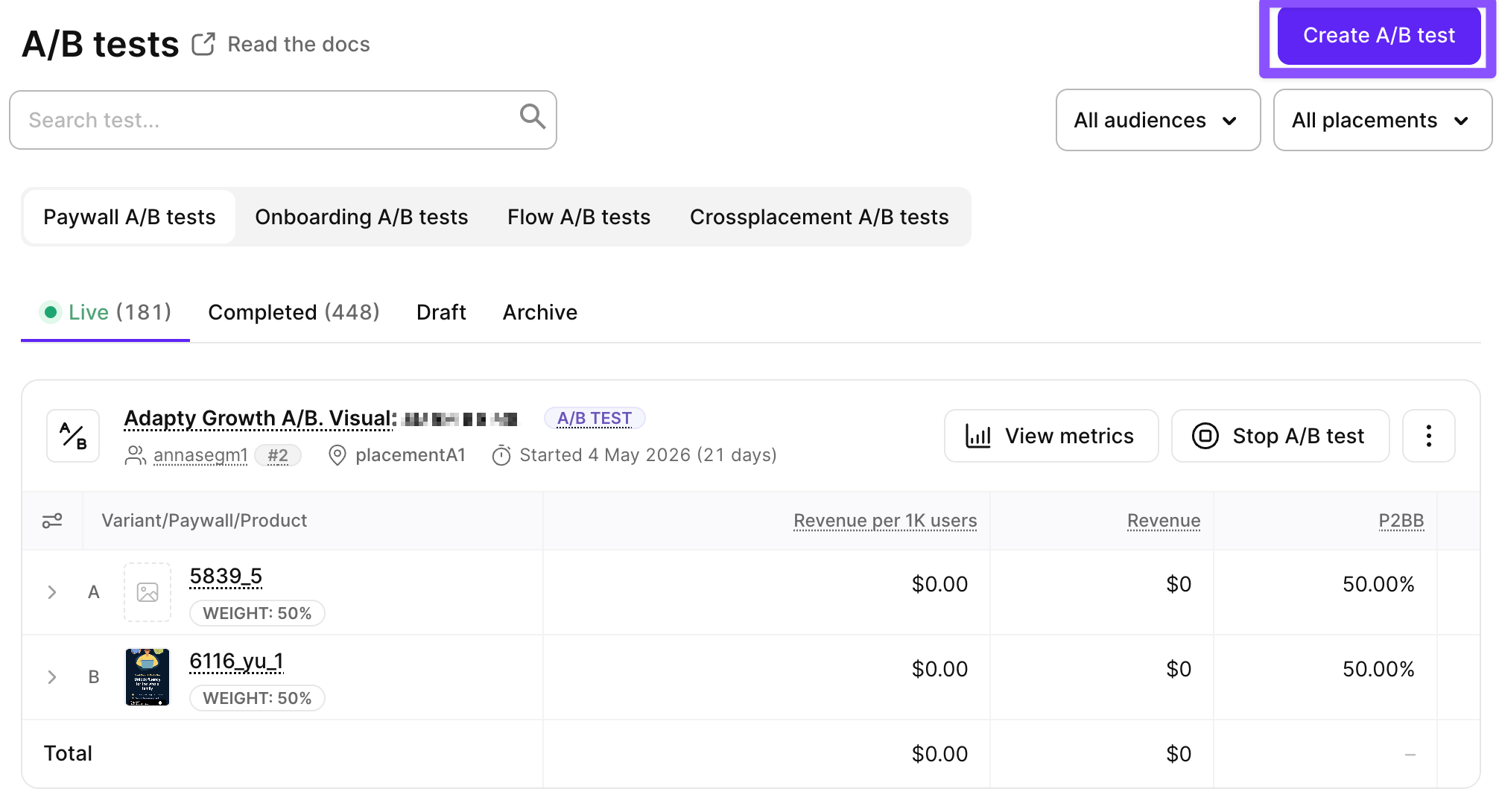
Ở góc trên bên phải, nhấn Create A/B test.
-
Trong cửa sổ Create the A/B test, nhập Test name. Đây là trường bắt buộc. Hãy chọn tên mô tả rõ nội dung test để bạn dễ nhận biết khi xem kết quả.
-
Điền Test goal để mô tả mục tiêu bạn muốn đạt được (ví dụ: tăng gói đăng ký hoặc giảm tỷ lệ rời bỏ).
-
Nhấn Select placement và chọn placement cho flow, paywall hoặc onboarding.
-
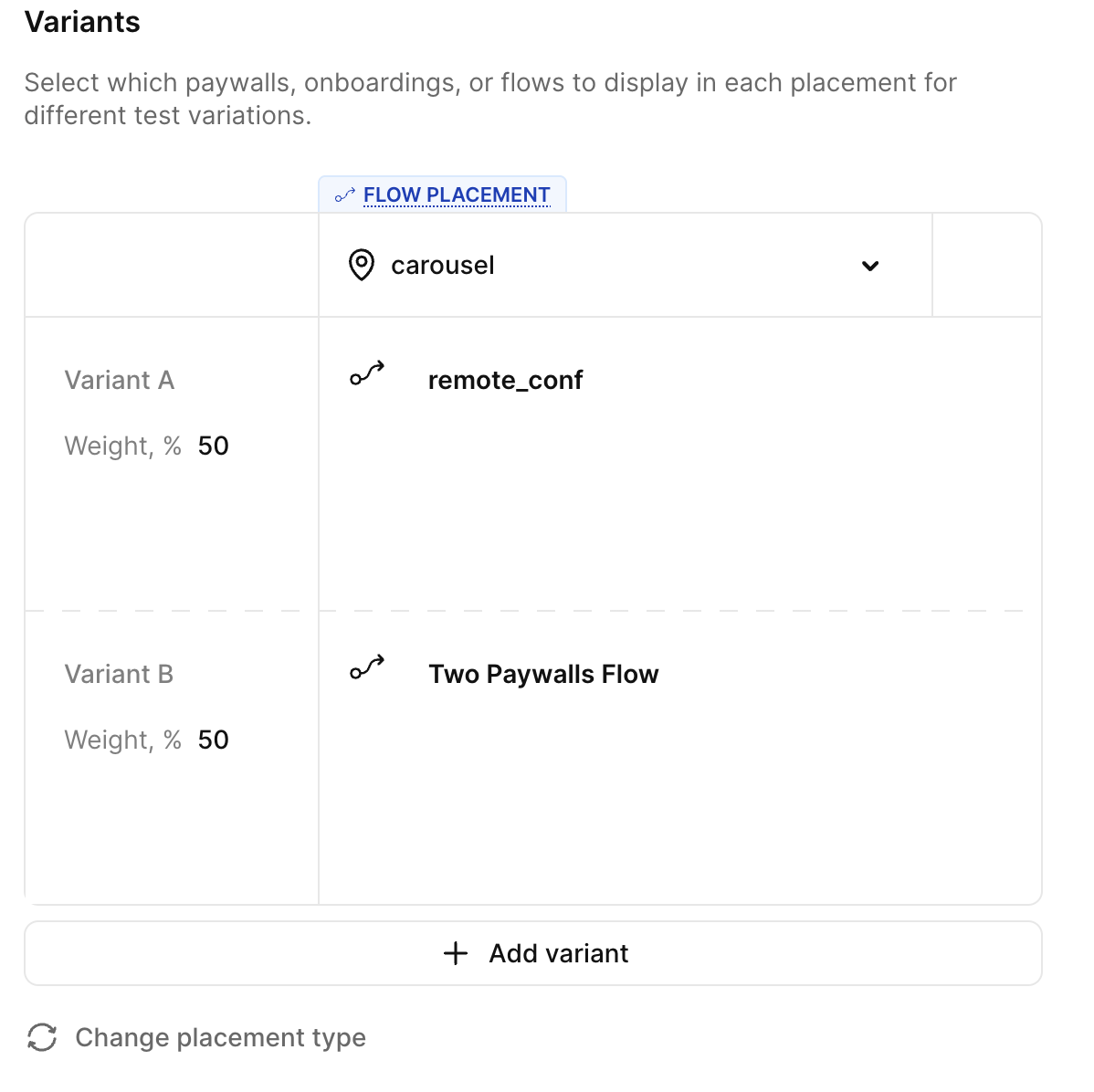
Thiết lập nội dung test trong bảng Variants. Mỗi hàng là một biến thể, mỗi cột là một placement. Thêm paywall vào từng ô giao nhau.
Theo mặc định, bảng có 2 biến thể và 1 placement. Bạn có thể thêm tối đa 20 biến thể. Khi bạn thêm placement thứ hai, test sẽ trở thành A/B test Crossplacement. Tất cả các placement trong một Crossplacement test phải cùng loại: flow hoặc paywall.
Mỗi biến thể cũng có thể có tên riêng, tên này sẽ hiển thị trong danh sách A/B test và trong các chỉ số của test. Nhập tên vào cột đầu tiên của hàng biến thể. Nếu để trống, Adapty sẽ tự động đặt tên biến thể theo vị trí —
Variant A,Variant B, và tiếp tục như vậy.Để đọc tên biến thể trong ứng dụng của bạn, hãy sử dụng thuộc tính
variationNamecủa flow đã tải về (SDK v4.2+). Để xem code tải flow, hãy tham khảo hướng dẫn tải flow cho iOS, Android, hoặc React Native. Để xem chính thuộc tính đó, hãy tra cứuAdaptyFlowtrong tài liệu tham khảo SDK cho iOS, Android, hoặc React Native. Một biến thể không có tên sẽ không có giá trịvariationName: nhãnVariant Achỉ tồn tại trong Adapty Dashboard.Tên có thể dài tối đa 255 ký tự, và hai biến thể trong cùng một test không được trùng tên. Bạn không thể đổi tên biến thể sau khi test đã bắt đầu. Để đổi tên biến thể trên một test đang chạy, hãy dùng Modify, được mô tả trong Chỉnh sửa A/B test.
-
Lưu test. Bạn có hai lựa chọn:
- Save as draft: Test sẽ không chạy ngay. Bạn có thể khởi chạy sau từ placement hoặc danh sách A/B test. Dùng tùy chọn này để xem lại cài đặt trước khi khởi chạy.
- Run A/B test: Khởi chạy test ngay lập tức. Test sẽ chạy ngay khi bạn nhấn nút này.
Sau khi lưu dưới dạng bản nháp, tiếp tục đến phần Chạy A/B test.
Chỉnh sửa A/B test
Bạn chỉ có thể chỉnh sửa các A/B test đang ở trạng thái bản nháp. Khi test đã chạy, bạn không thể thay đổi nó nữa. Để cập nhật test đang chạy, hãy dùng tùy chọn Modify — thao tác này tạo một bản sao với cùng tên để bạn có thể thực hiện thay đổi. Adapty sẽ dừng test gốc, và cả test gốc lẫn phiên bản đã chỉnh sửa sẽ hiển thị riêng biệt trong analytics của bạn.
Chạy A/B test
Chạy A/B test trong Adapty nghĩa là gán nó vào một placement để bắt đầu hiển thị paywall và onboarding cho người dùng.
-
Vào mục A/B tests từ menu chính của Adapty.
-
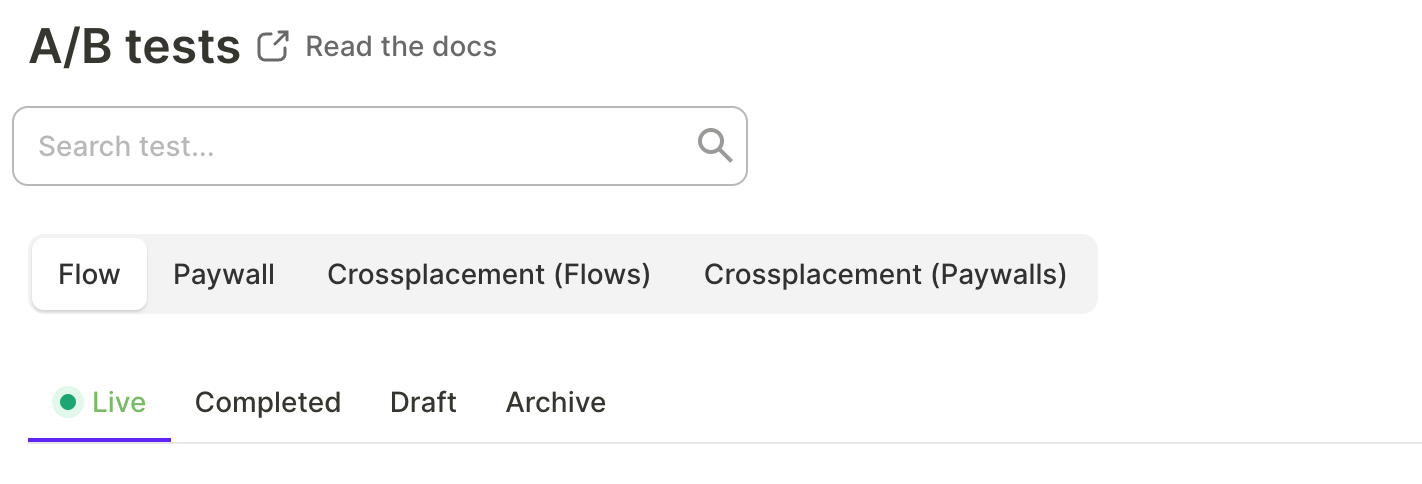
Đảm bảo bạn đang xem đúng danh sách — mỗi loại test có tab riêng: Flow, Paywall, Onboarding, Crossplacement (Flows) và Crossplacement (Paywalls).
-
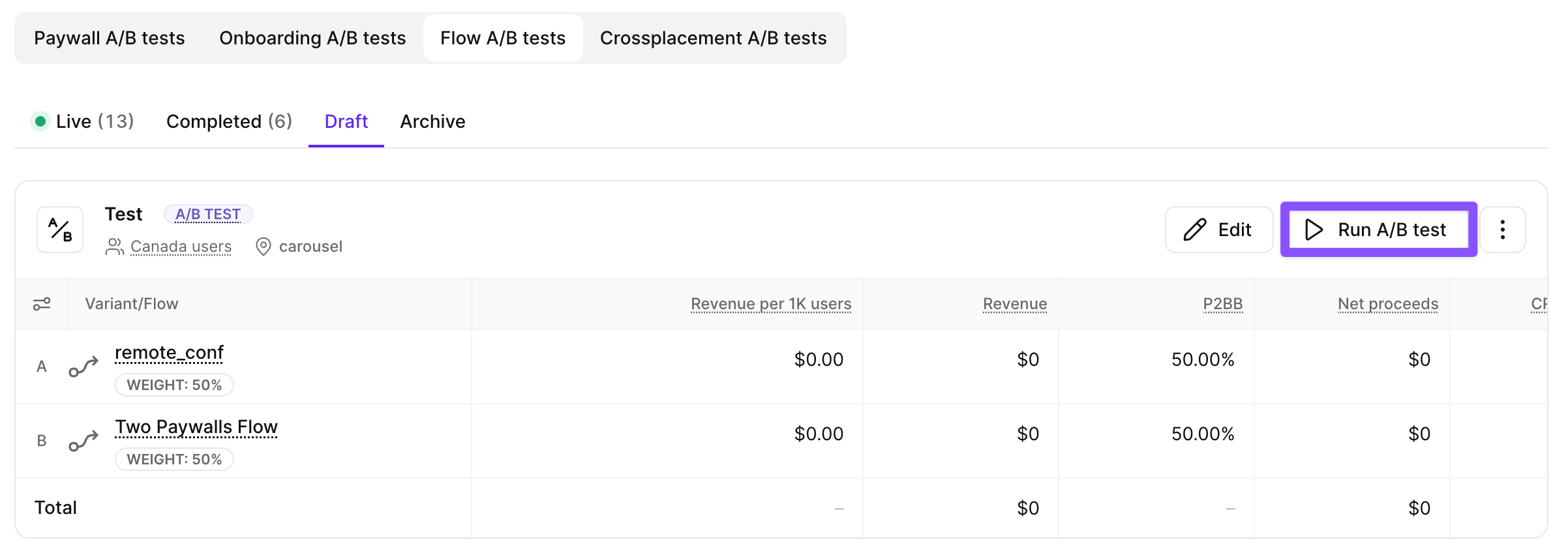
Chuyển sang tab Drafts. Chỉ các test ở dạng bản nháp mới có thể được khởi chạy.
-
Bên cạnh test bạn muốn khởi chạy, nhấn Run A/B test.
-
Cửa sổ Edit A/B test sẽ mở ra. Xem lại cài đặt và thực hiện các thay đổi cuối cùng nếu cần. Nếu thiếu placement hoặc đối tượng, hãy thêm vào ngay bây giờ.
-
Sau khi xem lại cài đặt, nhấn Run A/B test để bắt đầu.
Sau khi khởi chạy test, bạn có thể theo dõi tiến trình và xem dữ liệu hiệu suất trên trang Kết quả và chỉ số A/B test.
Dừng A/B test
Khi bạn dừng A/B test, test sẽ kết thúc và bạn có thể xem kết quả. Bạn cũng quyết định nội dung nào sẽ hiển thị cho người dùng trong các placement bị ảnh hưởng sau khi test kết thúc.
-
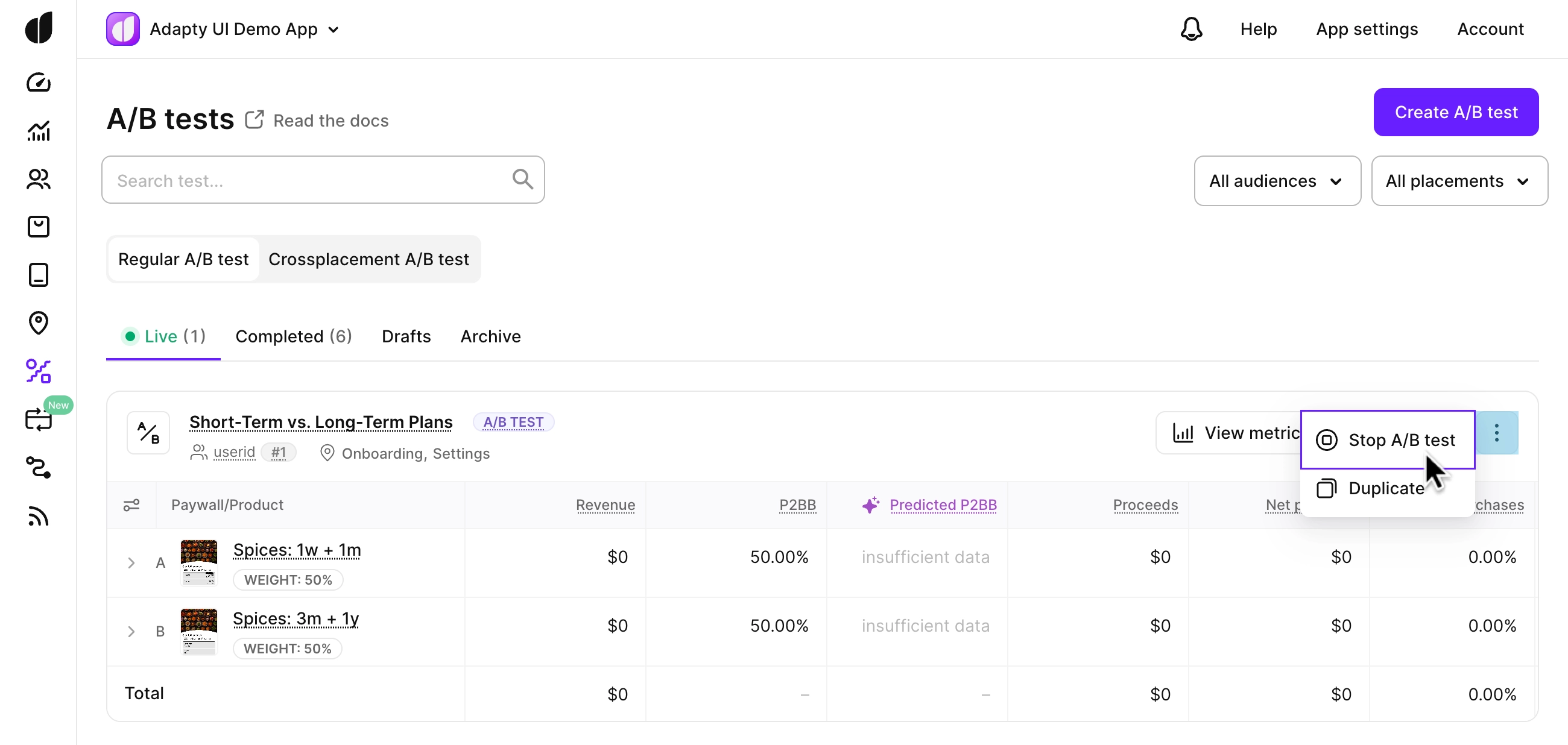
Mở mục A/B tests và chuyển sang tab Live.
-
Bên cạnh test bạn muốn dừng, nhấn vào menu ba chấm, rồi chọn Stop A/B test.
-
Trong cửa sổ Stop the A/B test, quyết định điều gì sẽ xảy ra sau khi test kết thúc. Bạn có ba lựa chọn:
Tùy chọn Mô tả Hiển thị một trong các flow/paywall/onboarding đã thử nghiệm Chọn flow, paywall hoặc onboarding chiến thắng dựa trên kết quả thử nghiệm như doanh thu, xác suất tốt nhất (P2BB) và doanh thu trên 1K người dùng. Nó sẽ được hiển thị cho placement và đối tượng đã chọn. Trong A/B test Crossplacement, bạn chọn người chiến thắng cho từng placement riêng lẻ. Chọn các flow/paywall/onboarding không tham gia A/B test Chọn bất kỳ flow, paywall hoặc onboarding nào không thuộc A/B test hiện tại. Sử dụng tùy chọn này khi không có biến thể nào trong số các biến thể đã thử nghiệm đáp ứng mục tiêu của bạn. Không hiển thị flow/paywall/onboarding cụ thể nào Đối với placement và đối tượng đã chọn, sẽ không có flow, paywall hoặc onboarding cụ thể nào được chọn sau khi A/B test kết thúc. Thay vào đó, flow/paywall/onboarding tiếp theo dựa trên mức độ ưu tiên đối tượng sẽ được hiển thị. Đây là lựa chọn tốt nếu bạn muốn để thiết lập hiện có quyết định nội dung hiển thị mà không cần chọn thủ công.
Dừng A/B test là hành động không thể hoàn tác — test không thể được khởi chạy lại. Hãy đảm bảo bạn đã thu thập đủ dữ liệu trước khi quyết định dừng.
- Nhấn nút Stop and complete this A/B test.
Sau khi A/B test kết thúc, test sẽ không còn hoạt động nữa, và các paywall hoặc onboarding trong test sẽ không còn hiển thị cho người dùng mới.
Bạn vẫn có thể truy cập kết quả và chỉ số A/B test trên trang chỉ số A/B test để xem lại hiệu suất của những người dùng đã tham gia trong thời gian test chạy. Các chỉ số có thể tiếp tục cập nhật khi các sự kiện mua hàng hoặc doanh thu mới được gán cho những người dùng đó.