
Crear, ejecutar y detener una prueba A/B
Este artículo cubre el ciclo de vida completo de una prueba A/B en Adapty: crear una prueba, ejecutarla y detenerla cuando estés listo para revisar los resultados.
Requisitos previos
Antes de configurar una prueba A/B, necesitas tener:
- Al menos dos flows/paywalls/onboardings creados
- Un placement configurado en tu app
Si no utilizas el Adapty Flow & Paywall Builder ni el antiguo Adapty Paywall Builder, envía las vistas de paywall a Adapty con .logShowFlow() (iOS SDK v4+) / .logShowPaywall(). Sin este método, Adapty no puede calcular las vistas de paywall en la prueba y las estadísticas de conversión serán inexactas.
Las pruebas A/B en Adapty siguen un proceso de dos pasos. Primero creas la prueba y la guardas como borrador — no se publica de inmediato. Cuando estés listo, la ejecutas por separado. Esto te permite revisar la configuración antes de que los usuarios la vean.
Crear una prueba A/B
Al crear una nueva prueba A/B, debes incluir al menos dos flows/paywalls/onboardings.
Para crear una nueva prueba A/B:
-
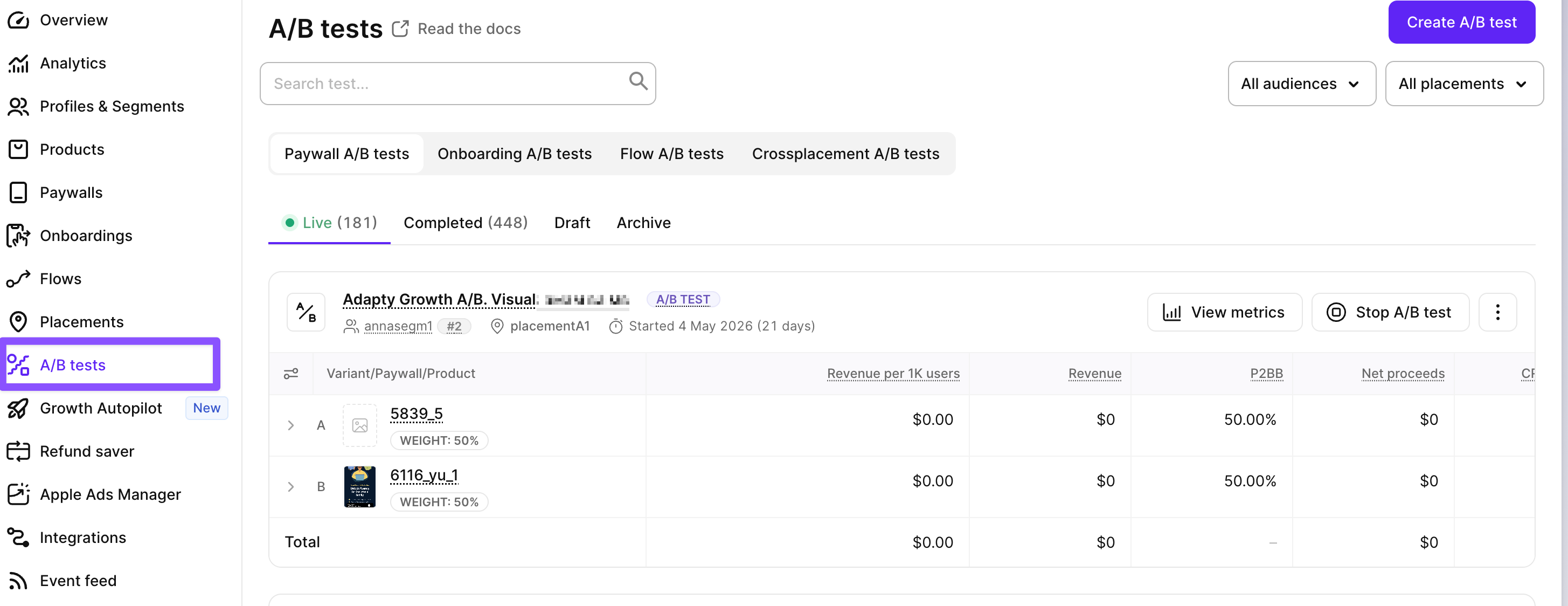
Ve a A/B tests desde el menú principal de Adapty.
-
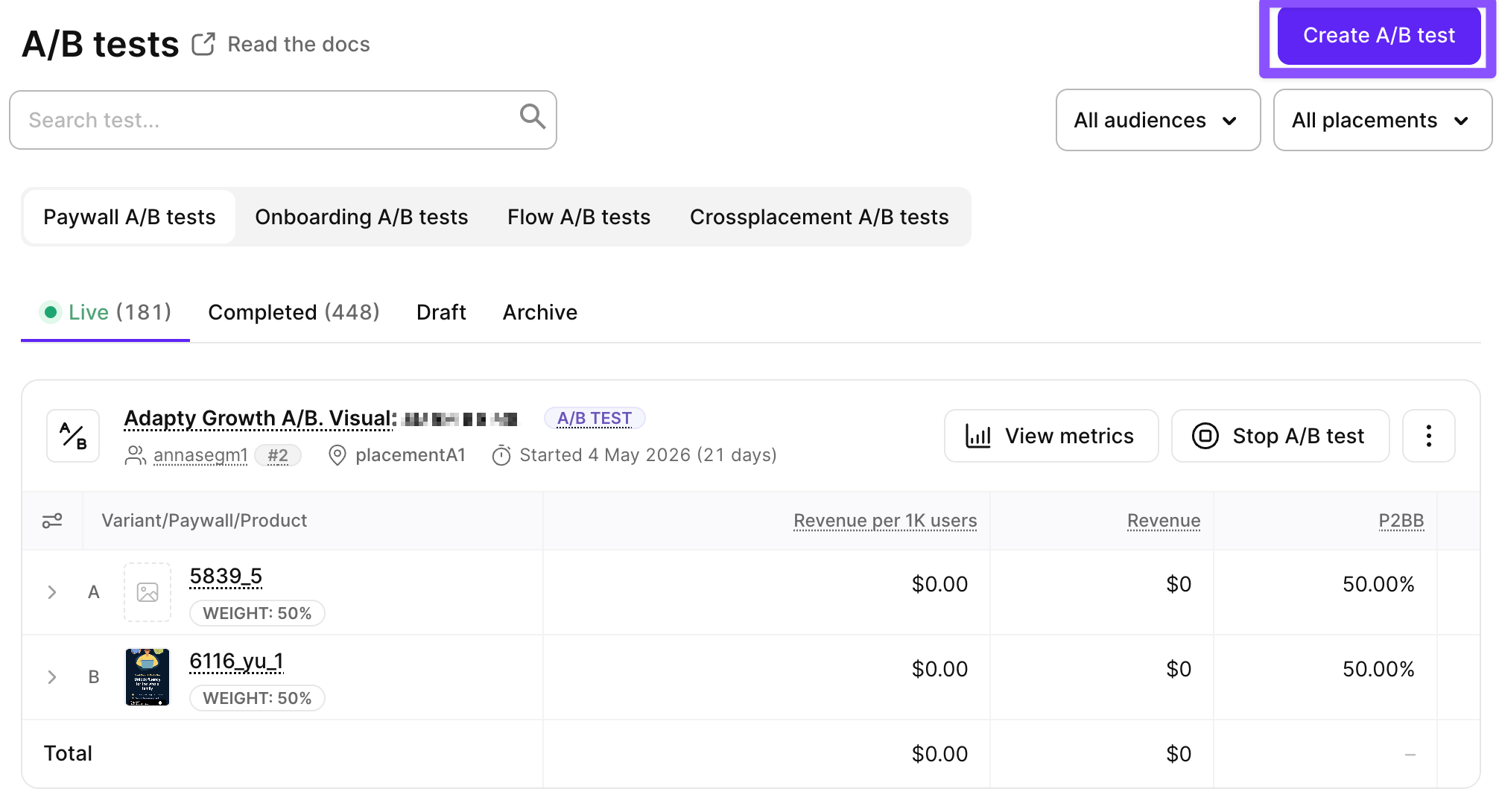
En la esquina superior derecha, haz clic en Create A/B test.
-
En la ventana Create the A/B test, introduce un Test name. Este campo es obligatorio. Elige un nombre que describa claramente el objetivo de la prueba para que puedas identificarla al revisar los resultados.
-
Rellena el campo Test goal para describir qué quieres conseguir (por ejemplo, aumentar las suscripciones o reducir la cancelación).
-
Haz clic en Select placement y elige un placement de flow, paywall u onboarding.
-
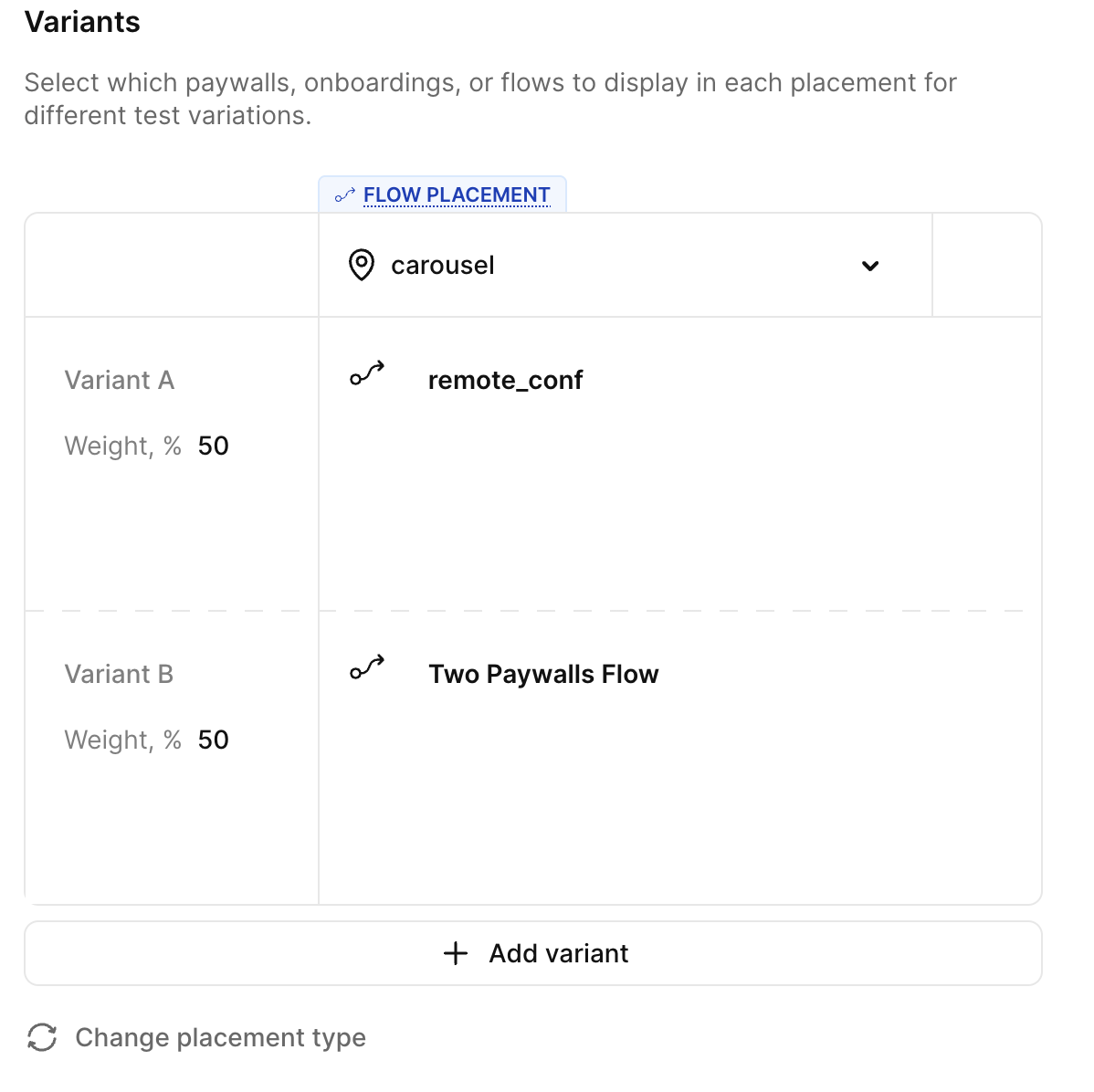
Configura el contenido de la prueba en la tabla Variants. Cada fila es una variante y cada columna es un placement. Añade un paywall en cada intersección.
Por defecto, la tabla tiene 2 variantes y 1 placement. Puedes añadir hasta 20 variantes. En cuanto añades un segundo placement, la prueba se convierte en una prueba A/B Crossplacement. Todos los placements de una prueba Crossplacement deben ser del mismo tipo: flow o paywall.
Cada variante también puede tener un nombre, que aparece en la lista de pruebas A/B y en las métricas de la prueba. Introdúcelo en la primera columna de la fila de la variante. Si dejas el campo vacío, Adapty etiqueta esa variante por posición: Variant A, Variant B, etc.
Para leer el nombre de la variante en tu app, usa la propiedad variationName del flow obtenido (SDK v4.2+). Para el código de obtención, consulta la guía de obtención de flows para iOS, Android o React Native. Para la propiedad en sí, consulta AdaptyFlow en la referencia del SDK para iOS, Android o React Native. Una variante sin nombre no tiene valor en variationName: la etiqueta Variant A solo existe en el Adapty Dashboard.
Un nombre puede tener hasta 255 caracteres, y dos variantes en una misma prueba no pueden compartir el mismo. No puedes cambiar el nombre de una variante una vez que la prueba ha comenzado. Para renombrarla en una prueba en curso, usa Modify, descrito en Editar una prueba A/B.
- Guarda tu prueba. Tienes dos opciones:
- Save as draft: La prueba no se publicará de inmediato. Puedes lanzarla más tarde desde el placement o la lista de pruebas A/B. Úsala para revisar la configuración antes del lanzamiento.
- Run A/B test: Lanza la prueba de inmediato. La prueba se pone en marcha en cuanto haces clic en este botón.
Una vez guardada como borrador, continúa en Ejecutar una prueba A/B.
Editar una prueba A/B
Solo puedes editar las pruebas A/B que están guardadas como borradores. Una vez que la prueba está activa, no se puede modificar. Para actualizar una prueba en curso, usa la opción Modify — esto crea un duplicado con el mismo nombre donde puedes hacer cambios. Adapty detiene la prueba original, y tanto la versión original como la modificada aparecen por separado en tus analíticas.
Ejecutar una prueba A/B
Ejecutar una prueba A/B en Adapty significa asignarla a un placement para que empiece a mostrar paywalls y onboardings a los usuarios.
-
Ve a la sección A/B tests desde el menú principal de Adapty.
-
Asegúrate de estar viendo la lista correcta: cada tipo de prueba tiene su propia pestaña: Flow, Paywall, Onboarding, Crossplacement (Flows) y Crossplacement (Paywalls).
-
Cambia a la pestaña Drafts. Solo se pueden iniciar las pruebas en borrador.
-
Junto a la prueba que quieres lanzar, haz clic en Run A/B test.
-
Se abre la ventana Edit A/B test. Revisa la configuración y realiza los últimos cambios que necesites. Si falta el placement o la audiencia, agrégalos ahora.
-
Tras revisar la configuración, haz clic en Run A/B test para comenzar.
Después de lanzar la prueba, puedes hacer un seguimiento de su progreso y ver los datos de rendimiento en la página Resultados y métricas de la prueba A/B.
Detener una prueba A/B
Cuando detienes una prueba A/B, esta finaliza y puedes revisar los resultados. También decides qué mostrar a los usuarios en los placements afectados una vez que concluya la prueba.
-
Abre la sección A/B tests y ve a la pestaña Live.
-
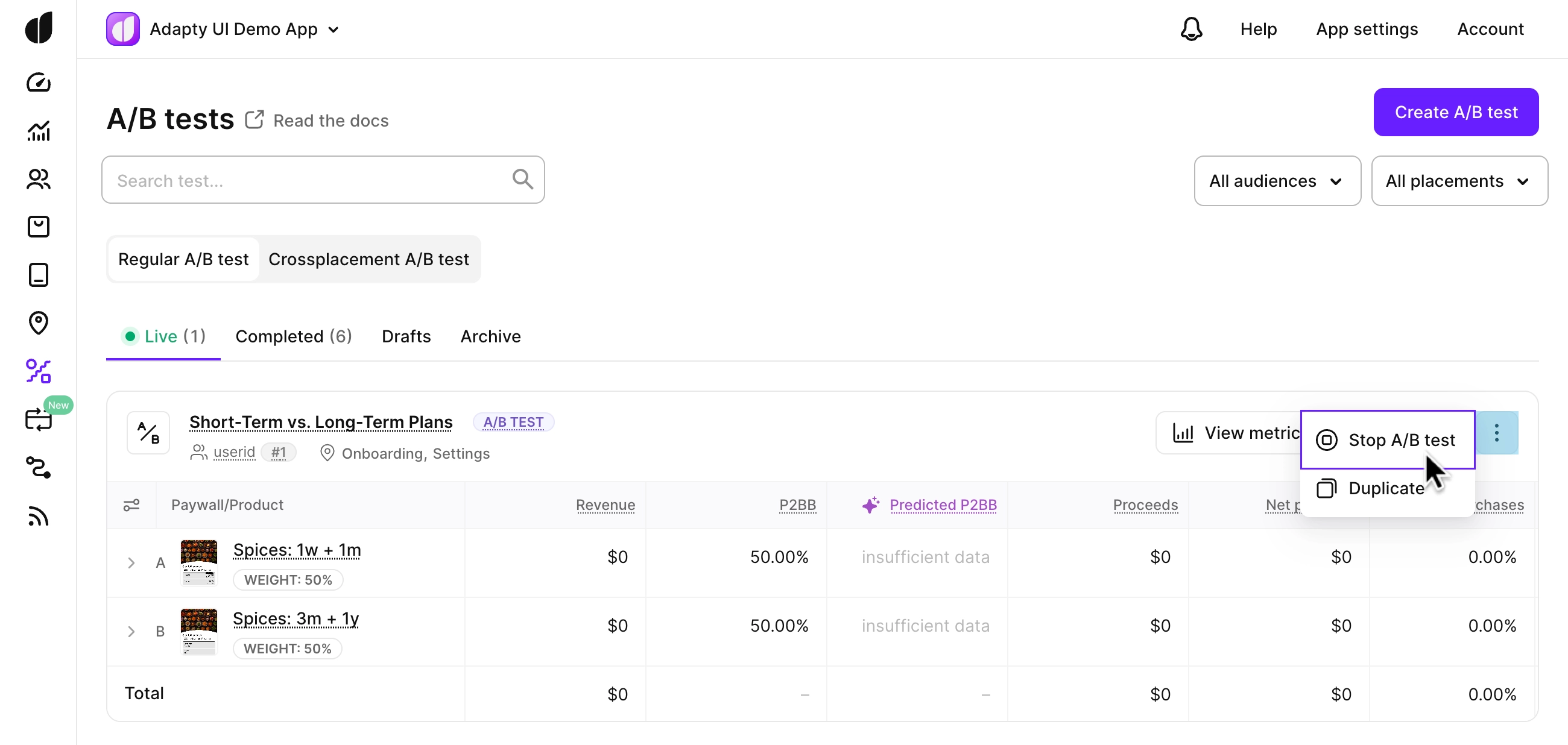
Junto a la prueba que quieres detener, haz clic en el menú de tres puntos y elige Stop A/B test.
-
En la ventana Stop the A/B test, decide qué debe ocurrir cuando termine la prueba. Tienes tres opciones:
| Opción | Descripción |
|---|---|
| Mostrar uno de los flows/paywalls/onboardings probados | Elige el flow, paywall u onboarding ganador en función de los resultados del test, como ingresos, probabilidad de ser el mejor (P2BB) e ingresos por cada 1.000 usuarios. Se mostrará para el placement y la audiencia seleccionados. En una prueba entre placements, eliges un ganador para cada placement por separado. |
| Seleccionar flows/paywalls/onboardings que no participan en la prueba A/B | Elige cualquier flow, paywall u onboarding que no forme parte de la prueba A/B actual. Úsalo cuando ninguna de las variantes probadas haya cumplido tus objetivos. |
| No mostrar ningún flow/paywall/onboarding específico | Para el placement y la audiencia seleccionados, no se elegirá ningún flow, paywall u onboarding específico al finalizar la prueba A/B. En su lugar, se mostrará el siguiente disponible según la prioridad de audiencia. Es una buena opción si prefieres que tu configuración actual decida qué mostrar, sin tener que seleccionar uno manualmente. |
Detener una prueba A/B es irreversible: no se puede reiniciar. Asegúrate de haber recopilado suficientes datos antes de decidir detenerla.
- Haz clic en el botón Stop and complete this A/B test.
Una vez finalizada la prueba A/B, dejará de estar activa y los paywalls u onboardings asociados dejarán de mostrarse a nuevos usuarios.
Puedes seguir consultando los resultados y métricas de la prueba A/B en la página de métricas de pruebas A/B para revisar el rendimiento de los usuarios que participaron mientras la prueba estaba activa. Las métricas pueden seguir actualizándose a medida que se atribuyen nuevos eventos de compra o ingresos a esos usuarios.