
Créer, lancer et arrêter un test A/B
Cet article couvre le cycle de vie complet d’un test A/B dans Adapty : créer un test, le lancer et l’arrêter quand vous êtes prêt à analyser les résultats.
Vous pouvez également créer, démarrer et arrêter des tests A/B depuis le terminal avec Adapty CLI, ou depuis votre outil de codage IA avec le skill ab-tests.
Prérequis
Avant de configurer un test A/B, vous devez avoir :
- Au moins deux flows/paywalls/onboardings créés
- Un placement configuré dans votre application
Si vous n’utilisez pas le Adapty Flow & Paywall Builder ou l’ancien Adapty Paywall Builder, envoyez les vues de paywall à Adapty avec .logShowFlow() (SDK iOS v4+) / .logShowPaywall(). Sans cette méthode, Adapty ne peut pas comptabiliser les vues de paywall dans le test, et les statistiques de conversion seront inexactes.
Les tests A/B dans Adapty suivent un processus en deux étapes. Vous créez d’abord un test et l’enregistrez en tant que brouillon — il n’est pas mis en ligne immédiatement. Lorsque vous êtes prêt, vous le lancez séparément. Cela vous permet de vérifier la configuration avant que les utilisateurs ne la voient.
Créer un test A/B
Lors de la création d’un nouveau test A/B, vous devez inclure au moins deux flows/paywalls/onboardings.
Pour créer un nouveau test A/B :
-
Accédez à A/B tests depuis le menu principal d’Adapty.
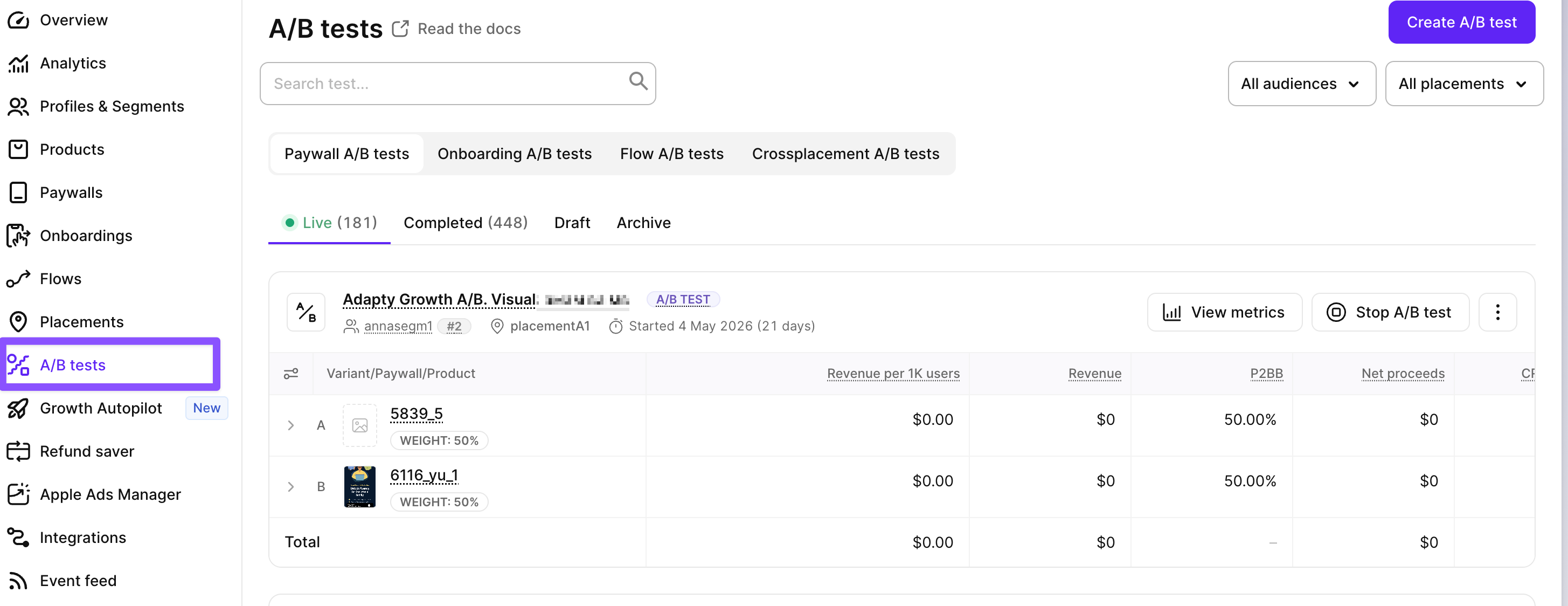
-
En haut à droite, cliquez sur Create A/B test.
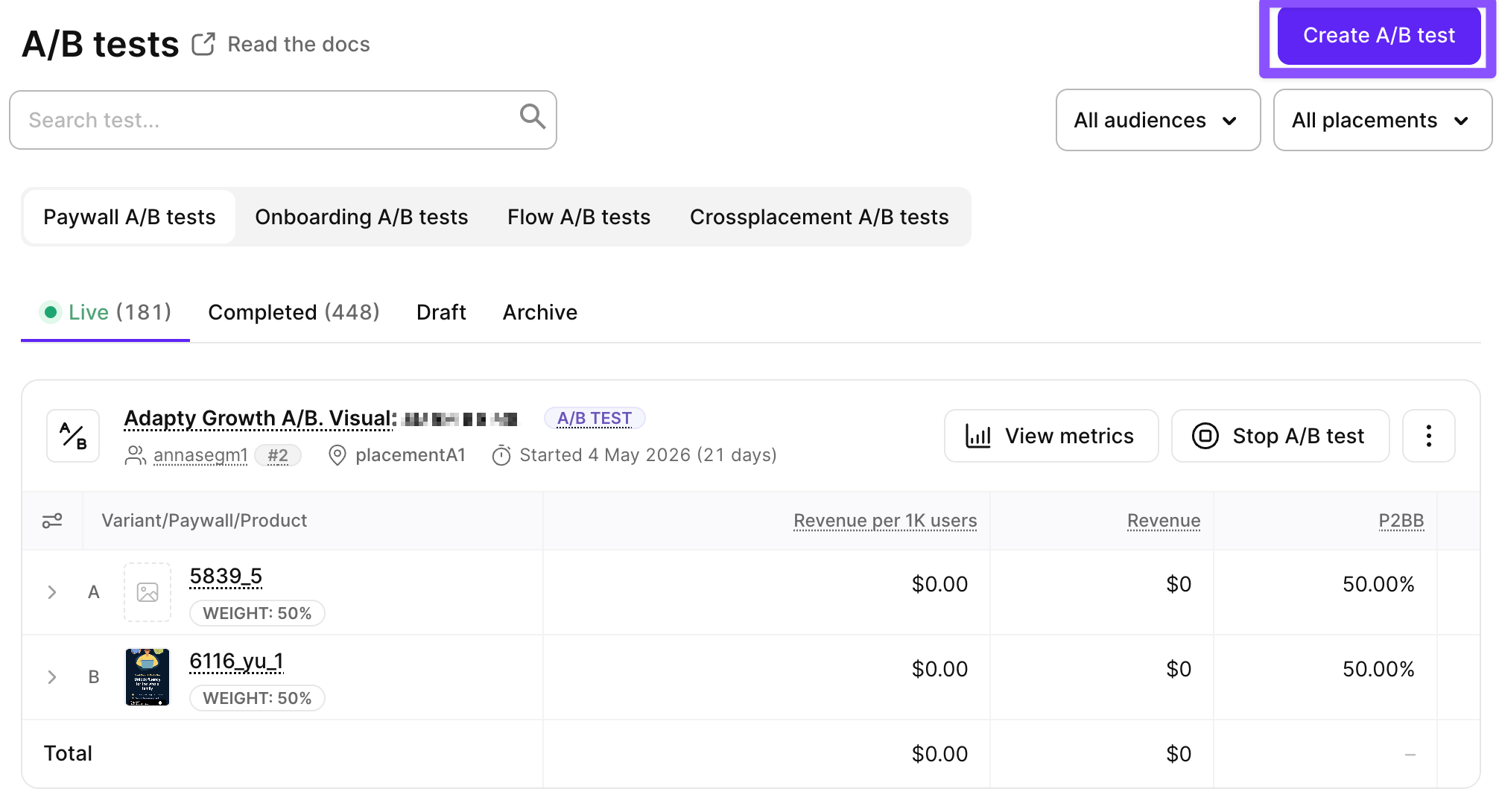
-
Dans la fenêtre Create the A/B test, saisissez un Test name. Ce champ est obligatoire. Choisissez un nom qui décrit clairement l’objet du test afin de l’identifier facilement lors de l’analyse des résultats.
-
Renseignez le Test goal pour décrire ce que vous souhaitez accomplir (par exemple, augmenter les abonnements ou réduire le churn).
-
Cliquez sur Select placement et choisissez un placement de type flow, paywall ou onboarding.
-
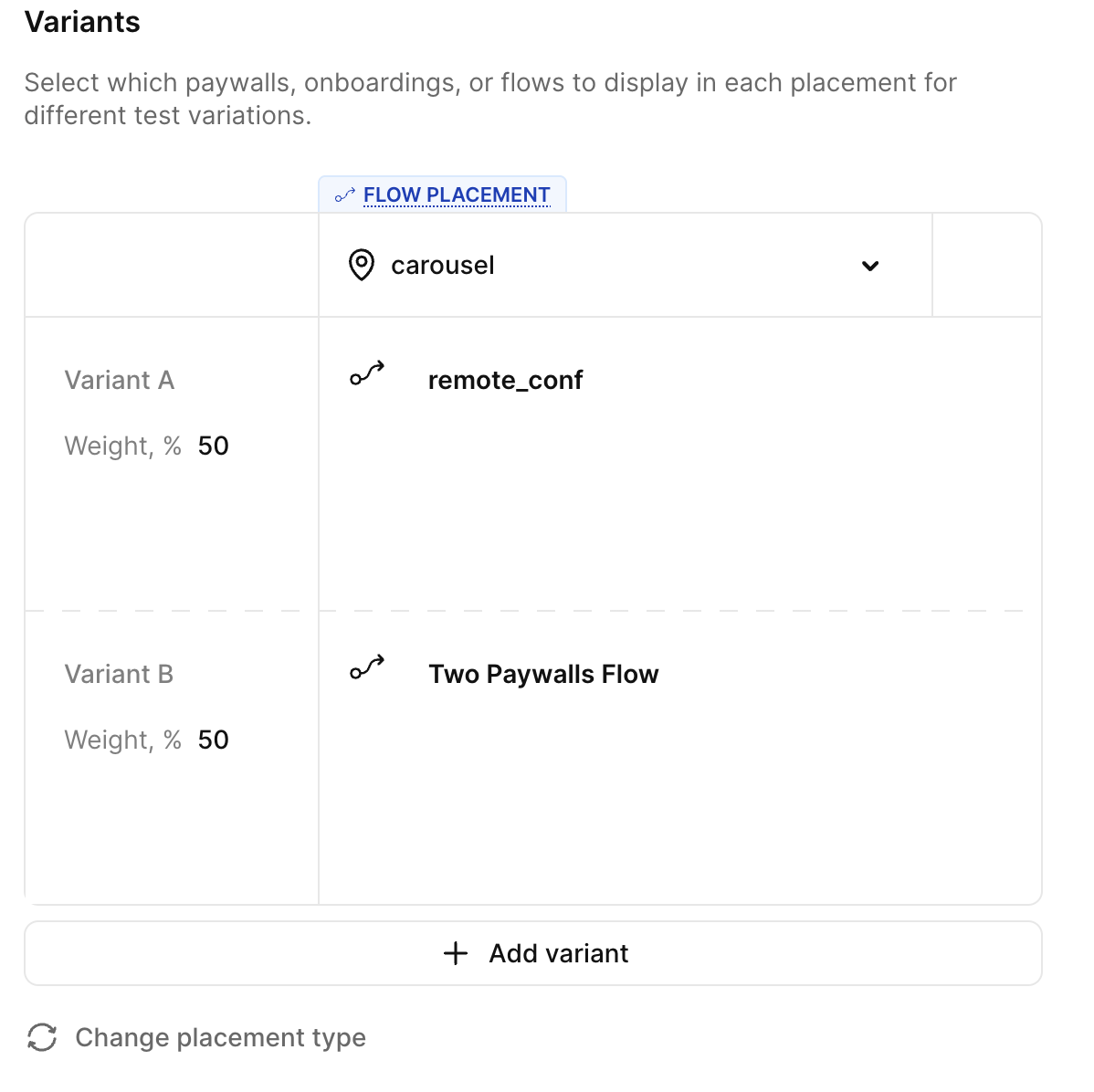
Configurez le contenu du test dans le tableau Variants. Chaque ligne correspond à une variante, chaque colonne à un placement. Ajoutez un paywall à chaque intersection.
Par défaut, le tableau comporte 2 variantes et 1 placement. Vous pouvez ajouter jusqu’à 20 variantes. Dès que vous ajoutez un deuxième placement, le test devient un test A/B Crossplacement. Tous les placements d’un test Crossplacement doivent être du même type : flow ou paywall.
Chaque variante peut également avoir un nom, qui apparaît dans la liste des tests A/B et dans les métriques du test. Saisissez-en un dans la première colonne de la ligne de la variante. Laissez le champ vide et Adapty nommera cette variante par position —
Variant A,Variant B, etc.Pour lire le nom de la variante dans votre application, utilisez la propriété
variationNamedu flow récupéré (SDK v4.2+). Pour le code de récupération, consultez le guide de récupération de flow pour iOS, Android ou React Native. Pour la propriété elle-même, voirAdaptyFlowdans la référence SDK pour iOS, Android ou React Native. Une variante sans nom n’a pas de valeurvariationName: le libelléVariant An’existe que dans l’Adapty Dashboard.Un nom peut comporter jusqu’à 255 caractères, et deux variantes d’un même test ne peuvent pas partager le même nom. Vous ne pouvez pas renommer une variante une fois le test lancé. Pour renommer une variante dans un test en cours, utilisez Modify, décrit dans Modifier un test A/B.
-
Enregistrez votre test. Deux options s’offrent à vous :
- Save as draft : le test ne sera pas mis en ligne immédiatement. Vous pourrez le lancer plus tard depuis le placement ou la liste des tests A/B. Utilisez cette option pour vérifier la configuration avant le lancement.
- Run A/B test : lance le test immédiatement. Le test est mis en ligne dès que vous cliquez sur ce bouton.
Une fois enregistré en tant que brouillon, passez à Lancer un test A/B.
Modifier un test A/B
Vous pouvez uniquement modifier les tests A/B enregistrés en tant que brouillons. Une fois un test en cours d’exécution, il ne peut plus être modifié. Pour mettre à jour un test actif, utilisez l’option Modify — cela crée un doublon avec le même nom dans lequel vous pouvez apporter des modifications. Adapty arrête le test d’origine, et les deux versions (originale et modifiée) apparaissent séparément dans vos analyses.
Lancer un test A/B
Lancer un test A/B dans Adapty consiste à l’associer à un placement afin qu’il puisse commencer à afficher des paywalls et des onboardings aux utilisateurs.
-
Accédez à la section Tests A/B depuis le menu principal d’Adapty.
-
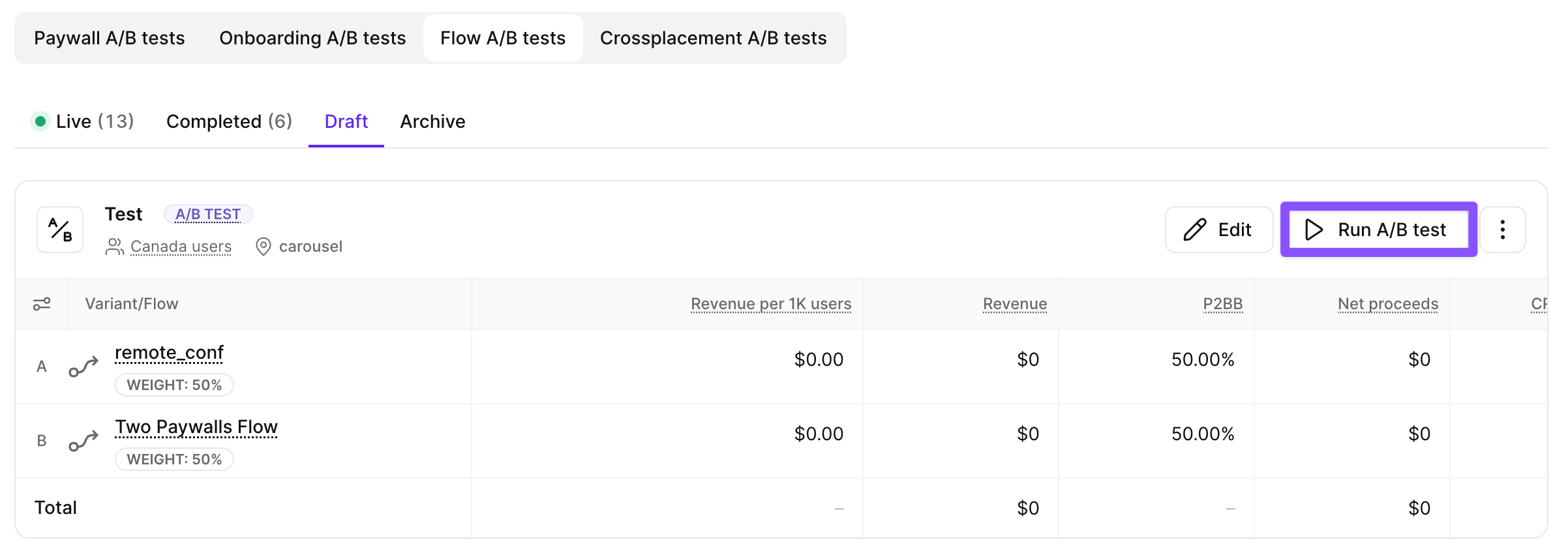
Assurez-vous d’afficher la bonne liste — chaque type de test possède son propre onglet : Flow, Paywall, Onboarding, Crossplacement (Flows) et Crossplacement (Paywalls).
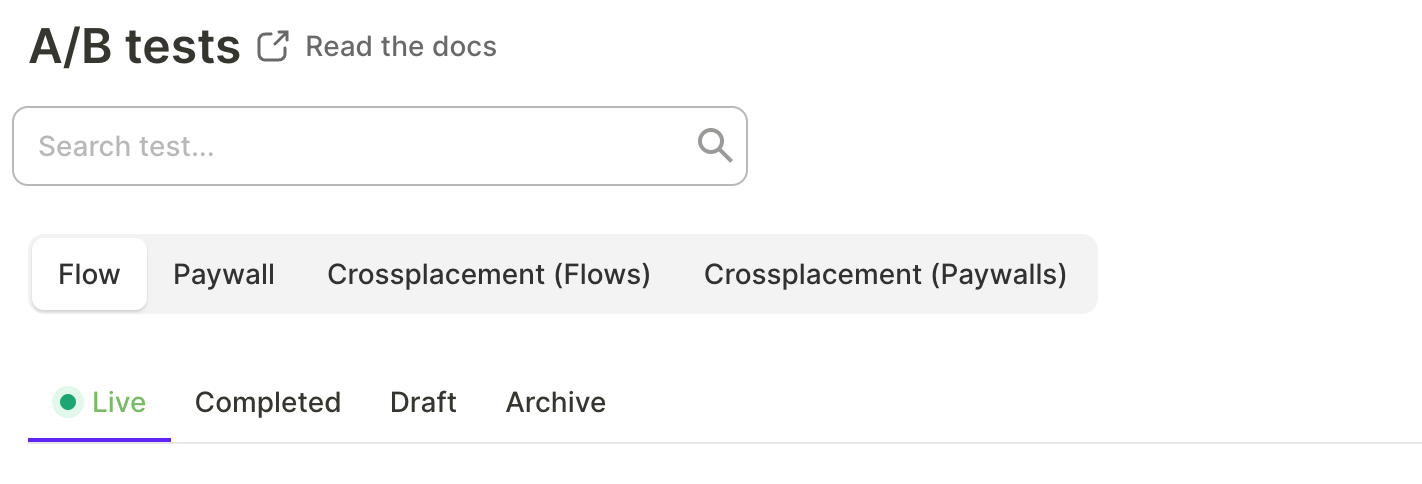
-
Passez à l’onglet Drafts. Seuls les tests en brouillon peuvent être lancés.
-
En regard du test que vous souhaitez lancer, cliquez sur Run A/B test.
-
La fenêtre Edit A/B test s’ouvre. Vérifiez la configuration et apportez les dernières modifications si nécessaire. Si le placement ou l’audience est manquant, ajoutez-le maintenant.
-
Une fois la configuration vérifiée, cliquez sur Run A/B test pour démarrer.
Après le lancement du test, vous pouvez suivre sa progression et consulter les données de performance sur la page Résultats et métriques du test A/B.
Arrêter un test A/B
Lorsque vous arrêtez un test A/B, il se termine et vous pouvez consulter les résultats. Vous décidez également ce qui sera affiché aux utilisateurs dans les placements concernés après la fin du test.
-
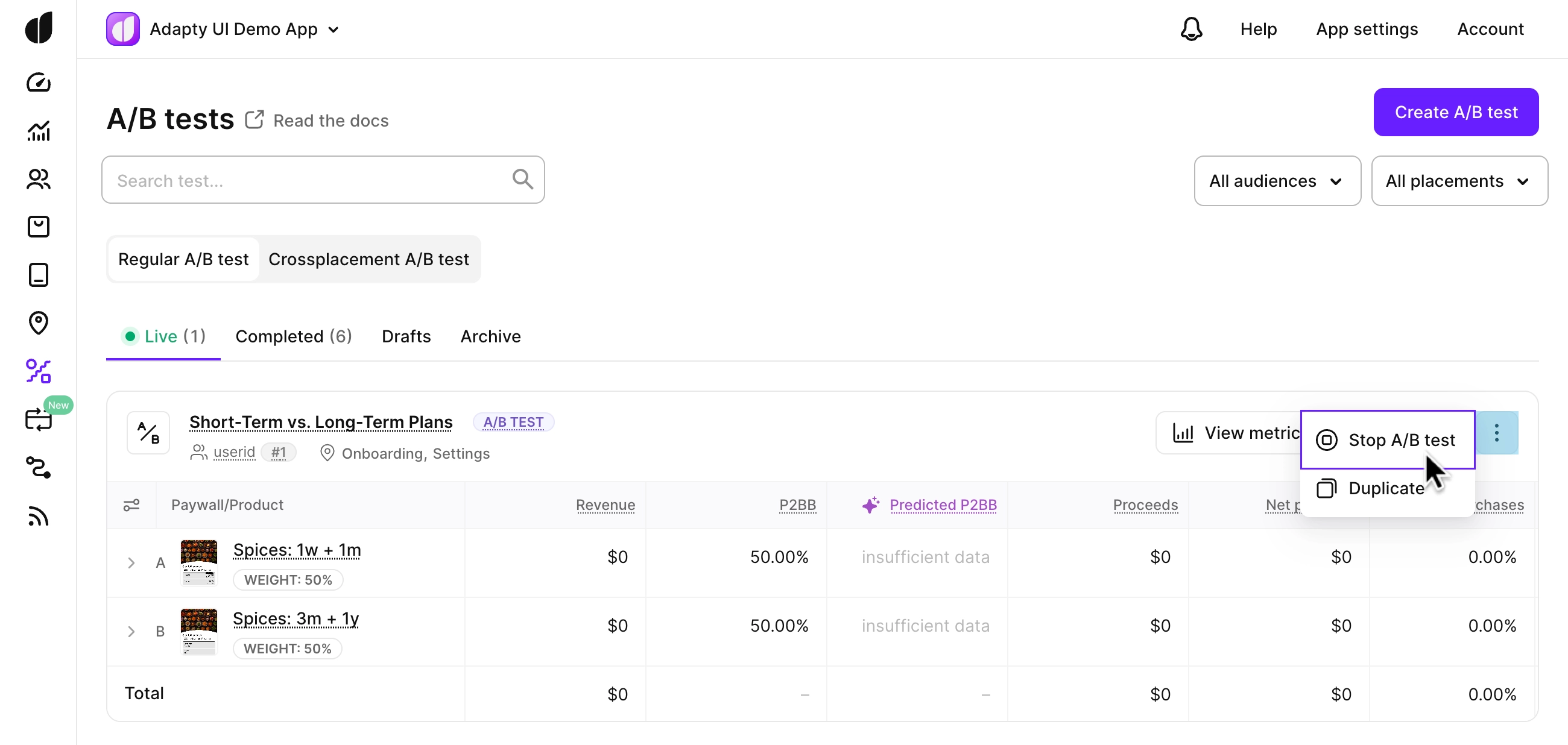
Ouvrez la section A/B tests et accédez à l’onglet Live.
-
À côté du test que vous souhaitez arrêter, cliquez sur le menu à trois points, puis choisissez Stop A/B test.
-
Dans la fenêtre Stop the A/B test, décidez ce qui doit se passer après la fin du test. Vous avez trois options :
Option Description Afficher l’un des flows/paywalls/onboardings testés Choisissez le flow, paywall ou onboarding gagnant sur la base des résultats du test : revenus, probabilité d’être le meilleur (P2BB) et revenus pour 1 000 utilisateurs. Il sera affiché pour le placement et l’audience sélectionnés. Dans un test Crossplacement, vous choisissez un gagnant pour chaque placement séparément. Sélectionner des flows/paywalls/onboardings qui ne participent pas au test A/B Choisissez un flow, paywall ou onboarding qui ne fait pas partie du test A/B en cours. Utilisez cette option si aucune des variantes testées n’a atteint vos objectifs. Ne pas afficher de flow/paywall/onboarding spécifique Pour le placement et l’audience sélectionnés, aucun flow, paywall ou onboarding spécifique ne sera choisi à la fin du test A/B. À la place, le prochain disponible selon la priorité d’audience sera affiché. C’est une bonne option si vous préférez laisser votre configuration existante décider ce qui s’affiche, sans avoir à en sélectionner un manuellement.
Arrêter un test A/B est irréversible — il ne peut pas être redémarré. Assurez-vous d’avoir collecté suffisamment de données avant de décider d’arrêter.
- Cliquez sur le bouton Stop and complete this A/B test.
Une fois le test A/B terminé, il ne sera plus actif, et les paywalls ou onboardings qui en faisaient partie ne seront plus affichés aux nouveaux utilisateurs.
Vous pouvez toujours consulter les résultats et les métriques du test A/B sur la page des métriques du test A/B pour évaluer les performances des utilisateurs qui y ont participé pendant son exécution. Les métriques peuvent continuer à se mettre à jour au fur et à mesure que de nouveaux événements d’achat ou de revenus sont attribués à ces utilisateurs.